


Principaux points à retenir
- Une liste de prix Elementor est une liste avec un prix par ligne, pour les menus, les tarifs de service et les listes de pièces ; il s'agit d'un widget différent d'une table de tarification, qui a un prix par carte.
- Le propre widget Liste de prix d'Elementor fait partie d'Elementor Pro, avec un titre, une description, un prix et une image facultative par article.
- Le widget Table dynamique Master Addons construit une liste de prix sous la forme d'un véritable tableau HTML : une ligne d'en-tête avec des largeurs de colonnes, un répéteur de corps où chaque élément démarre une nouvelle ligne, des lignes rayées et un mode réactif pour les téléphones.
- Un widget de table de tarification n'est pas le bon outil pour un menu, car dix plats signifieraient dix cartes, mais c'est le bon pour deux ou trois packages de services avec une liste de fonctionnalités chacun.
- Les prix dans une liste doivent être alignés à droite dans leur propre colonne afin que l'œil puisse les baisser, et les descriptions doivent rester à une ligne par article.
- Une liste de prix basée sur un tableau est en texte brut dans la page, de sorte que chaque nom de plat et prix est lisible par les moteurs de recherche et les lecteurs d'écran.
Une liste de prix Elementor est une liste d'articles avec un prix sur chaque ligne : un menu de restaurant, les tarifs de service d'un salon, la liste de pièces d'un atelier Ce n'est pas un tableau de prix Un tableau de prix a un prix par carte et vend des plans ; une liste de prix a un prix par ligne et informe Elementor met son widget Liste de prix dans Elementor Pro, donc sur le plugin gratuit vous avez besoin d'un autre itinéraire.
Ce guide montre trois façons d'en construire une et quand chacune s'adapte La route 1 est le widget Liste de prix d'Elementor Pro. La route 2 est le widget Table dynamique de Additions maîtres[traduction], qui transforme un menu en table propre avec une colonne de prix La route 3 est une tarification des cartes pour le cas où le “list” est de deux ou trois paquets avec des fonctionnalités, ce qui est un travail de table de tarification après tout.
Table des matières
Liste de prix vs tableau de prix
Une liste de prix comporte de nombreux articles et un prix chacun ; un tableau de prix comporte peu de plans et une liste de fonctionnalités chacun Le menu d'un restaurant est une liste de prix Les trois plans d'hébergement sur un site SaaS sont un tableau de prix Le fait de les mélanger est la raison habituelle pour laquelle un menu construit dans Elementor semble faux : dix plats comme dix cartes de prix est un mur de boîtes, et trois plans comme liste cache les fonctionnalités qui les vendent.
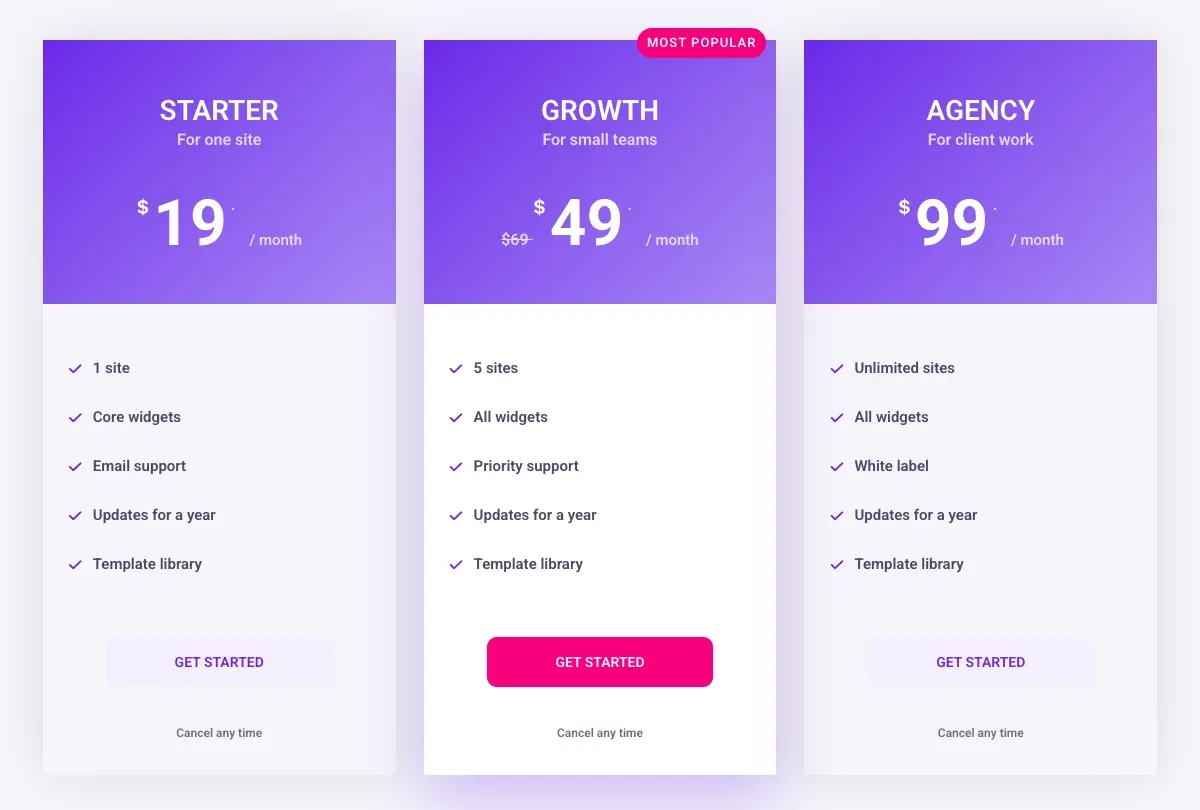
Donc la première question est combien d'articles vous avez et si chacun a besoin d'une liste de fonctionnalités Plus de quatre articles avec un prix et une description d'une ligne : liste de prix Deux à quatre articles avec plusieurs fonctionnalités chacun : tableau de prix.
Route 1 : widget Liste de prix d'Elementor Pro
Elementor Pro a un widget Liste de prix fait pour les menus Chaque élément de son répéteur a un titre, une description, un prix, une image optionnelle et un lien, et le widget dessine un séparateur en pointillés ou solide entre le titre et le prix L'onglet Style contrôle l'espacement des listes, le style du séparateur et la taille de l'image Il a besoin d'Elementor Pro, donc sur le plugin gratuit le widget n'apparaît pas dans le panneau.
Si vous payez déjà pour Pro, c'est le chemin le plus court pour un menu classique Ce qu'il ne fait pas, ce sont des colonnes : chaque article est une ligne avec le prix poussé vers la droite, donc une liste qui a besoin d'une colonne de taille ou de quantité, ou de trois prix par article (petit, moyen, grand), ne convient pas Source : Page d'aide du widget Liste de prix d'Elementor.
Route 2 : un menu avec le widget Table dynamique
Le Widget Table dynamique construit une vraie table HTML dans le panneau Elementor : un répéteur d'en-tête pour les colonnes et un répéteur de corps pour les cellules Pour une liste de prix qui signifie une colonne Dish, une colonne Description et une colonne Prix, avec chaque élément de menu sur sa propre ligne Le widget est dans le plugin Master Addons et n'a pas besoin d'Elementor Pro.
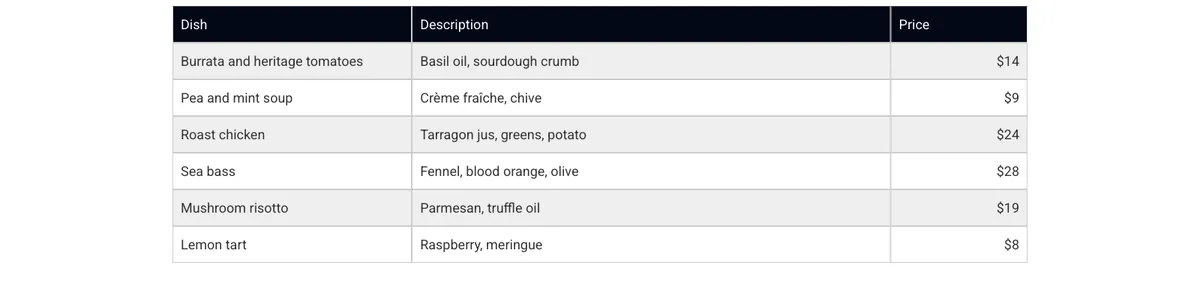
Mettre en place les colonnes
- Lâchez le Tableau dynamique widget sur la page et ouvrez le En-tête répéteur.
- Ajouter trois cellules d'en-tête : Plat, Description, Prix Sur chacune, allumez Largeur personnalisée et définissez 28, 56 et 16 pour cent afin que la description obtienne la chambre et que la colonne de prix reste étroite.
- Définissez l'alignement de l'en-tête Prix sur la droite.
Ajouter les éléments
- Ouvrir le Corps répéteur Chaque entrée est une cellule Ajouter le nom de la première parabole et allumer Démarrer Nouvelle Rangée pour elle.
- Ajoutez la description comme cellule suivante et le prix comme troisième, avec la cellule de prix alignée à droite.
- Répétez pour chaque élément : une nouvelle ligne commence sur le nom de la boîte, puis deux cellules supplémentaires Six éléments font dix-huit cellules.
Une cellule peut porter une icône ou une image au lieu de texte, c'est ainsi qu'un menu obtient une petite photo à côté d'un plat ou d'une icône de feuille sur les lignes végétariennes Les cellules peuvent également s'étendre sur des colonnes, de sorte qu'un en-tête de cours tel que “Mains” peut s'asseoir sur une rangée qui lui est propre sur toute la largeur.
Stylez-le comme un menu
Dans l'onglet Style, définissez l'arrière-plan de l'en-tête sur une couleur foncée et le texte de l'en-tête sur blanc, activez Lignes rayées ainsi, chaque deuxième ligne est teintée, et donnez au tableau une bordure d'un pixel dans un gris clair Gardez le corps du texte à la même taille que vos paragraphes et faites en gras la colonne de prix si vous voulez que l'œil se pose sur les numéros Le mode réactif du widget empile chaque ligne dans un bloc sur les téléphones, avec l'en-tête de colonne imprimé à côté de chaque valeur, de sorte qu'un menu à trois colonnes reste lisible sans défilement latéral.
Route 3 : forfaits de services comme cartes de prix
Certaines listes de prix d'“” sont en réalité deux ou trois packages : un service unique et un forfait mensuel, ou un niveau de base et un niveau premium du même travail. Chaque package comprend quelques éléments, et le lecteur choisit entre eux. C'est un tableau de prix et le Widget de table de tarification le fait en une carte par paquet avec le prix grand et les inclusions comme liste.
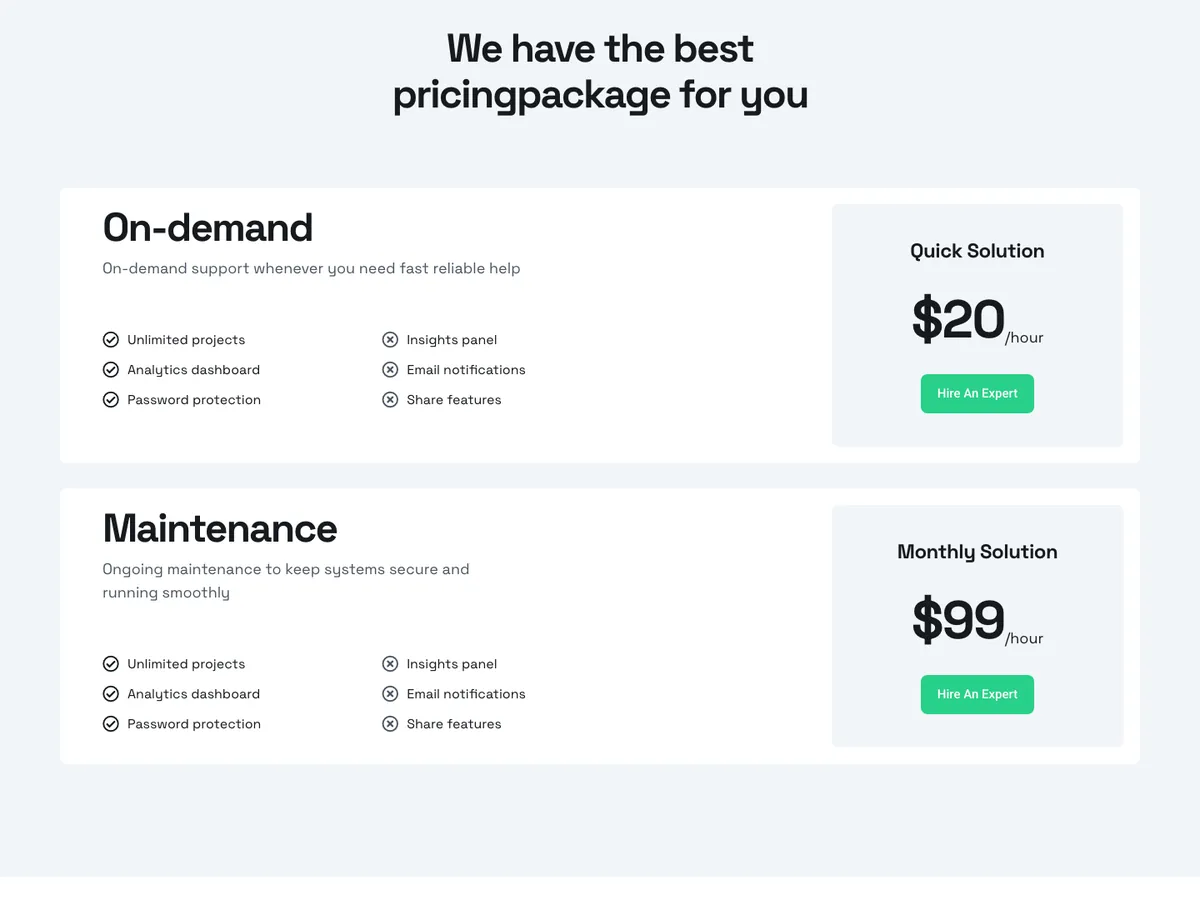
La section ci-dessus, de la Bibliothèque de modèles., montre la forme : une large ligne par paquet avec le nom et la description à gauche, les articles inclus et exclus dans deux colonnes, et le prix avec un bouton à droite C'est une liste de prix dans l'esprit et un tableau de prix dans la structure, et la règle de base tient : peu d'articles, plusieurs caractéristiques chacun, donc les cartes Plus de modèles de cartes sont dans le tableau de prix modèles post.
Règles de conception de la liste de prix
- Prix dans leur propre colonne, alignés à droite. Le lecteur scanne les prix sous forme de colonne Un prix rentré après la description sur chaque ligne ne peut pas être scanné.
- Une ligne par description. “Huile de basilic, la mie de levain” suffit Un paragraphe par plat transforme la liste en une page.
- Groupe par cours ou catégorie avec une rangée de titres pleine largeur et en gardant les groupes dans l'ordre qu'un client commanderait.
- Afficher la devise une fois dans l'en-tête ou le premier prix, ou gardez le symbole sur chaque prix ; mélanger les deux ressemble à une erreur.
- Gardez-le texte. Un menu téléchargé sous forme d'image ne peut pas être recherché, lu à haute voix ou mis à jour sans un concepteur Un tableau dans Elementor est du texte.
- Vérifiez-le sur un téléphone. Une table à trois colonnes de 390 pixels de large nécessite le mode empilé, et le prix doit toujours venir juste après le nom de la parabole.
Quel itinéraire choisir
| Si vous | Utilisation | Parce que |
|---|---|---|
| Avoir Elementor Pro et un menu simple à un prix | Route 1, widget Liste de prix | Conçu pour le travail, séparateur pointillé intégré. |
| Exécutez Free Elementor, ou avez besoin d'une colonne de taille ou de quantité | Route 2, Tableau dynamique | De vraies colonnes, des rangées rayées, des piles sur les téléphones. |
| Avoir deux à quatre paquets avec des fonctionnalités chacun | Route 3, Tarification Cartes de table | Peu d'éléments, une liste de fonctionnalités chacun, un bouton par paquet. |
| Besoin de prix qui varient selon la taille (petit, moyen, grand) | Route 2, Tableau dynamique | Une colonne par taille sur la même ligne. |
Besoin d'un menu avec une colonne de prix et pas d'Elementor Pro ? Le Widget Table dynamique le construit comme une véritable table dans le panneau Elementor, avec des rangées rayées et une disposition empilée pour les téléphones.
Questions fréquemment posées
Le widget de la liste de prix Elementor est-il gratuit ?
N° Le widget Liste de prix fait partie d'Elementor Pro et n'apparaît pas dans le panneau du plugin gratuit Sur Elementor gratuit, une liste de prix provient d'un widget de table d'addon tel que la Table Dynamique des Addons Master, ou de cartes de prix lorsque la liste est vraiment de quelques paquets.
Quelle est la différence entre une liste de prix et une table de prix ?
Une liste de prix comporte de nombreux articles avec un prix chacun et aucune liste de fonctionnalités, comme un menu Une table de tarification comporte quelques plans avec une liste de fonctionnalités et un bouton chacun, comme les niveaux d'hébergement Utilisez une liste pour les articles et une table de cartes pour les plans.
Comment faire un menu de restaurant dans Elementor sans Pro ?
Utilisez le widget Table dynamique Master Addons : ajoutez des cellules d'en-tête Dish, Description et Prix avec des largeurs personnalisées, puis ajoutez chaque élément sous forme de trois cellules de corps avec Démarrer une nouvelle ligne sur la première Activer les lignes rayées et le mode réactif pour que le menu s'empile sur les téléphones.
Une liste de prix peut-elle avoir plus d'un prix par article ?
Oui, avec un tableau Ajoutez une colonne par taille ou option, comme Petit, Moyen et Grand, et mettez chaque prix dans sa propre cellule sur la ligne de l'article Le widget Liste de prix d'Elementor Pro affiche un prix par article.
Un menu doit-il être une image ou un texte ?
Texte. Un menu d'image ne peut pas être recherché, lu par les lecteurs d'écran ou mis à jour sans refaire l'image, et il s'estompe sur les téléphones de la rétine Un widget de table ou de liste conserve chaque plat et prix comme texte sur la page.
Réflexions finales
Une liste de prix dans Elementor est un prix par ligne, et l'itinéraire dépend de ce que vous avez Le widget Liste de prix d'Elementor Pro couvre un menu simple pour les utilisateurs Pro. La table dynamique des addons principaux couvre le même menu sur Elementor gratuit et ajoute des colonnes pour les tailles, les quantités ou les cours Deux ou trois paquets avec des fonctionnalités sont un tableau de prix, pas une liste, et le widget Table de prix gère ceux comme des cartes.
Commencez par le Page du widget Tableau dynamique pour l'itinéraire du menu, ou le Page du widget de la table de tarification si votre liste est vraiment un ensemble de paquets.
Lecture connexe
- Conception de la table de tarification : 10 conseils avec exemples
- Widget Table dynamique
- Documentation de la table dynamique
- Widget Tableau Comparatif
- Bibliothèque de modèles Master Addons
- Comment ajouter un basculer mensuel et annuel à un tableau de prix des éléments
- Tableau de prix des éléments vs Tableau comparatif : lequel utiliser
