

Nøgle takeaways
- Elementors Portfolio widget er på Pro listen. Den trækker fra indlæg eller en brugerdefineret indlægstype og bygger filterfanerne ud fra deres taksonomiudtryk.
- På en gratis Elementor-installation kan du bygge det samme gitter i hånden, hvor hvert projekt er et element, du udfylder i stedet for et indlæg, som widgetten forespørger.
- Den håndbyggede rute giver hvert projekt en titel, en undertekst, op til to knapper med deres egne URL'er og et bånd som f.eks. Ny eller populær.
- Det er ikke postdrevet, så et nyt projekt betyder at tilføje en vare, ikke at udgive et indlæg. For et studie med otte til tredive stykker, der normalt er en fair handel.
- Beslut dig for, hvordan arbejdet er gemt: hvis dine projekter allerede er indlæg med kategorier, vinder Pro-widgetten; hvis de bor i en mappe med billeder, er det manuelle gitter hurtigere.
En portefølje side skal vise arbejdet, lad folk indsnævre det til den slags arbejde, de kom for, og give dem en vej igennem til detaljen. Filterlinjen håndterer den midterste del, dreje en lang rulle i to klik.
Elementor har en widget til dette, og det sidder bag Pro. Dette indlæg dækker, hvad den widget gør, derefter den manuelle rute, der fungerer på en gratis installation, med grænserne for hver.
Indholdsfortegnelse
Hvad gør Elementor Portfolio-widgetten
Portfolio er en Pro-widget, og den vigtige del er, hvor dens indhold kommer fra: den kører en forespørgsel. Du peger den mod indlæg eller en brugerdefineret posttype, indstiller Indlæg pr. Side, og widgetten bygger gitteret fra det fremhævede billede og titlen på hvert indlæg.
Filterlinjen er en separat sektion i panelet med sin egen Vis switch, som er slukket som standard, og en Taksonomi dropdown. Vælg taksonomien og dens vilkår bliver fanerne. Det er det trin, folk savner, når de spørger, hvorfor deres Portfolio widget ikke har noget filter.
Layout giver dig responsive kolonner fra 1 til 6, startende ved 3 på skrivebordet, 2 på tablet og 1 på mobilen, en murværkskontakt og en skyder med vareforhold, der beskærer hvert kort til samme andel, når murværket er slukket.
Når dine projekter allerede eksisterer som indlæg, er dette en reel fordel: Udgiv et casestudie, tag det, og det vises i gitteret uden layoutarbejde. Omkostningerne er, at kortet viser, hvad indlægget holder. Der er ingen pr. projekt felter, og hele kortet linker til indlægget.
Den anden fangst er den indlysende. Den har brug for Pro, og hvis dit arbejde ikke gemmes som indlæg, skal du oprette et indlæg til hvert projekt, før widgetten har noget at vise.
Den manuelle rute på en gratis installation
Den anden vej er en galleri-widget, der filtrerer, hvor hvert projekt er en række, du udfylder. Den Filtrerbart billedgalleri fungerer på denne måde og kører på en gratis Elementor installation, så trinene er:
- Slip widgetten på siden, og tilføj et element pr. projekt i gentagelsen af Galleriindhold.
- Giv hvert element et Filter Label. Den tekst bliver fanen, så “Branding”, “Web” og “Fotografi” giver dig tre faner plus fanen Alle.
- Udfyld titlen og undertitlen. Et projektnavn og en linje som “Brand identity, 2026” er normalt nok.
- Tilføj en knap, eller to, der peger på live-webstedet og casestudiet.
- Indstil kolonner, og beslut derefter, om du vil beskære kort til en ensartet højde med billedformatforhold.
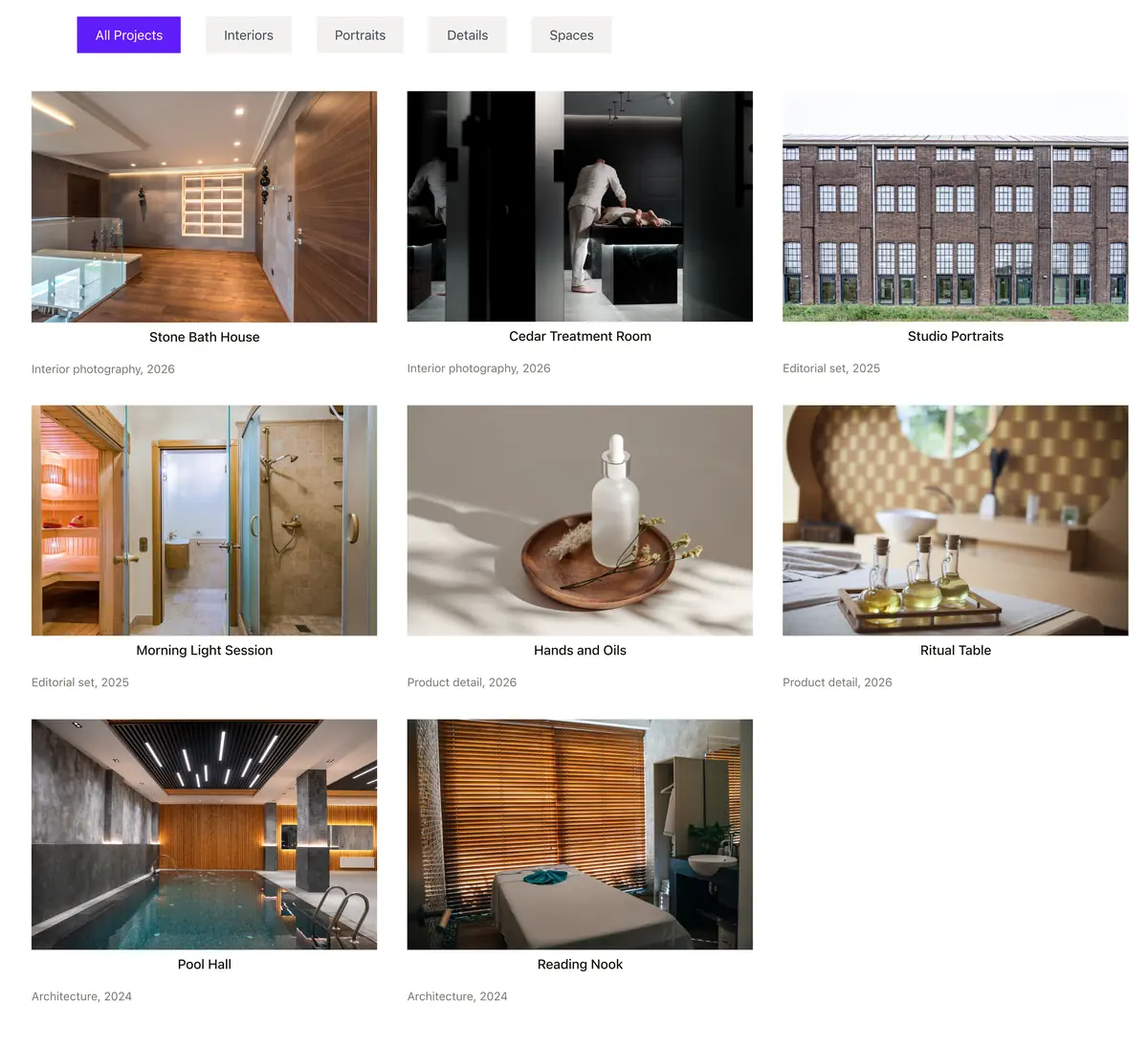
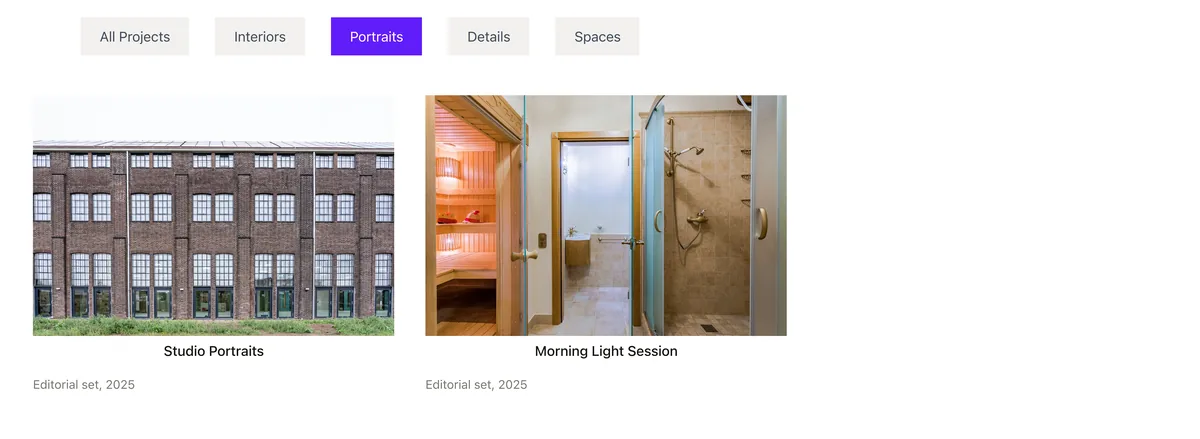
Klik på en fane, og gitteret indsnævres til den pågældende kategori uden at genindlæse siden.
Hvad går på et projektkort
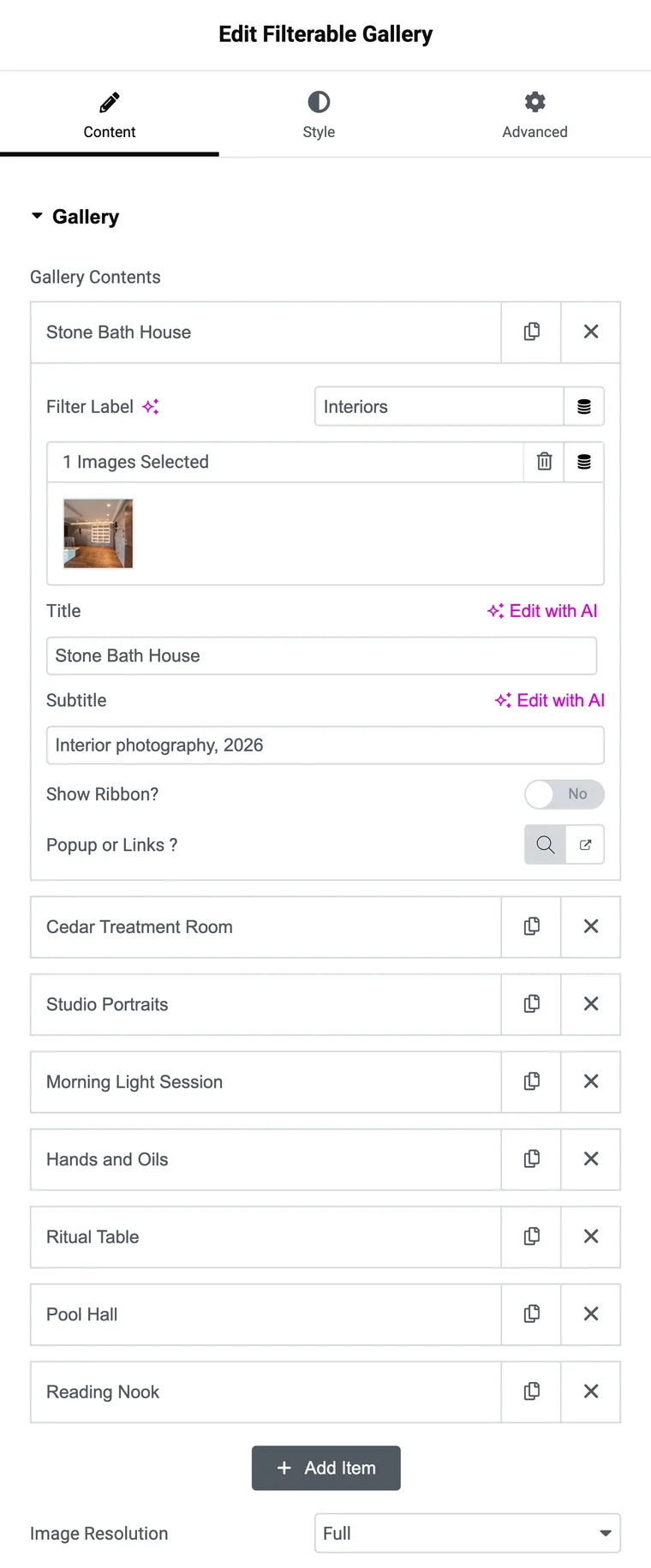
Hver repeaterrække bærer de felter, der udgør kortet, og det er det, du får i bytte for at udfylde dem i hånden.
| bane | Brug den til |
|---|---|
| Filter Label | Fanen kategori. Komma adskilles, når et projekt hører til i to. |
| navn | Projektets navn. |
| Undertitel | Klient, disciplin eller år. “Brand identity, 2026” lyder godt. |
| bånd | Et hjørne badge. Den forudindstillede liste omfatter Ny, Populær, Salg og Opdateret. |
| Knap et og knap to | To links pr. kort, så man kan gå til live-siden og et til casestudiet. |
| Popup eller Links | Åbn billedet i en lightbox i stedet for at sende folk væk. |
Bånd er en tanke værd på en portefølje. Et “Nyt” badge på dit seneste projekt trækker øjet til det arbejde, du mest ønsker set, og et almindeligt gitter har ingen måde at gøre det på.
Hvilken rute passer til dit websted
| Elementor Portfolio widget | Filtrerbar galleri widget | |
|---|---|---|
| Behov Elementor Pro | Ja | ingen |
| Hvor projekter bor | Indlæg eller en brugerdefineret indlægstype | Varer du udfylder på siden |
| Filterfaner kommer fra | Taksonomiudtryk, efter at du har slået filterlinjen til | Filtermærket på hver vare |
| Tilføjelse af et projekt senere | Udgiv et indlæg, fremgår det | Tilføj et element og gem siden |
| Pr. projektknapper | ingen | To, hver med sin egen URL |
| Badge eller bånd | ingen | Ja |
| Kolonner | 1 til 6, responsiv | 1 til 6, én værdi for alle skærme |
| Murværk | Ja, en omskifter | En switch, men gitteret forbliver i rækker |
| Lightbox på billedet | Nej, hele kortet linker til indlægget | Ja, med popup-muligheden |
| Bedst til | Websteder, hvor casestudier allerede er indlæg | Studios med et fast sæt stykker |
Der er en volumen linje i denne beslutning også. Ved otte til tredive projekter, udfyldning i elementer er hurtig, og du får de pr kort kontrol. Forbi hundrede, en forespørgsel drevet widget er saner mulighed, fordi ingen ønsker at opretholde hundrede repeater rækker i hånden.
Fem ting, der får et porteføljenet til at fungere
- Hold kategorier til fire eller fem. Ni faner er en anden navigationsmenu med et filters navn på.
- Beslut dig for at beskære tidligt. Image Aspect Ratio beskærer hvert kort til samme højde; at lade det være slukket holder hvert billedes egne proportioner.
- Skriv undertekster, der siger noget. “Klient, år” slår “Projekt” på hvert kort.
- Vælg et klik adfærd pr. kort. En lightbox og en case study knap på det samme kort giver to forskellige løfter.
- Kontroller kolonnetallet på en telefon. Værdien Kolonner gælder for hver skærmstørrelse, så tre kolonner på skrivebordet er også, hvor en telefon starter.
Ofte stillede spørgsmål
Er Elementor Portfolio-widgetten gratis?
Nej, Portfolio er en Pro widget. Det gratis plugin har Image Gallery widget, som er et gitter med en lightbox og ingen filter bar.
Kan jeg opbygge en filtrerbar portefølje uden Elementor Pro?
Ja, med en addon-widget, der filtrerer et gitter. Kategorierne kommer fra en etiket, du skriver på hvert element i stedet for fra posttaksonomi.
Kan et projekt optræde under to kategorier?
Ja. Sæt begge navne i feltet Filter Label, adskilt af et komma.
Kan gitteret trække mine projekter fra indlæg?
Ikke med den manuelle rute. Galleriet er en liste over elementer, du udfylder, så et nyt projekt betyder at tilføje et element. Hvis et postdrevet gitter er det, du har brug for, er det Pro Portfolio-widgetens job.
Hvor mange projekter er for mange til et håndbygget gitter?
Der er ingen hård grænse, men hver vare indlæses med siden, da widgetten ikke har nogen belastning mere eller paginering. Omkring tredive til fyrre stykker er et behageligt loft.
Endelige tanker
Begge ruter slutter med det samme på skærmen: et gitter, en række kategori knapper, og arbejde en besøgende kan indsnævre i et klik. Hvor dine projekter live bestemmer, hvilken du bruger. Indlæg med kategorier peger på Pro widget. En mappe med billeder og en kort liste over discipliner peger på det manuelle gitter, som ikke beder om en licens.
Relateret læsning
