

Wichtige Erkenntnisse
- Das Portfolio-Widget von Elementor befindet sich auf der Pro-Liste. Es wird von Beiträgen oder einem benutzerdefinierten Beitragstyp gezogen und die Filterregisterkarten aus ihren Taxonomiebegriffen erstellt.
- Bei einer kostenlosen Elementor-Installation können Sie das gleiche Raster von Hand erstellen, wobei jedes Projekt ein Element ist, das Sie ausfüllen, und nicht ein Beitrag, den das Widget abfragt.
- Die handgefertigte Route gibt jedem Projekt einen Titel, einen Untertitel, bis zu zwei Schaltflächen mit eigenen URLs und ein Menüband wie Neu oder Beliebt.
- Es ist nicht postgetrieben, also bedeutet ein neues Projekt, einen Artikel hinzuzufügen, keinen Beitrag zu veröffentlichen Für ein Studio mit acht bis dreißig Stücken ist das normalerweise ein fairer Handel.
- Entscheiden Sie, wie die Arbeit gespeichert wird: Wenn Ihre Projekte bereits Beiträge mit Kategorien sind, gewinnt das Pro-Widget; Wenn sie in einem Bilderordner leben, ist das manuelle Raster schneller.
Eine Portfolio-Seite muss das Werk zeigen, die Leute auf die Art von Arbeit eingrenzen lassen, für die sie gekommen sind, und ihnen einen Weg ins Detail geben Die Filterleiste verarbeitet den Mittelteil und verwandelt eine lange Schriftrolle in zwei Klicks.
Elementor hat ein Widget dafür und es sitzt hinter Pro. Dieser Beitrag behandelt, was dieses Widget tut, dann die manuelle Route, die bei einer kostenlosen Installation funktioniert, mit den jeweiligen Grenzen.
Inhaltsverzeichnis
Was das Elementor Portfolio Widget tut
Portfolio ist ein Pro-Widget, und der wichtige Teil ist, woher sein Inhalt kommt: Es führt eine Abfrage aus Sie zeigen es auf Beiträge oder einen benutzerdefinierten Beitragstyp, setzen Beiträge pro Seite, und das Widget baut das Raster aus dem vorgestellten Bild und dem Titel jedes Beitrags auf.
Die Filterleiste ist ein separater Abschnitt im Panel mit eigenem Schalter anzeigen, der standardmäßig ausgeschaltet ist, und einem Taxonomie-Dropdown Wählen Sie die Taxonomie aus und ihre Begriffe werden zu den Tabs. Das ist der Schritt, den die Leute verpassen, wenn sie fragen, warum ihr Portfolio-Widget keinen Filter hat.
Mit dem Layout erhalten Sie reaktionsfähige Spalten von 1 bis 6, beginnend bei 3 auf dem Desktop, 2 auf dem Tablet und 1 auf dem Handy, einen Freimaurerschalter und einen Artikelverhältnis-Schieberegler, der jede Karte im gleichen Verhältnis beschneidet, wenn das Mauerwerk ausgeschaltet ist.
Wenn Ihre Projekte bereits als Beiträge existieren, ist dies ein echter Vorteil: Veröffentlichen Sie eine Fallstudie, markieren Sie sie, und sie erscheint im Raster ohne Layoutarbeit. Die Kosten bestehen darin, dass die Karte anzeigt, was der Beitrag enthält. Pro Projekt gibt es keine Felder und die gesamte Karte verlinkt auf den Beitrag.
Der andere Haken ist der offensichtliche Es braucht Pro, und wenn deine Arbeit nicht als Beiträge gespeichert wird musst du für jedes Projekt einen Beitrag erstellen, bevor das Widget etwas zu zeigen hat.
Die manuelle Route auf einer kostenlosen Installation
Der andere Weg ist ein Galerie-Widget, das filtert, wobei jedes Projekt eine Zeile ist, die Sie ausfüllen Die Filterbare Bildergalerie Funktioniert so und läuft auf einer freien Elementor-Installation, die Schritte sind also:
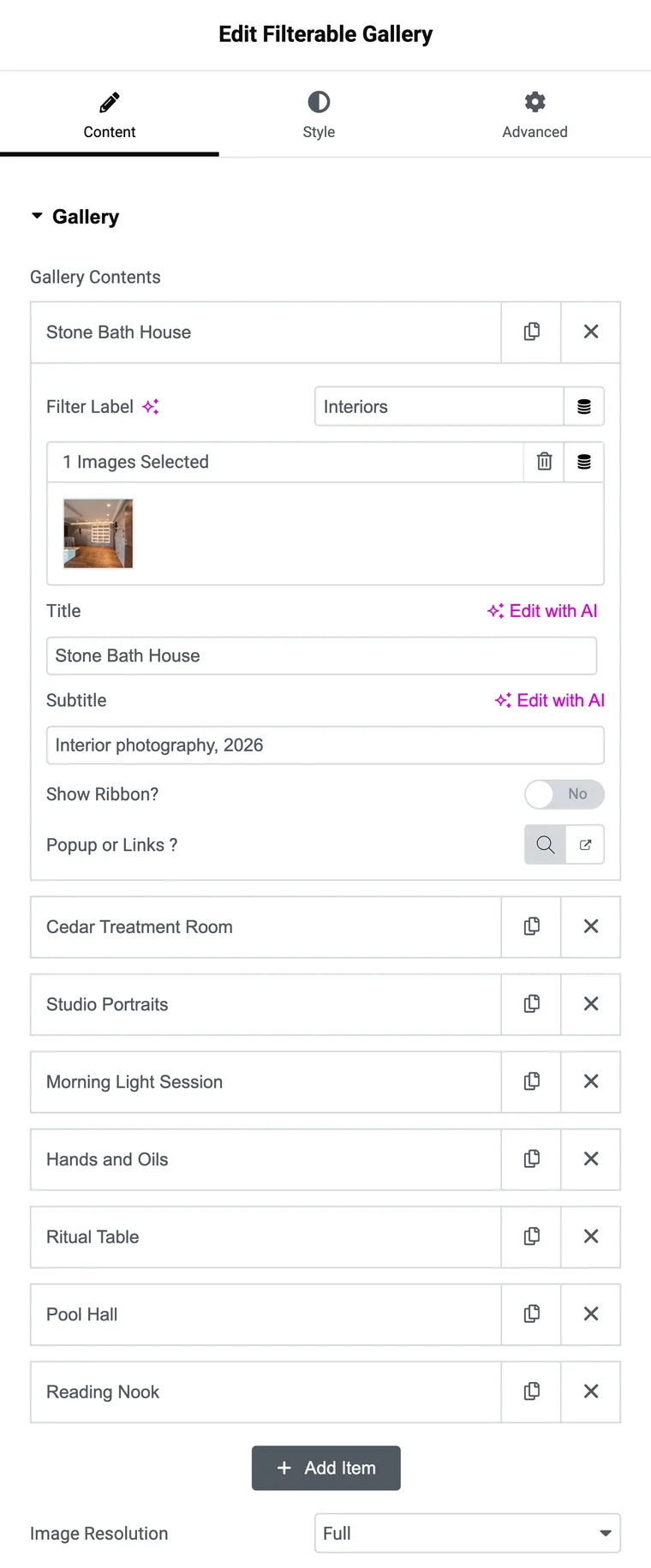
- Lassen Sie das Widget auf der Seite fallen und fügen Sie ein Element pro Projekt im Repeater für Galerieinhalte hinzu.
- Geben Sie jedem Element ein Filter-Label Dieser Text wird zum Tab, so dass “Branding”, “Web” und “Fotografie” Ihnen drei Tabs plus den Reiter Alle geben.
- Titel und Untertitel ausfüllen, meist reicht ein Projektname und eine Zeile wie “Markenidentität, 2026”.
- Fügen Sie ein oder zwei Schaltflächen hinzu, die auf die Live-Site und die Fallstudie zeigen.
- Legen Sie Spalten fest und entscheiden Sie dann, ob Karten mit dem Bildaspektverhältnis auf eine einheitliche Höhe zugeschnitten werden sollen.
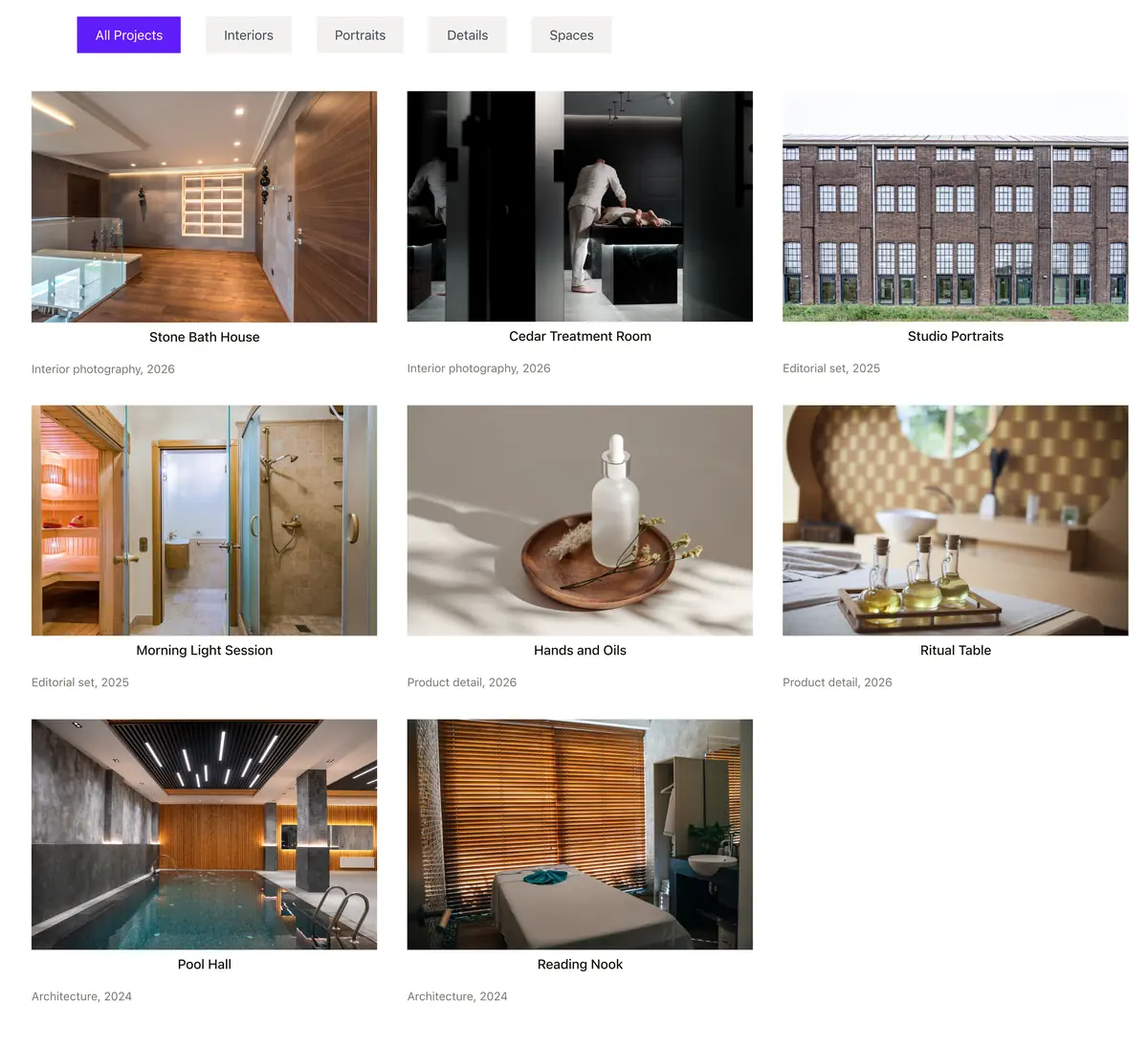
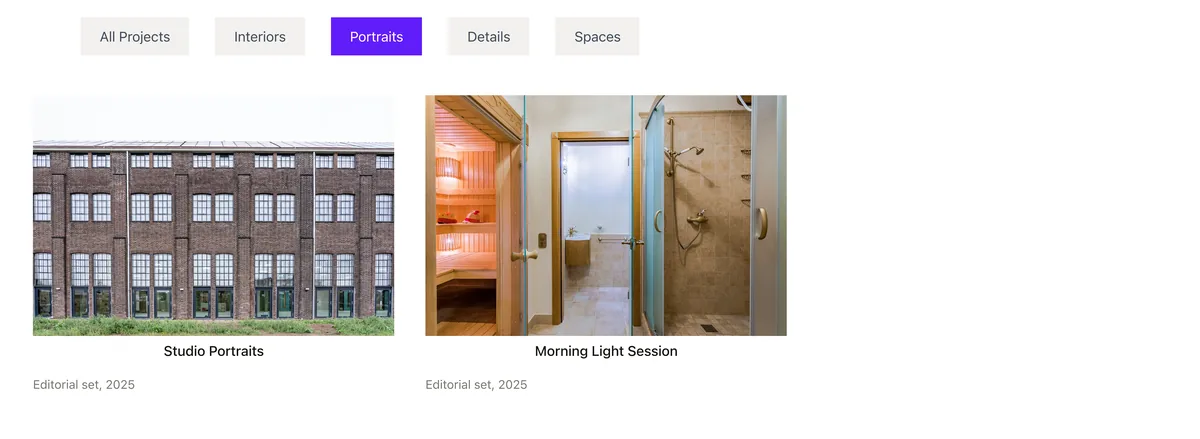
Klicken Sie auf eine Registerkarte und das Raster verengt sich auf diese Kategorie, ohne die Seite neu zu laden.
Was auf einer Projektkarte steht
Jede Repeater-Reihe trägt die Felder, aus denen die Karte besteht, und das erhalten Sie im Gegenzug für das manuelle Ausfüllen.
| Feld | Benutze es für |
|---|---|
| Filteretikett | Die Karteikarte Komma trennen, wenn ein Projekt in zwei gehört. |
| Titel | Der Projektname. |
| Untertitel | Auftraggeber, Disziplin oder Jahrgang “Markenidentität, 2026” liest sich gut. |
| Band | Ein Eckabzeichen Die voreingestellte Liste enthält Neu, Beliebt, Verkauf und Aktualisiert. |
| Knopf Eins und Knopf Zwei | Zwei Links pro Karte, so dass einer auf die Live-Seite und einer auf die Fallstudie gehen kann. |
| Popup oder Links | Öffnen Sie das Bild in einer Lightbox, anstatt die Leute wegzuschicken. |
Bänder sind einen Gedanken wert auf ein Portfolio Ein “Neues” Abzeichen auf Ihrem jüngsten Projekt zieht den Blick auf die Arbeit, die Sie am liebsten gesehen haben möchten, und ein einfaches Gitter hat keine Möglichkeit, das zu tun.
Welche Route zu Ihrer Website passt
| Elementor-Portfolio-Widget | Filtrierbares Galerie-Widget | |
|---|---|---|
| Benötigt Elementor Pro | Ja | Nein |
| Wo Projekte leben | Beiträge oder ein benutzerdefinierter Posttyp | Artikel, die Sie auf der Seite ausfüllen |
| Filter-Tab stammen von | Taxonomiebegriffe, nachdem Sie die Filterleiste eingeschaltet haben | Das Filteretikett für jedes Element |
| Später ein Projekt hinzufügen | Einen Beitrag veröffentlichen, erscheint | Fügen Sie einen Artikel hinzu und speichern Sie die Seite |
| Pro Projekt Tasten | Nein | Zwei, jeweils mit eigener URL |
| Abzeichen oder Band | Nein | Ja |
| Spalten | 1 bis 6, responsive | 1 bis 6, ein Wert für alle Bildschirme |
| Mauerwerk | Ja, ein Schalter | Ein Schalter, aber das Gitter bleibt in Reihen |
| Lightbox auf dem Bild | Nein, die ganze Karte verlinkt auf den Beitrag | Ja, mit der Popup-Option |
| Am besten für | Seiten, auf denen Fallstudien bereits Beiträge sind | Studios mit einem festen Satz von Stücken |
Auch in dieser Entscheidung gibt es eine Lautstärkeregie Bei acht bis dreißig Projekten geht das Ausfüllen von Gegenständen schnell und man bekommt die Pro-Karte-Steuerelemente, bei hundert ist ein abfragegesteuertes Widget die vernünftigere Option, denn hundert Repeater-Reihen will niemand mehr von Hand pflegen.
Fünf Dinge, die ein Portfolio-Gitter zum Funktionieren bringen
- Behalten Sie Kategorien auf vier oder fünf. Neun Registerkarten ist ein zweites Navigationsmenü mit einem Filternamen darauf.
- Entscheiden Sie sich für den frühen Anbau Bild-Aspekt-Verhältnis setzt jede Karte auf die gleiche Höhe; lassen Sie es weg, hält die eigenen Proportionen jedes Bildes.
- Untertitel schreiben, die etwas aussagen “Client, Jahr” schlägt auf jeder Karte “Projekt”.
- Wählen Sie ein Klickverhalten pro Karte aus. Eine Lightbox und ein Fallstudien-Button auf derselben Karte machen zwei unterschiedliche Versprechen.
- Überprüfen Sie die Spaltenanzahl auf einem Telefon Der Spaltenwert gilt für jede Bildschirmgröße, also drei Spalten auf dem Desktop ist, wo ein Telefon auch startet.
Häufig gestellte Fragen
Ist das Elementor Portfolio Widget kostenlos?
Nein, Portfolio ist ein Pro Widget Das kostenlose Plugin verfügt über das Image Gallery Widget, das ein Raster mit einer Lightbox und ohne Filterleiste ist.
Kann ich ein filterbares Portfolio ohne Elementor Pro aufbauen?
Ja, mit einem Addon-Widget, das ein Raster filtert Die Kategorien stammen von einem Etikett, das Sie auf jedem Element eingeben, und nicht aus der Post-Taxonomie.
Kann ein Projekt unter zwei Kategorien erscheinen?
Ja. Beide Namen in das Feld Filter Label einfügen, getrennt durch ein Komma.
Kann das Raster meine Projekte aus Beiträgen ziehen?
Nicht mit der manuellen Route Die Galerie ist eine Liste von Elementen, die Sie ausfüllen, also bedeutet ein neues Projekt, einen Artikel hinzuzufügen Wenn ein Post Driven Grid das ist, was Sie brauchen, ist das die Aufgabe des Pro Portfolio Widgets.
Wie viele Projekte sind zu viel für ein handgebautes Raster?
Es gibt keine feste Grenze, aber jeder Artikel lädt mit der Seite, da das Widget keine Ladung mehr oder Paginierung hat Etwa dreißig bis vierzig Stück ist eine bequeme Decke.
Letzte Gedanken
Beide Routen enden mit dem gleichen Ergebnis auf dem Bildschirm: ein Raster, eine Reihe von Kategorienschaltflächen und Arbeit, die ein Besucher mit einem Klick verengen kann. Wo Ihre Projekte live sind, entscheidet, welche Sie verwenden. Beiträge mit Kategorien zeigen auf das Pro-Widget. Ein Ordner mit Bildern und eine kurze Liste von Disziplinen zeigen auf das manuelle Raster, das keine Lizenz verlangt.
Verwandte Lektüre
