

Nøgle takeaways
- Indlejrede faner erstattede den oprindelige Tabs-widget. Den gamle har vist en meddelelse om afskrivning i panelet siden Elementor 3.8, og nye faner, du trækker i, er den indlejrede version.
- Hvert panel er en beholder, så formularer, gallerier, sløjfegitter og pristabeller fungerer alle inde i en fane.
- Breakpoint-kontrollen forvandler strimlen til en lodret harmonika under den bredde, du vælger, med mobil som standard.
- Horisontal Scroll holder en lang række titler på én linje og lader besøgende stryge gennem dem.
- Repeateren har kun tabulatortitlen, som fanger folk: Panelindhold er bygget på lærredet, ikke i panelet.
Elementors faner plejede at være en tekstboks inde i en tekstboks. Du skrev titlen i et felt og indholdet i et andet, og hvis du ville have en kontaktformular derinde, uheld.
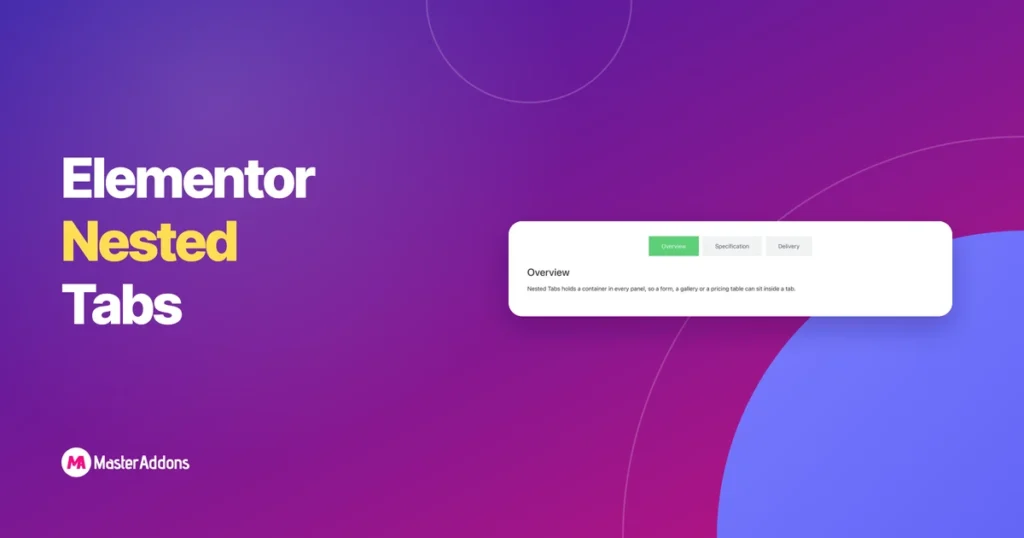
Indlejrede faner ændrede modellen. Hvert panel er en beholder nu, hvilket betyder, at hele widgetbiblioteket er tilgængeligt inde i en fane. Dette indlæg dækker, hvordan det fungerer, hvor kontrollerne bor, og de tre steder, det stadig frustrerer folk.
Indholdsfortegnelse
Hvad ændrede sig
Den gamle Tabs widget gemt alt i én repeater: en titel felt og et indhold felt pr. række. Det gjorde det simpelt og også capped hvad det kunne holde, fordi et indholdsfelt tager tekst og billeder og intet andet.
Indlejrede faner deler dem fra hinanden. Repeateren beholder titlerne, og hvert panel bliver en rigtig beholder på lærredet, som du bygger indeni. Elementor kalder denne indlejring, og faner var den første widget, der fik den.
Den gamle widget stadig skibe så eksisterende sider holde arbejder, og redigering en viser en meddelelse siger eventuelle nye faner widget vil være den indlejrede version. Den meddelelse landede i version 3.8.
En ting, der er værd at rydde op, fordi masser af guider og AI-svar stadig siger det: du behøver ikke at tænde for indlejrede elementer. Det ankom som et eksperiment, og i nuværende Elementor er det markeret stabilt, aktivt som standard og ikke omskifteligt, så det vises slet ikke i skærmbilledet Eksperimenter. Hvis du gik på udkig efter indstillingen og ikke kunne finde den, er det derfor.
Bygning et
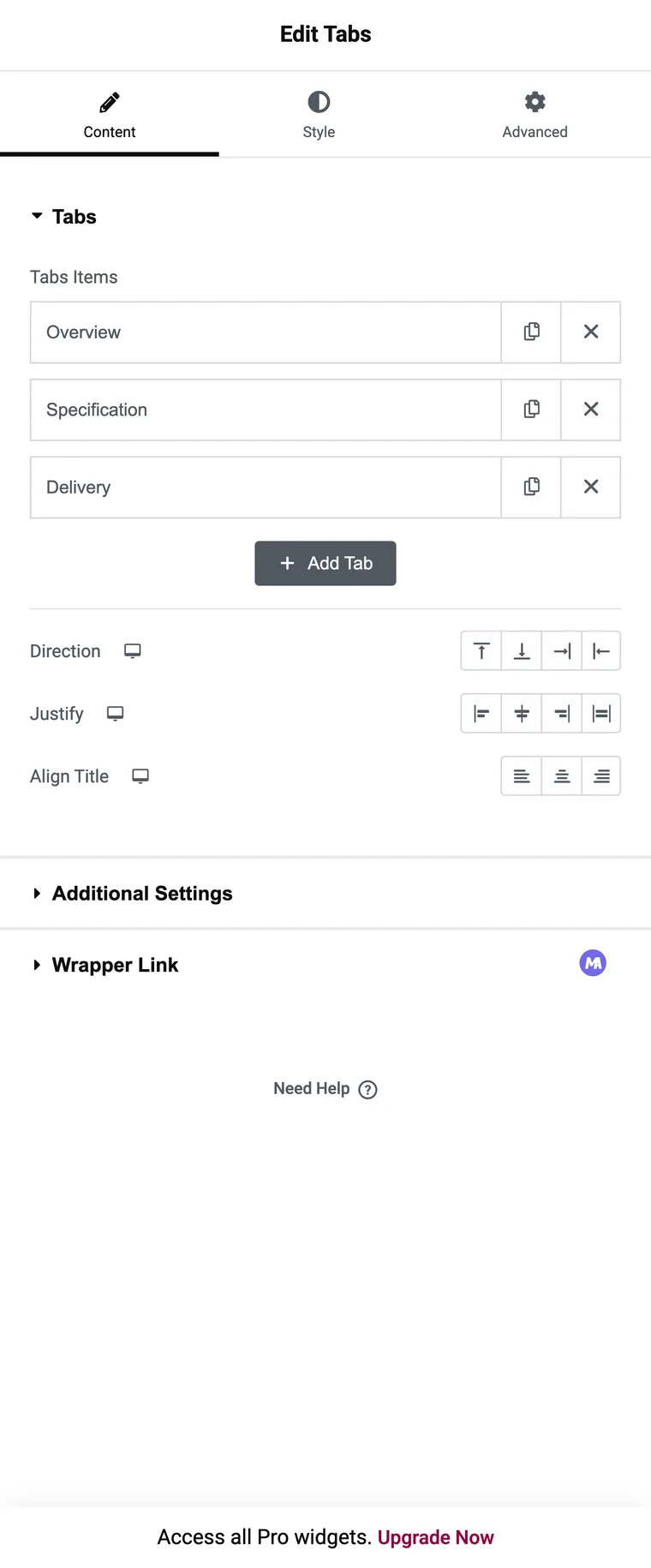
- Træk Tabulatorer ind på siden. Du får tre faneblade, hver med en tom beholder indeni.
- Omdøb rækkerne i Tabs-repeateren. Titel er det eneste felt, som er den del, der overrasker personer, der kommer fra den gamle widget.
- Klik på en fane på lærredet for at åbne dets panel, og træk derefter widgets ind i beholderen.
- Gentag for hver fane. Tilføj eller fjern rækker med repeateren, det samme som alle andre steder.

Kontrollerne, der betyder noget
Retning flytter titelstrimlen. Top og Bottom holder den vandret, mens Start og End gør den til en sidekolonne, som er layoutet med lodrette faner. Start og Slut følger tekstretningen, så de vender på højre mod venstre sprog.
Retfærdiggør og Juster titelhåndtagsafstand: om titler strækker sig for at fylde strimlen eller sidde sammen, og hvordan teksten justeres inde i hver enkelt.
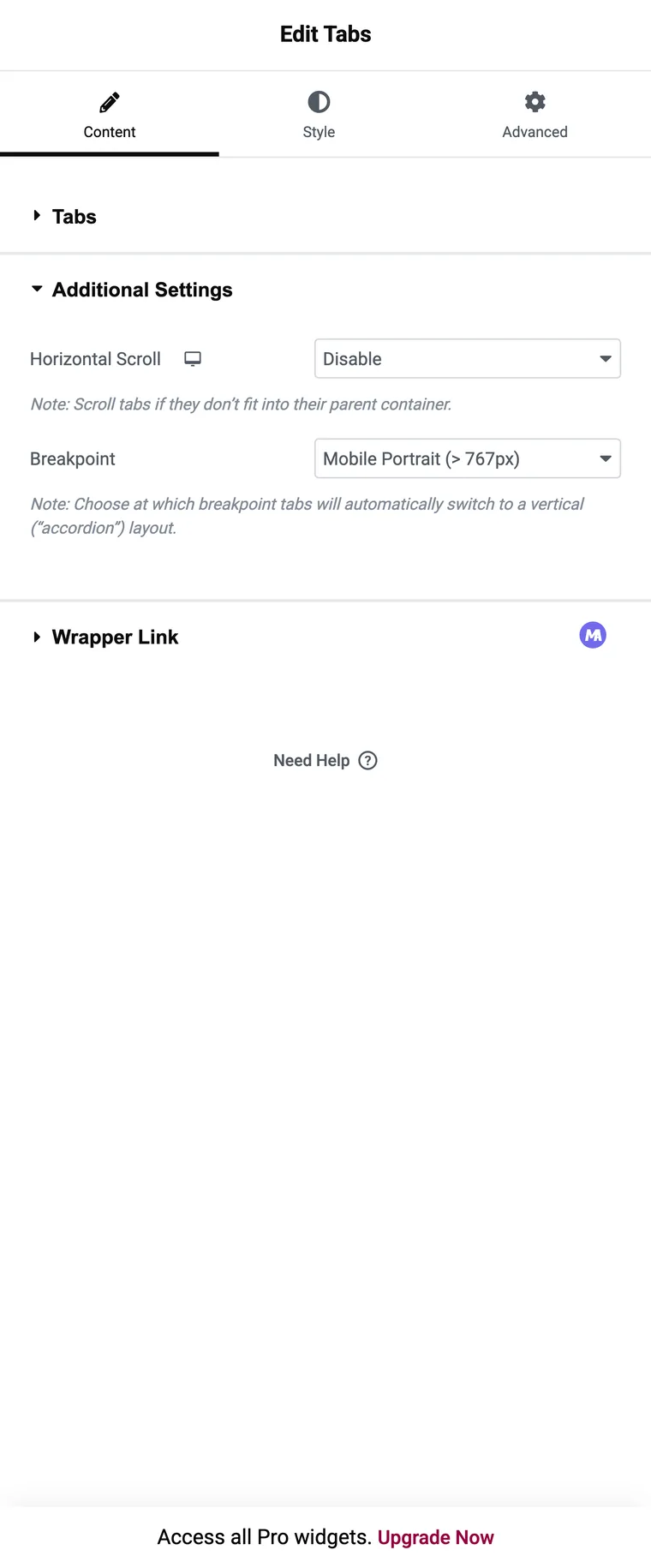
Vandret rulle, i Yderligere indstillinger, stopper en lang række titler fra indpakning. Strimlen ruller sidelæns i stedet og besøgende stryger eller trækker igennem det.
Breakpoint sidder i samme sektion og er kontrollen værd at vide. Under den bredde, du vælger, skifter strimlen til et lodret harmonika layout, med hver titel over sit eget panel. Mobil er standard, hvilket normalt er rigtigt.
Hvad du kan sætte i et panel
Hvad som helst. Panelet er en almindelig beholder, så den fulde widgetliste gælder:
- En kontaktformular på fanen “Spørg”
- Et billedgalleri på “Fotos”
- Et loop-gitter, der trækker relaterede produkter på “Du kan også lide”
- En prissætningstabel på “Planer”
- Et indlejret sæt faner inde i en fane, som er der, hvor søgningerne i “faner inde i faner” kommer fra
Faner inde faner er muligt, og i praksis er det sjældent en god idé. To niveauer af fane strip betyder en besøgende skal huske, hvilken kombination de plukket. Hvis indholdet virkelig er todimensionel, faner på ydersiden og en harmonika på indersiden læser meget bedre.
Tre grænser
En fanebladstitel tager tekst og et valgfrit ikon, så der er ingen billedtitler. Hvis en titel skal være et logo eller et produktfoto, kan kernewidgetten ikke gøre det, og en tilføjelse med et Icon Type-kontrolelement kan.
Paneler skifter ved klik, hvilket er den rigtige standard for berøringsskærme, og der er ingen indstilling for den svæveadfærd, nogle designs bruger.
Styling starter fra nul. Der er ingen forudindstillinger, så widgetten falder i almindelig og hver kant, farve og polstring er en beslutning, du tager. Det er fleksibilitet, og på en deadline er det også tyve minutter.
Når en addon widget er den bedre pasform
Disse tre grænser er groft sagt funktionslisten for en widget med addon-faner. Den Master Addons Tabs widget starter fra en forudindstilling af typografi, tager et ikon eller et billede på hver titel og skifter paneler på hover, hvis du indstiller Tab Effect på den måde. Ingen Elementor Pro nødvendig for noget af det.
Handlen kører den anden vej: dens paneler tager editor indhold, så at sætte en formular inde betyder at pege Indholdstype på en gemt skabelon, som er en Pro mulighed. Beholdere i paneler er den ene ting kun kernen widget gør.
Skillelinjen løber gennem panelet. Interaktivt indhold inde i det betyder Indlejrede faner. En fane strimmel, der skal ligne noget bestemt betyder en addon.
Ofte stillede spørgsmål
Hvad er forskellen mellem Tabs og Nested Tabs i Elementor?
Indlejrede faner sætter en beholder i hvert panel, så du kan slippe widgets inde. Den gamle Tabs-widget havde et almindeligt indholdsfelt og er forældet.
Skal jeg aktivere Indlejrede elementer først?
Nej. Den er aktiv som standard i nuværende Elementor og kan ikke slås fra, så den er ikke længere opført i Eksperimenter. Ældre tutorials, der fortæller dig at aktivere den, er forældede.
Er Nested Tabs tilgængelige i gratis Elementor?
Ja, det er en del af det gratis plugin, og det er, hvad du får, når du trækker Tabs-widgetten på en side.
Kan jeg indlejre faner inde i faner?
Ja, fordi et panel er en beholder, der accepterer enhver widget, herunder en anden faner widget. Det bliver forvirrende hurtigt, så en harmonika på det indre niveau er normalt klarere.
Hvordan får jeg Nested Tabs til at kollapse i en harmonika?
Åbn Yderligere indstillinger og indstil Breakpoint. Under den bredde skifter strimlen til et lodret harmonika-layout. Mobil er standard.
Kan en fanebladstitel bruge et billede?
Ikke i kernewidgetten. Titler tager tekst og et valgfrit ikon. En addon-widget med et Icon Type-kontrolelement kan bruge et billede.
Endelige tanker
Nested Tabs er den, der skal række ud efter, når der skal ske noget inde i panelet, og harmonika-brudpunktet alene gør det værd at genopbygge gamle faneblokke. Det giver dig intet forspring på styling og intet billede på en titel, som er gap addon-widgets, der udfyldes.
Relateret læsning
