

Principaux points à retenir
- Nested Tabs a remplacé le widget Tabs original L'ancien a montré un avis de dépréciation dans le panneau depuis Elementor 3.8, et les nouveaux onglets que vous glissez dans sont la version imbriquée.
- Chaque panneau est un conteneur, donc les formulaires, les galeries, les grilles de boucles et les tables de tarification fonctionnent tous à l'intérieur d'un onglet.
- Le contrôle Breakpoint transforme la bande en accordéon vertical en dessous de la largeur que vous choisissez, avec mobile par défaut.
- Horizontal Scroll conserve une longue rangée de titres sur une seule ligne et permet aux visiteurs de les parcourir.
- Le répéteur ne détient que le titre de l'onglet, ce qui surprend les gens : le contenu du panneau est construit sur la toile et non dans le panneau.
Les onglets d'Elementor étaient autrefois une zone de texte à l'intérieur d'une zone de texte Vous avez tapé le titre dans un champ et le contenu dans un autre, et si vous vouliez un formulaire de contact là-dedans, pas de chance.
Nested Tabs a changé le modèle Chaque panneau est un conteneur maintenant, ce qui signifie que toute la bibliothèque de widgets est disponible à l'intérieur d'un onglet Ce billet couvre son fonctionnement, où les commandes vivent et les trois endroits où il frustre encore les gens.
Table des matières
Ce qui a changé
L'ancien widget Tabs stockait tout dans un répéteur : un champ de titre et un champ de contenu par ligne Cela le rendait simple et plafonnait également ce qu'il pouvait contenir, car un champ de contenu prend du texte et des images et rien d'autre.
Nested Tabs divise ceux-là. Le répéteur conserve les titres et chaque panneau devient un véritable conteneur sur la toile que vous construisez à l'intérieur. Elementor appelle cet imbrication, et les onglets ont été le premier widget à l'obtenir.
L'ancien widget est toujours livré pour que les pages existantes continuent de fonctionner, et l'édition montre un avis indiquant que tout nouveau widget d'onglets sera la version imbriquée. Cet avis a atterri dans la version 3.8.
Une chose qui mérite d'être éclaircie, car beaucoup de guides et de réponses IA le disent encore : vous n'avez pas à activer les éléments imbriqués. Il est arrivé à titre expérimental, et dans l'élémenteur actuel, il est marqué stable, actif par défaut et non commutable, donc il n'apparaît pas du tout dans l'écran Expériences. Si vous êtes allé chercher le paramètre et que vous n'avez pas pu le trouver, c'est pourquoi.
Bâtiment un
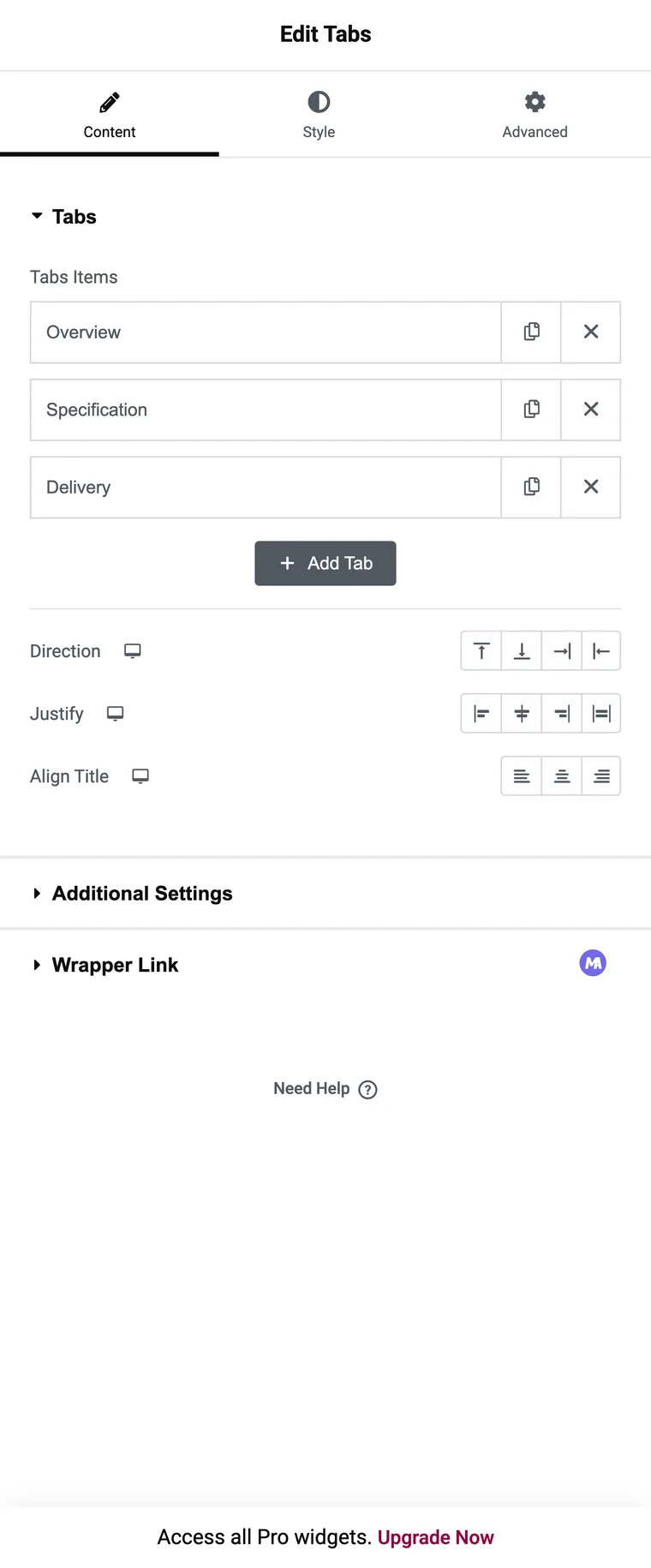
- Faites glisser des onglets sur la page Vous obtenez trois onglets, chacun avec un conteneur vide à l'intérieur.
- Renommer les lignes du répéteur Tabs Le titre est le seul champ, qui est la partie qui surprend les personnes venant de l'ancien widget.
- Cliquez sur un onglet sur le canevas pour ouvrir son panneau, puis faites glisser les widgets dans le conteneur.
- Répétez pour chaque onglet Ajoutez ou supprimez des lignes avec le répéteur, comme partout ailleurs.

Les contrôles qui comptent
Direction déplace la bande de titre Top et Bottom le maintiennent horizontal, tandis que Start and End le transforment en colonne latérale, qui est la disposition des onglets verticaux Start et End suivent la direction du texte, ils se retournent donc dans les langues de droite à gauche.
Justifiez et alignez l'espacement des poignées de titre : si les titres s'étirent pour remplir la bande ou s'assoient ensemble, et comment le texte s'aligne à l'intérieur de chacun.
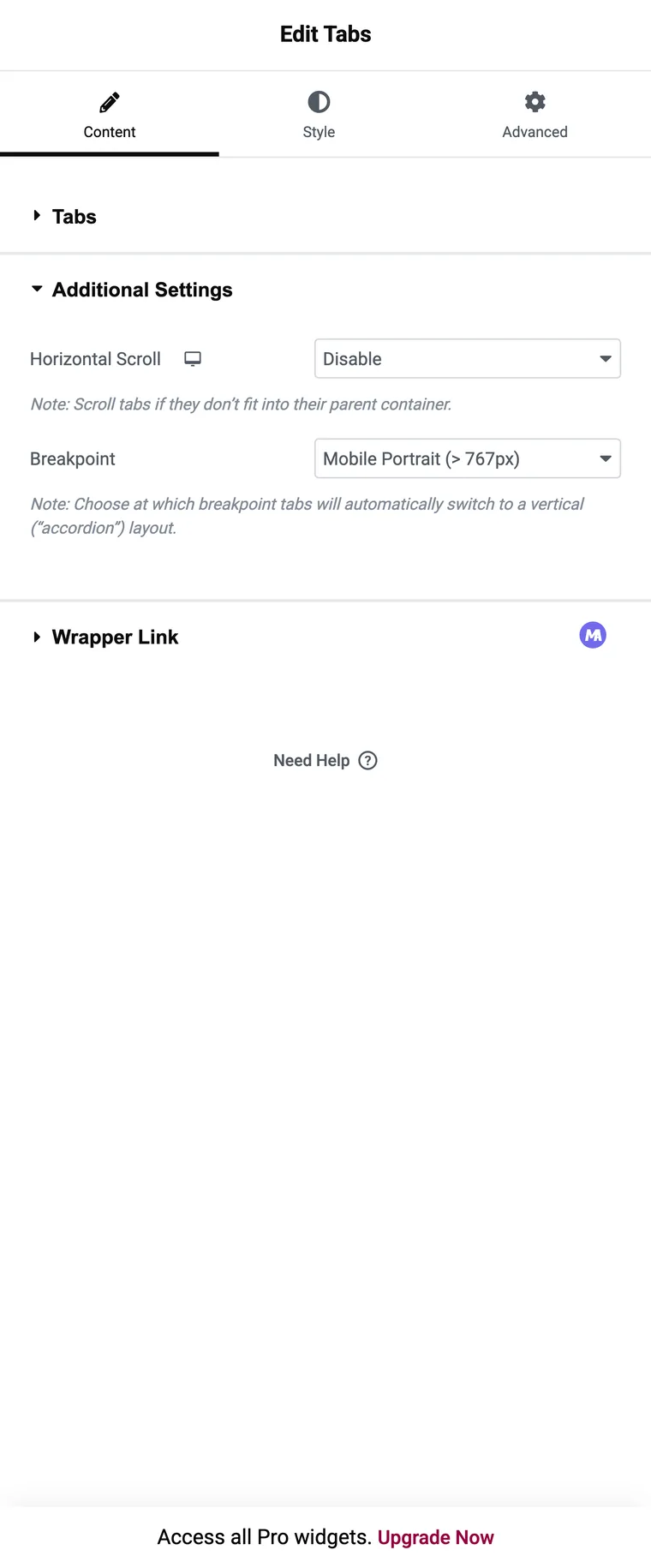
Le défilement horizontal, dans les paramètres supplémentaires, empêche une longue rangée de titres de s'envelopper. La bande défile latéralement à la place et les visiteurs la glissent ou la font glisser.
Point d'arrêt se trouve dans la même section et est le contrôle qui vaut la peine d'être connu Sous la largeur que vous choisissez, la bande passe à une disposition verticale en accordéon, avec chaque titre au-dessus de son propre panneau Mobile est la valeur par défaut, qui est généralement juste.
Ce que vous pouvez mettre dans un panneau
N'importe quoi Le panneau est un conteneur ordinaire, donc la liste complète des widgets s'applique :
- Un formulaire de contact sur l'onglet“Enquire”
- Une galerie d'images sur“Photos”
- Une grille en boucle tirant des produits associés sur“Vous aimerez peut-être aussi”
- Un tableau de prix sur“Plans”
- Un ensemble imbriqué d'onglets à l'intérieur d'un onglet, d'où proviennent les “tabs à l'intérieur des recherches tabs”
Onglets à l'intérieur des onglets est possible, et en pratique c'est rarement une bonne idée Deux niveaux de bande d'onglets signifie qu'un visiteur doit se rappeler quelle combinaison il a choisi Si le contenu est vraiment bidimensionnel, onglets à l'extérieur et un accordéon à l'intérieur lit beaucoup mieux.
Trois limites
Un titre d'onglet prend du texte et une icône facultative, il n'y a donc pas de titres d'image Si un titre doit être un logo ou une photo de produit, le widget principal ne peut pas le faire et un addon avec un contrôle de type d'icône le peut.
Les panneaux changent au clic, ce qui est la bonne valeur par défaut pour les écrans tactiles, et il n'y a aucun paramètre pour le comportement de survol utilisé par certaines conceptions.
Le style commence à partir de zéro. Il n'y a pas de préréglages, donc le widget tombe en clair et chaque bordure, couleur et remplissage est une décision que vous prenez. C'est de la flexibilité, et dans un délai, c'est aussi vingt minutes.
Lorsqu'un widget addon convient le mieux
Ces trois limites sont à peu près la liste des fonctionnalités d'un widget d'onglets d'addon. Le Widget Master Addons Tabs part d'un préréglage de style, prend une icône ou une image sur chaque titre, et change de panneau en vol stationnaire si vous définissez Effet d'onglet de cette façon Aucun Elementor Pro nécessaire pour l'un ou l'autre de celui-ci.
Le trade s'exécute dans l'autre sens : ses panneaux prennent le contenu de l'éditeur, donc mettre un formulaire à l'intérieur signifie pointer le type de contenu vers un modèle enregistré, ce qui est une option Pro. Les conteneurs dans les panneaux sont la seule chose que fait seul le widget principal.
La ligne de démarcation traverse le panneau Le contenu interactif à l'intérieur signifie des onglets imbriqués Une bande d'onglets qui doit ressembler à quelque chose de spécifique signifie un addon.
Questions fréquemment posées
Quelle est la différence entre les onglets et les onglets imbriqués dans Elementor ?
Nested Tabs met un conteneur dans chaque panneau afin que vous puissiez déposer des widgets à l'intérieur. L'ancien widget Tabs avait un champ de contenu simple et est obsolète.
Dois-je d'abord activer les éléments imbriqués ?
Non. Il est actif par défaut dans Elementor actuel et ne peut pas être désactivé, il n'est donc plus répertorié dans Expériences. Les didacticiels plus anciens qui vous disent de l'activer sont obsolètes.
Nested Tabs est-il disponible gratuitement dans Elementor ?
Oui, il fait partie du plugin gratuit et c'est ce que vous obtenez lorsque vous faites glisser le widget Tabs sur une page.
Puis-je imbriquer des onglets dans les onglets ?
Oui, parce qu'un panneau est un conteneur qui accepte n'importe quel widget, y compris un autre widget d'onglets Cela devient rapide à confusion, donc un accordéon au niveau intérieur est généralement plus clair.
Comment puis-je faire en sorte que les Nested Tabs s'effondrent en accordéon ?
Ouvrez les paramètres supplémentaires et définissez le point d'arrêt. En dessous de cette largeur, la bande passe à une disposition verticale en accordéon. Mobile est la valeur par défaut.
Un titre d'onglet peut-il utiliser une image ?
Pas dans le widget de base Les titres prennent du texte et une icône optionnelle Un widget d'addon avec un contrôle de type d'icône peut utiliser une image.
Réflexions finales
Nested Tabs est celui à atteindre lorsque quelque chose doit se passer à l'intérieur du panneau, et le point d'arrêt en accordéon à lui seul vaut la peine de reconstruire les anciens blocs de tabulation Il ne vous donne aucune longueur d'avance sur le style et aucune image sur un titre, qui est le remplissage des widgets addon de gap.
Lecture connexe
