

Principais conclusões
- As guias aninhadas substituíram o widget das guias original. O antigo mostra um aviso de depreciação no painel desde o Elementor 3.8, e as novas guias que você arrasta são a versão aninhada.
- Cada painel é um contêiner, portanto, formulários, galerias, grades de loop e tabelas de preços funcionam dentro de uma aba.
- O controle Breakpoint transforma a tira em um acordeão vertical abaixo da largura escolhida, com o celular como padrão.
- O Horizontal Scroll mantém uma longa fileira de títulos em uma linha e permite que os visitantes passem por eles.
- O repetidor só segura o título da guia, o que atrai as pessoas: o conteúdo do painel é construído na tela, não no painel.
As guias do Elementor costumavam ser uma caixa de texto dentro de uma caixa de texto Você digitava o título em um campo e o conteúdo em outro, e se você quisesse um formulário de contato lá, azar.
As guias aninhadas mudaram o modelo Cada painel é um contêiner agora, o que significa que toda a biblioteca de widgets está disponível dentro de uma guia Este post cobre como funciona, onde os controles vivem e os três lugares que ainda frustra as pessoas.
Índice
O que mudou
O antigo widget Tabs armazenava tudo em um repetidor: um campo de título e um campo de conteúdo por linha Isso o tornava simples e também limitava o que ele poderia conter, porque um campo de conteúdo leva texto e imagens e nada mais.
As guias aninhadas as separam O repetidor mantém os títulos, e cada painel se torna um recipiente real na tela que você constrói dentro Elementor chama esse aninhamento, e as guias foram o primeiro widget a obtê-lo.
O widget antigo ainda é enviado para que as páginas existentes continuem funcionando, e editar uma mostra um aviso dizendo que qualquer novo widget de guias será a versão aninhada Esse aviso foi lançado na versão 3.8.
Uma coisa que vale a pena esclarecer, porque muitos guias e respostas de IA ainda dizem: você não precisa ativar Elementos Aninhados Chegou como um experimento, e no Elementor atual está marcado como estável, ativo por padrão e não comutável, então não aparece na tela Experimentos se você foi procurar a configuração e não conseguiu encontrá-la, por isso.
Edifício um
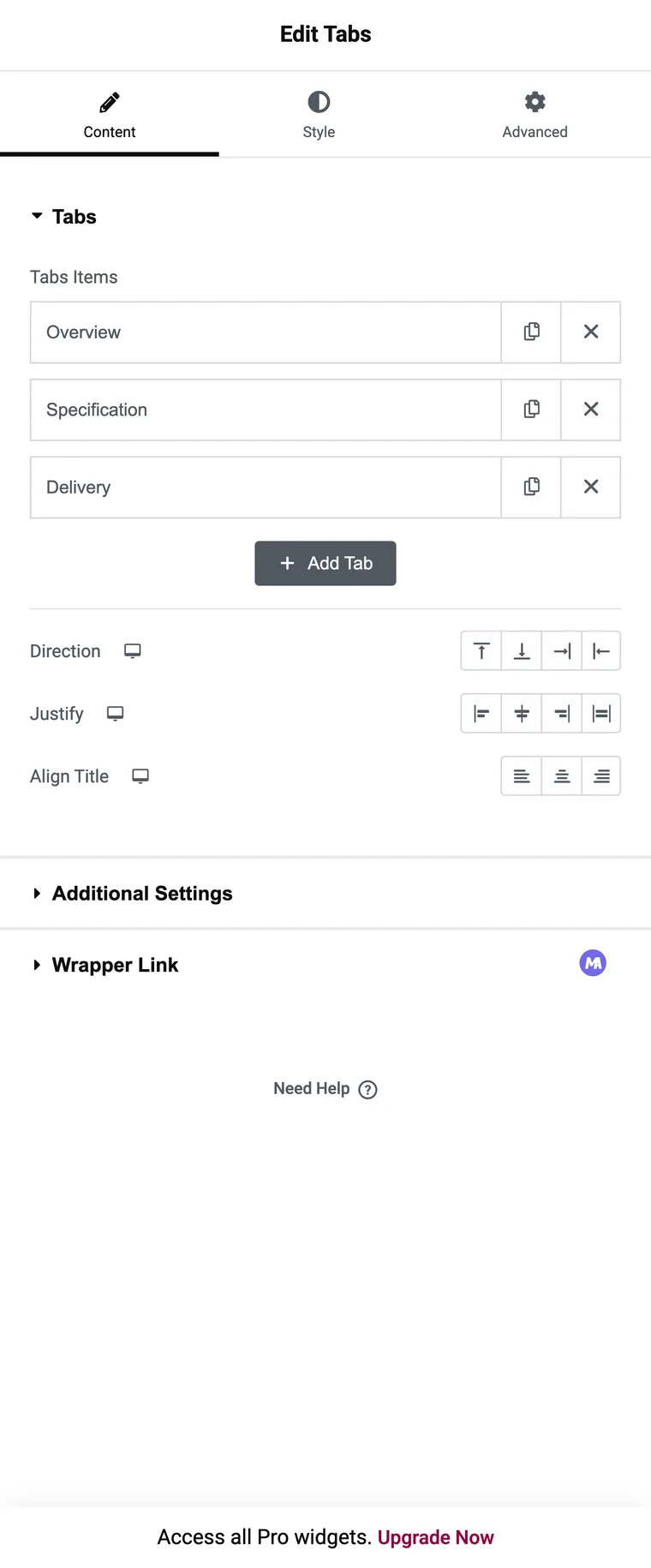
- Arraste as guias para a página Você recebe três guias, cada uma com um recipiente vazio dentro.
- Renomeie as linhas no repetidor Tabs O título é o único campo, que é a parte que surpreende as pessoas que vêm do widget antigo.
- Clique em uma guia na tela para abrir seu painel e arraste os widgets para o contêiner.
- Repita para cada guia Adicione ou remova linhas com o repetidor, o mesmo que em qualquer outro lugar.

Os controles que importam
A direção move a faixa de título A parte superior e inferior a mantêm na horizontal, enquanto o início e o fim a transformam em uma coluna lateral, que é o layout das guias verticais O início e o fim seguem a direção do texto, de modo que eles invertem os idiomas da direita para a esquerda.
Justificar e Alinhar o espaçamento entre manoplas: se os títulos se esticam para preencher a tira ou se sentam juntos, e como o texto se alinha dentro de cada um.
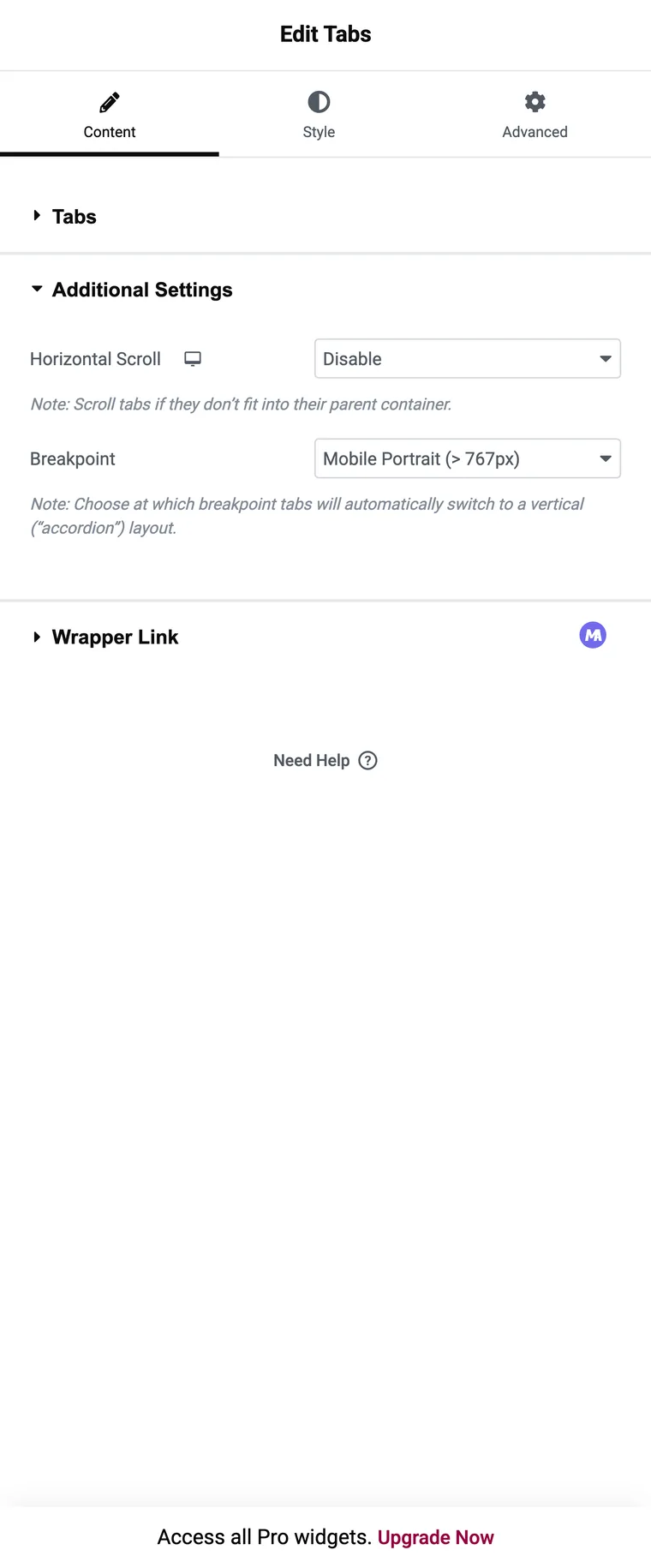
O Rolo Horizontal, em Configurações Adicionais, impede que uma longa fileira de títulos seja embrulhada A tira rola lateralmente e os visitantes deslizam ou arrastam através dela.
Breakpoint fica na mesma seção e é o controle que vale a pena conhecer Abaixo da largura que você escolhe, a tira muda para um layout de acordeão vertical, com cada título acima de seu próprio painel O celular é o padrão, que geralmente é certo.
O que você pode colocar em um painel
Qualquer coisa O painel é um recipiente comum, por isso aplica-se a lista completa de widgets:
- Um formulário de contato na guia “Enquire”
- Uma galeria de imagens em “Photos”
- Uma grade de loop puxando produtos relacionados em “Você também pode gostar de”
- Uma tabela de preços em “Plans”
- Um conjunto aninhado de guias dentro de uma guia, de onde vêm as pesquisas “tabs dentro das guias”
Tabulações dentro de abas é possível, e na prática raramente é uma boa idéia Dois níveis de faixa de tabulação significa que um visitante tem que lembrar qual combinação eles escolheram Se o conteúdo realmente é bidimensional, abas do lado de fora e um acordeão no interior lê muito melhor.
Três limites
Um título de guia leva texto e um ícone opcional, portanto, não há títulos de imagem Se um título tem que ser um logotipo ou uma foto de produto, o widget principal não pode fazê-lo e um addon com um controle Tipo de ícone pode.
Os painéis mudam com o clique, que é o padrão certo para telas sensíveis ao toque, e não há configuração para o comportamento de pairar que alguns designs usam.
O estilo começa do zero Não há predefinições, então o widget cai na planície e cada borda, cor e preenchimento é uma decisão que você toma Isso é flexibilidade, e em um prazo também é de vinte minutos.
Quando um widget de addon é o melhor ajuste
Esses três limites são aproximadamente a lista de recursos de um widget de guias de complementos. O Widget de guias de complementos mestres começa a partir de uma predefinição de estilo, pega um ícone ou uma imagem em cada título e alterna os painéis no hover se você definir Tab Effect dessa maneira Nenhum Elementor Pro necessário para qualquer um deles.
A negociação é executada de outra maneira: seus painéis levam o conteúdo do editor, então colocar um formulário dentro significa apontar o Tipo de Conteúdo para um modelo salvo, que é uma opção Pro. Contêineres em painéis são a única coisa que apenas o widget principal faz.
A linha divisória é executada através do painel Conteúdo interativo dentro dele significa Tabelas Aninhadas Uma faixa de tabulação que tem que parecer algo específico significa um complemento.
Perguntas frequentes
Qual é a diferença entre Tabs e Nested Tabs no Elementor?
As guias aninhadas colocam um contêiner em cada painel para que você possa soltar widgets dentro O widget das guias antigas tinha um campo de conteúdo simples e está obsoleto.
Preciso habilitar Elementos Aninhados primeiro?
Não. Está activo por omissão no Elementor actual e não pode ser desligado, pelo que já não está listado em Experimentos Os tutoriais mais antigos que lhe dizem para o activar estão desactualizados.
As guias aninhadas estão disponíveis no Elementor gratuito?
Sim, faz parte do plugin gratuito e é o que você obtém quando arrasta o widget Tabs para uma página.
Posso aninhar abas dentro das abas?
Sim, porque um painel é um recipiente que aceita qualquer widget, incluindo outro widget de guias Ele fica confuso rápido, então um acordeão no nível interno é geralmente mais claro.
Como faço para que as Tabelas Aninhadas colapsem em um acordeão?
Abra Configurações Adicionais e defina Ponto de interrupção Abaixo dessa largura a faixa muda para um layout de acordeão vertical O celular é o padrão.
Um título de guia pode usar uma imagem?
Não no widget principal Os títulos levam texto e um ícone opcional Um widget de complemento com um controle de Tipo de Ícone pode usar uma imagem.
Pensamentos finais
As guias aninhadas são aquelas a serem alcançadas quando algo tem que acontecer dentro do painel, e o ponto de interrupção do acordeão por si só faz valer a pena reconstruir blocos de guias antigos. Não dá vantagem sobre o estilo e nenhuma imagem em um título, que é a lacuna que os widgets complementares preenchem.
Leitura relacionada
