


Nøgle takeaways
- Elementor og Elementor Pro inkluderer ikke en tidslinje-widget, så hvert Elementor-tidslinje-plugin i denne sammenligning er en tredjeparts-addon.
- Tidslinje Widget for Elementor af Cool Plugins er den eneste single-purpose plugin af de otte, med 70.000 + aktive installationer på WordPress.org og lodrette og vandrette layouts i sin gratis version.
- Master Addons Timeline-widgetten har lodrette og vandrette karrusellayouts, fire lodrette justeringer og seks navigationsmuligheder, og dens Post Timeline-type har brug for Master Addons Pro.
- Ubegrænset Elements lister fire separate tidslinje widgets på WordPress.org: Ubegrænset tidslinje er markeret Gratis, mens Vandret tidslinje, Post tidslinje og Post Vandret tidslinje er markeret Pro.
- Ultimate Addons for Elementor viser sin tidslinje-widget som en Pro-funktion, der viser milepæle, historik eller procestrin i lodrette eller vandrette tidslinjer.
- Tre spørgsmål afgør de fleste valg mellem Elementor-tidslinjetilføjelser: om du har brug for et vandret layout, om tidslinjen skal trække blogindlæg, og hvilken tilføjelse der allerede er installeret.
Valg af et Elementor tidslinje plugin starter med en kendsgerning: Elementor har ingen tidslinje widget, i kernen plugin eller i Pro. Du har brug for en addon. Vi laver en af dem, den Master Addons Tidslinje widget, så læs vores egen post med det i tankerne. De andre syv er beskrevet fra deres leverandørers sider og WordPress.org lister.
Dette indlæg sammenligner otte Elementor tidslinje widgets på de punkter, der ændrer beslutningen: layouts, om blogindlæg kan fodre tidslinjen, og hvilken plan widget sidder i. Install tæller og versioner blev kontrolleret på WordPress.org den 6. oktober 2026. Et link nedenfor er et affiliate link. Hvis du køber gennem det kan vi tjene en provision, uden ekstra omkostninger for dig.
Indholdsfortegnelse
Hvad skal man kigge efter i en Elementor tidslinje widget
Fire ting adskiller en Elementor tidslinje addon fra en anden. Kontroller dem, før du installerer noget.
- Layouts. Lodret er standard. En vandret tidslinje er en karrusel, og ikke hver widget har en.
- Indholdskilde. Brugerdefinerede elementer, du skriver i, eller en posttidslinje, der læser dine blogindlæg og opdaterer sig selv.
- Stylingdybde. Separate kontrolelementer til kort, datoer, linjen og punkterne, og om det viste element kan se anderledes ud.
- Resten af plugin'et. En tidslinje er én widget. Hvis du allerede kører en addon pack, er dens tidslinje normalt det letteste valg, fordi intet nyt indlæses.
Du kan også bygge en grundlæggende tidslinje i hånden med containere og grænser. Den tidslinje tutorial viser den metode, og hvor den holder op med at være besværet værd.
Elementor tidslinje widgets sammenlignet
Denne tabel opsummerer de otte widgets. “Listed” betyder leverandørens egen side eller WordPress.org readme siger det.
| Addon | Aktive installeringer | Tidslinje widgets | Vandret | Blogindlæg som kilde | planlægge |
|---|---|---|---|---|---|
| Master Addons | 30.000+ | Tidslinje (Brugerdefineret eller Post type) | Ja, karrusel | Ja, Post Tidslinje | Post Tidslinje har brug for Pro |
| Tidslinje Widget til Elementor | 70.000+ | Én tidslinje-widget | Ja | Opført som en Pro-funktion | Gratis version plus Pro |
| Væsentlige tilføjelser | 1 million+ | Posttidslinje, Indholdstidslinje | Ikke opført | Ja | Gratis plugin plus Pro |
| Ubegrænset Elementer | 300.000+ | Ubegrænset tidslinje, vandret tidslinje, posttidslinje, post vandret tidslinje | Ja | Ja | Først er gratis, andre tre er Pro |
| Ultimate Addons (UAE) | 2 millioner+ | Tidslinje | Opført | Ja, Posts Tidslinje | pro |
| Plus-tilføjelserne | 100.000+ | Tidslinje | Ikke opført | Ikke opført | pro |
| PowerPack-tilføjelser | 70.000+ | Tidslinje | Ja | Ja, indlæg og brugerdefinerede indlægstyper | Tjek leverandørens planside |
| HappyAddons | 400.000+ | Tidslinje, Vandret tidslinje | Ja, separat widget | Ikke opført | Tjek leverandørens planside |
1. Master Addons
Master Addons Timeline er én widget med to typer. Custom Timeline holder elementer, du skriver selv, og Post Timeline bygger linjen fra blogindlæg.
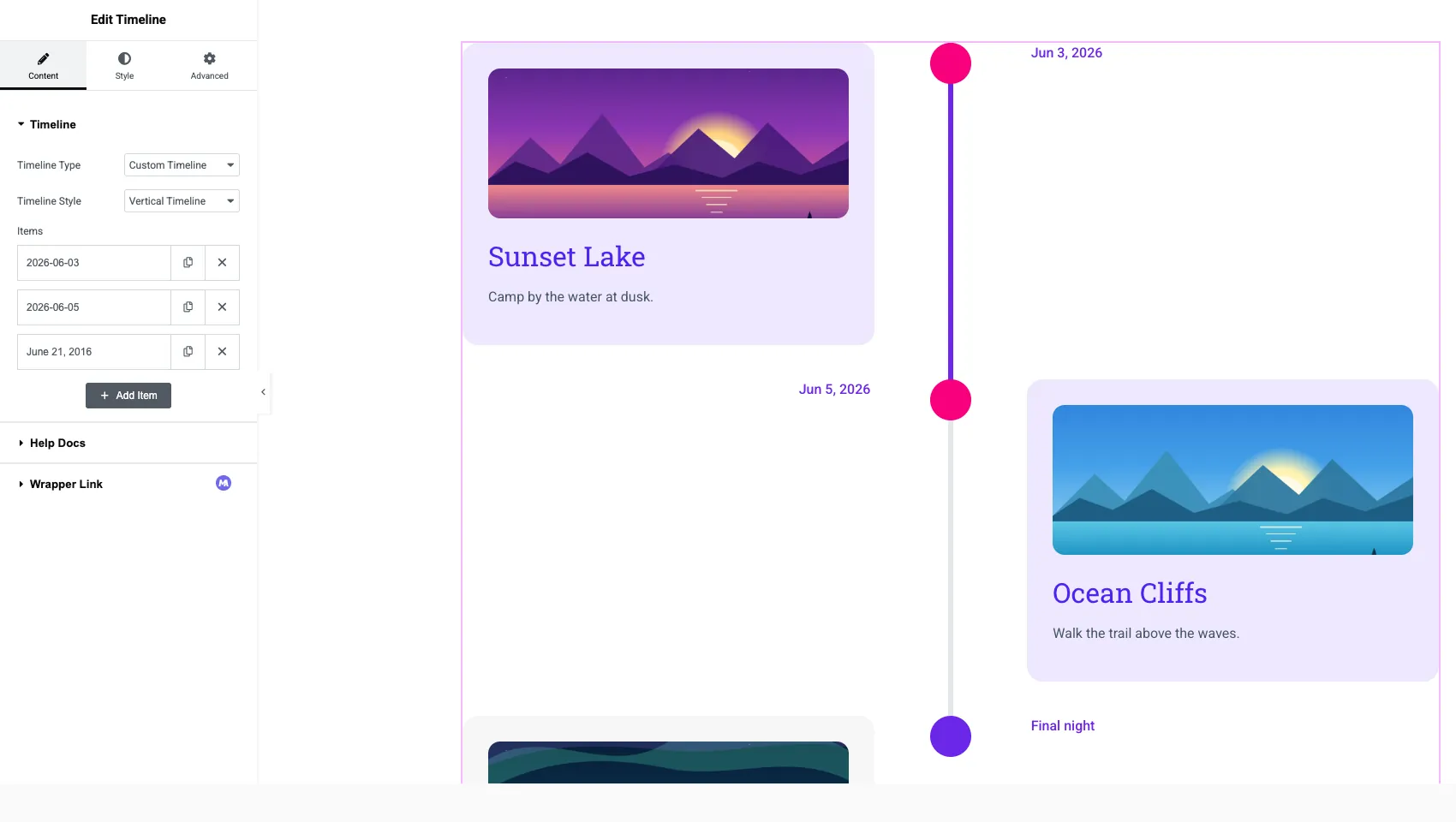
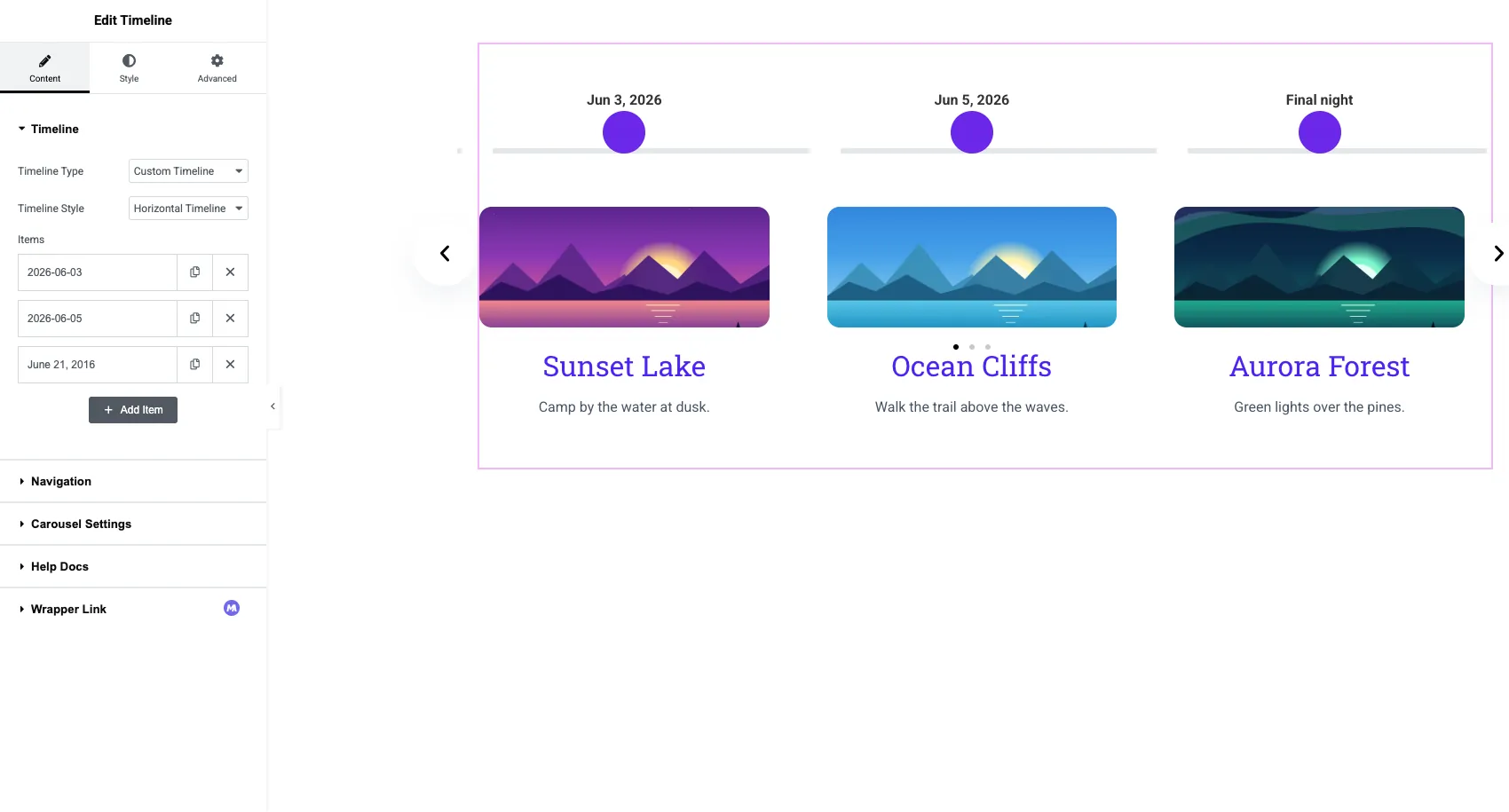
- Layouts: lodret med Venstre, Center, Overlay eller Højre justering, eller en vandret karrusel.
- Hvert element: en dato eller en brugerdefineret etiket, rigt indhold, et billede og et link til hele kortet.
- Vandret navigation: Pile og prikker, pile og brøk, pile, prikker, fremskridt eller ingen, med en valgfri rullepanel.
- Punkter: prikker, ikoner, billeder, tal eller bogstaver.
- Styling: ti Style sektioner, med Standard, Hover og Fokuserede tilstande for kort, datoer og punkter.
- Post Timeline (Pro): Indlæg pr. Side, ordre, kategori, tag og forfatterfiltre, ekskluderede indlæg og en offset. Kun lodret.
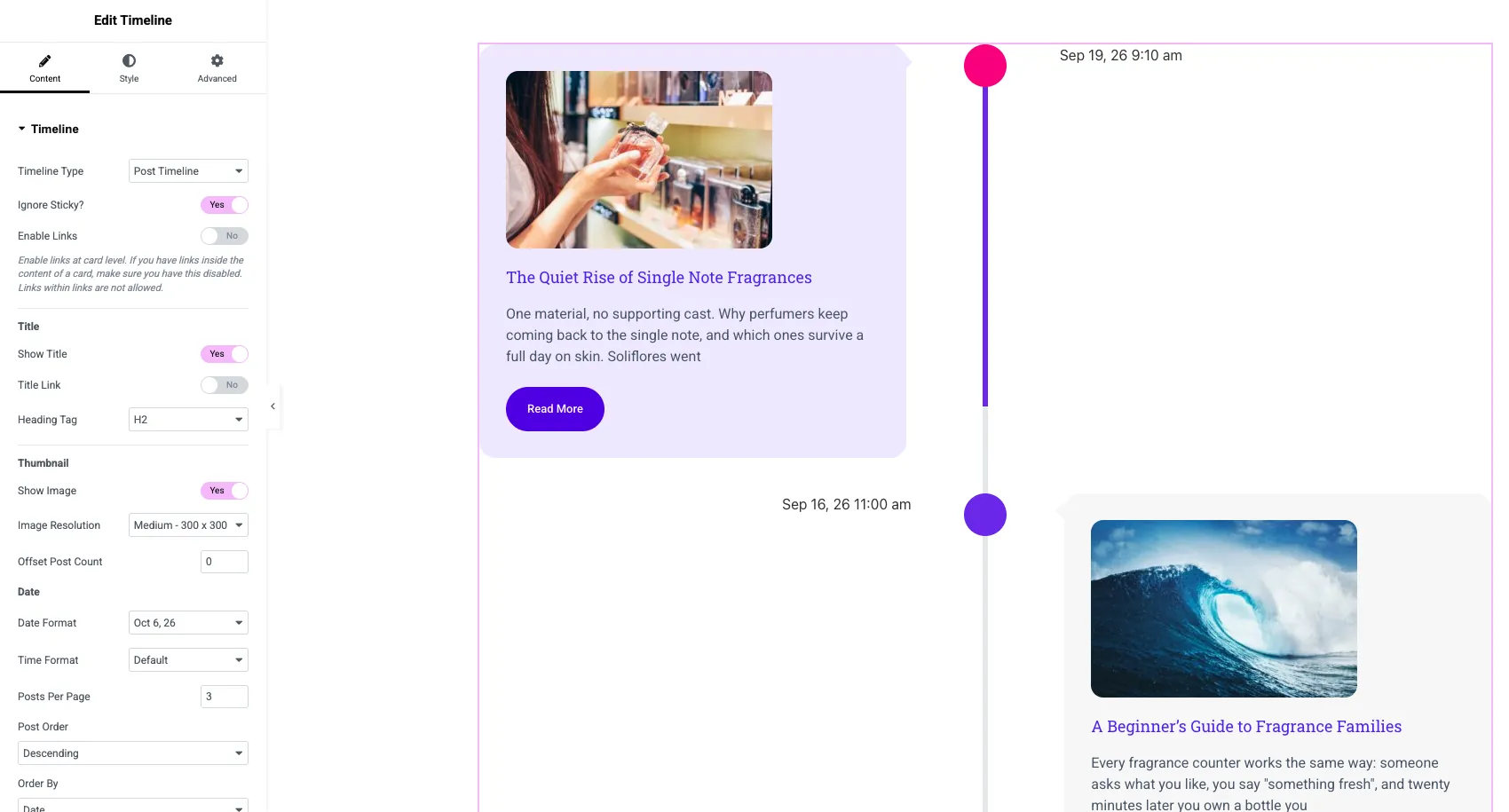
En Post Timeline kan ikke være vandret, og der er ingen load more knap til lange postlister. Hvis du har brug for en vandret tidslinje af indlæg, Unlimited Elements lister en widget til præcis det.
Det passer godt, hvis du vil have lodrette og vandrette layouts fra én widget, eller du allerede bruger Master Addons til dens Tema Bygherre eller andre widgets. Se den Tidslinje widget side til demoer.
2. Tidslinje Widget til Elementor (Cool Plugins)
Tidslinje Widget til Elementor er specialisten her. Den laver kun tidslinjer, og den har 70.000+ aktive installationer (version 1.7.2 i skrivende stund).
- Layouts: lodret og vandret i den gratis version. Dens Pro-version viser Lodrette, Vandrette og Ensidede layouts.
- Ekstramateriale angivet til Pro: forudindstillede stilarter, en Post-tidslinje til blogindlæg og Ajax-indlæs mere.
- Markører: ikoner, brugerdefineret tekst eller billeder, ifølge dens liste.
Det er endnu et plugin at vedligeholde, hvis du allerede kører en addon-pakke, der har en tidslinje.
Det passer godt, hvis en tidslinje er den eneste ekstra widget, du har brug for, og du vil helst ikke installere en fuld addon-pakke.
3. Væsentlige tilføjelser
Væsentlige tilføjelser er den mest installerede addon i denne liste på 1 million + websteder. Dens WordPress.org side lister to tidslinjeelementer: Post Tidslinje, for indlæg og sider, og Content Timeline, som dens websted beskriver som arbejder med en brugerdefineret eller en dynamisk kilde.
- Layouts: lodret. Ingen af siderne nævner et vandret layout.
- Indholdstidslinje: brugerdefinerede poster eller en dynamisk kilde med rulleanimation.
- Post Tidslinje: en tidslinje over indlæg og sider.
Der er ikke angivet nogen vandret indstilling. De to elementer sidder også forskellige steder i dens funktionsliste, så tjek hvilken en din plan indeholder.
Det passer godt, hvis Essential Addons allerede er på siden. Vi sammenligner de to pakker i Master Addons vs Essential Addons.
4. Ubegrænset Elementer
Ubegrænset Elementer (300.000+ installationer) opdeler tidslinjer i fire widgets, og dens WordPress.org-liste mærker hver enkelt.
| widget | Etiket på WordPress.org |
|---|---|
| Ubegrænset Tidslinje | frimodig |
| Vandret tidslinje | pro |
| Post Tidslinje | pro |
| Post vandret tidslinje | pro |
Fire widgets betyder at ændre layout eller kilde senere er en genopbygning, hvor en enkelt widget ville lade dig skifte en dropdown.
Det passer godt, hvis du har brug for en vandret tidslinje, der læser blogindlæg. Det er den eneste af de otte, der viser den kombination ved navn.
5. Ultimate Addons til Elementor
Ultimate Addons til Elementor kommer fra holdet bag Astra og rapporterer 2 millioner+ installationer til sit gratis plugin. Tidslinje-widgetten er markeret Pro på WordPress.org, beskrevet som at vise “milepæle, historie eller procestrin i lodrette eller vandrette tidslinjer”.
- Indholdstidslinje: en dato inde i hvert element, responsiv justering, tilsidesættelser af stil pr. element og links.
- Tidslinje for indlæg: en forespørgselsbygger, der henter indlæg med fremhævede billeder.
- Stater: svæve og fokuserede stilarter til ikoner og kort.
Der er ingen tidslinje i det gratis plugin, hvis widgets for det meste er header, footer og site dele.
Det passer godt, hvis du kører Astra med UAE Pro allerede. Flere detaljer i Master Addons vs Ultimate Addons til Elementor.
6. Plus-tilføjelserne
Plus-tilføjelserne (100.000+ installationer) mærker sin tidslinje-widget PRO. Siden pitcher den til organisationshistorik, opstartshistorier, begivenhedshistorik og trinvise tutorials.
- Layout: lodret, med en murværk mulighed.
- Pin: et ikon eller et billede, med en pin titel og position.
- Kortindhold: tekst, video, billede, HTML eller iframe-indhold.
Dens side viser ikke et vandret layout eller en postkilde til denne widget.
Det passer godt, hvis du vil have video eller indlejret indhold inde i tidslinjekort.
7. PowerPack Addons
PowerPack (70.000+ installationer til sit gratis plugin) beskriver fire tidslinjelayout: Vandret, Lodret, Venstre og Højre. Dens side siger, at widgetten understøtter brugerdefineret og dynamisk indhold, herunder brugerdefinerede indlægstyper.
- Layouts: Vandret, Lodret, Venstre, Højre.
- Kilder: brugerdefinerede poster, indlæg eller enhver posttype.
Widgetsiden siger ikke, hvilken plan der indeholder tidslinjen, så bekræft på prissiden, før du regner med det.
Det passer godt, hvis din tidslinje skal læse en brugerdefineret indlægstype, såsom begivenheder eller projekter.
8. HappyAddons
HappyAddons (400.000+ installationer) viser to widgets på WordPress.org: Tidslinje, en “visuel vertikal tidslinjeindholdsbygger”, og Horizontal TimeLine, en “visuel horisontal historie for historie eller køreplaner”.
- Layouts: lodret og vandret, som separate widgets.
- Kilde: brugerdefinerede elementer. Ingen postkilde er angivet for nogen af widgetterne.
Som med Ubegrænset Elementer, flytte mellem lodret og vandret betyder bytte widgets. Kontroller sin widget liste for hvilken plan hver enkelt tilhører.
Det passer godt, hvis HappyAddons allerede er installeret, og du har brug for en simpel håndskrevet tidslinje.
Vil du se en tidslinje, før du vælger? de Master Addons Tidslinje widget page har seksten live-demoer, lodrette og vandrette.
Hvilken tidslinje widget skal du bruge?
Start fra det, du skal bruge tidslinjen til at gøre, og kontroller derefter, hvad der allerede er installeret.
| Hvis du... | Start med |
|---|---|
| Har kun brug for en tidslinje og intet andet | Tidslinje Widget til Elementor |
| Ønsker lodret og vandret fra én widget | Master Addons, PowerPack eller Tidslinje Widget til Elementor |
| Brug for en horisontal tidslinje af blogindlæg | Ubegrænsede elementer (posthorisontal tidslinje) |
| Har brug for en lodret tidslinje af blogindlæg | Master Addons Pro, Essential Addons, UAE Pro eller PowerPack |
| Ønsker video eller iframes inde i kort | Plus-tilføjelserne |
| Kør allerede en af disse pakker | Sin egen tidslinje widget |
Hvis en af disse pakker allerede er på webstedet, skal du bruge dens tidslinje. To addonpakker på et websted betyder to sæt scripts og indstillinger. Hvis du vælger en pakke fra bunden, vores Elementor addons sammenligning sammenligner plugins som helhed.
Ofte stillede spørgsmål
Har Elementor en tidslinje-widget?
Nej. Hverken Elementor eller Elementor Pro indeholder en. Du tilføjer en tidslinje med en addon-widget, eller bygger en simpel en i hånden fra containere, kanter og placerede ikoner.
Er der et gratis tidslinje plugin til Elementor?
Ja. Tidslinje Widget til Elementor har en gratis version på WordPress.org med lodrette og vandrette layouts, og Ubegrænset Elements markerer sin Ubegrænset Tidslinje widget som Gratis. Flere addon pakker også liste tidslinje widgets, så tjek planen for hver.
Hvilken Elementor tidslinje addon har et vandret layout?
Master Addons, Tidslinje Widget til Elementor, Ubegrænset Elements, PowerPack og HappyAddons alle liste en vandret tidslinje. Ultimate Addons nævner vandrette tidslinjer i sin WordPress.org beskrivelse.
Kan en Elementor-tidslinje vise blogindlæg automatisk?
Ja, med en post tidslinje. Master Addons Pro, Essential Addons, Unlimited Elements, Ultimate Addons og PowerPack alle liste en, og Tidslinje Widget for Elementor lister en i sin Pro-version. Tidslinjen opdateres derefter, hver gang du udgiver et indlæg.
Har jeg brug for et separat plugin kun for en tidslinje?
Ikke hvis din addonpakke allerede har en tidslinje-widget. Et plugin til et enkelt formål giver mening, når tidslinjen er det eneste ekstra, du har brug for.
Endelige tanker
Alle otte Elementor tidslinje plugins bygger en lodret tidslinje. De adskiller sig på tre punkter: et vandret layout (fem liste en klart), blogindlæg som kilde (seks liste en, tæller Pro-versionen af Cool Plugins widget), og om tidslinjen er en fleksibel widget eller flere separate.
Hvis du vil have både layouts og en postkilde bag en enkelt widget, skal du se på Master Addons Tidslinje widget. Hvis en tidslinje er alt hvad du behøver, Cool Plugins widget er den lettere installere.
Relateret læsning
