

Wichtige Erkenntnisse
- Elementor und Elementor Pro enthalten kein Timeline-Widget, daher ist jedes Elementor-Timeline-Plugin in diesem Vergleich ein Addon eines Drittanbieters.
- Timeline Widget for Elementor by Cool Plugins ist das einzige Einzweck-Plugin der acht, mit 70.000+ aktiven Installationen auf WordPress.org und vertikalen und horizontalen Layouts in seiner kostenlosen Version.
- Das Master Addons Timeline-Widget verfügt über vertikale und horizontale Karusselllayouts, vier vertikale Ausrichtungen und sechs Navigationsoptionen, und sein Post Timeline-Typ benötigt Master Addons Pro.
- Unlimited Elements listet vier separate Timeline-Widgets auf WordPress.org auf: Unlimited Timeline ist als kostenlos markiert, während Horizontal Timeline, Post Timeline und Post Horizontal Timeline als Pro markiert sind.
- Ultimate Addons for Elementor listet sein Timeline-Widget als Pro-Funktion auf, die Meilensteine, Verlauf oder Prozessschritte in vertikalen oder horizontalen Zeitleisten anzeigt.
- Drei Fragen klären die meisten Entscheidungen zwischen Elementor-Timeline-Addons: ob Sie ein horizontales Layout benötigen, ob die Timeline Blog-Beiträge ziehen soll und welches Addon bereits installiert ist.
Die Auswahl eines Elementor-Timeline-Plugins beginnt mit einer Tatsache: Elementor hat kein Timeline-Widget, im Kern-Plugin oder in Pro. Sie benötigen ein Addon Wir machen einen davon, den Master Addons Timeline Widget„Lesen Sie also in diesem Sinne unseren eigenen Eintrag. Die anderen sieben werden auf den Seiten ihrer Anbieter und in den WordPress.org-Einträgen beschrieben.
Dieser Beitrag vergleicht acht Elementor-Timeline-Widgets zu den Punkten, die die Entscheidung ändern: Layouts, ob Blogbeiträge die Timeline einspeisen können und in welchem Plan das Widget sitzt. Installationszahlen und -versionen wurden am 6. Oktober 2026 auf WordPress.org überprüft. Ein Link unten ist ein Affiliate-Link. Wenn Sie darüber kaufen, können wir eine Provision verdienen, ohne dass Ihnen zusätzliche Kosten entstehen.
Inhaltsverzeichnis
Worauf Sie in einem Elementor-Timeline-Widget achten sollten
Vier Dinge trennen ein Elementor-Zeitleisten-Addon von einem anderen Überprüfen Sie sie, bevor Sie etwas installieren.
- Layouts. Vertikal ist Standard Eine horizontale Zeitleiste ist ein Karussell, und nicht jedes Widget hat eines.
- Inhaltsquelle. Benutzerdefinierte Elemente, die Sie eingeben, oder eine Post-Timeline, die Ihre Blogbeiträge liest und sich selbst aktualisiert.
- Stylingtiefe. Separate Bedienelemente für Karten, Daten, die Linie und die Punkte und ob der angezeigte Gegenstand anders aussehen kann.
- Der Rest des Plugins. Eine Timeline ist ein Widget, wenn Sie bereits ein Addon-Pack ausführen, ist dessen Timeline normalerweise die leichteste Wahl, da nichts Neues geladen wird.
Man kann auch eine grundlegende Zeitleiste mit Containern und Bordüren von Hand bauen Die Timeline-tutorial Zeigt diese Methode und wo sie sich nicht mehr lohnt.
Elementor-Timeline-Widgets verglichen
Diese Tabelle fasst die acht Widgets zusammen “Listed” bedeutet die eigene Seite des Anbieters oder WordPress.org readme sagt es.
| Addon | Aktive Installationen | Zeitleisten-widgets | horizontal | Blogbeiträge als Quelle | Planen |
|---|---|---|---|---|---|
| Master-Addons | 30.000+ | Zeitleiste (Zoll- oder Posttyp) | Ja, Karussell | Ja, Post-Zeitleiste | Post Timeline braucht Pro |
| Zeitleisten-Widget für Elementor | 70.000+ | Ein Zeitleisten-Widget | Ja | Als Pro-Feature gelistet | Kostenlose Version plus Pro |
| Wesentliche Add-ons | 1 Million+ | Post-Timeline, Inhalts-Timeline | Nicht aufgeführt | Ja | Kostenloses Plugin plus Pro |
| Unbegrenzte Elemente | 300.000+ | Unbegrenzte Zeitleiste, horizontale Zeitleiste, Post-Zeitleiste, horizontale Post-Zeitleiste | Ja | Ja | Erstens ist es kostenlos, die anderen drei sind pro |
| Ultimative Addons (VAE) | 2 Millionen+ | Zeitleiste | Aufgeführt | Ja, Posts Timeline | Für |
| Die Plus Addons | 100.000+ | Zeitleiste | Nicht aufgeführt | Nicht aufgeführt | Für |
| PowerPack-Add-ons | 70.000+ | Zeitleiste | Ja | Ja, Beiträge und benutzerdefinierte Posttypen | Schauen Sie sich die Planseite des Anbieters an |
| HappyAddons | 400.000+ | Zeitleiste, horizontale Zeitleiste | Ja, separates Widget | Nicht aufgeführt | Schauen Sie sich die Planseite des Anbieters an |
1. Master-Addons
Die Master Addons Timeline ist ein Widget mit zwei Typen. Die benutzerdefinierte Timeline enthält Elemente, die Sie selbst schreiben, und die Post Timeline erstellt die Zeile aus Blogbeiträgen.
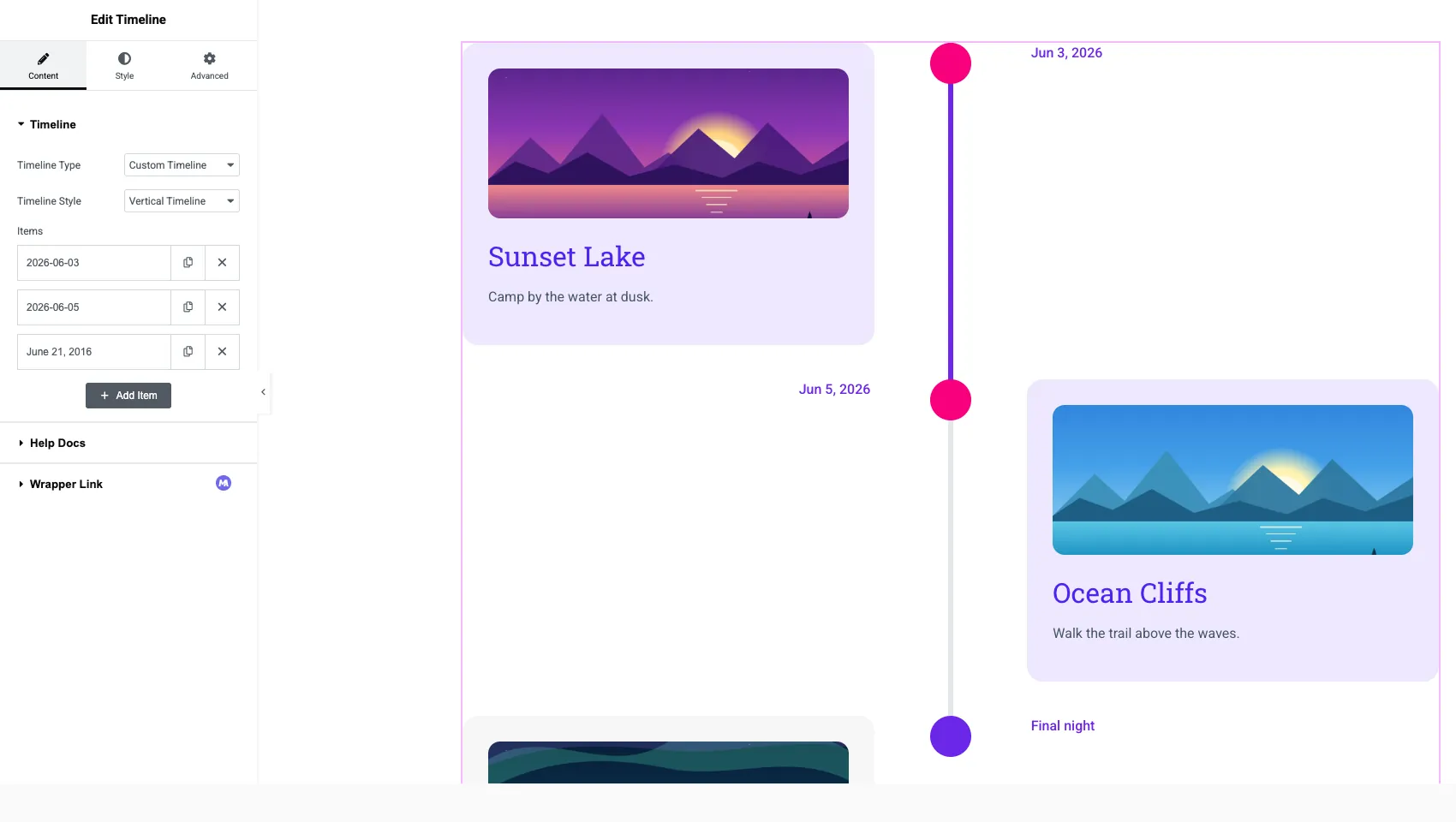
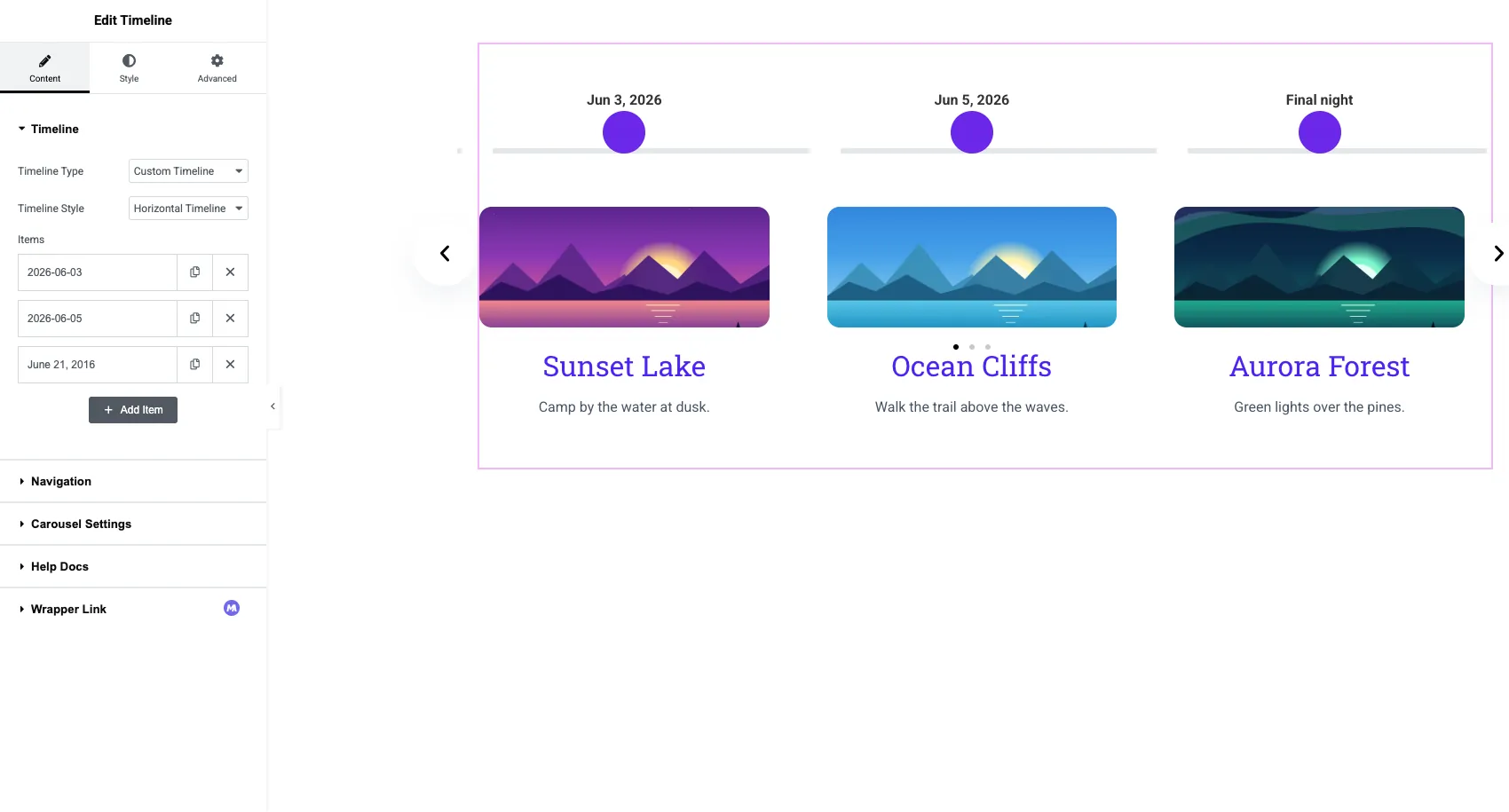
- Layouts: vertikal mit linker, mittlerer, überlagerter oder rechter Ausrichtung oder ein horizontales Karussell.
- Jedes Element: ein Datum oder ein benutzerdefiniertes Etikett, reichhaltiger Inhalt, ein Bild und ein Link für die gesamte Karte.
- Horizontale Navigation: Pfeile und Punkte, Pfeile und Brüche, Pfeile, Punkte, Fortschritt oder keine, mit optionaler Bildlaufleiste.
- Punkte: Punkte, Symbole, Bilder, Zahlen oder Buchstaben.
- Styling: zehn Stilabschnitte mit Standard-, Hover- und Fokuszuständen für Karten, Daten und Punkte.
- Post Timeline (Pro): Beiträge pro Seite, Reihenfolge, Kategorie, Tag - und Autorenfilter, ausgeschlossene Beiträge und ein Offset Nur vertikal.
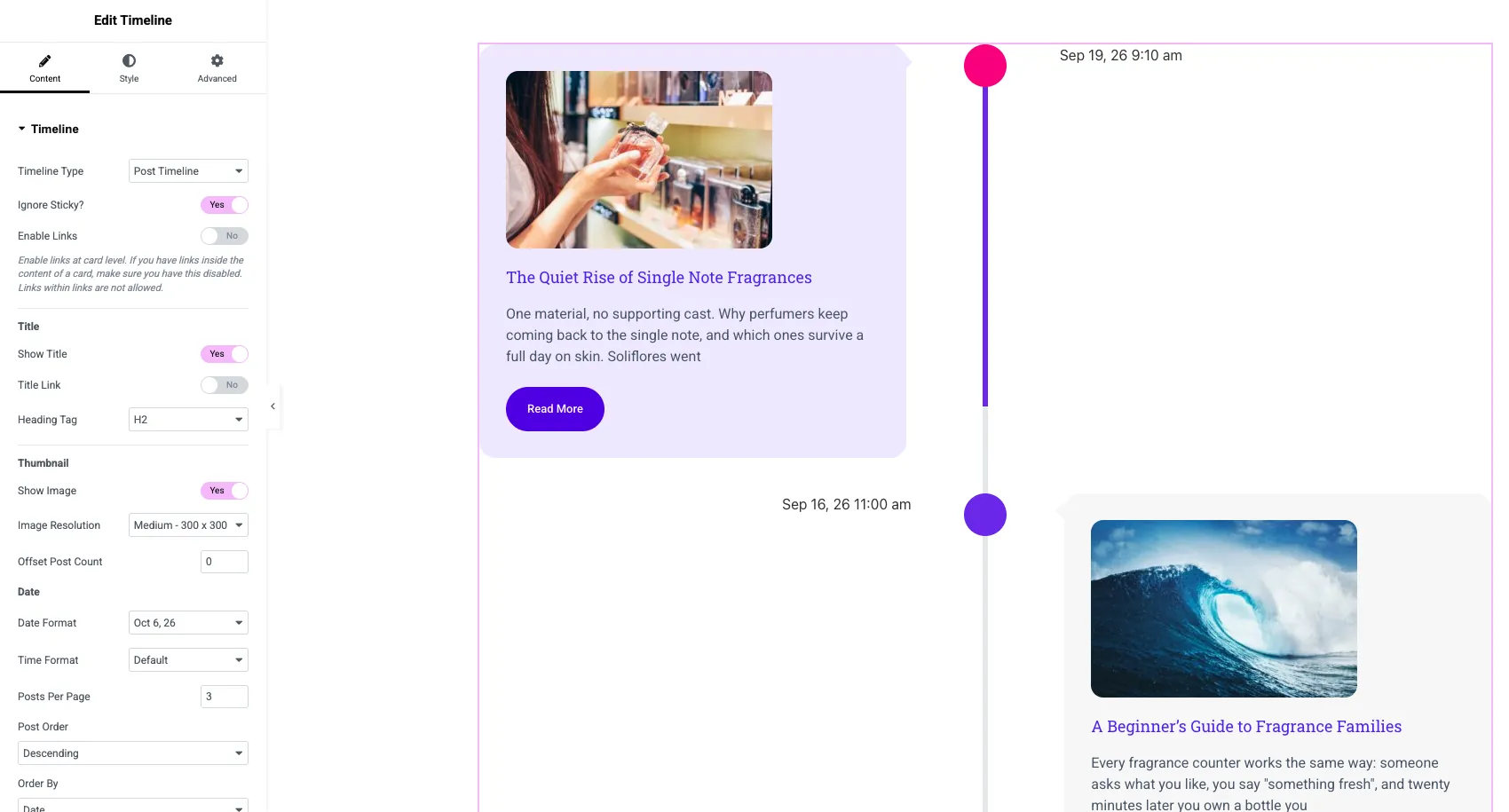
Eine Post Timeline kann nicht horizontal sein, und es gibt keine Load More-Taste für lange Postlisten Wenn Sie eine horizontale Timeline von Beiträgen benötigen, listet Unlimited Elements ein Widget für genau das auf.
Es passt gut, wenn Sie vertikale und horizontale Layouts von einem Widget wünschen oder bereits Master Addons dafür verwenden Themenbauer oder Andere Widgets. Siehe die Zeitleisten-Widget-Seite Für Demos.
2. Zeitleisten-Widget für Elementor (Cool Plugins)
Zeitleisten-Widget für Elementor Ist hier der Spezialist, macht nur Timelines, und es hat 70.000+ aktive Installationen (Version 1.7.2 zum Zeitpunkt des Schreibens).
- Layouts: vertikal und horizontal in der kostenlosen Version Seine Pro-Version listet vertikale, horizontale und einseitige Layouts auf.
- Für Pro aufgeführte Extras: voreingestellte Stile, eine Post-Zeitleiste für Blog-Beiträge und Ajax-Laden mehr.
- Markierungen: Symbole, benutzerdefinierte Texte oder Bilder gemäß der Auflistung.
Es ist ein weiteres Plugin, das Sie warten müssen, wenn Sie bereits ein Addon-Paket ausführen, das eine Zeitleiste hat.
Es passt gut, wenn eine Timeline das einzige Extra-Widget ist, das Sie benötigen und Sie lieber kein vollständiges Addon-Pack installieren möchten.
3. Wesentliche Addons
Wesentliche Add-ons Ist das am häufigsten installierte Addon in dieser Liste auf 1 Million+ Seiten Seine WordPress.org Seite listet zwei Zeitleistenelemente auf: Post Timeline, für Beiträge und Seiten, und Content Timeline, die ihre Seite als mit einer benutzerdefinierten oder einer dynamischen Quelle arbeitend beschreibt.
- Layouts: vertikal Keine Seite erwähnt ein horizontales Layout.
- Inhaltszeitleiste: benutzerdefinierte Einträge oder eine dynamische Quelle mit Scroll-Animation.
- Post-Timeline: eine Zeitleiste mit Beiträgen und Seiten.
Es wird keine horizontale Option aufgeführt Die beiden Elemente sitzen auch an verschiedenen Stellen in seiner Featureliste, also überprüfen Sie, welches Ihr Plan enthält.
Es passt gut, wenn Essential Addons schon auf der Seite ist Wir vergleichen die beiden Packungen in Master-Addons vs. wesentliche Add-ons.
4. Unbegrenzte Elemente
Unbegrenzte Elemente (300.000+ Installationen) teilt Timelines in vier Widgets auf und WordPress.org listet jeweils Beschriftungen auf.
| Widget | Label auf WordPress.org |
|---|---|
| Unbegrenzte Zeitleiste | Kostenlos |
| Horizontale Zeitleiste | Für |
| Post-zeitleiste | Für |
| Horizontale Zeitleiste veröffentlichen | Für |
Vier Widgets bedeuten, dass das Layout oder die Quelle später geändert werden muss. Dies ist ein Neuaufbau, bei dem Sie mit einem einzelnen Widget einen Dropdown umschalten können.
Es passt gut, wenn man eine horizontale Zeitleiste braucht, die Blogbeiträge liest, Es ist die einzige der acht, die diese Kombination namentlich auflistet.
5. Ultimative Addons für Elementor
Ultimative Add-ons für Elementor Kommt vom Team hinter Astra und meldet 2 Millionen+ Installationen für sein kostenloses Plugin Das Timeline-Widget ist auf WordPress.org mit Pro gekennzeichnet, beschrieben als “Meilensteine, Verlauf oder Prozessschritte in vertikalen oder horizontalen Zeitleisten”.
- Inhaltszeitleiste: ein Datum in jedem Element, responsive Ausrichtung, Überschreibungen und Links im Stil pro Element.
- Posts Timeline: ein Abfrage-Builder, der Beiträge mit vorgestellten Bildern abruft.
- Zustände: Hover- und fokussierte Stile für Symbole und Karten.
Im kostenlosen Plugin, dessen Widgets größtenteils aus Header-, Footer- und Site-Teilen bestehen, gibt es keine Timeline.
Es passt gut, wenn Sie Astra bereits mit UAE Pro betreiben. Weitere Einzelheiten finden Sie in Master-Addons vs. Ultimate-Addons für Elementor.
6. Die Plus Addons
Die Plus Addons (100.000+ Installationen) beschriftet sein Timeline-Widget PRO. Die Seite zeigt es für Organisationsgeschichte, Start-Storylines, Ereignisverlauf und Schritt-für-Schritt-Tutorials an.
- Layout: vertikal, mit Mauerwerksoption.
- Pin: ein Symbol oder ein Bild, mit Pin-Titel und -Position.
- Karteninhalt: Text, Video, Bild, HTML - oder Iframe-Inhalt.
Auf der Seite ist kein horizontales Layout oder eine Postquelle für dieses Widget aufgeführt.
Es passt gut, wenn Sie Video- oder eingebettete Inhalte in Zeitleistenkarten wünschen.
7 . Powerpack-Addons
Powerpack (70.000+ installiert für sein kostenloses Plugin) beschreibt vier Zeitleistenlayouts: Horizontal, Vertikal, Links und Rechts. Auf der Seite heißt es, dass das Widget benutzerdefinierte und dynamische Inhalte unterstützt, einschließlich benutzerdefinierter Beitragstypen.
- Layouts: Horizontal, Vertikal, Links, Rechts.
- Quellen: benutzerdefinierte Einträge, Beiträge oder jede Art von Beitrag.
Auf der Widget-Seite steht nicht, welcher Plan die Zeitleiste enthält. Bestätigen Sie dies daher auf der Preisseite, bevor Sie darauf zählen.
Es passt gut, wenn Ihre Timeline einen benutzerdefinierten Beitragstyp lesen sollte, beispielsweise Ereignisse oder Projekte.
8. HappyAddons
HappyAddons (400.000+ Installationen) listet zwei Widgets auf WordPress.org auf: Timeline, ein “visual vertikal timeline content builder”, und Horizontal TimeLine, eine “visuelle horizontale Storyline für Geschichte oder Roadmaps”.
- Layouts: vertikal und horizontal, als separate Widgets.
- Quelle: benutzerdefinierte Elemente Für keines der Widgets ist eine Postquelle aufgeführt.
Wie bei Unlimited Elements bedeutet der Wechsel zwischen vertikal und horizontal den Austausch von Widgets. Überprüfen Sie dessen Widget-Liste, zu welchem Plan jeder gehört.
Es passt gut, wenn HappyAddons bereits installiert ist und Sie eine einfache handgeschriebene Zeitleiste benötigen.
Möchten Sie einen Zeitplan sehen, bevor Sie auswählen? Die Master Addons Timeline Widget Seite hat sechzehn Live-Demos, vertikal und horizontal.
Welches Timeline-Widget sollten Sie verwenden?
Beginnen Sie mit dem, wofür Sie die Zeitleiste benötigen, und überprüfen Sie dann, was bereits installiert ist.
| Wenn Sie... | Beginnen Sie mit |
|---|---|
| Brauche nur eine Zeitleiste und sonst nichts | Zeitleisten-Widget für Elementor |
| Möchten Sie vertikal und horizontal von einem Widget aus | Master-Addons, PowerPack oder Timeline-Widget für Elementor |
| Benötigen Sie eine horizontale Zeitleiste mit Blogbeiträgen | Unbegrenzte Elemente (Geben Sie die horizontale Zeitleiste an) |
| Benötigen Sie eine vertikale Zeitleiste mit Blogbeiträgen | Master Addons Pro, Essential Addons, UAE Pro oder PowerPack |
| Möchten Sie Videos oder Iframes in Karten | Die Plus Addons |
| Führen Sie bereits eines dieser Packungen aus | Ein eigenes Timeline-Widget |
Wenn eines dieser Packs bereits auf der Seite ist, verwenden Sie seine Timeline Zwei Addon Packs auf einer Seite bedeuten zwei Sätze von Skripten und Einstellungen Wenn Sie ein Paket von Grund auf neu auswählen, wird Unser Elementor Addons Vergleich Vergleicht die Plugins insgesamt.
Häufig gestellte Fragen
Hat Elementor ein Timeline-Widget?
Nr. Weder Elementor noch Elementor Pro enthalten eine Sie fügen eine Zeitleiste mit einem Addon-Widget hinzu, oder bauen eine einfache von Hand aus Containern, Rändern und positionierten Symbolen.
Gibt es ein kostenloses Timeline-Plugin für Elementor?
Ja. Timeline Widget für Elementor hat eine kostenlose Version auf WordPress.org mit vertikalen und horizontalen Layouts, und Unlimited Elements markiert sein Unlimited Timeline Widget als kostenlos. Mehrere Addon-Pakete listen auch Timeline-Widgets auf, also überprüfen Sie den Plan für jedes.
Welches Elementor-Zeitleisten-Addon hat ein horizontales Layout?
Master Addons, Timeline Widget for Elementor, Unlimited Elements, PowerPack und HappyAddons listen alle eine horizontale Zeitleiste auf Ultimate Addons erwähnt horizontale Zeitleisten in seiner WordPress.org Beschreibung.
Kann eine Elementor-Timeline Blogbeiträge automatisch anzeigen?
Ja, mit einer Post-Timeline Master Addons Pro, Essential Addons, Unlimited Elements, Ultimate Addons und PowerPack alle Liste eins, und Timeline Widget for Elementor listet eines in seiner Pro-Version auf Die Timeline aktualisiert sich dann, wann immer Sie einen Beitrag veröffentlichen.
Brauche ich ein separates Plugin nur für eine Timeline?
Nicht, wenn Ihr Addon-Pack bereits über ein Timeline-Widget verfügt Ein Einzweck-Plugin ist sinnvoll, wenn die Timeline das einzige Extra ist, das Sie benötigen.
Letzte Gedanken
Alle acht Elementor-Timeline-Plugins bauen eine vertikale Zeitleiste auf Sie unterscheiden sich in drei Punkten: ein horizontales Layout (fünf Listen eins deutlich), Blogbeiträge als Quelle (sechs Listen eins, die Pro-Version des Cool Plugins Widgets zählend), und ob die Zeitleiste ein flexibles Widget oder mehrere separate ist.
Wenn Sie sowohl Layouts als auch eine Postquelle hinter einem einzigen Widget wünschen, schauen Sie sich das an Master Addons Timeline Widget. Wenn eine Zeitleiste alles ist, was Sie brauchen, ist das Cool Plugins-Widget die leichtere Installation.
Verwandte Lektüre
