


主要外卖
- Elementor 和 Elementor Pro 不包含时间线小部件,因此此比较中的每个 Elementor 时间线插件都是第三方插件。
- Cool Plugins 的 Elementor 时间轴小部件是八个插件中唯一的单一用途插件,在 WordPress。org 上有 70,000 多个活动安装,其免费版本中具有垂直和水平布局。
- Master Addons Timeline 小部件具有垂直和水平旋转木马布局、四个垂直对齐和六个导航选项,其 Post Timeline 类型需要 Master Addons Pro。
- Unlimited Elements 在 WordPress。org 上列出了四个单独的时间线小部件: Unlimited Timeline 标记为免费,而 Horizontal Timeline、Post Timeline 和 Post Horizontal Timeline 标记为 Pro。
- Elementor 的终极插件将其时间轴小部件列为专业功能,可显示垂直或水平时间轴中的里程碑、历史或进程步骤。
- Elementor时间线插件之间的三个问题解决了大多数选择:是否需要水平布局,时间线是否应该拉取博客文章,以及哪个插件已经安装。
选择 Elementor 时间轴插件始于一个事实:Elementor 在核心插件或 Pro 中没有时间轴小部件。您需要一个插件。我们制作其中之一,即 主插件时间线小部件(如),所以请牢记这一点阅读我们自己的条目。其他七个条目是从其供应商的页面和 WordPress。org 列表中描述的。
本文比较了八个 Elementor 时间线小部件中更改决策的点:布局、博客文章是否可以提供时间线以及小部件所在的计划。安装计数和版本于 2026 年 10 月 6 日在 WordPress。org 上进行了检查。 下面的一个链接是联属链接,如果您通过它购买,我们可能会赚取佣金,而您无需支付额外费用。
目录
Elementor 时间线小部件中要查找的内容
4件事将一个Elementor时间线插件与另一个Elementor时间线插件分开,在安装任何东西之前检查它们。
- 布局。 垂直是标准水平的时间线是一个旋转木马,并不是每个小部件都有一个。
- 内容来源。 自定义您输入的项目,或读取博客文章并自行更新的帖子时间表。
- 造型深度。 对卡片、日期、线条和点以及视图中的项目是否看起来不同进行单独控制。
- 插件的其余部分。 线(timeline)是一个小部件,如果你已经运行了一个插件包,那么它的时间线通常是最轻的选择,因为没有新的负载。
您还可以用容器和边框手工构建基本的时间表。 时间表教程 表明这种方法及其停止的地方值得付出努力。
元素时间线小部件进行了比较
该表总结了八个小部件。 “Listed”表示供应商自己的页面或 WordPress。org readme 如此表示。
| 插件 | 活动安装 | 时间轴小部件 | 水平 | 博客帖子作为来源 | 计划 |
|---|---|---|---|---|---|
| 主插件 | 3万以上 | 时间表(自定义或邮政类型) | 是的,旋转木马 | 是的,发布时间表 | 发布时间线需要专业版 |
| Elementor 的时间线小部件 | 7万以上 | 一个时间线小部件 | 是的 | 列为专业功能 | 免费版本加专业版 |
| 基本插件 | 100万以上 | 发布时间表、内容时间表 | 未列出 | 是的 | 免费插件加专业版 |
| 无限元素 | 30万以上 | 无限时间线、水平时间线、帖子时间线、帖子水平时间线 | 是的 | 是的 | 首先是免费的,另外三个是专业的 |
| 终极插件(阿联酋) | 200万以上 | 时间线 | 列出 | 是的,帖子时间表 | 专业人士 |
| 加号插件 | 10万以上 | 时间线 | 未列出 | 未列出 | 专业人士 |
| PowerPack 插件 | 7万以上 | 时间线 | 是的 | 是的,帖子和自定义帖子类型 | 查看供应商的平面图 |
| 快乐加法 | 40万以上 | 时间线,水平时间线 | 是的,单独的小部件 | 未列出 | 查看供应商的平面图 |
1。主插件
Master Addons 时间轴是一个小部件,有两种类型,自定义时间轴保存您自己编写的项目,Post Timeline 从博客文章构建该行。
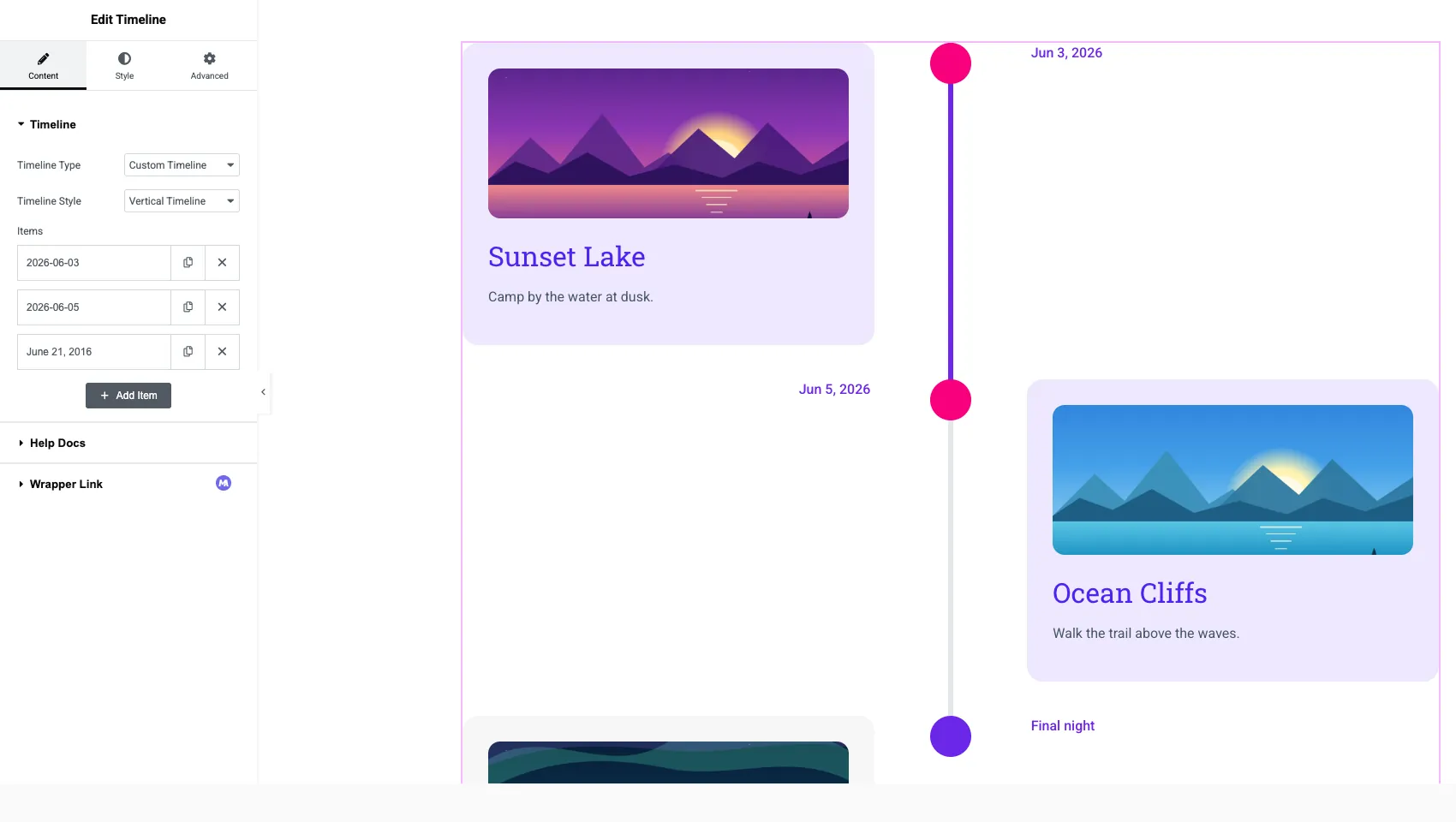
- 布局:垂直,左、中、叠加或右对齐,或水平旋转木马。
- 每件商品:日期或自定义标签、丰富的内容、图像和整张卡的链接。
- 水平导航:箭头和点、箭头和分数、箭头、点、进度或无,带有可选滚动条。
- 点:点、图标、图像、数字或字母。
- 造型:十个风格部分,具有卡片、日期和点的默认、悬停和聚焦状态。
- 帖子时间线 (Pro):每页帖子、订单、类别、标签和作者过滤器、排除的帖子和偏移量。仅垂直。
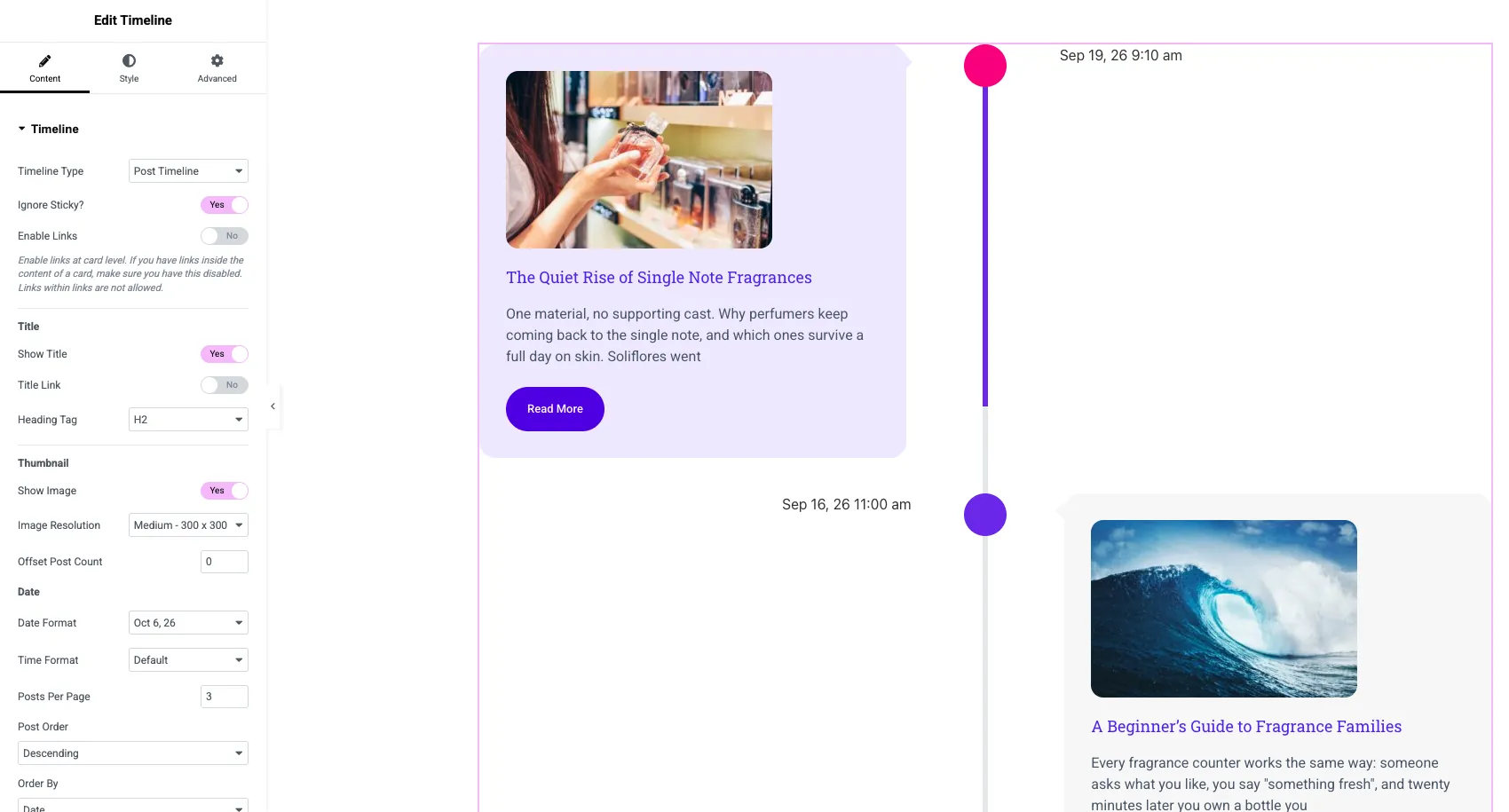
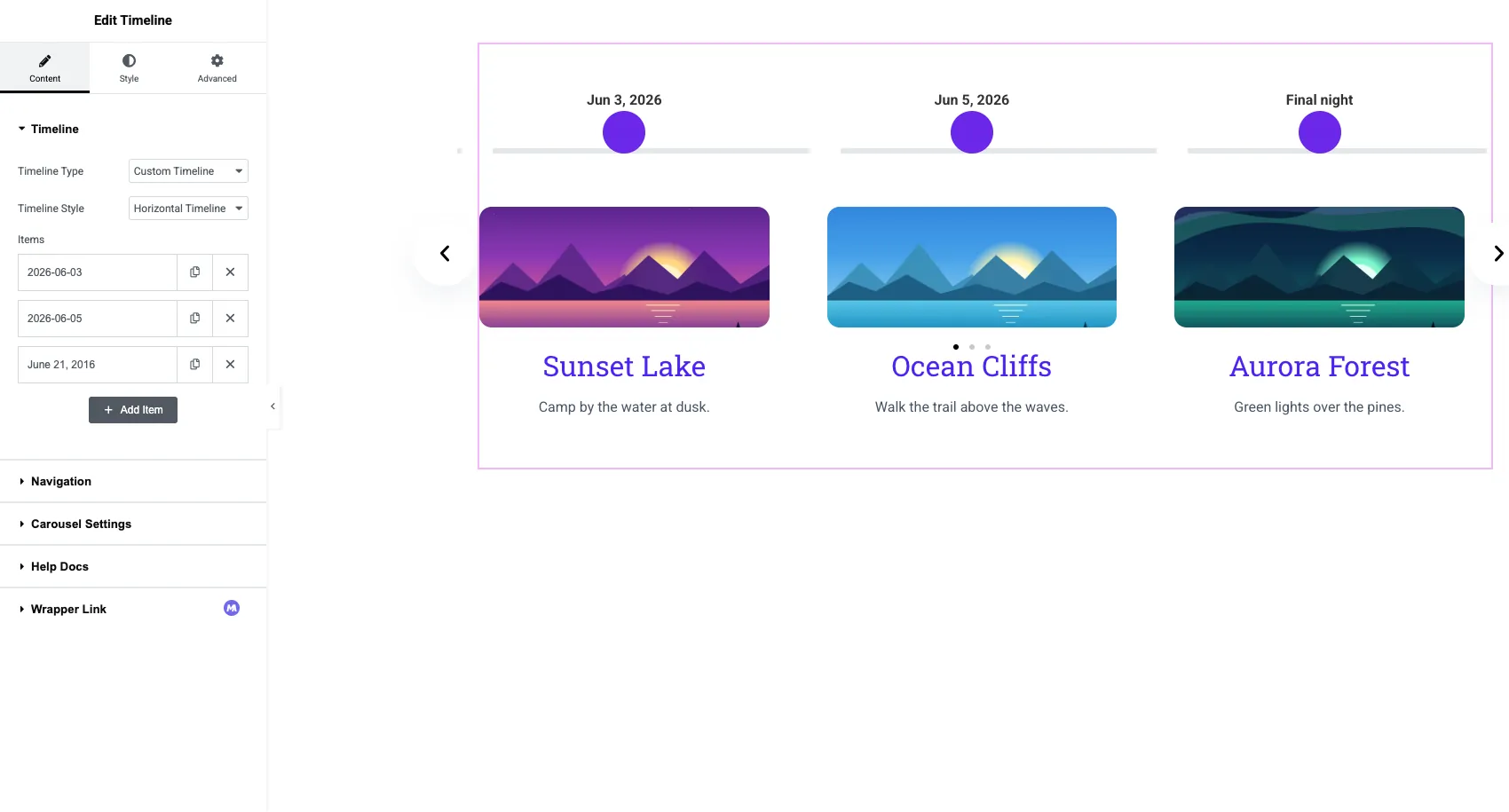
Post Timeline 不能是水平的,并且对于长帖子列表没有加载更多按钮,如果您需要一个水平的帖子时间线,Unlimited Elements 列出了一个小部件。
如果您想要一个小部件的垂直和水平布局,或者您已经使用主插件来进行它,那么它非常适合 主题构建器 或 其他小部件. 参见 时间轴小部件页面 为演示。
2。元素器的时间轴小部件(酷插件)
Elementor 的时间线小部件 是这里的专家,它只做时间线,它有70,000 + 个活动安装(在撰写本文时版本为1.7。2)。
- Layouts:在免费版中是纵横的,其Pro版本列出了纵横和单面的布局。
- Pro 列出的额外内容:预设样式、博客文章的帖子时间表以及 Ajax 加载更多。
- 标记:图标、自定义文本或图像,根据其列表。
如果您已经运行具有时间线的插件包,则需要维护一个插件。
如果时间线是您唯一需要的额外小部件,并且您不想安装完整的插件包,那么它非常合适。
3。必备插件
基本插件 100万 + 站点上是此列表中安装最多的插件,其WordPress。org页面列出了两个时间线元素:发布时间线,用于帖子和页面,以及内容时间线,其站点将其描述为使用自定义或动态源。
- Layouts:垂直。两个页面都没有提到水平布局。
- 内容时间轴:自定义条目或动态源,带有滚动动画。
- 帖子时间表:帖子和页面的时间表。
No 横向选项列出,这两个元素也坐在其功能列表中的不同位置,所以检查一下你的计划包括哪一个。
Essential Addons 已经在网站上,这是非常合适的。我们将两个包进行比较 主插件与基本插件.
4、无限元素
无限元素 (300,000 + 安装)将时间线分成四个小部件,其WordPress。org列表标签每个小部件。
| 小部件 | WordPress.org 上的标签 |
|---|---|
| 无限时间 | 免费的 |
| 水平时间表 | 专业人士 |
| 发布时间表 | 专业人士 |
| 发布水平时间表 | 专业人士 |
四个小部件意味着稍后更改布局或源代码是重建,其中单个小部件可以让您切换下拉。
如果您需要一个阅读博客文章的横向时间线,这是一个很好的契合度,它是八个中唯一按名称列出该组合的时间线。
5。元素人的终极附加组件
Elementor 的终极插件 astra背后的团队而来,并报告了其免费插件的200万 + 安装时间轴小部件在WordPress。org上标记为Pro,被描述为显示在垂直或水平时间线中的“里程碑,历史,或进程步骤”。
- 内容时间表:每个项目内的日期、响应式对齐、每个项目的样式覆盖和链接。
- 帖子时间线:获取帖子的查询构建器,其中包含特色图像。
- 状态:图标和卡片的悬停和集中样式。
免费插件中没有时间线,其小部件主要是标头、页脚和站点部分。
如果您已经使用 UAE Pro 运行 Astra,那么它非常适合。更多详细信息 元素大师主插件与终极插件.
6。加号插件
加号插件 (100,000+ 安装) 标记其时间轴小部件 PRO。页面为组织历史、启动故事情节、事件历史和分步教程进行推销。
- 布局:垂直,可选择砖石。
- Pin:图标或图像,带有 pin 标题和位置。
- 卡片内容:文本、视频、图像、HTML 或 iframe 内容。
其页面没有列出该小部件的水平布局或帖子源。
如果您想要视频或时间线卡内嵌入内容,那么它非常适合。
7。电源包插件
电源包 (其免费插件安装了70,000+)描述了四种时间线布局:水平、垂直、左右,其页面称该小部件支持自定义和动态内容,包括自定义帖子类型。
- 布局:水平、垂直、左、右。
- 来源:自定义条目、帖子或任何帖子类型。
小部件页面没有说明哪个计划包括时间轴,因此请在您指望定价页面之前先确认一下。
如果您的时间线应该阅读自定义帖子类型,例如事件或项目,那么这是非常合适的。
8。快乐的附加组件
快乐加法 (400,000+ 安装)在 WordPress。org 上列出了两个小部件:时间线(一种“视觉垂直时间线内容构建器”)和水平时间线(一种“历史或路线图的视觉水平故事情节)。
- 布局:垂直和水平,作为单独的小部件。
- 来源:自定义项目。两个小部件都没有列出帖子来源。
与《无限元素》一样,在垂直和水平之间移动意味着交换小部件。检查其小部件列表,每个小部件列表属于哪个计划。
HappyAddons 已经安装并且您需要一个简单的手写时间线,那么它非常适合。
想在选择之前查看时间表吗? 的 主插件时间线小部件 page 有十六个垂直和水平现场演示。
您应该使用哪个时间轴小部件?
从您需要的时间线开始,然后检查已安装的内容。
| 如果你... | 从头开始 |
|---|---|
| 只需要一个时间表,不需要其他任何东西 | Elementor 的时间线小部件 |
| 从一个小部件中想要垂直和水平 | Elementor 的主插件、PowerPack 或时间轴小部件 |
| 需要博客文章的横向时间表 | 无限元素(后水平时间线) |
| 需要一个垂直的博客文章时间表 | Master Addons Pro、Essential Addons、UAE Pro 或 PowerPack |
| 想要卡片内的视频或 iframe | 加号插件 |
| 已经运行其中一个包 | 它自己的时间线小部件 |
1个这些包已经在站点了,就用它的时间轴,1个站点2个加载包就是2组脚本和设置,如果是从头开始挑一个包, 我们的 Elementor 插件比较 将插件作为一个整体进行比较。
常见问题
Elementor 有时间线小部件吗?
No。Elementor和Elementor Pro都不包括一个。您添加一个带有附加组件小部件的时间线,或者从容器、边框和定位图标手工构建一个简单的时间线。
Elementor 有免费的时间线插件吗?
是的。Timeline Widget for Elementor 在 WordPress。org 上有一个免费版本,具有垂直和水平布局,Unlimited Elements 将其 Unlimited Timeline 小部件标记为免费。几个插件包还列出了时间线小部件,因此请检查每个小部件的计划。
哪个 Elementor 时间线插件具有水平布局?
Master Addons、Elementor 的时间线小部件、Unlimited Elements、PowerPack 和 HappyAddons 都会列出水平时间线。Ultimate Addons 在其 WordPress。org 描述中提到了水平时间线。
Elementor 时间线可以自动显示博客文章吗?
是的,有一个帖子时间线。 Master Addons Pro、Essential Addons、Unlimited Elements、Ultimate Addons 和 PowerPack 都会列出一个,而 Timeline Widget for Elementor 在其 Pro 版本中列出一个。然后,每当您发布帖子时,时间线就会更新。
我是否需要一个单独的插件来完成时间线?
如果您的插件包已经有时间线小部件,则不会。当时间线是您唯一需要的额外内容时,单用途插件是有意义的。
最后的想法
Elementor时间轴插件全部八个都构建了一个垂直的时间轴,它们在三点上有所不同:水平布局(五个列表一个清晰),博客文章作为来源(六个列表一个,计算Pro版本的酷插件小部件),以及时间轴是一个灵活的小部件还是几个单独的。
如果您想要单个小部件后面的布局和帖子源,请查看 主插件时间线小部件。如果时间轴是您所需要的,那么酷插件小部件就是更轻的安装。
相关阅读
