

主要外卖
- Elementor有两个标签小部件,原来的从3.8版本开始就带有弃用通知,Nested Tabs小部件取代了它。
- Nested Tabs 在每个面板中都放置了一个容器,因此表格、图库或定价表可以存放在选项卡内。
- Nested Tabs 还会切换到您选择的断点下方的垂直手风琴布局,这是大多数人想要的手机行为。
- 附加小部件,例如 主插件选项卡小部件 是选项卡条本身是设计问题时的路线:图像标题,样式预设或切换悬停。
- Pick by 面板内部的内容。里面的小部件表示核心。文本上的样式选项卡条表示插件。
Tabs做一个工作:保持长页短,规格,交货和保修并不都需要一次性出现在屏幕上,想要其中一个的访问者不应该滚动超过另外两个。
Elementor为此给你两个小部件,插件给你更多,这就是为什么面板搜索“tabs”令人困惑的原因,本指南涵盖了所有三个路线,每个路线可以容纳什么,以及它们在手机上的行为方式。
目录
您实际上拥有哪些选项卡小部件
打开小部件面板并搜索选项卡。在当前 Elementor 安装上,您会获得 Tabs 小部件,您拖入的是嵌套版本。旧小部件仍在已使用它的页面的代码中,并且当您编辑一个时,它会在面板中显示一个通知:您拖入的任何新选项卡小部件都将是具有嵌套功能的新选项卡。该通知自 Elementor 3.8 以来就已存在。
所以实际上你可能使用三件事,但它们并不相同。
| 小部件 | 面板中会发生什么 | 它来自哪里 |
|---|---|---|
| 片(嵌套) | 一个容器,所以任何小部件 | 元素师,免费 |
| 选项卡(旧) | 仅编辑内容 | Elementor,自 3.8 起已弃用 |
| 添加选项卡小部件 | 编辑器内容,或使用 Pro 保存的模板 | 主插件和其他 |
路线 1:嵌套选项卡小部件
这是默认的,也是正确的起点。将选项卡拖到页面上,您将获得三个选项卡,每个选项卡都包含一个空容器。
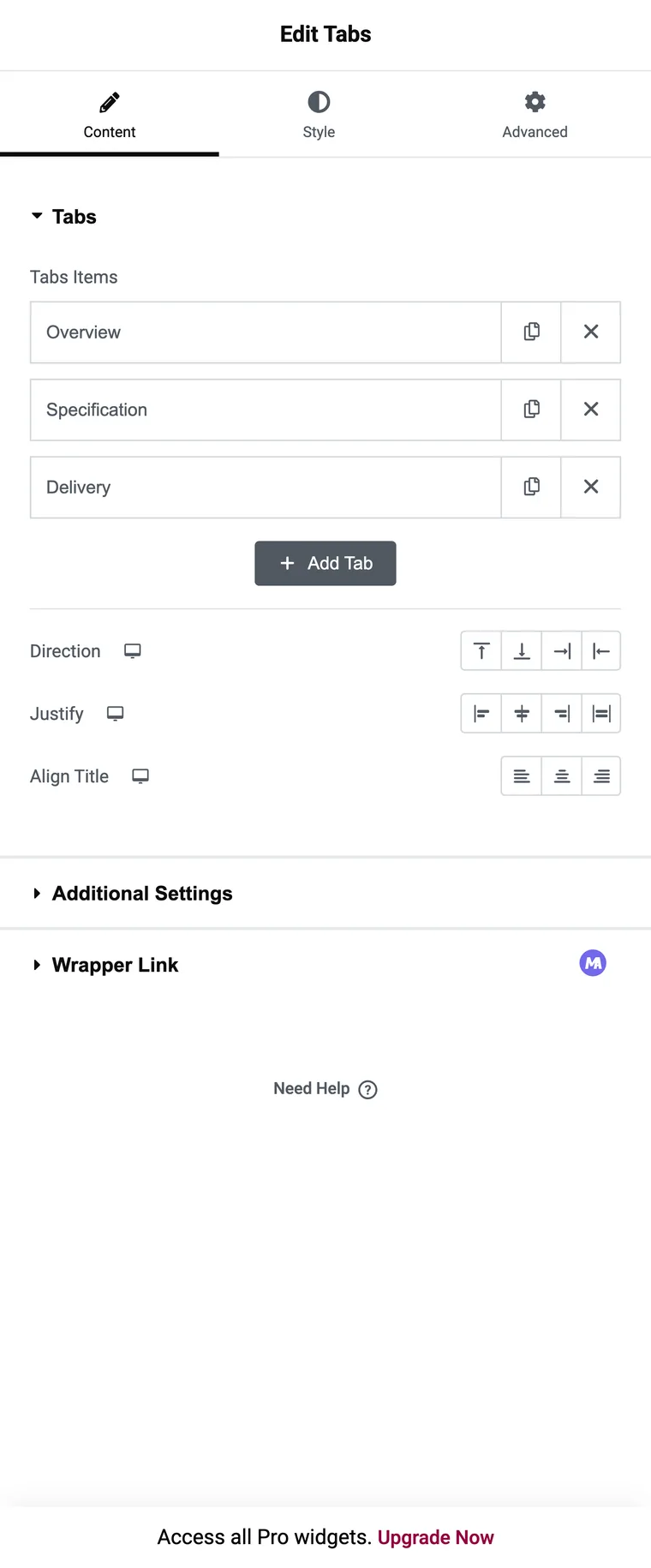
- 将"选项卡"小部件拖到页面上。
- Tabs中继器中重命名每个项目,标题就是中继器所持有的所有内容,因为内容住在容器中。
- 单击画布上的选项卡,然后像在其他地方一样在其容器内构建。
- 在"布局"中,使用"方向"移动条带:顶部、底部、开始或结束,其中"开始"和"结束"将标题放在侧列中。
- 在附加设置中,如果标题不合适,请设置水平滚动,并设置条带应成为手风琴的断点。

容器是整个点。联系表、图库、定价表或循环网格都可以在选项卡内工作,而此列表中的其他任何内容都无法做到这一点。交易是选项卡条本身相当简单:标题带有可选图标,并且没有预设可从。
路线 2:附加选项卡小部件
Addon 小部件存在问题的另一半,其中条带是设计。Master Addons 小部件从带有自己字段的中继器行构建每个选项卡。
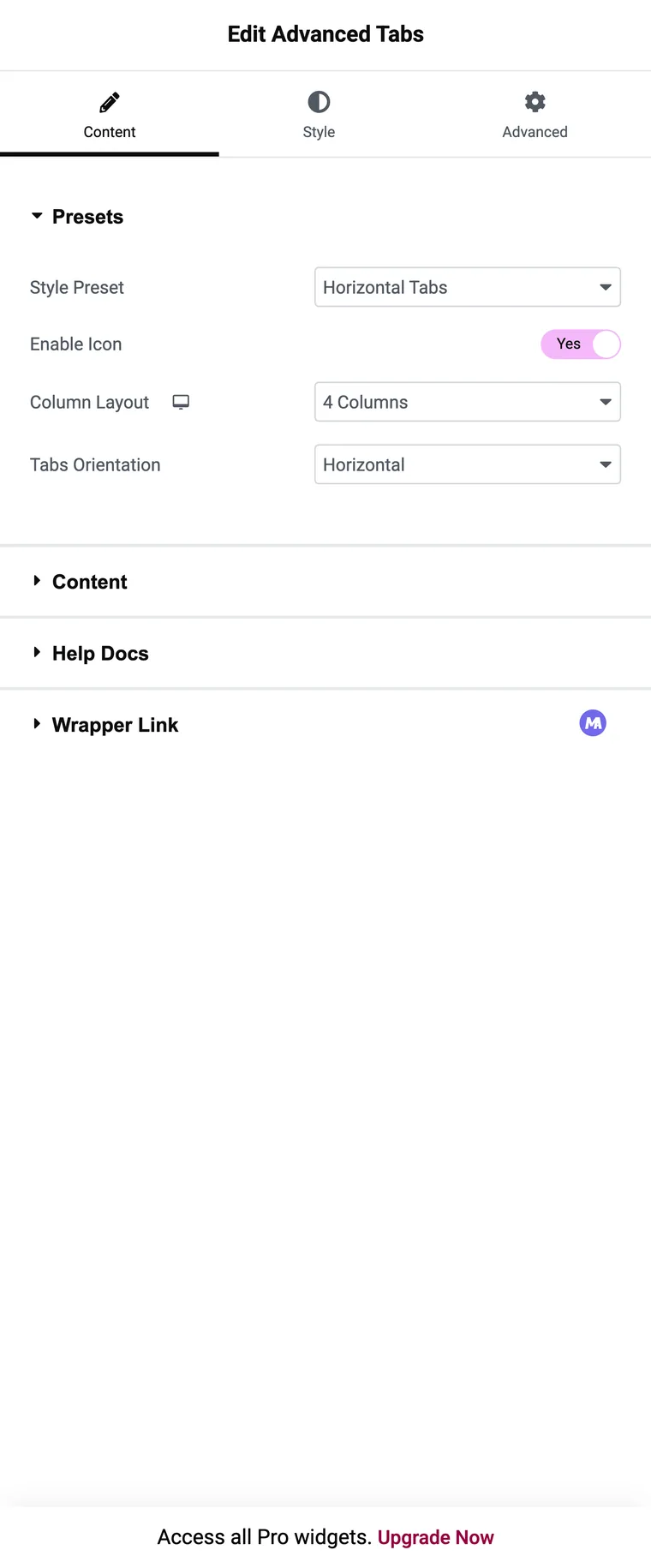
构建是:
- 拖入小部件并选择样式预设。
- 每个选项卡添加一个中继器项目,并带有选项卡标题。
- 将图标类型设置为无、图标或图像,然后选择图标或上传图像。
- 在编辑器中或在保存的部分、小部件或页面模板的专业点内容类型上编写面板内容。
- 将"选项卡效果设置为"单击或"悬停,并在应首先打开的选项卡上将"设置为默认值切换。
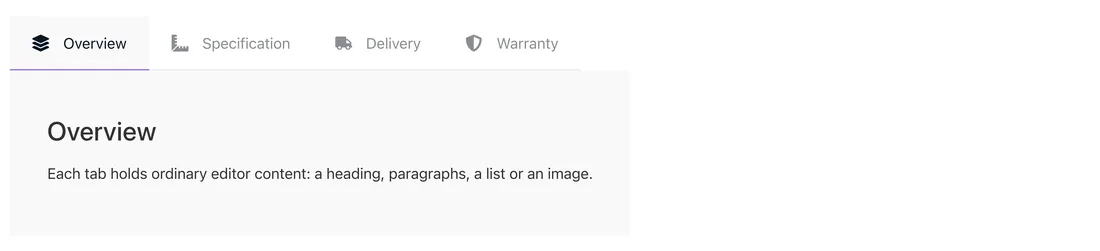
你放弃的是容器。面板采用编辑器内容,因此选项卡内的表单意味着要么是带有保存模板的 Pro 路由,要么是核心小部件。
路线 3:旧选项卡小部件
如果您正在编辑几年前构建的页面,您可能会看到原始小部件:带有标题和内容字段的 Tabs Items 中继器,以及水平或垂直的位置控制。它仍然有效,Elementor 仍然将其运送,因此旧页面不会损坏。
没有理由用它开始新页面,如果您已经在里面,问题是将块重建为 Nested Tabs 是否值得几分钟,通常情况下值得,因为您得到了手风琴断点和容器。
哪条路线适合这项工作
| 你需要什么 | 用 |
|---|---|
| 选项卡内的表格、图库或定价表 | 嵌套选项卡 |
| 成为手机手风琴的标签 | 嵌套选项卡 |
| 每个选项卡标题上的图像 | 添加小部件 |
| 设计好的条带,从头开始没有造型 | 通过预设添加小部件 |
| 悬停上的开关面板 | 添加小部件 |
| 在多个选项卡块中重复使用的相同保存的模板 | Pro 上添加小部件 |
| 编辑 Elementor 3.8 之前构建的页面 | 的旧小部件,或者重建它 |
5件值得正确的事
- Keep标题到一两个字,长标题包起来,一个包好的条带就不读成条带了。
- 四个选项卡在桌面上是一个舒适的最大选项卡,当标题带有图标时,三个选项卡更好。
- 先决定打开什么。核心小部件总是打开选项卡一,所以把大多数人想要的面板放在那里。
- 访问者必须阅读的任何内容都属于页面,而不是选项卡四中的点击后面。
- 在发布之前检查手机视图,因为这两条路线在那里表现不同。
常见问题
Elementor 在免费版本中是否有选项卡小部件?
是。Tabs小部件在免费插件中,当前版本是嵌套的,它在每个面板内部都放置了一个容器。
旧的 Tabs 小部件发生了什么?
Deprecated了,由于Elementor 3.8面板在你编辑一个通知时显示一个通知,你拖入的任何新选项卡小部件都是嵌套版本。
我可以在选项卡内放置表格或画廊吗?
Nested Tabs,是的,因为每个面板都是一个容器,有了附加组件,面板就采用了编辑器内容,所以等价物是 Pro 上保存的模板。
选项卡标题可以使用图像而不是文本吗?
Not in core widget。Icon 类型控件的插件小部件可以使用标题上的图标或图像。
有多少个选项卡太多了?
4、5点过去,条带在笔记本电脑上包裹,在手机上无法读取,到那时手风琴通常是更好的布局。
最后的想法
What sits inside panel 决定了这一点,面板中的小部件意味着嵌套选项卡,每次。一个必须看起来像特定东西的条带,带有图像标题或悬停切换,意味着一个插件。两者都是十分钟构建,一旦你知道你在哪个。
相关阅读
