

কী টেকঅ্যাওয়ে
- এলিমেন্টরের দুটি ট্যাব উইজেট রয়েছে। আসলটি সংস্করণ 3.8 থেকে একটি অবচয় বিজ্ঞপ্তি বহন করেছে এবং নেস্টেড ট্যাব উইজেট এটি প্রতিস্থাপন করেছে।
- নেস্টেড ট্যাবগুলি প্রতিটি প্যানেলে একটি ধারক রাখে, তাই একটি ফর্ম, একটি গ্যালারি বা একটি মূল্য টেবিল একটি ট্যাবের ভিতরে থাকতে পারে৷।
- নেস্টেড ট্যাবগুলি আপনার বেছে নেওয়া একটি ব্রেকপয়েন্টের নীচে একটি উল্লম্ব অ্যাকর্ডিয়ন লেআউটে স্যুইচ করে, যা বেশিরভাগ লোকেরা ফোনে চায় এমন আচরণ।
- একটি অ্যাডন উইজেট যেমন মাস্টার অ্যাডঅন ট্যাব উইজেট রুট যখন ট্যাব স্ট্রিপ নিজেই ডিজাইন সমস্যা: ইমেজ শিরোনাম, শৈলী প্রিসেট বা হোভার চালু করা।
- প্যানেলের ভিতরে যা যায় তা বেছে নিন। ভিতরে উইজেট মানে কোর। পাঠ্যের উপর একটি স্টাইল করা ট্যাব স্ট্রিপ মানে একটি অ্যাডন।
ট্যাবগুলি একটি কাজ করে: একটি দীর্ঘ পৃষ্ঠা ছোট রাখুন। স্পেসিফিকেশন, ডেলিভারি এবং ওয়ারেন্টি সবই একবারে স্ক্রিনে থাকার দরকার নেই এবং একজন দর্শক যে তাদের মধ্যে একটি চায় তার অন্য দুটির আগে স্ক্রোল করা উচিত নয়।
এলিমেন্টর আপনাকে এর জন্য দুটি উইজেট দেয় এবং অ্যাডঅনগুলি আপনাকে আরও দেয়, যে কারণে "ট্যাব" এর জন্য প্যানেল অনুসন্ধান বিভ্রান্তিকর। এই নির্দেশিকাটি তিনটি রুট কভার করে, প্রতিটি কী ধরে রাখতে পারে এবং তারা ফোনে কীভাবে আচরণ করে।
বিষয়বস্তুর সারণী
আপনার আসলে কোন ট্যাব উইজেট আছে
উইজেট প্যানেল খুলুন এবং ট্যাবগুলি অনুসন্ধান করুন। একটি বর্তমান এলিমেন্টর ইনস্টলে আপনি ট্যাব উইজেট পাবেন এবং আপনি যা টেনে আনবেন তা হল নেস্টেড সংস্করণ। পুরানো উইজেটটি ইতিমধ্যেই এটি ব্যবহার করা পৃষ্ঠাগুলির কোডে রয়েছে এবং আপনি যখন একটি সম্পাদনা করেন তখন এটি প্যানেলে একটি বিজ্ঞপ্তি দেখায়: আপনি যে নতুন ট্যাব উইজেটটি টেনে আনবেন সেটি নেস্টেড ক্ষমতা সহ নতুন হবে৷ এলিমেন্টর 3.8 থেকে সেই নোটিশটি রয়েছে।
সুতরাং অনুশীলনে আপনি তিনটি জিনিস ব্যবহার করছেন এবং সেগুলি একই নয়।
| উইজেট | একটি প্যানেলে কি যায় | কোথা থেকে আসে |
|---|---|---|
| ট্যাব (নেস্টেড) | একটি ধারক, তাই কোনো উইজেট | এলিমেন্টর, বিনামূল্যে |
| ট্যাব (পুরানো) | শুধুমাত্র সম্পাদক বিষয়বস্তু | এলিমেন্টর, 3.8 থেকে অবমূল্যায়িত |
| অ্যাডন ট্যাব উইজেট | সম্পাদক বিষয়বস্তু, বা প্রো সহ একটি সংরক্ষিত টেমপ্লেট | মাস্টার অ্যাডনস এবং অন্যান্য |
রুট 1: নেস্টেড ট্যাব উইজেট
এটি ডিফল্ট এবং সঠিক সূচনা পয়েন্ট। পৃষ্ঠায় ট্যাবগুলি টেনে আনুন এবং আপনি তিনটি ট্যাব পাবেন, প্রতিটিতে একটি খালি ধারক রয়েছে৷।
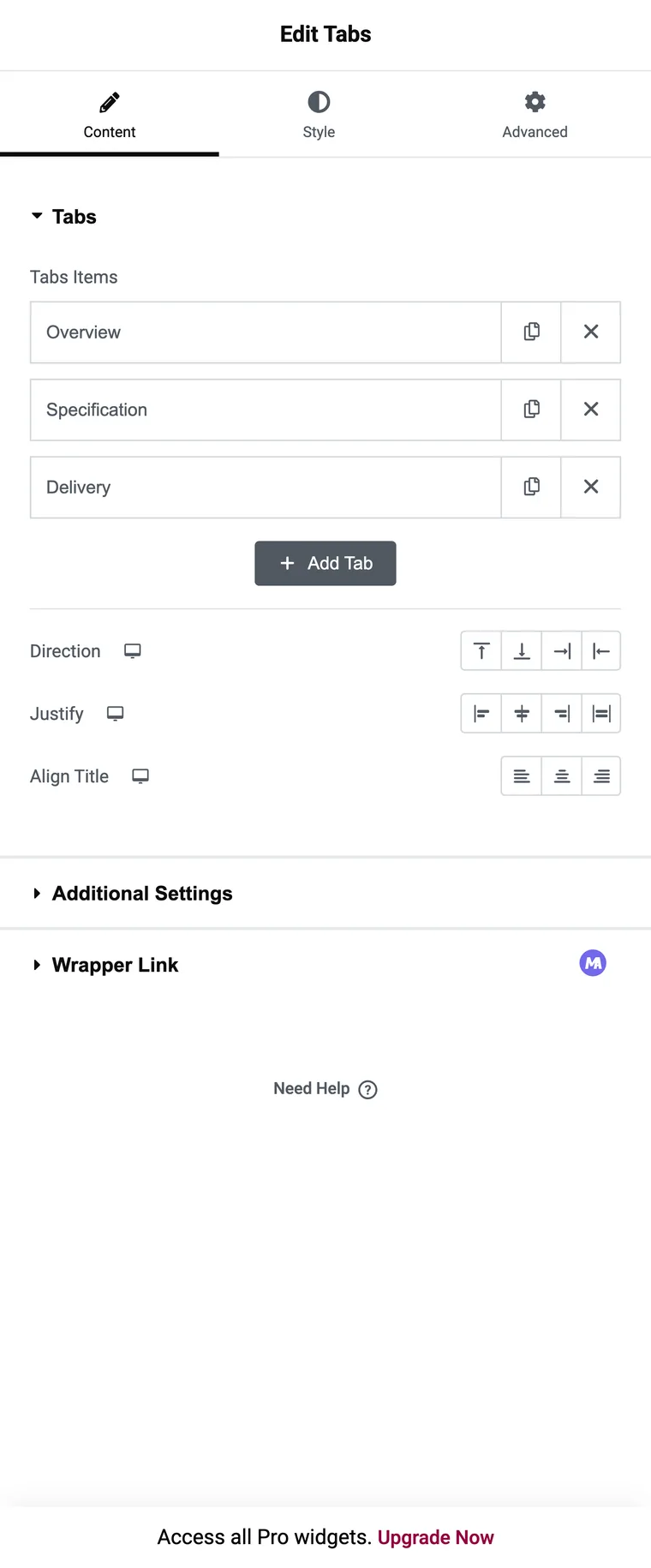
- পৃষ্ঠায় ট্যাব উইজেট টেনে আনুন।
- ট্যাব রিপিটারে প্রতিটি আইটেমের নাম পরিবর্তন করুন। শিরোনামটি সমস্ত রিপিটার ধারণ করে, কারণ বিষয়বস্তুটি পাত্রে থাকে।
- ক্যানভাসে একটি ট্যাবে ক্লিক করুন, তারপরে এর পাত্রের ভিতরে তৈরি করুন যেমন আপনি অন্য কোথাও করবেন।
- লেআউটে, স্ট্রিপটি সরানোর জন্য দিকনির্দেশ ব্যবহার করুন: শীর্ষ, নীচে, শুরু বা শেষ, যেখানে শুরু এবং শেষ একটি পাশের কলামে শিরোনাম রাখে।
- অতিরিক্ত সেটিংসে, শিরোনামগুলি ফিট না হলে অনুভূমিক স্ক্রোল সেট করুন এবং ব্রেকপয়েন্ট সেট করুন যেখানে স্ট্রিপটি অ্যাকর্ডিয়নে পরিণত হওয়া উচিত।

ধারক পুরো বিন্দু। একটি যোগাযোগ ফর্ম, একটি গ্যালারি, একটি মূল্য সারণী বা একটি লুপ গ্রিড সব একটি ট্যাবের ভিতরে কাজ করে এবং এই তালিকার অন্য কিছুই তা করতে পারে না। ট্রেড হল যে ট্যাব স্ট্রিপ নিজেই মোটামুটি সরল: একটি ঐচ্ছিক আইকন সহ শিরোনাম, এবং শুরু করার জন্য কোন প্রিসেট নেই৷।
রুট 2: একটি অ্যাডন ট্যাব উইজেট
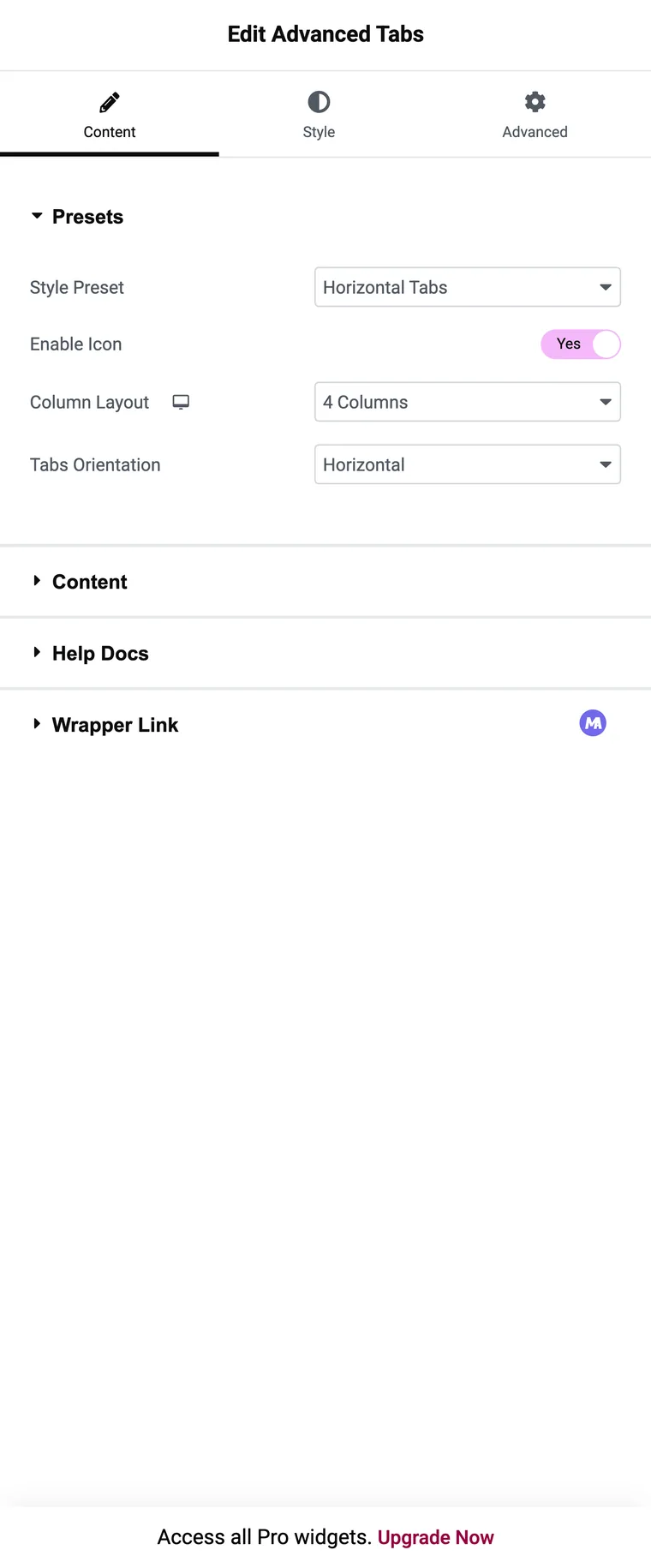
অ্যাডন উইজেটগুলি সমস্যার বাকি অর্ধেকের জন্য বিদ্যমান, যেখানে স্ট্রিপটি ডিজাইন। মাস্টার অ্যাডনস উইজেট প্রতিটি ট্যাবকে একটি রিপিটার সারি থেকে তৈরি করে যা নিজস্ব ক্ষেত্র বহন করে।
নির্মাণ হল:
- উইজেটটি টেনে আনুন এবং একটি স্টাইল প্রিসেট বেছে নিন।
- একটি ট্যাব শিরোনাম সহ প্রতি ট্যাবে একটি রিপিটার আইটেম যোগ করুন।
- আইকন টাইপ কোনটি, আইকন বা ছবিতে সেট করুন, তারপর আইকনটি চয়ন করুন বা ছবিটি আপলোড করুন৷।
- একটি সংরক্ষিত বিভাগ, উইজেট বা পৃষ্ঠা টেমপ্লেটে সম্পাদকে বা প্রো পয়েন্ট কন্টেন্ট টাইপে প্যানেলের বিষয়বস্তু লিখুন।
- ক্লিক বা হোভারে ট্যাব ইফেক্ট সেট করুন এবং প্রথমে যে ট্যাবটি খুলতে হবে তাতে ডিফল্ট হিসাবে সেট করুন।
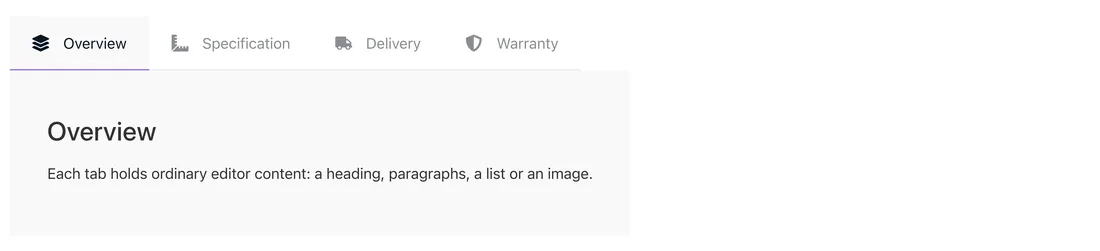
আপনি কি ছেড়ে দেন ধারক। প্যানেলগুলি সম্পাদকের বিষয়বস্তু নেয়, তাই একটি ট্যাবের ভিতরে একটি ফর্ম মানে হয় একটি সংরক্ষিত টেমপ্লেট সহ প্রো রুট বা মূল উইজেট৷।
রুট 3: পুরানো ট্যাব উইজেট
আপনি যদি কয়েক বছর আগে নির্মিত একটি পৃষ্ঠা সম্পাদনা করেন, আপনি হয়তো আসল উইজেটটি দেখছেন: একটি শিরোনাম এবং একটি বিষয়বস্তু ক্ষেত্র সহ একটি ট্যাব আইটেম রিপিটার, পাশাপাশি অনুভূমিক বা উল্লম্বের জন্য একটি অবস্থান নিয়ন্ত্রণ৷ এটি এখনও কাজ করে, এবং এলিমেন্টর এখনও এটি প্রেরণ করে যাতে পুরানো পৃষ্ঠাগুলি ভেঙে না যায়।
এটি দিয়ে একটি নতুন পৃষ্ঠা শুরু করার কোন কারণ নেই। আপনি যদি ইতিমধ্যেই সেখানে থাকেন, প্রশ্ন হল ব্লকটিকে নেস্টেড ট্যাব হিসাবে পুনর্নির্মাণ করা কয়েক মিনিটের মূল্যবান কিনা এবং সাধারণত এটি হয়, কারণ আপনি অ্যাকর্ডিয়ন ব্রেকপয়েন্ট এবং ধারক পান।
কোন রুট কাজের সাথে খাপ খায়
| তোমার যা দরকার | ব্যবহার |
|---|---|
| একটি ট্যাবের ভিতরে একটি ফর্ম, গ্যালারি বা মূল্য সারণী | নেস্টেড ট্যাব |
| ট্যাব যা ফোনে অ্যাকর্ডিয়ন হয়ে যায় | নেস্টেড ট্যাব |
| প্রতিটি ট্যাবের শিরোনামে একটি চিত্র | অ্যাডন উইজেট |
| স্ক্র্যাচ থেকে স্টাইলিং ছাড়া একটি ডিজাইন করা ফালা | অ্যাডন উইজেট, প্রিসেটের মাধ্যমে |
| হোভারে প্যানেল পরিবর্তন করা হচ্ছে | অ্যাডন উইজেট |
| একই সংরক্ষিত টেমপ্লেটটি বেশ কয়েকটি ট্যাব ব্লকে পুনরায় ব্যবহার করা হয়েছে | প্রো-এ অ্যাডন উইজেট |
| Elementor 3.8 এর আগে নির্মিত একটি পৃষ্ঠা সম্পাদনা করা | পুরানো উইজেট, বা এটি পুনর্নির্মাণ |
সঠিক পাওয়ার যোগ্য পাঁচটি জিনিস
- এক বা দুটি শব্দে শিরোনাম রাখুন। দীর্ঘ শিরোনাম মোড়ানো, এবং একটি মোড়ানো ফালা একটি ফালা হিসাবে পড়া বন্ধ।
- চারটি ট্যাব ডেস্কটপে একটি আরামদায়ক সর্বাধিক, এবং শিরোনাম আইকন বহন করলে তিনটি ভাল।
- প্রথমে কি খুলবে তা নির্ধারণ করুন। মূল উইজেট সর্বদা ট্যাব ওয়ান খোলে, তাই বেশিরভাগ লোকেরা সেখানে যে প্যানেলটি চান তা রাখুন।
- একজন দর্শককে যা কিছু পড়তে হবে তা ট্যাব চারে একটি ক্লিকের পিছনে না হয়ে পৃষ্ঠার অন্তর্গত।
- আপনি প্রকাশ করার আগে ফোনের দৃশ্য দেখুন, কারণ দুটি রুট সেখানে ভিন্নভাবে আচরণ করে।
প্রায়শই জিজ্ঞাসিত প্রশ্নাবলী
Elementor এর কি বিনামূল্যের সংস্করণে একটি ট্যাব উইজেট আছে?
হ্যাঁ। ট্যাব উইজেটটি ফ্রি প্লাগইনে রয়েছে এবং বর্তমান সংস্করণটি নেস্টেড, যা প্রতিটি প্যানেলের ভিতরে একটি ধারক রাখে।
পুরানো ট্যাব উইজেটের কি হয়েছে?
এটা অবমূল্যায়িত হয়। যেহেতু Elementor 3.8 আপনি একটি সম্পাদনা করার সময় প্যানেলটি একটি বিজ্ঞপ্তি দেখায় এবং আপনি যে নতুন ট্যাব উইজেটটি টেনে আনেন সেটি হল নেস্টেড সংস্করণ।
আমি কি একটি ট্যাবের ভিতরে একটি ফর্ম বা একটি গ্যালারি রাখতে পারি?
নেস্টেড ট্যাবগুলির সাথে, হ্যাঁ, কারণ প্রতিটি প্যানেল একটি ধারক। একটি অ্যাডন উইজেটের সাহায্যে প্যানেলটি সম্পাদকের বিষয়বস্তু নেয়, তাই সমতুল্যটি প্রো-তে একটি সংরক্ষিত টেমপ্লেট।
একটি ট্যাব শিরোনাম পাঠ্যের পরিবর্তে একটি চিত্র ব্যবহার করতে পারে?
মূল উইজেটে নেই। আইকন টাইপ কন্ট্রোল সহ অ্যাডন উইজেটগুলি শিরোনামে একটি আইকন বা একটি চিত্র ব্যবহার করতে পারে।
কয়টি ট্যাব অনেক বেশি?
চার বা পাঁচের পরে, স্ট্রিপটি ল্যাপটপে মোড়ানো হয় এবং ফোনে অপঠনযোগ্য হয়ে যায়। সেই সময়ে একটি অ্যাকর্ডিয়ন সাধারণত ভাল লেআউট।
চূড়ান্ত চিন্তা
প্যানেলের ভিতরে যা বসে তা এই সিদ্ধান্ত নেয়। একটি প্যানেলে উইজেট মানে নেস্টেড ট্যাব, প্রতিবার। একটি স্ট্রিপ যা দেখতে নির্দিষ্ট কিছুর মতো হতে হবে, ছবির শিরোনাম বা হোভার সুইচিং সহ, মানে একটি অ্যাডন। আপনি কোনটিতে আছেন তা জানলে উভয়ই দশ মিনিটের বিল্ড।
সম্পর্কিত পড়া
