

Principaux points à retenir
- Elementor a deux widgets d'onglets L'original a porté un avis de dépréciation depuis la version 3.8, et le widget Nested Tabs l'a remplacé.
- Nested Tabs met un conteneur dans chaque panneau, de sorte qu'un formulaire, une galerie ou une table de tarification peut vivre dans un onglet.
- Nested Tabs passe également à une disposition verticale en accordéon sous un point d'arrêt que vous choisissez, qui est le comportement souhaité par la plupart des gens sur les téléphones.
- Un widget d'addon tel que le Widget Master Addons Tabs est l'itinéraire lorsque la bande de tabulation elle-même est le problème de conception : titres d'image, préréglages de style ou mise en marche.
- Choisissez ce qui entre dans le panneau. Widgets à l’intérieur signifie noyau. Une bande d’onglets stylisée sur le texte signifie un addon.
Les onglets font un travail : gardez une longue page courte Les spécifications, la livraison et la garantie n'ont pas tous besoin d'être à l'écran en même temps, et un visiteur qui veut l'un d'eux ne doit pas défiler devant les deux autres.
Elementor vous donne deux widgets pour cela et les addons vous en donnent plus, c'est pourquoi la recherche par panel de “abs” prête à confusion Ce guide couvre les trois itinéraires, ce que chacun peut contenir et comment ils se comportent sur un téléphone.
Table des matières
Quels onglets widget vous avez réellement
Ouvrez le panneau du widget et recherchez les onglets Sur une installation Elementor actuelle, vous obtenez le widget Tabs, et ce que vous faites glisser est la version imbriquée L'ancien widget est toujours dans le code des pages qui l'utilisent déjà, et il affiche un avis dans le panneau lorsque vous en modifiez un : tout nouveau widget tabs dans lequel vous faites glisser sera le nouveau avec des capacités imbriquées Cet avis est là depuis Elementor 3.8.
Donc, en pratique, il y a trois choses que vous utilisez peut-être, et ce ne sont pas les mêmes.
| widget | Ce qui se passe dans un panneau | D'où ça vient |
|---|---|---|
| Onglets (emboîtés) | Un conteneur, donc tous les widgets | Élémenteur, gratuit |
| Onglets (anciens) | Contenu de l'éditeur uniquement | Élémenteur, déprécié depuis le 3.8 |
| Widget d'onglets d'ajout | Contenu de l'éditeur ou modèle enregistré avec Pro | Maître Addons et autres |
Route 1 : le widget Nested Tabs
C'est le point de départ par défaut et le bon Faites glisser des onglets sur la page et vous obtenez trois onglets, chacun tenant un conteneur vide.
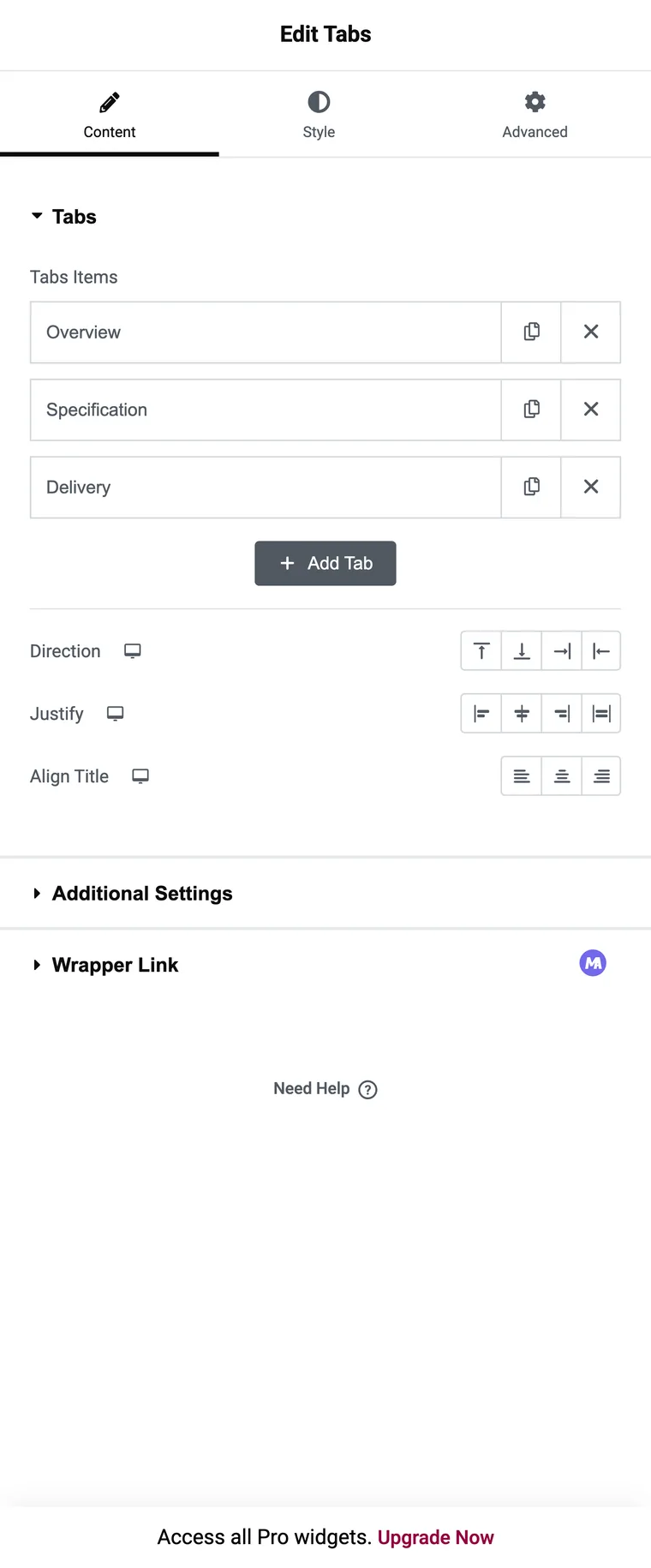
- Faites glisser le widget Onglets sur la page.
- Renommer chaque élément du répéteur Tabs Le titre est tout ce que le répéteur détient, car le contenu vit dans le conteneur.
- Cliquez sur un onglet sur la toile, puis construisez à l'intérieur de son conteneur comme vous le feriez n'importe où ailleurs.
- Dans Mise en page, utilisez Direction pour déplacer la bande : Haut, Bas, Début ou Fin, où Début et Fin mettent les titres dans une colonne latérale.
- Dans Paramètres supplémentaires, définissez le défilement horizontal si les titres ne correspondent pas et définissez le point d'arrêt où la bande doit devenir un accordéon.

Le conteneur est le point entier Un formulaire de contact, une galerie, une table de tarification ou une grille de boucle fonctionnent tous à l'intérieur d'un onglet, et rien d'autre sur cette liste ne peut le faire Le commerce est que la bande d'onglets elle-même est assez simple : titres avec une icône facultative, et aucun préréglage à partir de laquelle commencer.
Route 2 : un widget d'onglets d'addon
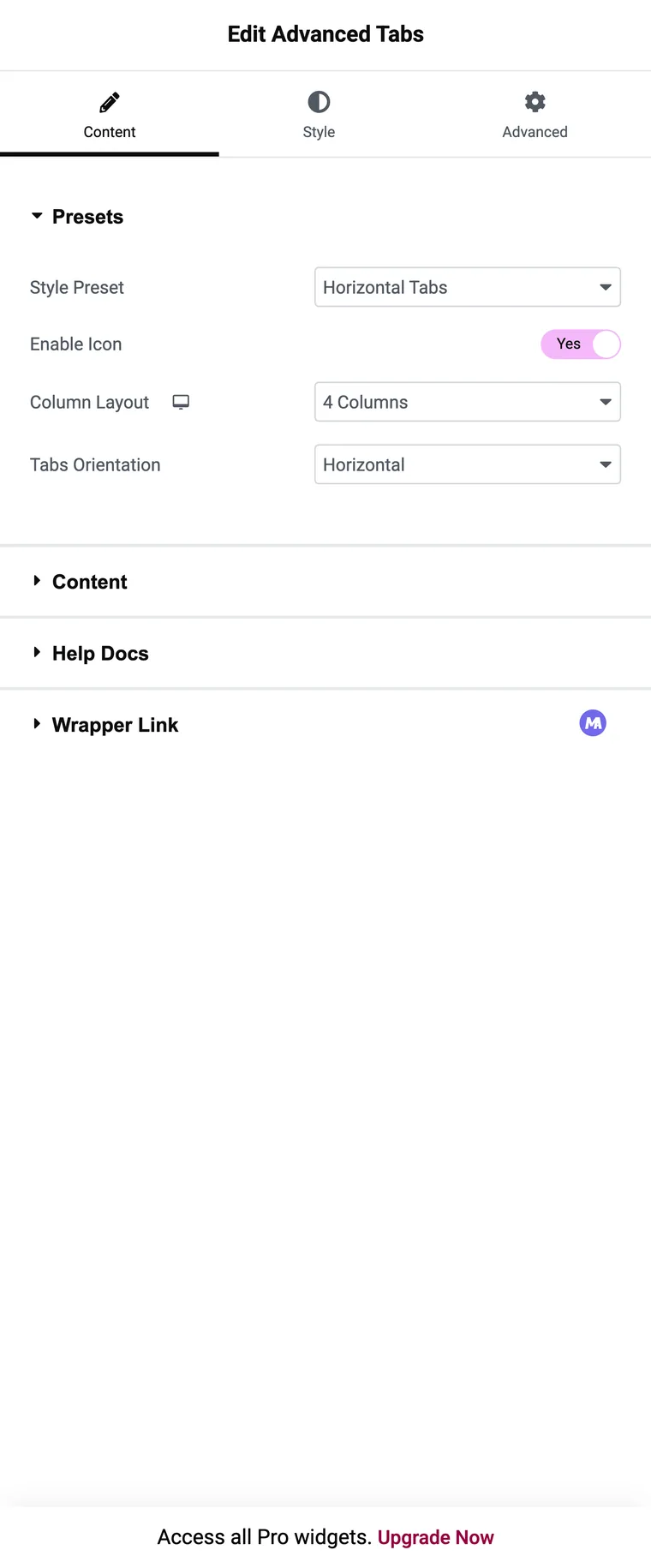
Les widgets Addon existent pour l'autre moitié du problème, où la bande est la conception Le widget Master Addons construit chaque onglet à partir d'une rangée de répéteurs qui porte ses propres champs.
La construction est :
- Faites glisser le widget et choisissez un paramètre de style prédéfini.
- Ajoutez un élément répétiteur par onglet, avec un titre d'onglet.
- Définissez le type d'icône sur Aucun, Icône ou Image, puis choisissez l'icône ou téléchargez l'image.
- Écrivez le contenu du panneau dans l'éditeur ou sur Type de contenu du point Pro dans une section, un widget ou un modèle de page enregistré.
- Définissez Effet d'onglet sur Cliquer ou Survoler, et changez Définir par défaut sur l'onglet qui doit s'ouvrir en premier.
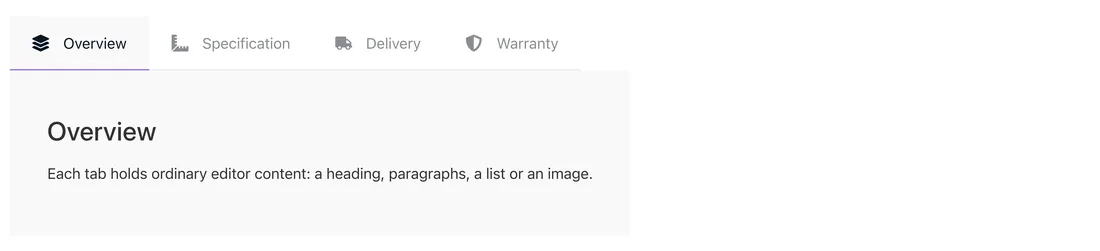
Ce que vous abandonnez, c'est le conteneur Les panneaux prennent le contenu de l'éditeur, donc un formulaire à l'intérieur d'un onglet signifie soit la route Pro avec un modèle enregistré, soit le widget principal.
Route 3 : l'ancien widget Tabs
Si vous modifiez une page construite il y a quelques années, vous regardez peut-être le widget original : un répéteur d'éléments Tabs avec un titre et un champ de contenu, plus un contrôle de position pour horizontal ou vertical. Cela fonctionne toujours, et Elementor l'expédie toujours pour que les anciennes pages ne se cassent pas.
Il n'y a aucune raison de commencer une nouvelle page avec. Si vous êtes déjà là-dedans, la question est de savoir si la reconstruction du bloc en tant que Nested Tabs vaut quelques minutes, et c'est généralement le cas, car vous obtenez le point d'arrêt en accordéon et le conteneur.
Quel itinéraire correspond au travail
| Ce dont vous avez besoin | Utilisation |
|---|---|
| Un formulaire, une galerie ou un tableau de prix à l'intérieur d'un onglet | Onglets imbriqués |
| Des onglets qui deviennent un accordéon sur les téléphones | Onglets imbriqués |
| Une image sur chaque titre d'onglet | Widget Addon |
| Une bande conçue sans coiffage à partir de zéro | Widget Addon, via les préréglages |
| Panneaux de commutation en vol stationnaire | Widget Addon |
| Le même modèle enregistré réutilisé dans plusieurs blocs d'onglets | Widget Addon sur Pro |
| Modification d'une page construite avant Elementor 3.8 | L'ancien widget, ou reconstruisez-le |
Cinq choses qui valent la peine d'être correctes
- Conservez les titres à un ou deux mots Long titles wrap, et une bande enveloppée arrête de lire comme une bande.
- Quatre onglets est un maximum confortable sur le bureau, et trois est meilleur lorsque les titres portent des icônes.
- Décidez de ce qui s'ouvre en premier. Le widget principal ouvre toujours le premier onglet, alors placez le panneau que la plupart des gens souhaitent là.
- Tout ce qu'un visiteur doit lire appartient à la page plutôt qu'en arrière d'un clic dans l'onglet quatre.
- Vérifiez la vue du téléphone avant de publier, car les deux itinéraires s'y comportent différemment.
Questions fréquemment posées
Elementor a-t-il un widget d'onglets dans la version gratuite ?
Oui. Le widget Tabs se trouve dans le plugin gratuit et la version actuelle est celle imbriquée, qui place un conteneur à l'intérieur de chaque panneau.
Qu'est-il arrivé à l'ancien widget Tabs ?
Il est obsolète Depuis Elementor 3.8 le panneau affiche un avis lorsque vous en modifiez un, et tout nouveau widget d'onglets que vous glissez est la version imbriquée.
Puis-je mettre un formulaire ou une galerie dans un onglet ?
Avec Nested Tabs, oui, car chaque panneau est un conteneur Avec un widget addon le panneau prend le contenu de l'éditeur, donc l'équivalent est un modèle enregistré sur Pro.
Un titre d'onglet peut-il utiliser une image au lieu d'un texte ?
Pas dans le widget de base Les widgets Addon avec un contrôle de type d'icône peuvent utiliser une icône ou une image sur le titre.
Combien d'onglets est trop ?
Au-delà de quatre ou cinq heures, la bande s'enroule sur les ordinateurs portables et devient illisible sur les téléphones. À ce stade, un accordéon est généralement la meilleure disposition.
Réflexions finales
Ce qui se trouve à l'intérieur du panneau décide ceci Widgets dans un panneau signifie Nested Tabs, à chaque fois Une bande qui doit ressembler à quelque chose de spécifique, avec des titres d'image ou un changement de vol stationnaire, signifie un addon Les deux sont une construction de dix minutes une fois que vous savez dans lequel vous êtes.
Lecture connexe
