

주요 시사점
- Elementor에는 두 개의 탭 위젯이 있습니다. 원래 위젯은 버전 3.8부터 사용 중지 알림을 전달했으며 중첩 탭 위젯이 이를 대체했습니다.
- 중첩된 탭은 모든 패널에 컨테이너를 넣으므로 양식, 갤러리 또는 가격 테이블이 탭 내부에 있을 수 있습니다.
- 중첩 탭은 또한 선택한 중단점 아래의 수직 아코디언 레이아웃으로 전환됩니다. 이는 대부분의 사람들이 휴대폰에서 원하는 동작입니다.
- 다음과 같은 애드온 위젯 마스터 애드온 탭 위젯 탭 스트립 자체가 디자인 문제일 때의 경로입니다: 이미지 제목, 스타일 사전 설정 또는 호버 켜기.
- 패널 내부에 들어가는 것을 골라보세요. 내부의 위젯은 코어를 의미합니다. 텍스트 위에 스타일이 지정된 탭 스트립은 애드온을 의미합니다.
탭은 하나의 작업을 수행합니다: 긴 페이지를 짧게 유지하십시오. 사양,배송 및 보증이 모두 한 번에 화면에 표시 될 필요는 없으며,그 중 하나를 원하는 방문자는 다른 두 개를 스크롤하지 않아야합니다.
Elementor 는 이에 대한 두 개의 위젯을 제공하고 애드온은 더 많은 것을 제공하므로 “탭”에 대한 패널 검색이 혼란 스럽습니다. 이 가이드는 세 가지 경로,각자가 보유 할 수있는 것,전화에서 어떻게 작동 하는지를 모두 다룹니다.
목차
실제로 가지고 있는 탭 위젯
위젯 패널을 열고 탭을 검색합니다. 현재 Elementor 설치에서 탭 위젯을 가져오고 드래그하는 것은 중첩 버전입니다. 이전 위젯은 이미 사용 중인 페이지의 코드에 여전히 있으며 편집할 때 패널에 공지가 표시됩니다: 드래그한 새 탭 위젯은 중첩 기능을 갖춘 새 공지가 됩니다. 해당 공지는 Elementor 3,8 이후부터 있었습니다.
따라서 실제로 사용할 수 있는 세 가지가 있지만 동일하지는 않습니다.
| 위젯 | 패널에 들어가는 것 | 그것이 오는 곳 |
|---|---|---|
| 탭(중첩) | 컨테이너이므로 모든 위젯 | 엘레멘터, 무료 |
| 탭(이전) | 편집기 콘텐츠만 | Elementor, 3.8부터 더 이상 사용되지 않습니다 |
| 애드온 탭 위젯 | 편집기 콘텐츠 또는 Pro가 포함된 저장된 템플릿입니다 | 마스터 애드온 및 기타 |
경로 1: 중첩된 탭 위젯
기본값이자 올바른 시작점입니다. 탭을 페이지로 드래그하면 각각 빈 컨테이너를 들고 있는 세 개의 탭이 나타납니다.
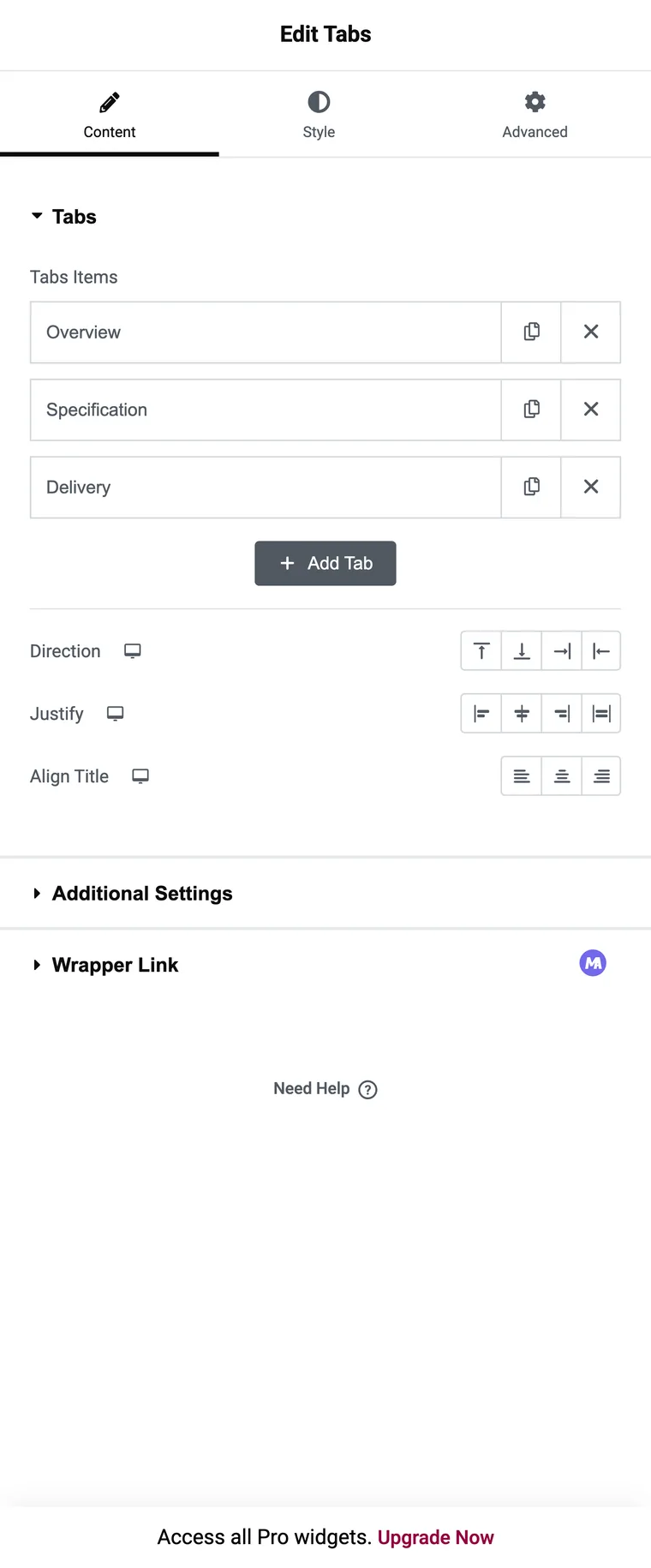
- 탭 위젯을 페이지로 드래그합니다.
- 탭스 리피터에서 각 항목의 이름을 바꿉니다. 제목은 리피터가 보유한 모든 것입니다. 콘텐츠가 컨테이너에 살기 때문입니다.
- 캔버스에서 탭을 클릭한 다음 다른 곳에서와 마찬가지로 컨테이너 내부에 빌드합니다.
- 레이아웃에서 방향을 사용하여 스트립을 이동합니다: 상단, 하단, 시작 또는 끝. 여기서 시작 및 끝은 제목을 측면 열에 넣습니다.
- 추가 설정에서 제목이 맞지 않으면 가로 스크롤을 설정하고 스트립이 아코디언이 되어야 하는 중단점을 설정합니다.

컨테이너는 전체 포인트입니다. 연락처 양식,갤러리, 가격표 또는 루프 그리드는 모두 탭 내부에서 작동하며이 목록의 다른 어떤 것도 그렇게 할 수 없습니다. 거래는 탭 스트립 자체가 상당히 평범하다는 것입니다: 옵션 아이콘이있는 제목,시작할 사전 설정이 없습니다.
경로 2: 애드온 탭 위젯
Addon 위젯은 문제의 나머지 절반에 대해 존재하며 스트립은 디자인입니다. Master Addon 위젯은 자체 필드를 전달하는 리피터 행에서 각 탭을 빌드합니다.
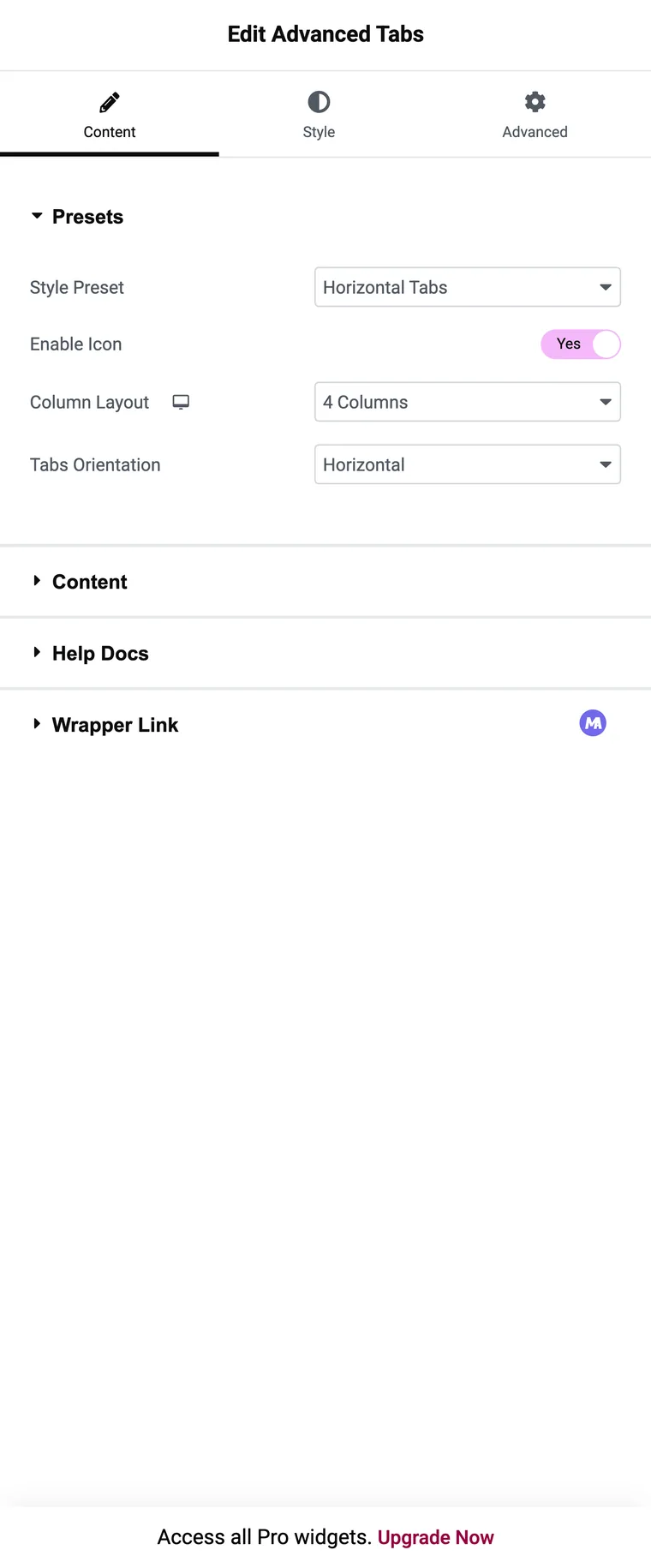
빌드는:
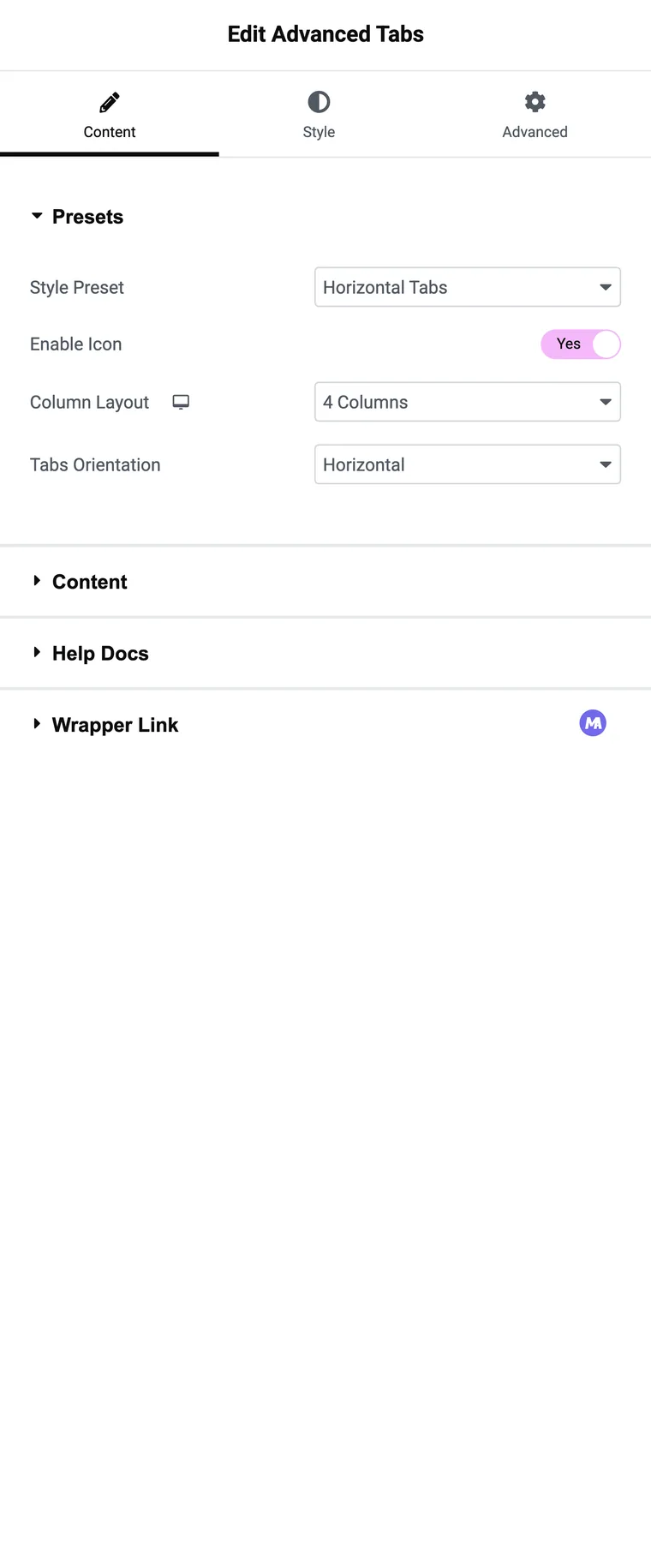
- 위젯을 끌어 넣고 스타일 사전 설정을 선택합니다.
- 탭 제목과 함께 탭당 하나의 중계기 항목을 추가합니다.
- 아이콘 유형을 없음, 아이콘 또는 이미지로 설정한 다음 아이콘을 선택하거나 이미지를 업로드합니다.
- 편집기나 저장된 섹션, 위젯 또는 페이지 템플릿의 Pro 포인트 콘텐츠 유형에 패널 콘텐츠를 작성하세요.
- 탭 효과를 클릭 또는 호버로 설정하고 먼저 열어야 하는 탭에서 기본값으로 설정을 전환합니다.
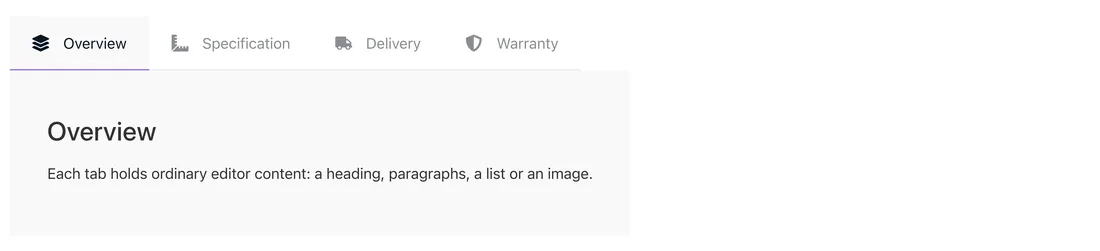
포기하는 것은 컨테이너입니다. 패널은 편집기 콘텐츠를 사용하므로 탭 내부의 양식은 저장된 템플릿이 있는 Pro 경로 또는 핵심 위젯을 의미합니다.
경로 3: 이전 탭 위젯
몇 년 전에 구축 된 페이지를 편집 하는 경우 원래 위젯을 보고 있을 수 있습니다: 제목과 콘텐츠 필드가 있는 탭 항목 중계기,더하기 수평 또는 수직에 대 한 위치 제어 여전히 작동 하 고 Elementor 는 여전히 오래 된 페이지가 깨지지 않도록 배송 합니다.
그것으로 새 페이지를 시작할 이유가 없습니다. 이미 거기에 있다면,중첩된 탭으로 블록을 다시 만드는 것이 몇 분 동안 가치가 있는지 여부가 문제이며,보통 그렇습니다. 왜냐하면 아코디언 중단점과 컨테이너를 얻기 때문입니다.
어떤 경로가 작업에 맞는지
| 필요한 것 | 사용 |
|---|---|
| 탭 안의 양식, 갤러리 또는 가격표 | 중첩된 탭 |
| 휴대폰에서 아코디언이 되는 탭 | 중첩된 탭 |
| 각 탭 제목에 있는 이미지 | 애드온 위젯 |
| 처음부터 스타일링 없이 디자인된 스트립입니다 | 사전 설정을 통해 위젯을 추가합니다 |
| 호버에서 패널 전환 | 애드온 위젯 |
| 여러 탭 블록에서 재사용된 동일한 저장된 템플릿입니다 | Pro의 애드온 위젯 |
| Elementor 3.8 이전에 구축된 페이지 편집 | 이전 위젯을 다시 작성하세요 |
바로 잡을 가치가있는 다섯 가지
- 제목을 한두 단어로 유지합니다. 긴 제목을 감싸면 감싼 스트립이 스트립으로 읽기를 멈춥니다.
- 4개의 탭은 데스크탑에서 편안한 최대값이고 제목에 아이콘이 있으면 3개가 더 좋습니다.
- 무엇이 먼저 열리는지 결정하세요. 핵심 위젯은 항상 탭 1 을 열기 때문에 대부분의 사람들이 원하는 패널을 거기에 넣으세요.
- 방문자가 읽어야 하는 모든 내용은 탭 4의 클릭 뒤가 아닌 페이지에 속합니다.
- 게시하기 전에 전화 보기를 확인하세요. 두 경로가 다르게 작동하기 때문입니다.
자주 묻는 질문
Elementor에는 무료 버전에 탭 위젯이 있나요?
예. 탭 위젯은 무료 플러그인에 있으며 현재 버전은 각 패널 내부에 컨테이너를 넣는 중첩 버전입니다.
이전 Tabs 위젯은 어떻게 되었나요?
더 이상 사용되지 않습니다. Elementor 3.8부터 패널에는 편집할 때 알림이 표시되며 드래그한 새 탭 위젯은 중첩 버전입니다.
탭 안에 양식이나 갤러리를 넣을 수 있나요?
Nested Tabs 로,예, 각 패널이 컨테이너이기 때문입니다. addon 위젯으로 패널은 편집기 콘텐츠를 가져 오므로 동등한 것은 Pro 에 저장된 템플릿입니다.
탭 제목이 텍스트 대신 이미지를 사용할 수 있나요?
핵심 위젯에는 없습니다. 아이콘 유형 컨트롤이 있는 애드온 위젯은 제목에 아이콘이나 이미지를 사용할 수 있습니다.
얼마나 많은 탭이 너무 많은가?
네다섯이 지나면 스트립은 노트북으로 감싸고 휴대폰에서는 읽을 수 없게 됩니다. 그 시점에서는 일반적으로 아코디언이 더 나은 레이아웃입니다.
최종 생각
패널 안에 있는 것이 이것을 결정합니다. 패널의 위젯은 매번 중첩된 탭을 의미합니다. 이미지 제목이나 호버 전환이 있는 특정 항목처럼 보여야 하는 스트립은 애드온을 의미합니다. 둘 다 자신이 어느 위치에 있는지 알게 되면 10분짜리 빌드입니다.
관련 읽기
