


I dag, vi kommer til at lade dig vide, hvordan Elementor brugerdefinerede breakpoints plugin arbejde. Blandt de hundredvis af top-notch funktioner, der er inkluderet i Elementor, den brugerdefinerede breakpoint er et must-have funktion til at give din hjemmeside et pro look.
Mens du har til hensigt at lave en 100% responsiv webside, vil Custom Breakpoint for Elementor hjælpe dig med at gøre det perfekt. Generelt tilbyder Elementor kun tre brugerdefinerede breakpoints at bruge.
Heldigvis kommer Master Addons med en enorm samling af breakpoints. Du kan bruge 17 standard brugerdefinerede breakpoints i premium-udgaven af Master Addons. Og, de gratis Master Addons tilbyder som de sædvanlige Elementor tilbyder, det har 3 brugerdefinerede breakpoints.
Elementor Custom Breakpoints Plugin
Først og fremmest skal du installere Custom Breakpoint. Når det er installeret, skal du gemme det og genindlæse websiden. Plugin'et hjælper dig med at tilføje breakpoints til din side.
Hvorfor er Custom Breakpoint påkrævet?
Mens du bruger Elementor til at oprette dine klientwebsteder, skal du bruge brugerdefinerede breakpoints. Hvis du vil få dit websted på en mobiltelefon, i liggende tilstand, så har du helt sikkert brug for hjælp fra brugerdefinerede breakpoints. Det betyder, at bruge Elementor til at få en mobil liggende tilstand på dit websted, skal du bruge brugerdefinerede breakpoints. Desuden kan du blot tilføje brugerdefinerede breakpoints ved bestemte pixelbredder.
Tidligere i 2010'erne, de fleste af de enheder, der bruges til at have den lignende skærm bredde. Men, på nuværende tidspunkt, i 2020, du vil få masser af skærmopløsninger til rådighed. Det vil sige, en MacBook 13 inches nethinden display leveres med en 2560 ved 1600 opløsning, hvorimod en Dell 13 inches XPS skærm kommer med en opløsning på 3.840 ved 2.400. Det vil sige, de er ens i klassen, men uens i størrelser.
En anden vigtig ting ved det brugerdefinerede breakpoint er- det gør det muligt for dit websted at passe perfekt på forskellige skærme.
Dette er dog ikke alt. Lad os dykke dybere ned i de brugerdefinerede brudpunkter, og du vil vide, hvordan det fungerer.
Hvordan Elementor brugerdefinerede Breakpoints fungerer?
I dag skal vi have et kig på de pro Custom Breakpoints, som vil give en ubegrænset mængde breakpoints. Hvis du er en gratis Master Addons bruger, så du i stand til at tilføje begrænset antal breakpoints.
Elementor er en slags begrænset i de brugerdefinerede breakpoints. Så, du vil ikke være mere begrænset til standard breakpoint. Det betyder, at du kan tilføje masser af brugerdefinerede breakpoints.
Her kan du sætte dit enhedsnavn. Derefter, navngive brudpunktet. Indstil minimum og maksimum bredde. Vælg hvordan du vil sætte det op.
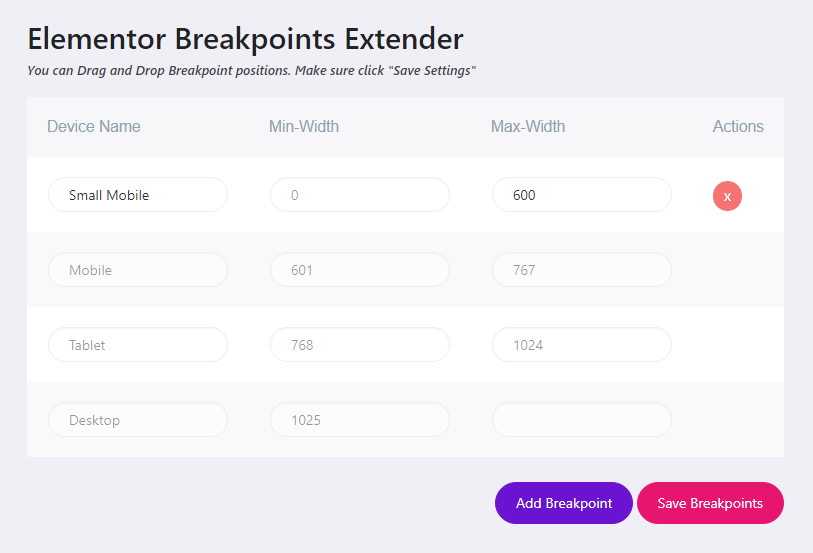
Der er en særlig funktion, du ville sikkert gerne er Import / Eksport. Lad os sige, du har flere websteder, og du har dine egne brugerdefinerede breakpoints, som du arbejder for klientens flere websteder kunne du eksportere disse indstillinger og importere dem til hver enkelt øjeblikkeligt. Så, du behøver ikke at tilføje disse hver enkelt tilbage i manuelt hver eneste gang du arbejder på et websted.
Installer Master Addons lige nu!
Derefter, aktivere Custom Breakpoints Plugin inden for et par sekunder. Som du har gjort plugin installationen, nu vil vi gå efter en side til at arbejde med. Lad os gå til “sider” og “tilføje nye”.
Jeg vil nu indstille en hurtig side. Det vil udtrykke, hvordan sideeditoren ser ud på Custom Breakpoint.
Redigering af designet til brudpunkter
Jeg trækker elementet Overskrift og Tekstwidget inde i en sektion. Da jeg har tilføjet 2 brudpunkt før, kan du se det inde i indstillingen “Responsiv tilstand”. Alle konfigurerede brudpunkter vises her, vælg gradvist en efter en og gør responsiv for elementerne eller sektionerne.
Nyd følgende GIF-animation.

Som jeg nævnte tidligere er der en cool funktion ved navn Import/Export indstilling.
Du kan bare slette alle standard breakpoints og arrangere nøjagtige min-max bredde på dine behov. Eksporter derefter indstillingerne. Dette kommer til at give dig en jason.file. Du kan tage denne fil og importere den når som helst.
Dette handler om, hvordan Elementor brugerdefinerede breakpoints arbejde på Master Addons. Den brugerdefinerede breakpoint widget vil virkelig hjælpe dig med at finjustere dine designs og til at se godt ud på alle enheder.
Forhåbentlig var følgende tutorial frugtbar for dig. Hvis du stadig har spørgsmål, er du velkommen til at spørge os i kommentarfeltet nedenfor eller bruge kontaktformularen til at komme i kontakt med os.
