


Aujourd'hui, nous allons vous faire savoir comment fonctionne le plugin Elementor custom breakpoints Parmi les centaines de fonctionnalités de premier ordre incluses dans l'Elementor, le point d'arrêt personnalisé est une fonctionnalité incontournable pour donner à votre site Web un look professionnel.
Alors que vous avez l'intention de créer une page Web 100 % réactive, le point d'arrêt personnalisé pour Elementor vous aidera à le faire parfaitement. En général, Elementor n’offre que trois points d’arrêt personnalisés à utiliser.
Heureusement, Master Addons est livré avec une énorme collection de points d'arrêt Vous pouvez utiliser 17 points d'arrêt personnalisés par défaut dans l'édition premium de Master Addons Et, le Master Addons gratuit offre comme l'offre habituelle Elementor, il a 3 points d'arrêt personnalisés.
Plugin de points d'arrêt personnalisés Elementor
Tout d'abord, vous devez installer Custom Breakpoint Une fois installé, enregistrez-le et rechargez la page Web Le plugin vous aidera à ajouter des points d'arrêt à votre page.
Pourquoi un point d'arrêt personnalisé est requis ?
Lors de l'utilisation d'Elementor pour créer vos sites Web clients, vous devez utiliser des points d'arrêt personnalisés Si vous souhaitez obtenir votre site sur un téléphone mobile, en mode paysage, alors vous avez certainement besoin de l'aide de points d'arrêt personnalisés Cela signifie que pour utiliser Elementor pour obtenir un mode paysage mobile sur votre site Web, vous devez utiliser des points d'arrêt personnalisés En outre, vous pouvez simplement ajouter des points d'arrêt personnalisés à des largeurs de pixels particulières.
Plus tôt dans les années 2010, la plupart des appareils avaient la même largeur d'écran Mais, à l'heure actuelle, en 2020, vous obtiendrez beaucoup de résolutions d'écran disponibles C'est-à-dire qu'un écran MacBook 13 pouces rétine est livré avec une résolution de 2560 par 1600, alors qu'un écran Dell 13 pouces XPS est livré avec une résolution de 3840 par 2400 C'est-à-dire qu'ils sont similaires en classe mais dissemblables en tailles.
Une autre chose importante du point d'arrêt personnalisé est qu'il permet à votre site de s'adapter parfaitement à différents écrans.
Ce n'est pas tout si. Plongeons plus profondément dans les Points d'arrêt personnalisés, et vous saurez comment cela fonctionne.
Comment fonctionnent les points d’arrêt personnalisés Elementor ?
Aujourd'hui, nous allons avoir un aperçu des points d'arrêt personnalisés pro qui donneront un nombre illimité de points d'arrêt Si vous êtes un utilisateur gratuit de Master Addons, alors vous pouvez ajouter un nombre limité de points d'arrêt.
Elementor est une sorte de limite dans les points d'arrêt personnalisés Donc, vous ne serez plus limité au point d'arrêt par défaut Cela signifie que vous pouvez ajouter beaucoup de points d'arrêt personnalisés.
Ici, vous pouvez mettre le nom de votre appareil Ensuite, nommez le point d'arrêt Définissez la largeur minimale et maximale Sélectionnez la manière dont vous souhaitez le configurer.
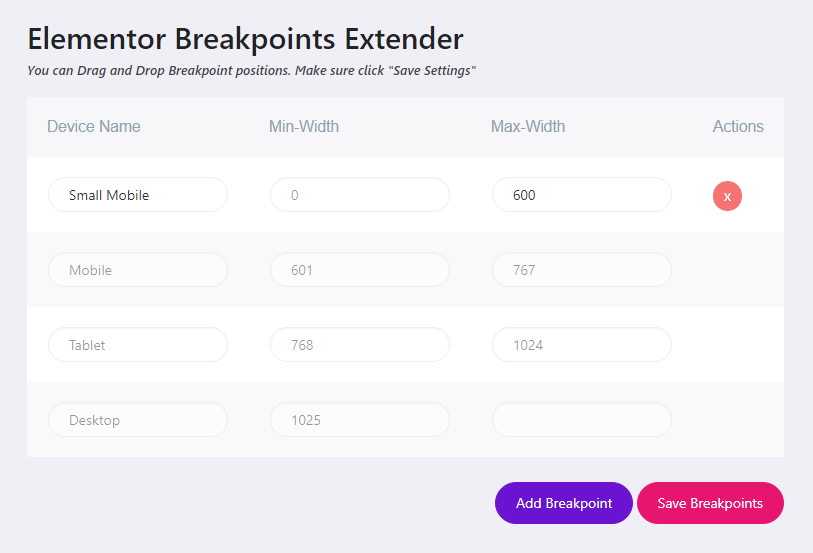
Il y a une fonctionnalité spéciale que vous aimeriez sûrement est Import/Export Disons, vous avez plusieurs sites et vous avez vos propres points d'arrêt personnalisés que vous travaillez pour les sites multiples du client vous pourriez exporter ces paramètres et les importer dans chacun instantanément Donc, vous n'avez pas à ajouter ceux-ci chacun dans manuellement chaque fois que vous travaillez sur un site Web.
Installez les modules complémentaires Master dès maintenant !
Ensuite, activez le plugin Custom Breakpoints en quelques secondes Comme vous avez fait l'installation du plugin, maintenant nous allons aller chercher une page avec laquelle travailler Allons dans “pages” et “add new”.
Je vais maintenant définir une page rapide Cela exprimera l'apparence de l'éditeur de page sur Custom Breakpoint.
Modification de la conception des points d'arrêt
Je fais glisser l'élément En-tête, et Widget Texte à l'intérieur d'une section Comme j'ai ajouté 2 points d'arrêt auparavant, vous pouvez voir qu'à l'intérieur de l'option de” Mode “Responsable Tous les points d'arrêt configurés apparaîtront ici, sélectionnez progressivement un par un et faites responsive pour les éléments ou les sections.
Profitez de l'animation GIF suivante.

Comme je l'ai mentionné plus tôt, il existe une fonctionnalité intéressante nommée paramètre Import/Export.
Vous pouvez simplement supprimer tous les points d'arrêt par défaut et organiser la largeur min-max exacte sur vos besoins, puis exporter les paramètres Cela va vous donner un fichier jason. Vous pouvez prendre ce fichier et l'importer à tout moment.
Tout cela concerne le fonctionnement des points d'arrêt personnalisés Elementor sur les modules complémentaires principaux. Le widget de point d'arrêt personnalisé vous aidera vraiment à affiner vos conceptions et à être superbe sur tous les appareils.
Espérons que le tutoriel suivant ait été fructueux pour vous Si vous avez encore des questions, n'hésitez pas à nous les poser dans la boîte de commentaires ci-dessous ou à utiliser le formulaire de contact pour nous contacter.
