


Heute werden wir Sie darüber informieren, wie das Elementor-Plugin für benutzerdefinierte Haltepunkte funktioniert. Unter den Hunderten erstklassigen Funktionen, die im Elementor enthalten sind, ist der benutzerdefinierte Haltepunkt eine unverzichtbare Funktion, um Ihrer Website ein professionelles Aussehen zu verleihen.
Während Sie beabsichtigen, eine 100% responsive Webseite zu erstellen, hilft Ihnen der benutzerdefinierte Haltepunkt für Elementor dabei, dies perfekt zu machen. Im Allgemeinen bietet Elementor nur drei benutzerdefinierte Haltepunkte zur Verwendung.
Zum Glück kommt Master Addons mit einer riesigen Sammlung von Haltepunkten Sie können 17 standardmäßige benutzerdefinierte Haltepunkte in der Premium-Edition von Master Addons verwenden. Und, die kostenlosen Master Addons bieten wie die üblichen Elementor-Angebote, es hat 3 benutzerdefinierte Haltepunkte.
Elementor-Plugin für benutzerdefinierte Haltepunkte
Zunächst einmal müssen Sie Custom Breakpoint installieren, nach der Installation speichern Sie es und laden Sie die Webseite neu Das Plugin hilft Ihnen, Haltepunkte zu Ihrer Seite hinzuzufügen.
Warum ist ein benutzerdefinierter Haltepunkt erforderlich?
Während Sie Elementor verwenden, um Ihre Client-Websites zu erstellen, müssen Sie benutzerdefinierte Haltepunkte verwenden. Wenn Sie Ihre Website auf ein Mobiltelefon im Querformat übertragen möchten, benötigen Sie auf jeden Fall die Hilfe benutzerdefinierter Haltepunkte. Das bedeutet, dass Sie Elementor verwenden müssen, um einen mobilen Querschnittsmodus auf Ihrer Website zu erhalten. Außerdem können Sie einfach benutzerdefinierte Haltepunkte bei bestimmten Pixelbreiten hinzufügen.
Früher in den 2010 er Jahren hatten die meisten Geräte die ähnliche Bildschirmbreite Aber, derzeit, im Jahr 2020, werden Sie viele Bildschirmauflösungen zur Verfügung bekommen Das heißt, ein MacBook 13 Zoll Netzhautdisplay kommt mit einer Auflösung von 2560 mal 1600, wohingegen ein Dell 13 Zoll XPS Display mit einer Auflösung von 3.840 mal 2.400 kommt Das heißt, sie sind ähnlich in der Klasse, aber unterschiedlich in den Größen.
Ein weiterer wichtiger Punkt des benutzerdefinierten Haltepunkts ist, dass Ihre Website perfekt auf verschiedene Bildschirme passt.
Das ist jedoch noch nicht alles Tauchen wir tiefer in die Custom Breakpoints ein, und Sie werden wissen, wie es funktioniert.
Wie funktioniert Elementor Custom Breakpoints?
Heute werden wir einen Blick auf die pro Custom Breakpoints werfen, die eine unbegrenzte Anzahl von Haltepunkten ergeben. Wenn Sie ein kostenloser Master Addons-Benutzer sind, können Sie eine begrenzte Anzahl von Haltepunkten hinzufügen.
Elementor ist eine Art limitiert in den benutzerdefinierten Haltepunkten Also, Sie werden nicht mehr auf den Standard-Breakpoint beschränkt sein Das bedeutet, dass Sie viele benutzerdefinierte Haltepunkte hinzufügen können.
Hier können Sie Ihren Gerätenamen eingeben, nennen Sie dann den Haltepunkt Legen Sie die minimale und maximale Breite fest Wählen Sie aus, wie Sie es einrichten möchten.
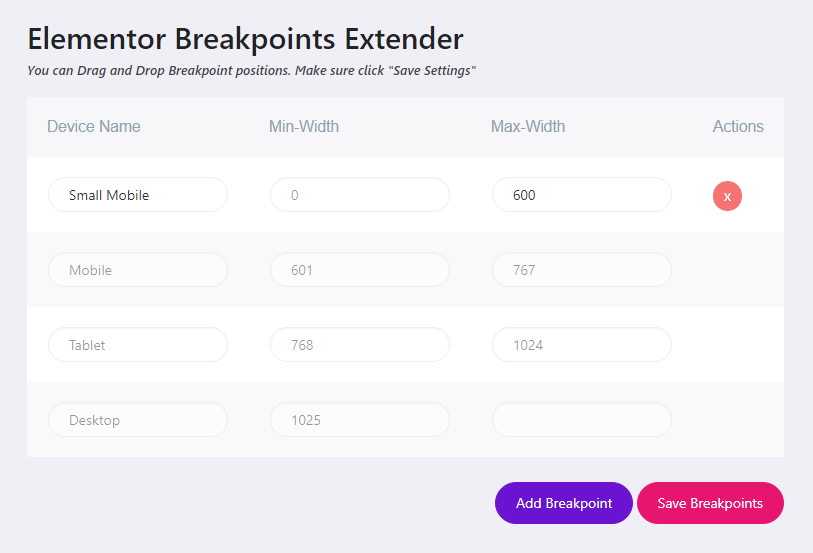
Es gibt eine Besonderheit, die Sie sicherlich gerne importieren/exportieren würden. Nehmen wir an, Sie haben mehrere Websites und Sie haben Ihre eigenen benutzerdefinierten Haltepunkte, an denen Sie für mehrere Websites des Kunden arbeiten. Sie könnten diese Einstellungen exportieren und sie sofort in jede einzelne importieren. Sie müssen diese also nicht jedes Mal manuell wieder hinzufügen, wenn Sie auf einer Website arbeiten.
Installieren Sie die Master Addons jetzt!
Aktivieren Sie dann innerhalb weniger Sekunden das Custom Breakpoints Plugin, wie Sie die Plugin-Installation durchgeführt haben, gehen wir nun zu einer Seite, mit der Sie arbeiten können Gehen wir zu “Seiten” und “neu hinzufügen”.
Ich werde jetzt mal eine schnelle Seite einstellen, das wird dann ausdrücken, wie der Seiteneditor auf Custom Breakpoint aussieht.
Bearbeiten des Designs für Haltepunkte
Ich ziehe das Element „Überschrift und Text-Widget“in einen Abschnitt. Wie ich bereits 2 Haltepunkte hinzugefügt habe, können Sie dies in der Option „Responsive Mode” sehen. Alle konfigurierten Haltepunkte werden hier angezeigt, wählen Sie nach und nach einen aus und reagieren auf die Elemente oder Abschnitte.
Genießen Sie die folgende GIF-Animation.

Wie ich bereits erwähnt habe, gibt es eine coole Funktion namens Import/Export-Einstellung.
Sie können einfach alle Standard-Breakpoints löschen und eine genaue min-max-Breite für Ihre Anforderungen festlegen. Dann exportieren Sie die Einstellungen. Dadurch erhalten Sie eine jason.datei. Sie können diese Datei jederzeit nehmen und importieren.
Hier geht es darum, wie benutzerdefinierte Elementor-Breakpoints auf Master-Addons funktionieren. Das benutzerdefinierte Breakpoint-Widget hilft Ihnen wirklich dabei, Ihre Designs zu verfeinern und auf allen Geräten großartig auszusehen.
Hoffentlich hat das folgende Tutorial für Sie gefruchtet, sollten Sie noch Fragen haben, können Sie uns gerne in der Kommentarbox unten stellen oder das Kontaktformular nutzen, um mit uns in Kontakt zu treten.
