


Hoy, le informaremos cómo funciona el complemento de puntos de interrupción personalizados de Elementor. Entre los cientos de funciones de primer nivel incluidas en Elementor, el punto de interrupción personalizado es una función imprescindible para darle a su sitio web una apariencia profesional.
Si bien tiene la intención de crear una página web 100% responsiva, el punto de interrupción personalizado para Elementor le ayudará a hacerlo perfectamente. En general, Elementor ofrece sólo tres puntos de interrupción personalizados para usar.
Afortunadamente, Master Addons viene con una gran colección de puntos de interrupción. Puede utilizar 17 puntos de interrupción personalizados predeterminados en la edición premium de Master Addons. Y los complementos maestros gratuitos que ofrece Elementor como suele ofrecer, tiene 3 puntos de interrupción personalizados.
Complemento de puntos de interrupción personalizados de Elementor
En primer lugar, debes instalar un punto de interrupción personalizado. Una vez instalado, guárdalo y recarga la página web. El complemento le ayudará a agregar puntos de interrupción a su página.
¿por qué se requiere un punto de interrupción personalizado?
Mientras utiliza Elementor para crear los sitios web de sus clientes, debe utilizar puntos de interrupción personalizados. Si desea que su sitio esté en un teléfono móvil, en modo horizontal, definitivamente necesita la ayuda de puntos de interrupción personalizados. Es decir, para usar Elementor para obtener un modo horizontal móvil en su sitio web, debe usar puntos de interrupción personalizados. Además, simplemente puede agregar puntos de interrupción personalizados en anchos de píxeles particulares.
A principios de la década de 2010, la mayoría de los dispositivos solían tener un ancho de pantalla similar. Pero, en la actualidad, en 2020, obtendrá muchas resoluciones de pantalla disponibles. Es decir, una pantalla retina MacBook de 13 pulgadas viene con una resolución de 2560 por 1600, mientras que una pantalla Dell XPS de 13 pulgadas viene con una resolución de 3840 por 2400. Es decir, son similares en clase pero diferentes en tamaños.
Otra cosa importante del punto de interrupción personalizado es que permite que su sitio encaje perfectamente en diferentes pantallas.
Pero esto no es todo. Profundicemos en los puntos de interrupción personalizados y sabrás cómo funciona.
¿cómo funcionan los puntos de interrupción personalizados de Elementor?
Hoy vamos a echar un vistazo a los puntos de interrupción personalizados profesionales que brindarán una cantidad ilimitada de puntos de interrupción. Si es un usuario gratuito de complementos maestros, podrá agregar una cantidad limitada de puntos de interrupción.
Elementor es una especie de límite en los puntos de interrupción personalizados. Por lo tanto, ya no estará limitado al punto de interrupción predeterminado. Eso significa que puedes agregar muchos puntos de interrupción personalizados.
Aquí puedes poner el nombre de tu dispositivo. Luego, nombra el punto de interrupción. Establece el ancho mínimo y máximo. Seleccione como quiera configurarlo.
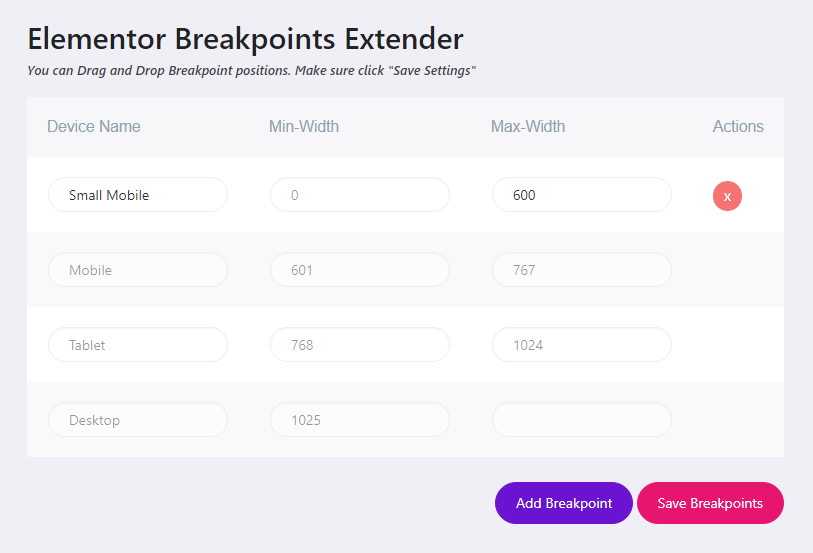
Hay una característica especial que seguramente te gustaría es Importar/Exportar. Digamos que tiene varios sitios y sus propios puntos de interrupción personalizados para los que trabaja en los múltiples sitios del cliente. Puede exportar esas configuraciones e importarlas a cada una al instante. Por lo tanto, no es necesario volver a agregarlos manualmente cada uno cada vez que trabaja en un sitio web.
¡instale los complementos maestros ahora mismo!
Luego, active el complemento de puntos de interrupción personalizados en unos segundos. Como ha realizado la instalación del complemento, ahora buscaremos una página con la que trabajar. Vayamos a “páginas” y “agregar novedades”.
Ahora voy a configurar una página rápida. Eso expresará cómo se ve el editor de páginas en Custom Breakpoint.
Edición del diseño para puntos de interrupción
Estoy arrastrando el elemento Encabezado y Widget de texto dentro de una sección. Como agregué 2 puntos de interrupción antes, puedes verlo dentro de la opción “Modo Responsivo”. Todos los puntos de interrupción configurados aparecerán aquí, seleccione gradualmente uno por uno y responda a los elementos o secciones.
Disfruta de la siguiente animación GIF.

Como mencioné anteriormente, hay una característica interesante llamada Configuración Importar/Exportar.
Puede simplemente eliminar todos los puntos de interrupción predeterminados y organizar el ancho mínimo-máximo exacto según sus necesidades. Luego exporte la configuración. Esto le dará un archivo.de. Puede tomar este archivo e importarlo en cualquier momento.
Se trata de cómo funcionan los puntos de interrupción personalizados de Elementor en los complementos maestros. El widget de punto de interrupción personalizado realmente le ayudará a ajustar sus diseños y lucir genial en todos los dispositivos.
Con suerte, el siguiente tutorial fue fructífero para usted. Si aún tiene alguna pregunta, no dude en consultarnos en el cuadro de comentarios a continuación o utilizar el formulario de contacto para ponerse en contacto con nosotros.
