


Nøgle takeaways
- CSS-billedsvæveeffekter i Elementor tager to trin: Tilføj et klassenavn til billedwidgetten under Avanceret, CSS-klasser, og indsæt derefter en CSS-regel, der er målrettet mod den pågældende klasse.
- De fem CSS-billedhover-effekter i denne vejledning er en zoom inde i rammen, gråtone til farve, et løft med en skygge, en mørk overlejring og en billedtekst, der glider op.
- Elementor Pro har en brugerdefineret CSS-boks i hver widgets Advanced-fane, og uden Pro kan den samme CSS gå i udseende, tilpasse, ekstra CSS.
- Elementors billedwidget udskriver sin billedtekst som en figenbillede inde i en figur, hvilket er det, der gør en glidende billedtekst mulig med CSS alene.
- Gråtone til farve- og opacitetsændringer behøver ingen CSS i Elementor, fordi billedwidgettens stilfane allerede har CSS-filtre og opacitet på en Hover-fane.
CSS-billedhover-effekter fungerer i Elementor på samme måde, som de fungerer overalt: en klasse på elementet og en regel med :hover. De eneste Elementor-specifikke dele er, hvor du skriver klassen, og hvor du indsætter CSS. Nedenfor er fem effekter, du kan kopiere, hver testet på Elementor 4.3 med standard Image widget.
Hvis du helst ikke vil røre kode, viser det sidste afsnit ruten uden kode med widget til billedhover-effekter.
Indholdsfortegnelse
Hvordan CSS hover effekter arbejde i Elementor
Hvert uddrag nedenfor følger det samme mønster. Du giver Image-widgetten en klasse, og CSS ændrer billedet inde i den widget, når markøren er over den.
- Vælg Image-widgetten i Elementor.
- Åbn fremskreden faneblad og find CSS klasser.
- Skriv klassenavnet uden en prik, for eksempel
hover-zoom. - Tilføj den matchende CSS til dit websted én gang. Ethvert billede med den klasse får derefter effekten.
Klassen lander på widgettens ydre element, og billedet er en img inde i den, så reglerne er målrettet .hover-zoom img.
Hvor kan man tilføje CSS
Du har fire steder at indsætte CSS, afhængigt af hvad der er installeret.
| Place | Behov | Gælder for |
|---|---|---|
| Widget, Avanceret, Brugerdefineret CSS | Elementor Pro | Den widget |
| Indstillinger for websted, brugerdefineret CSS | Elementor Pro | Hele siden |
| Udseende, Tilpas, Yderligere CSS | Kun WordPress | Hele siden |
| Brugerdefineret CSS-udvidelse | Master Addons | Det element, du føjer det til |
For klasser, du planlægger at genbruge, er et sted over hele webstedet det bedre hjem. Den Brugerdefineret CSS-udvidelse page forklarer, hvordan indstillingen Master Addons fungerer.
5 CSS-billedhover-effekter, der skal kopieres
Hver effekt har et klassenavn, CSS og et skærmbillede af resultatet før og under svævning.
1. Zoom inde i rammen
Billedet skaleres op, mens dets boks forbliver samme størrelse. Klassenavn: hover-zoom.
.hover-zoom { overflow: hidden; border-radius: 10px; }
.hover-zoom img { transition: transform 0.4s ease; display: block; }
.hover-zoom:hover img { transform: scale(1.08); }
2. Gråtoner til farve
Billedet sidder i sort og hvid og bliver til fuld farve på hover. Klassenavn: hover-color.
.hover-color img { filter: grayscale(100%); transition: filter 0.4s ease; }
.hover-color:hover img { filter: none; }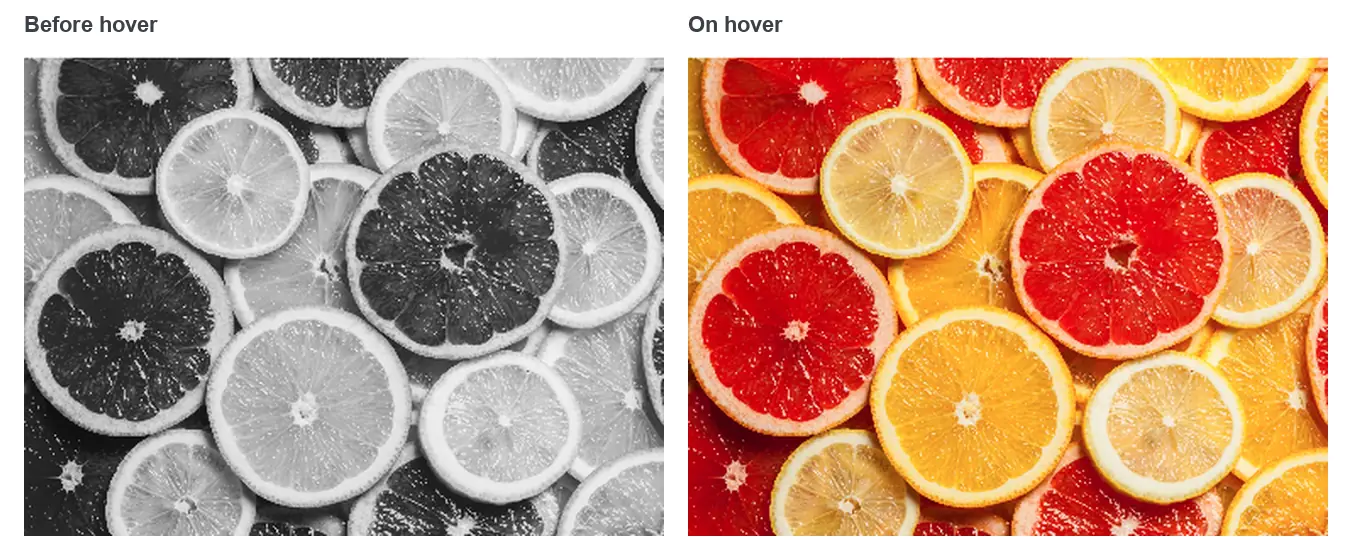
3. Løft med en skygge
Billedet bevæger sig et par pixels op og får en blød skygge, som et kort, der bliver samlet op. Klassenavn: hover-lift.
.hover-lift img { transition: transform 0.3s ease, box-shadow 0.3s ease; }
.hover-lift:hover img { transform: translateY(-6px); box-shadow: 0 18px 30px rgba(0, 0, 0, 0.18); }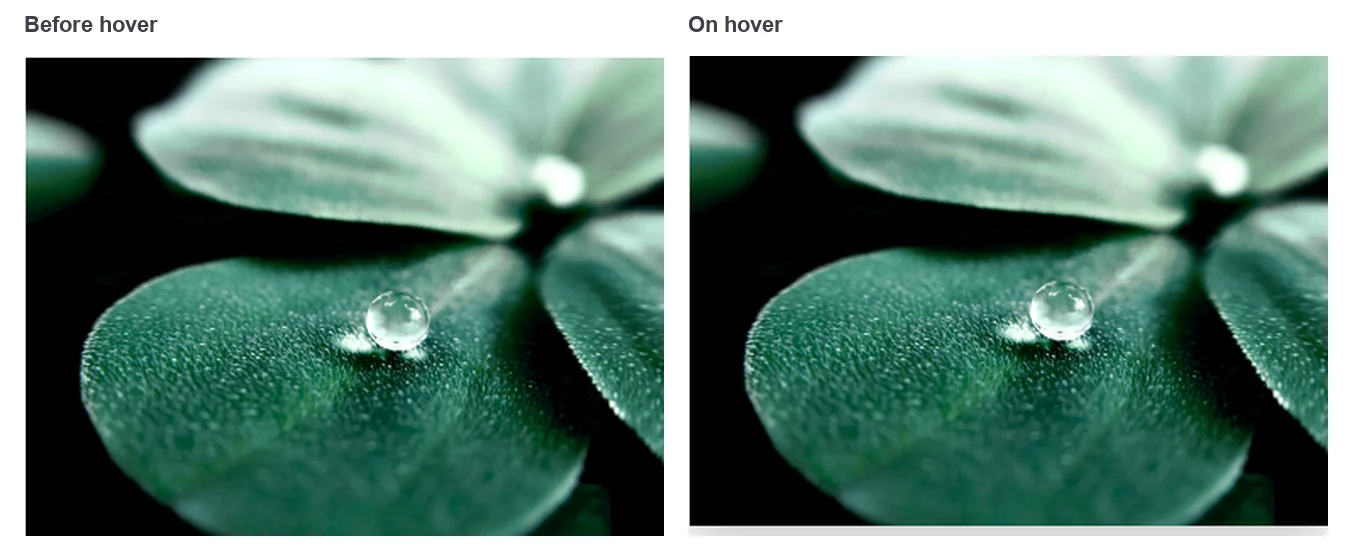
4. Mørk overlay
Et mørkt lag toner ind over billedet. Det er bygget med et pseudo-element, så der er ikke behov for ekstra markup. Klassenavn: hover-dim.
.hover-dim { position: relative; }
.hover-dim::after { content: ""; position: absolute; inset: 0; background: rgba(0, 0, 0, 0.45); opacity: 0; transition: opacity 0.3s ease; pointer-events: none; }
.hover-dim:hover::after { opacity: 1; }
5. Billedtekst, der glider op
Billedets egen billedtekst skjuler sig under den nederste kant og glider op på hover. I Billede widget, sæt Billedtekst til Brugerdefineret billedtekst og skriv teksten først. Klassenavn: hover-caption.
.hover-caption figure { position: relative; overflow: hidden; margin: 0; }
.hover-caption figcaption { position: absolute; left: 0; right: 0; bottom: 0; margin: 0; padding: 14px 18px; background: rgba(0, 0, 0, 0.6); color: #fff; transform: translateY(100%); transition: transform 0.35s ease; }
.hover-caption:hover figcaption { transform: translateY(0); }
Denne afhænger af, at billedteksten er der. Uden billedtekst udskriver Elementor ikke figuren og billedteksten, og reglen har intet at flytte.
CSS eller de indbyggede hover-indstillinger?
Kontrollér Elementors egne kontrolelementer, før du skriver CSS, fordi to af disse fem effekter findes som indstillinger. Billedwidgettens fane Style har en Hover-fane med Opacity, CSS-filtre og Hover Animation.
| Effekt | Indbygget i Elementor? | Hvorfor bruge CSS |
|---|---|---|
| Gråtoner til farve | Ja, CSS-filtre, mætning | Én klasse til mange billeder |
| Zoom | Dels. Grow forstørres forbi rammen. | For at holde zoomen inde i rammen |
| Løft med skygge | ingen | Elementor har ingen rammer for det |
| Mørk overlejring | Nej, på Image-widgetten | Nødvendig, medmindre du pakker billedet ind i en beholder |
| Glidende billedtekst | ingen | Behovet, medmindre du bruger en hover-widget |
De indbyggede indstillinger dækkes trin for trin ind sådan tilføjes billedsvæveeffekter i Elementor. Den generelle teknik er dokumenteret på MDN's side for pseudoklassen :hover.
No-code ruten
CSS passer til simple effekter på selve billedet. Når du vil have en titel og en beskrivelse, der animerer over billedet, vokser CSS hurtigt, og du skal vedligeholde den ved hver designændring.
Image Hover Effects-widgetten i Master Addons erstatter den med en dropdown. Den har 30 effekter, en titel og beskrivelse for hvert billede og Style-fanekontroller for farver og type.

Se dem live. de Widget-side for billedhover-effekter har otte kort til at svæve og en tabel med alle 30 effekter.
Ofte stillede spørgsmål
Hvordan tilføjer jeg CSS-svæveeffekter til et billede i Elementor?
Vælg Image widget, åbn fanen Advanced og skriv et klassenavn i CSS Classes. Tilføj derefter en CSS-regel for den klasse med :hover, for eksempel .hover-zoom:hover img { transform: scale(1.08); }. Indsæt CSS i Elementor Pros Custom CSS eller i Udseende, Tilpas, Yderligere CSS.
Hvor sætter jeg brugerdefineret CSS i Elementor uden Pro?
Gå til Udseende, Tilpas, Yderligere CSS i WordPress dashboard og indsæt det der. CSS indlæses på hver side, så enhver widget med den matchende klasse henter det. En brugerdefineret CSS-udvidelse fra en addon er en anden mulighed.
Hvorfor virker min CSS-hover-effekt ikke i Elementor?
De sædvanlige årsager er en prik, der er skrevet i feltet CSS-klasser, et klassenavn, der ikke matcher CSS'en, eller et cachelagret typografiark. Skriv klassen uden en prik, sammenlign stavningen, og ryd derefter dit cache-plugin og Elementors filer under Værktøjer.
Kan jeg få et billede til at zoome på hover, uden at det flyder over?
Ja. Indstil overløb til skjult på widget, der bærer klassen og skalere img inde i det. Widgetten holder sin størrelse og klipper det forstørrede billede. Det første uddrag i denne vejledning gør dette.
Virker CSS-hover-effekter på mobilen?
Telefoner har ingen svævetilstand, så effekten enten aldrig viser eller viser efter et tryk og bliver, indtil den besøgende trykker et andet sted. Behandl svæveeffekter som dekoration på små skærme og hold enhver vigtig tekst synlig uden dem.
Endelige tanker
CSS-billedhover-effekter i Elementor har brug for en klasse på Image-widgetten og en kort regel. De fem her dækker zoom, farve, løft, overlejring og en glidende billedtekst, og hver kan justeres ved at ændre en eller to værdier.
Når den ønskede effekt inkluderer tekst over billedet, skal widget til billedhover-effekter får dig derhen uden at opretholde CSS.
Relateret læsning
