


Ajouter du texte sur une image dans Elementor, ça ressemble à un travail de deux minutes Ensuite, vous l'essayez avec les widgets par défaut et finissez par lutter avec des marges négatives, un positionnement absolu et un widget Heading empilé sur une image d'arrière-plan qui se brise sur mobile Il y a un moyen plus rapide Le gratuit Widget Effets de survol d'image de Master Addons met un en-tête et une description au-dessus de n'importe quelle image et les révèle avec l'une de ses 30 animations de vol stationnaire, dont 8 sont gratuites Vous ne touchez jamais CSS.
Dans ce didacticiel, vous configurerez une section de texte Elementor sur image à partir de zéro : téléchargez l'image, choisissez un effet de survol dans une liste déroulante, stylisez la superposition et décidez de ce qui se passe lorsque quelqu'un clique. Chaque capture d'écran ci-dessous provient directement de l'éditeur Elementor, afin que vous puissiez suivre click by click.
Ce que ce guide couvre :
- Pourquoi le texte sur l'image a besoin d'un widget
- Le widget Effets de survol d'image en un coup d'œil
- Comment ajouter du texte sur une image (étape par étape)
- Stylage de la superposition : couleur, opacité, forme
- Typographie pour le titre et la description
- Cliquez sur actions : ouvrez une fenêtre contextuelle ou liez l'image
- Concevez des conseils qui gardent le texte lisible
- Autres widgets Master Addons pour les effets d'image
- Gratuit vs Pro : ce dont vous avez réellement besoin
- Questions fréquemment posées
Pourquoi le texte sur image nécessite un widget (pas un piratage CSS)
La propre documentation d'Elementor suggère deux solutions de contournement pour le texte sur l'image: définissez l'image comme un fond de section et déposez un widget de titre à l'intérieur, ou poussez un cap vers le haut avec des marges négatives. Les deux fonctionnent pour une légende statique. Ni l'un ni l'autre ne vous donne une révélation de vol stationnaire, une superposition animée ou une action de clic, et l'astuce de marge négative a tendance à s'effondrer aux points d'arrêt des tablettes et des mobiles.
Un widget dédié résout tout cela en un seul endroit :
- Survolez la révélation intégrée. L'image reste propre jusqu'à ce que le visiteur survole, puis le titre et la description s'animent.
- Un panneau de paramètres. L'image, le texte, la couleur de superposition et la typographie vivent dans un seul widget au lieu de trois empilés.
- Réactif par défaut. La superposition s'adapte à l'image, donc rien ne se déplace sur les écrans plus petits.
- Cliquez sur actions. L'image entière peut ouvrir un lien ou une fenêtre contextuelle Les grilles de portefeuille et les cartes de service en dépendent.
C'est pourquoi les mises en page de texte sur image apparaissent partout : des tuiles de portfolio qui révèlent le nom du projet, des cartes d'équipe qui montrent une biographie en vol stationnaire, des bannières de catégories de blog et des grilles de galerie où les légendes encombreraient autrement le design.
Pour une grille de portfolio, les visiteurs peuvent réduire par catégorie, associer ces tuiles volantes avec le Galerie d'images filtrables.
Le widget d'effets de survol d'image en un coup d'œil
Effets de survol d'image expédié dans la version gratuite de Master Addons, a bibliothèque de plus de 80 widgets et extensions fonctionnant sur plus de 30 000 sites WordPress actifs. Voici ce que vous obtenez dans ce widget unique :
- 30 effets de vol stationnaire nommés, chacun une animation de révélation différente Huit sont gratuits (Lily, Sadie, Roxy, Bubba, Roméo, Layla, Honey et Oscar), tandis que Chico, Marley, Ruby et les 19 autres ont besoin de Pro
- Un champ de titre avec une balise HTML sélectionnable (H1 à H6), afin que votre texte superposé puisse rester correct SEO
- Un champ de description pour une ligne de support courte
- Contrôle de la couleur d'arrière-plan superposée, de l'opacité de l'image et de l'opacité du vol stationnaire
- Rayon de bordure, remplissage (Pro), ombre de boîte et typographie séparée pour le titre et la description
- Comportements en trois clics : rien, suivre un lien ou ouvrir une fenêtre contextuelle (le contenu popup a besoin de Pro)
Le widget, les huit effets libres, les champs de texte et les clics de lien fonctionnent tous sans licence Pro. Si vous voulez la référence complète des paramètres, le Page de widget d'effets de survol de l'image A la fonctionnalité complète de démos et de live.
Comment ajouter du texte sur une image dans Elementor (étape par étape)
Étape 1 : Installez les modules complémentaires principaux
Dans votre tableau de bord WordPress, rendez-vous sur Plugins > Ajouter un nouveau et recherchez les“Master Addons” Installez et activez le plugin gratuit de WordPress.org. Si quelque chose vous fait trébucher, le guide d'installation marche à travers. Vous avez également besoin d'Elementor actif, mais la version gratuite suffit.
Étape 2 : Faites glisser le widget Effets de survol d'image dans votre page
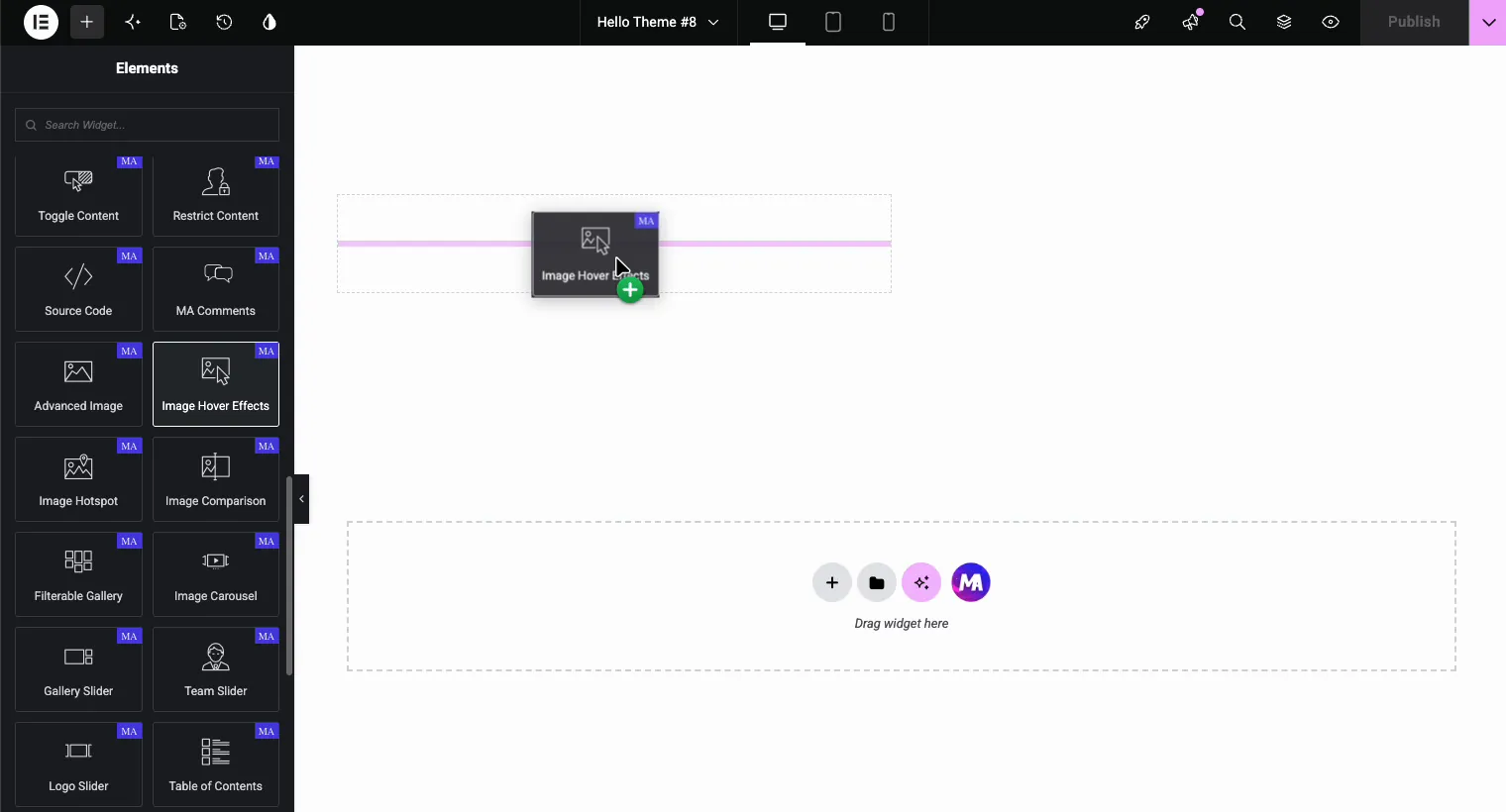
Ouvrez n'importe quelle page avec Elementor et recherchez “ Image Hover Effects” dans le panneau du widget Vous le repèrerez parmi les autres widgets portant le badge MA comme Advanced Image, Image Hotspot et Image Comparison Faites-le glisser dans votre section.
Étape 3 : Téléchargez votre image
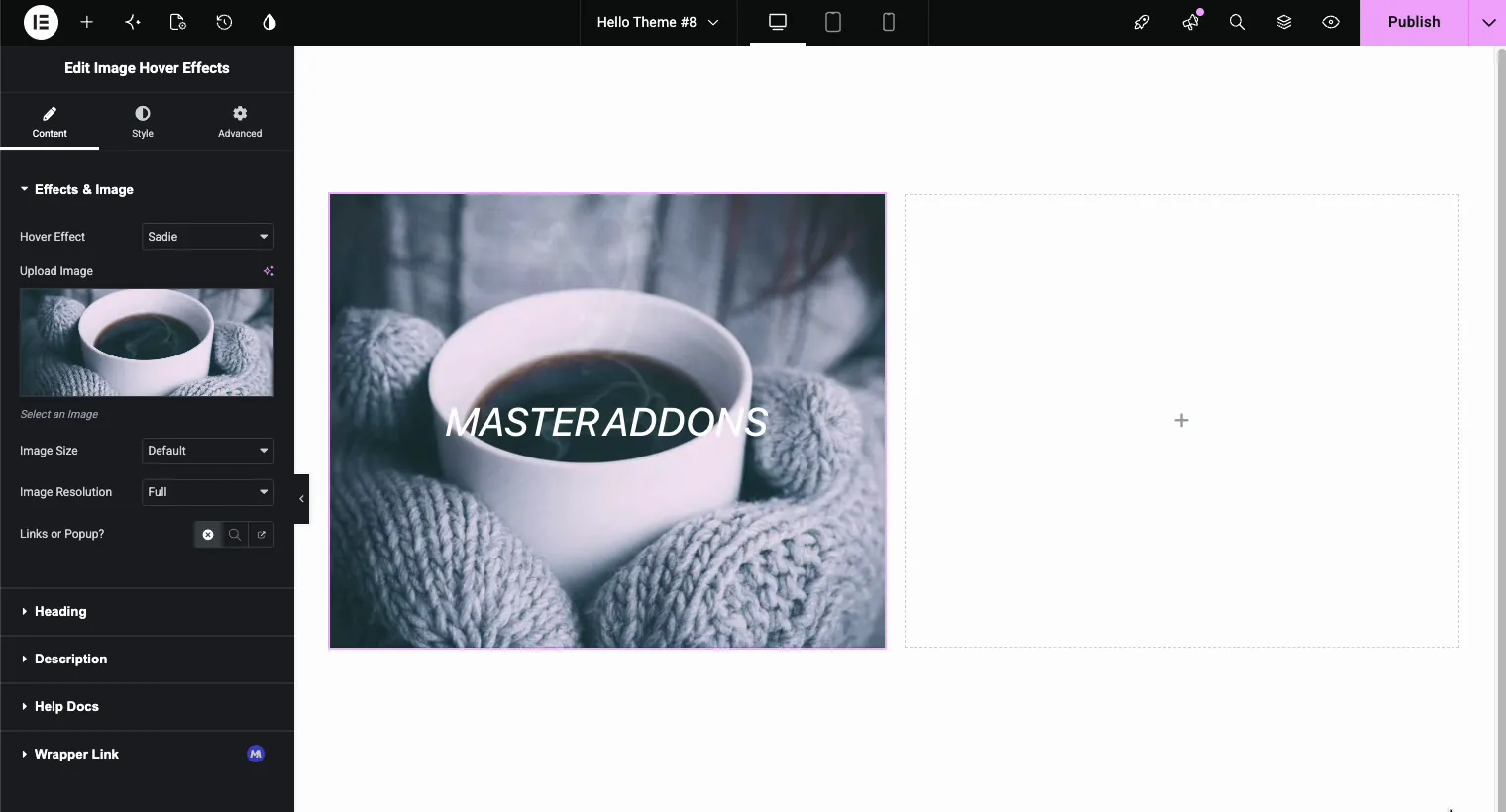
L'onglet Contenu s'ouvre avec le Effets et image section. Cliquez Télécharger l'image et choisissez quelque chose dans votre médiathèque Deux paramètres se trouvent juste en dessous :
- Taille de l'image contrôle les dimensions rendues, Fonctionne par défaut pour la plupart des mises en page.
- Résolution d'image sélectionne les charges de taille générées par WordPress. “Full” donne le résultat le plus net. Sur une page avec huit ou dix de ces tuiles, passez à “Large” à la place ; personne ne voit la différence à la taille de la grille et la page se charge sensiblement plus rapidement.
Étape 4 : Choisissez un effet de survol
Voici la partie fun. Ouvrez le Effet de survol dropdown et vous obtenez la liste complète des effets nommés : Lily, Sadie, Roxy, Bubba, Romeo, Layla, Honey, Oscar, Marley, Ruby, Milo, Dexter, Sarah, Zoe, Chico, Julia, Goliath, Hera, Winston, Selena, Terry, Phoebe, Apollo, Kira, Steve, Moses, Jazz, Ming, Lexi et Duke Les huit premiers sont gratuits, et les autres portent une étiquette Pro dans le plugin gratuit.
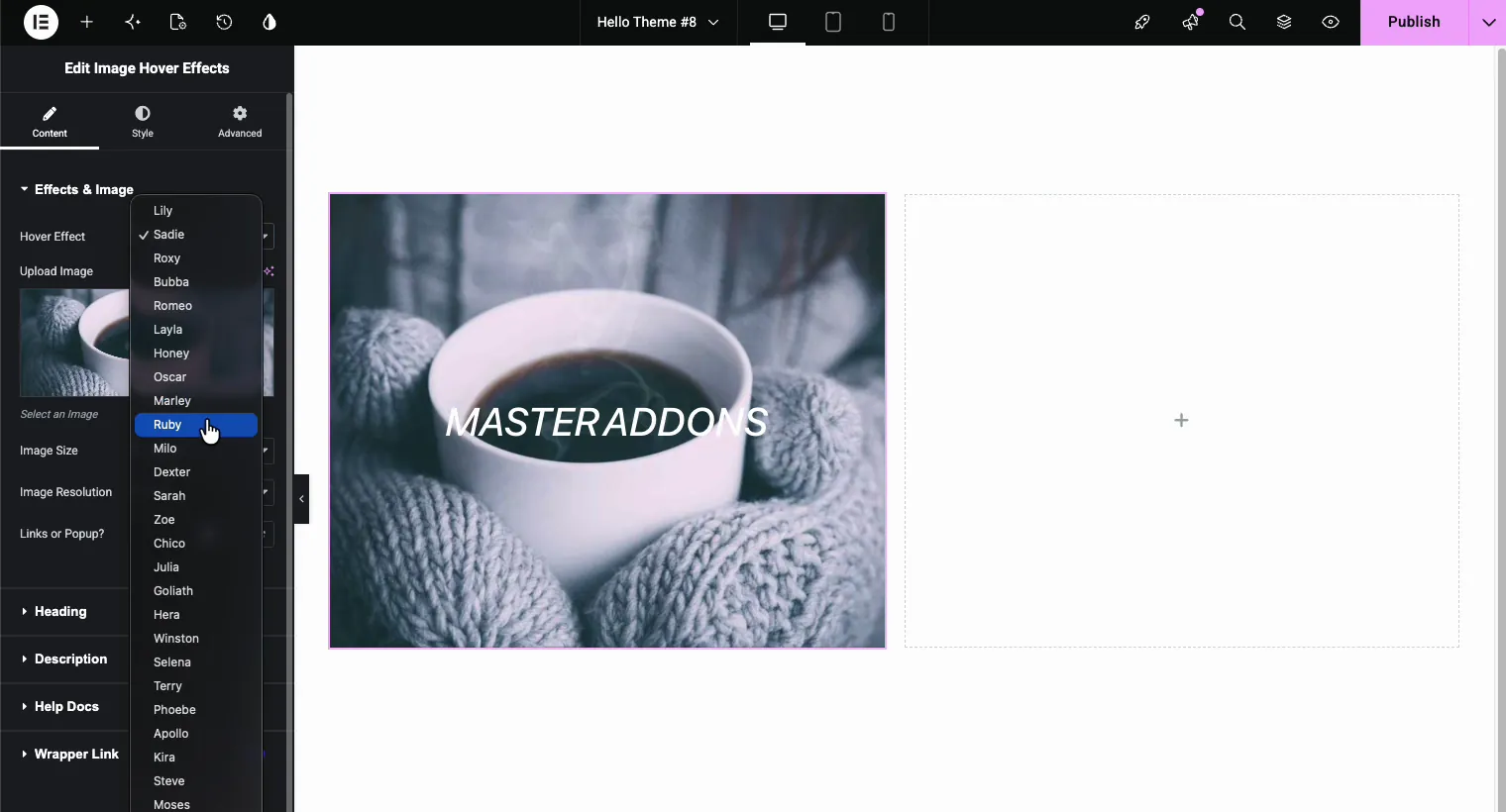
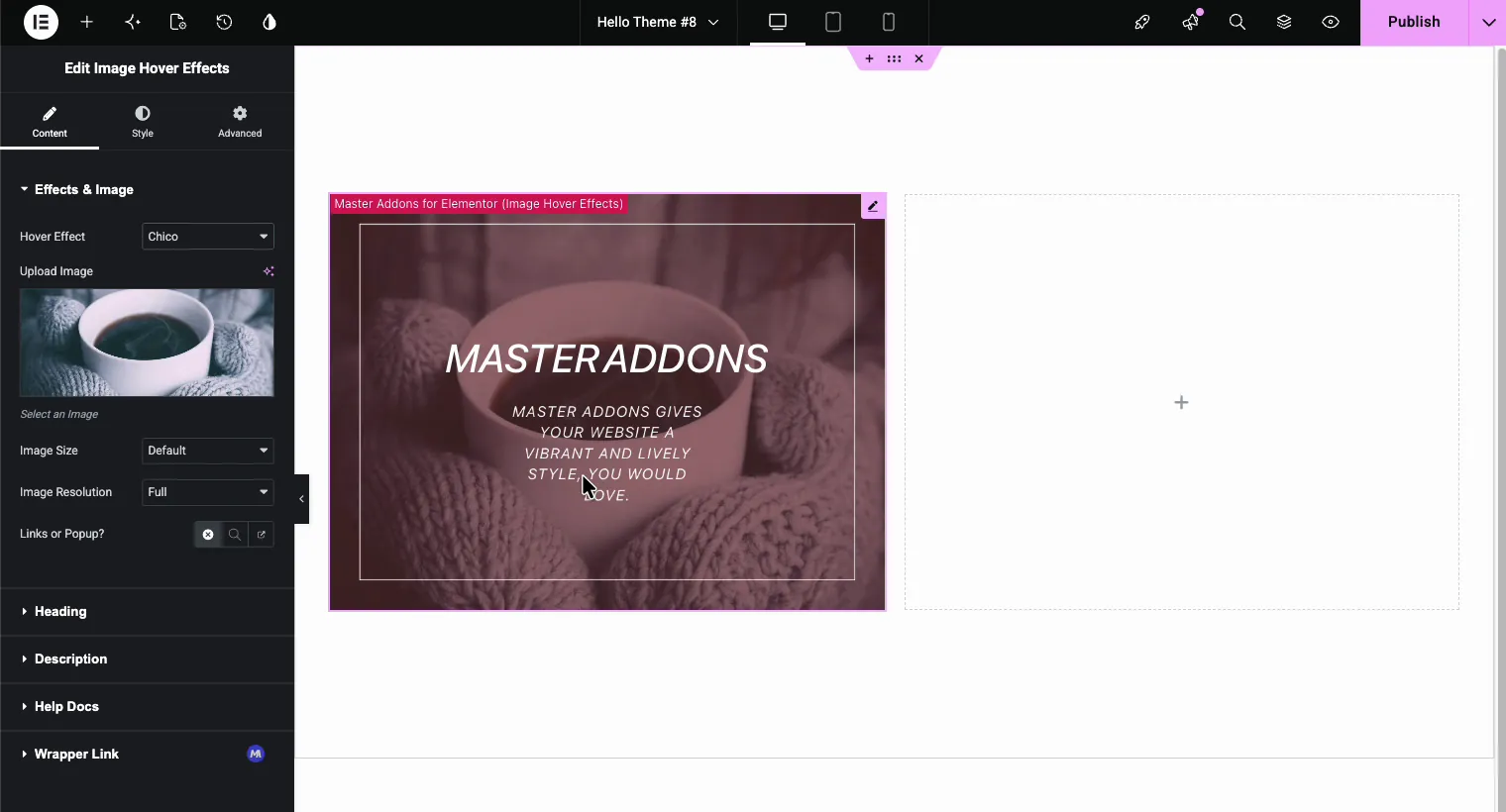
Chaque nom est une combinaison différente d'animation par superposition et de révélation de texte Sadie glisse un dégradé vers le haut depuis le bas Marley dépose le titre avec un soulignement Chico effectue un léger zoom arrière sur l'image et encadre le texte avec une fine bordure L'aperçu de l'éditeur met à jour en direct, alors cliquez sur quelques-uns et passez sur l'image pour tester Voici Chico (un effet Pro) à mi-hauteur :
Un regroupement rapide pour vous faire découvrir tous :
- Des fondus subtils : Lily, Sadie, Layla, Zoé. Bons choix par défaut pour les portefeuilles.
- Diapositives directionnelles : Chérie, Oscar, Roméo, Sarah. Le texte arrive d'un bord.
- Zoom et échelle : Chico, Bubba, Milo, Julia L'image bouge, ce qui attire le regard.
- Joueur et audacieux : Marley, Ruby, Dexter, Goliath, Apollo Un mouvement plus fort, le meilleur pour les sites créatifs.
Étape 5 : Ajoutez votre titre
Ouvrir le Titre section. Tapez votre titre et choisissez-en un Balise HTML. Cela compte plus qu'il n'y paraît : si l'image se trouve dans une grille de services, H3 correspond généralement mieux à la hiérarchie de vos pages que le H2 par défaut. Les moteurs de recherche lisent cette balise comme n'importe quel autre titre de la page.
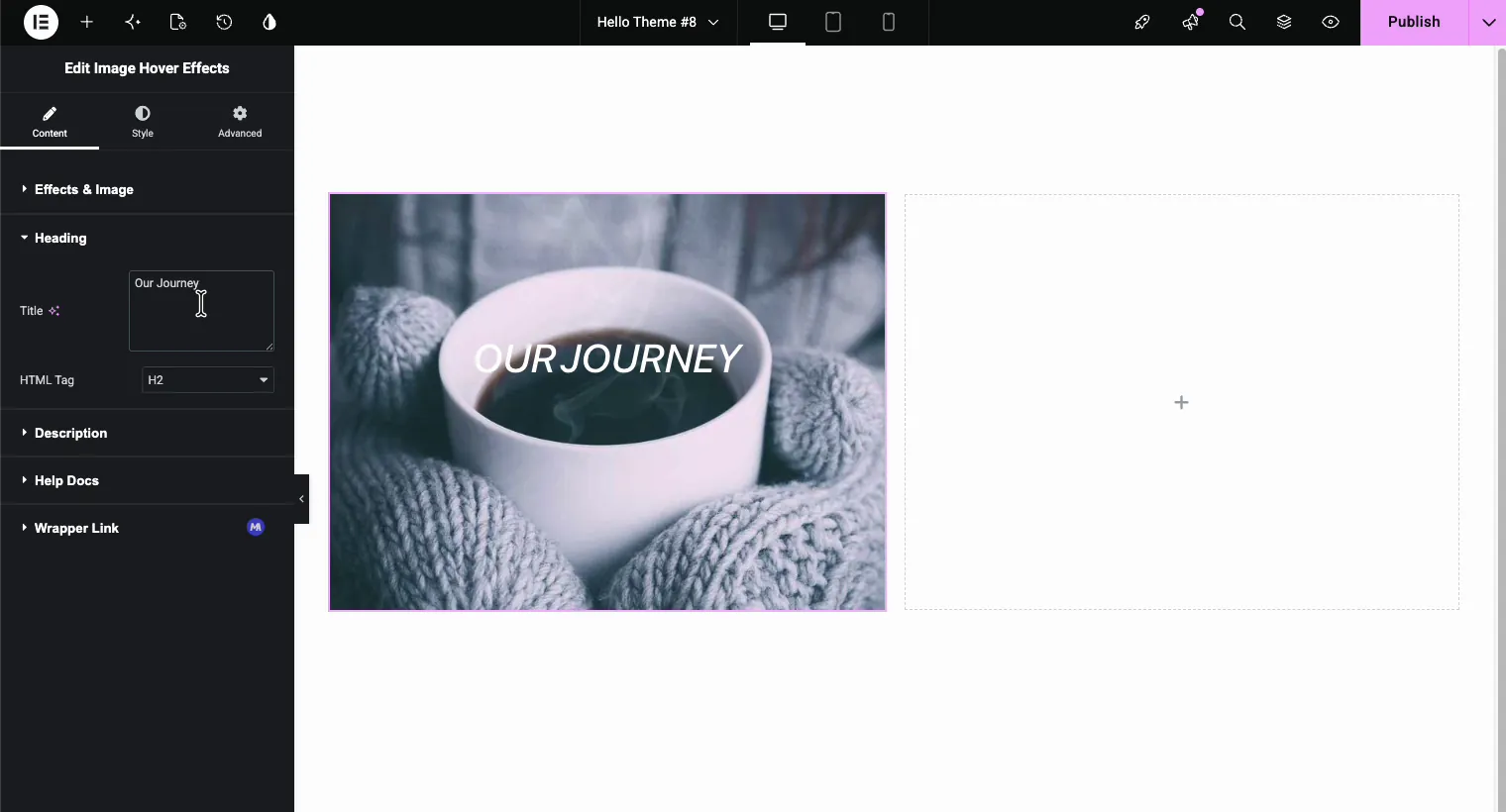
Étape 6 : Écrivez la description
Le description section ajoute la ligne plus petite qui apparaît sous le titre sur hover Gardez-la à une ou deux phrases courtes Les longs paragraphes sont coupés sur des images plus petites et vainquent le point d'une superposition propre.
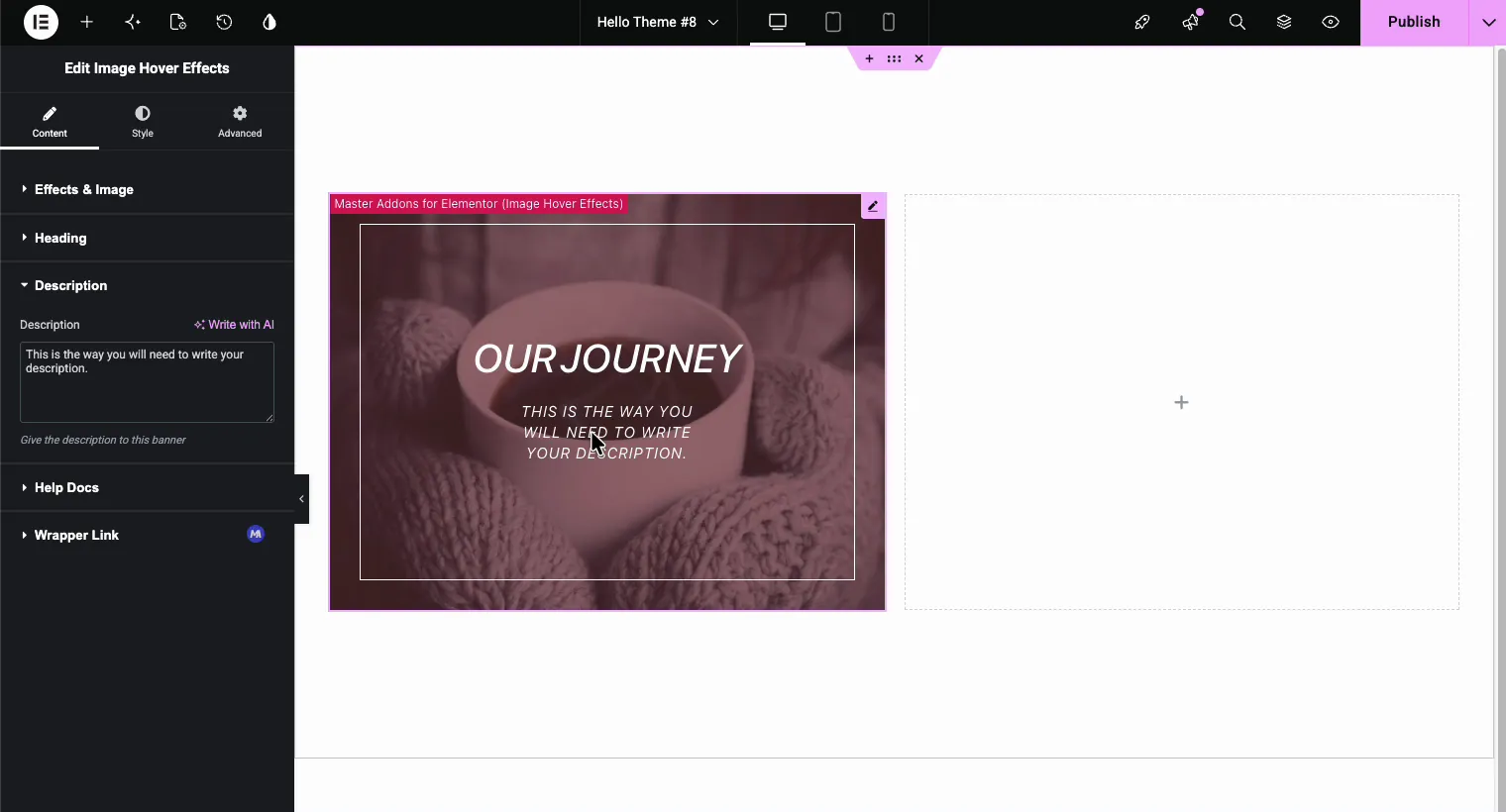
Styler la superposition : couleur, opacité et forme
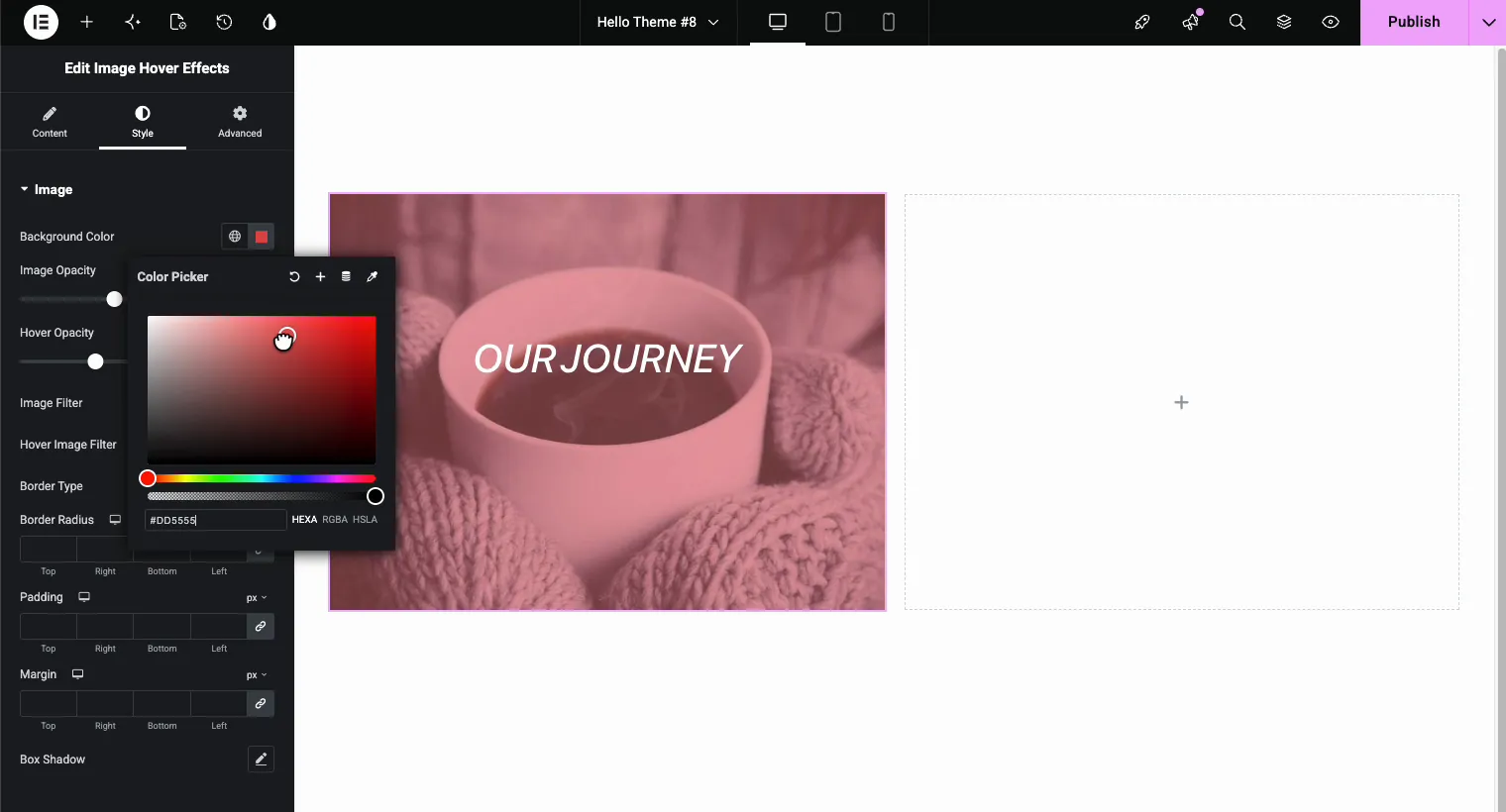
Passer au modeler onglet. Le imaginer le panneau contrôle l'apparence de la superposition :
- Couleur d'arrière-plan teinte la superposition qui apparaît sur le vol stationnaire Choisissez une couleur dans la palette de votre marque ; une valeur HEXA comme #DD5555 avec alpha réduit garde la photo visible en dessous.
- Opacité de l'image fixe l'état de repos, et Opacité de vol stationnaire définit à quel point l'image diminue lorsque la superposition apparaît. Un espace entre les deux (disons 0,5 au repos, 0,7 en vol stationnaire) rend la révélation délibérée.
- Filtre d'image et Filtre d'image de survol ajoutez des filtres CSS comme le niveaux de gris ou le flou pour les humeurs avant/après.
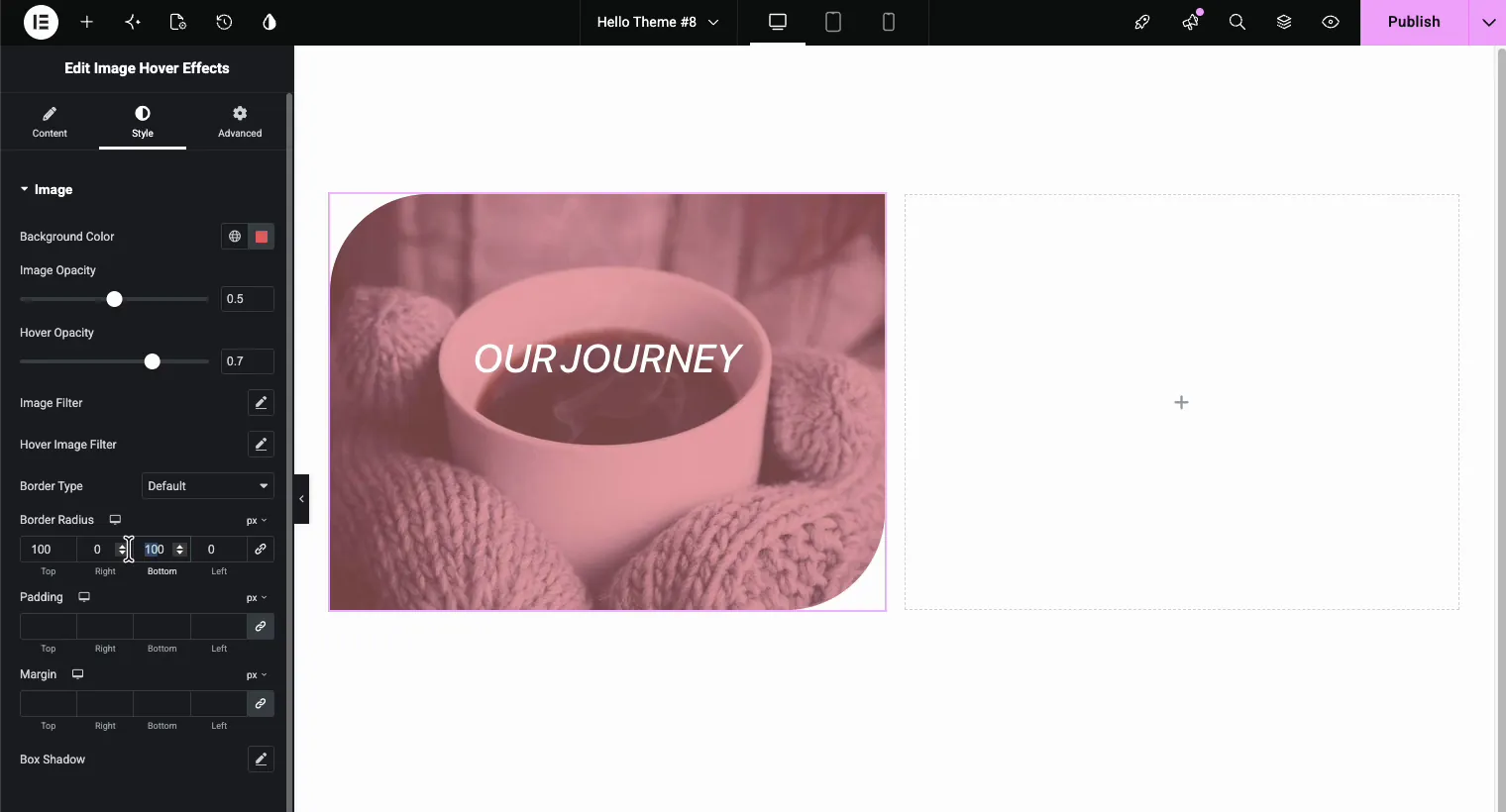
En dessous, Rayon Frontière remodèle tout le bloc Les valeurs correspondantes vous donnent des coins arrondis doux ; les valeurs asymétriques (100 en haut à gauche, 0 en haut à droite, 100 en bas à droite, 0 en bas à gauche) créent la forme de feuille que vous voyez sur de nombreux sites d'agences modernes.
Typographie pour le titre et la description
Toujours dans l'onglet Style, le Titre et description les panneaux obtiennent chacun leurs propres contrôles de couleur, typographie et espacement La famille de polices, la taille, le poids, la transformation, la hauteur de ligne et l'espacement des lettres sont tous ici, plus une option d'ombre de texte pour la description Si votre image est claire, basculez la couleur du titre sur une valeur sombre afin que le texte reste lisible dans les deux états.
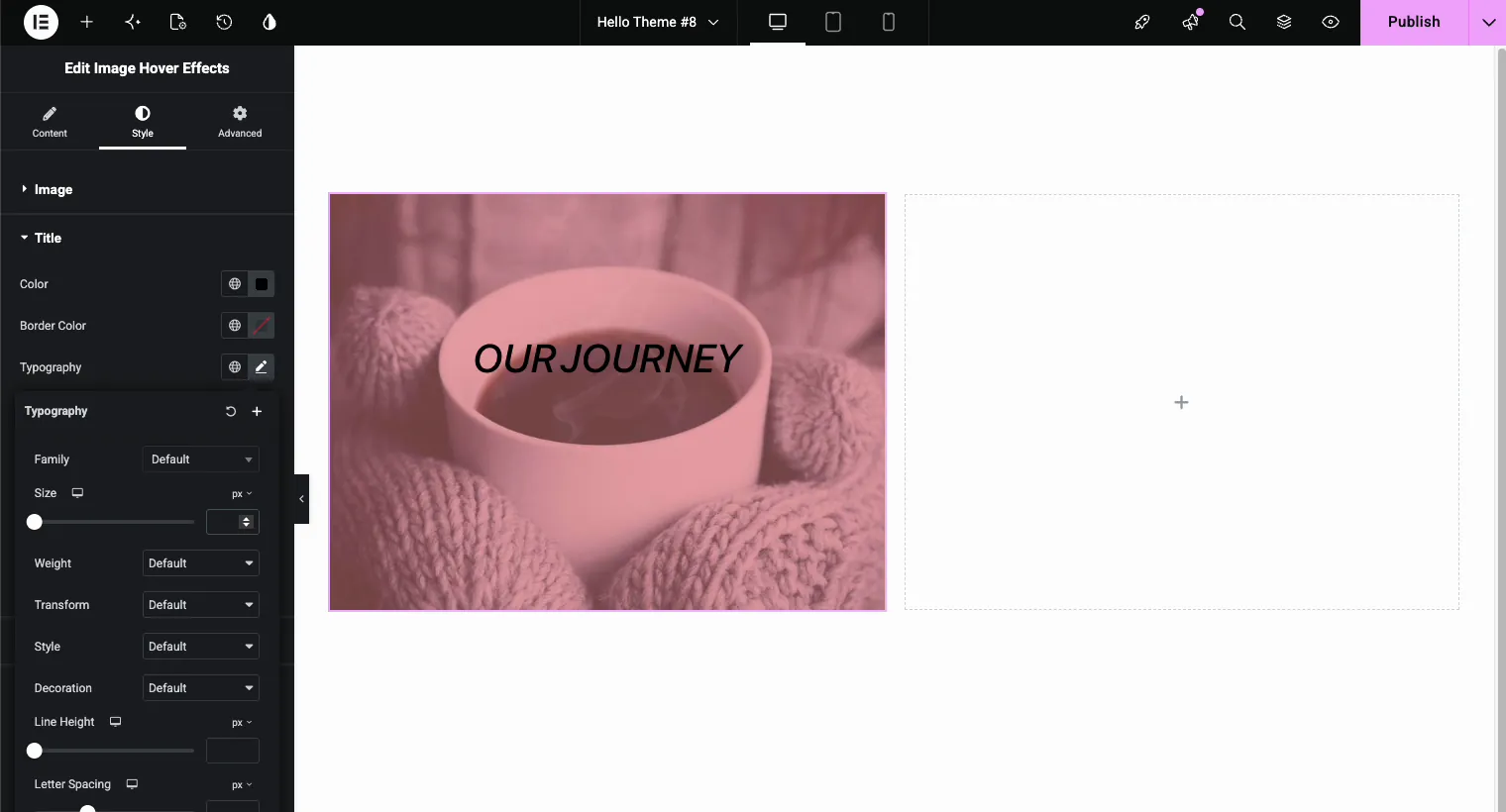
Une règle de lisibilité qui mérite d'être respectée : visez un contraste clair entre le texte et tout ce qui se trouve derrière. Si la photo est occupée, appuyez-vous sur la couleur de superposition et l'opacité de l'étape précédente plutôt que de la combattre uniquement avec le poids de la police.
Cliquez sur Actions : ouvrez une fenêtre contextuelle ou créez un lien vers l'image entière
De retour dans l'onglet Contenu, le Liens ou Popup ? le contrôle décide de ce que fait un clic. Trois options se trouvent derrière la petite bascule d'icône : aucune, popup et lien externe.
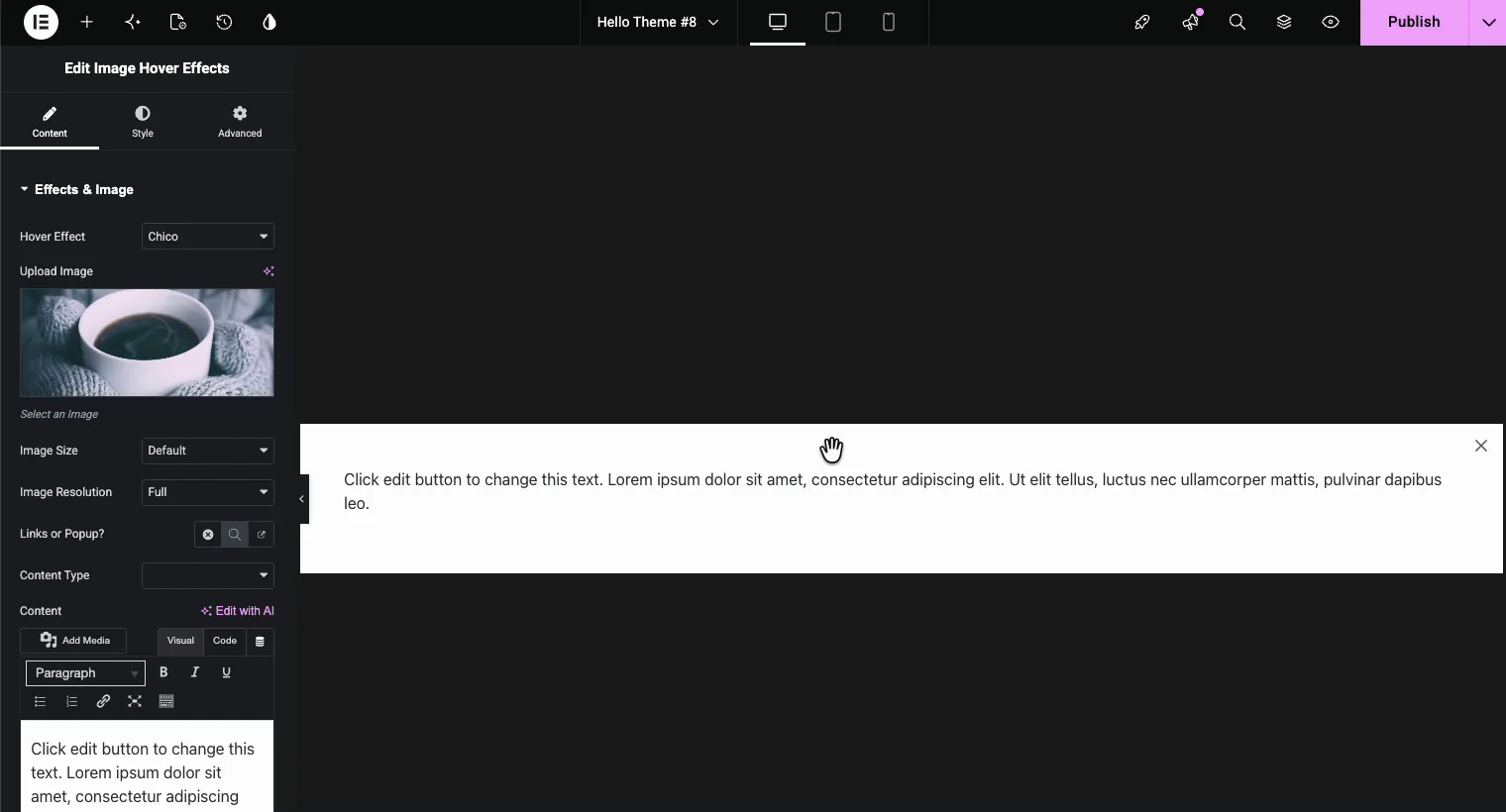
crever (Pro) ouvre une fenêtre de superposition avec le contenu que vous choisissez Choisissez un Type de contenu et soit écrire du contenu directement dans l'éditeur WYSIWYG ou charger un modèle Elementor enregistré Les grilles de portefeuille utilisent cela constamment : chaque tuile ouvre une étude de cas sans quitter la page.
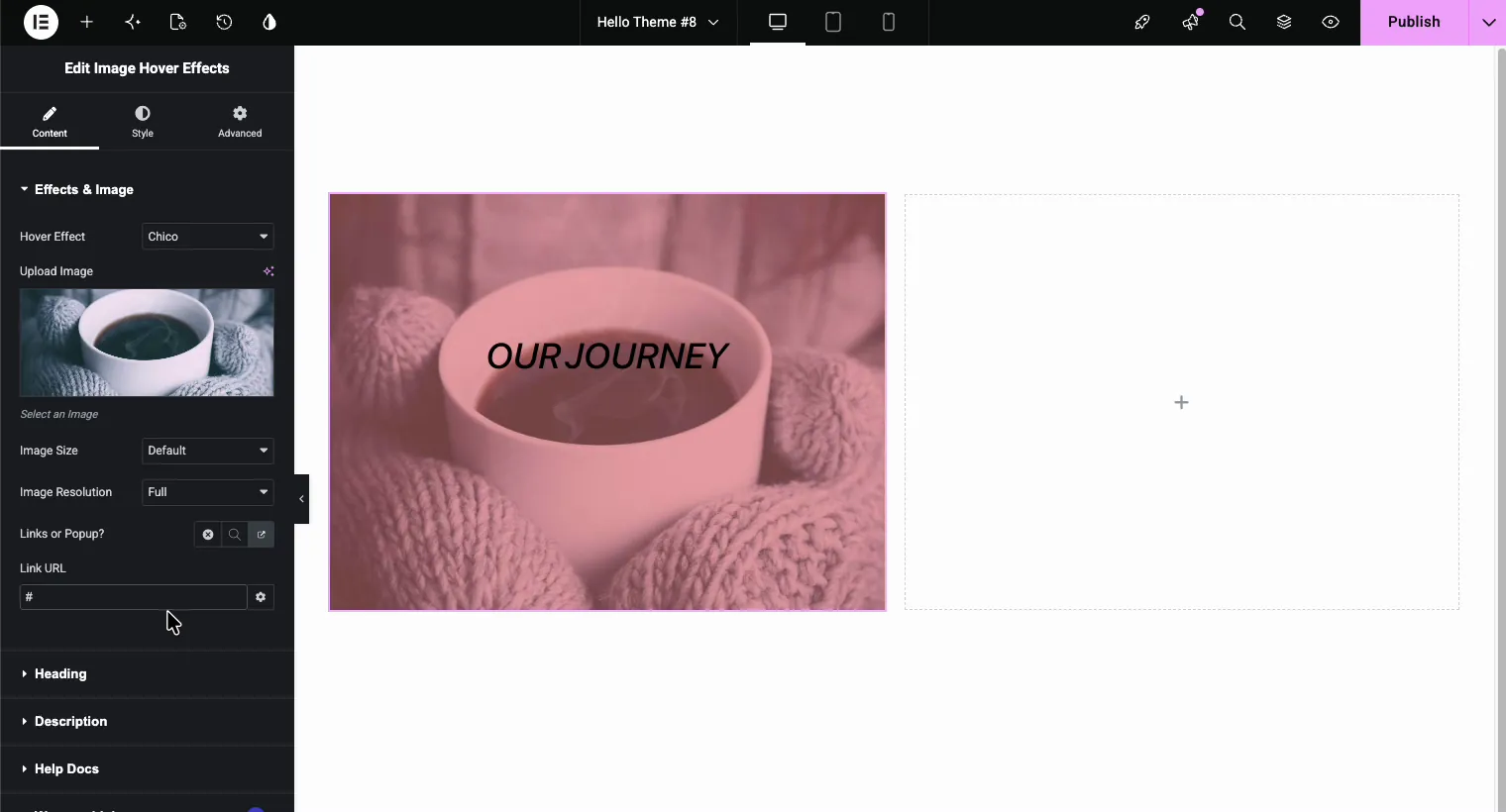
Lien transforme l'image entière en une carte cliquable Collez l'URL dans le champ URL du lien et toute la zone de survol y pointe, ce qui bat un petit lien texte pour appuyer sur les cibles sur mobile.
Si vous souhaitez plus de modèles contextuels au-delà de ce widget (intention de sortie, déclencheurs de défilement, popups chronométrés), voyez comment le faire ajouter une popup dans Elementor gratuitement.
Le résultat terminé
Appuyez sur l'aperçu et passez sur votre image La superposition s'estompe, le titre et la description s'avèrent avec l'effet que vous avez choisi, et le curseur signale l'action de clic :
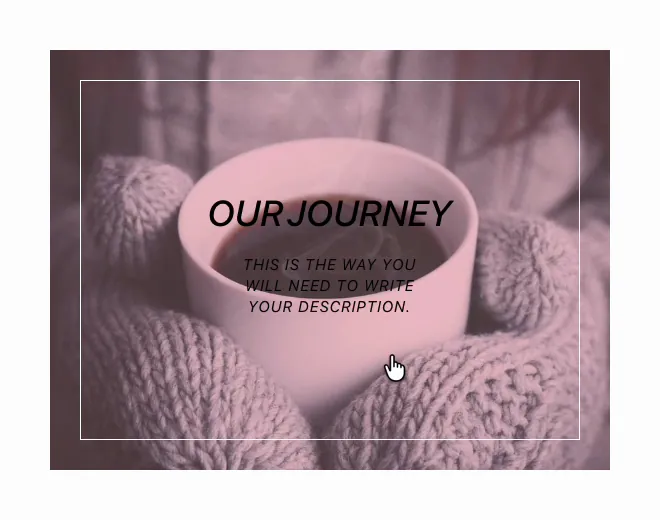
Le temps total de construction est d'environ cinq minutes Et comme chaque choix vit dans les paramètres du widget, vous pouvez échanger l'effet ou recolorer la superposition le mois prochain sans rien reconstruire.
Conseils de conception qui maintiennent le texte au-dessus de l'image lisible
- Un effet par grille. Si vous construisez un portefeuille de 6 tuiles, donnez à chaque tuile le même effet de vol stationnaire Effets mixtes lus comme accidentels.
- Contraste d'abord. Le texte blanc a besoin d'une superposition sombre ; le texte sombre a besoin d'une image claire ou d'une teinte de superposition claire.
- Brèves descriptions. Dix mots ou moins La superposition est un teaser, pas un paragraphe.
- Essai au toucher. Sur les téléphones, le premier clic révèle la superposition et le deuxième clic déclenche l'action clic, alors assurez-vous que l'état révélé semble complet sur un petit écran.
- Faites correspondre votre rayon de bordure au reste de la page Une forme de feuille de 100 px à côté de cartes à coins pointus regarde.
Pour des conseils plus larges en matière de conception de mouvement, notre guide Effets d'animation d'élémenteurs les couvertures lorsque les animations de vol stationnaire, de défilement et d'entrée gagnent chacune leur place, et le Fonctionnalités d'animation Master Addons la page montre ce que le plugin peut animer d'autre.
Autres widgets Master Addons pour les effets d'image
Image Hover Effects est le bon outil pour les révélations de texte, mais quelques widgets frères et sœurs couvrent les cas d'utilisation voisins :
- Image avancée ajoute une inclinaison 3 D, des rubans et des badges à une seule image sans superposition de texte.
- Le Widget Flipbox retourne une carte vers un côté arrière entièrement conçu, mieux lorsque vous avez besoin de boutons ou d'icônes dans l'état révélé.
- Point d'accès de l'image épingle des marqueurs d'infobulle interactifs sur des points spécifiques d'une image, idéaux pour les appels de produits.
- Le Carrousel d'images gère les curseurs multi-images lorsqu'une tuile volante ne suffit pas.
- Comparaison d'images met un curseur avant/après dragable sur deux versions d'un plan.
Gratuit vs Pro : De quoi avez-vous réellement besoin ?
Pour une section de base texte sur image, le plugin gratuit suffit Il comprend le widget, huit effets de survol (Lily, Sadie, Roxy, Bubba, Romeo, Layla, Honey et Oscar), les champs de cap et de description, les filtres d'image et les clics de lien Pro débloque les 22 autres effets, le contenu popup, et les commandes de remplissage et de coin arrondi. Maître Addons Pro ajoute le jeu de widgets premium plus large, les kits de modèles et les extras comme le Widget Builder, il vaut donc le détour une fois que vous construisez des sites entiers plutôt qu'une section. Il existe une garantie de remboursement de 14 jours si vous l'essayez et changez d'avis.
Préférez regarder ? voici une procédure rapide dans Elementor :
Foire aux questions
Comment ajouter du texte sur une image dans Elementor ?
Installez le plugin gratuit Master Addons, faites glisser le widget Effets de survol d'image sur votre page, téléchargez une image, puis tapez votre titre et votre description dans l'onglet Contenu Choisissez un effet de survol dans le dropdown et le texte apparaît sur l'image en vol stationnaire Aucun CSS requis.
Puis-je afficher du texte sur une image sans survoler dans Elementor ?
Oui. Définissez l'image comme une section ou un fond de colonne et placez un widget d'en-tête à l'intérieur pour une légende statique Utilisez plutôt le widget Effets de survol d'image lorsque vous souhaitez que le texte se révèle en survol avec une animation et une action de clic.
Le widget Effets du survol d'image est-il gratuit ?
Oui. Il est livré dans le plugin gratuit Master Addons for Elementor sur WordPress.org avec huit effets de survol, clics de lien et les principales commandes de style Les 22 autres effets, le contenu contextuel et les commandes de remplissage et de coin arrondi ont besoin de Pro.
Est-ce que le texte sur image sur vol stationnaire fonctionne sur mobile ?
Oui. Les appareils tactiles traitent le premier clic comme un survol, révélant le texte superposé, et un deuxième clic déclenche le lien ou la fenêtre contextuelle. La superposition évolue avec l'image à travers les points d'arrêt réactifs d'Elementor.
L'image peut-elle ouvrir une fenêtre contextuelle lorsque vous cliquez dessus ?
Oui. Définir des liens ou Popup sur l'option popup, puis ajouter du contenu dans l'éditeur intégré ou charger un modèle Elementor enregistré Cliquer sur l'image ouvre ce contenu dans une fenêtre de superposition, ce qui fonctionne bien pour les études de cas de portfolio.
Envelopper
Une section Texte de l'élémenteur sur l'image prend cinq minutes avec le widget droit : déposez les effets de survol de l'image, téléchargez votre photo, choisissez un effet par nom et stylisez la superposition pour qu'elle corresponde à votre marque. Le positionnement et le comportement réactif sont déjà gérés pour vous, et la version gratuite couvre les bases de ce guide.
Prenez le plugin gratuit, parcourez le reste du bibliothèque de widgets et d'extensions, et si vous êtes bloqué, le Page des effets de survol de l'image Parcoure la configuration.
Lecture connexe: Effets d'animation d'élémenteurs, le widget Elementor Flipbox, et ajout de popups dans Elementor gratuitement.
