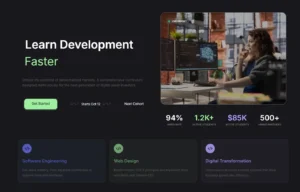
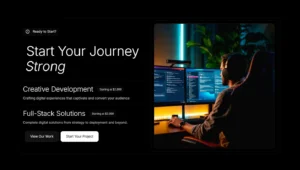
Animierte Schlagzeilen
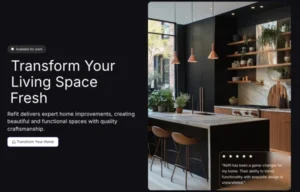
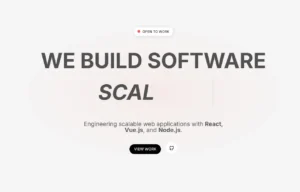
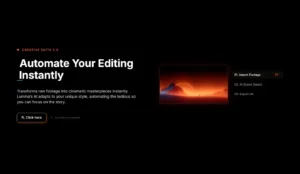
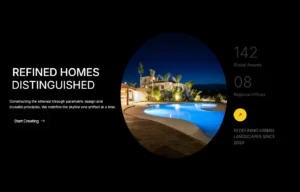
Verbessern Sie Ihren Heldenbereich mit Master Addons erweitertem Elementor Animated Headline Widget Greifen Sie auf atemberaubende 10+ Animationen, dynamische Textrotation und tiefgreifende Anpassung zu fesselnden Headern zu Erstellen Sie ganz einfach ansprechende, bewegte Schlagzeilen, die Aufmerksamkeit erregen und die visuelle Wirkung Ihrer Website sofort verbessern.
Arten von Animationen
Master Addons Elementor Animated Headline Widget bietet eine vielfältige Bibliothek dynamischer Effekte, um Ihren Text hervorzuheben Wählen Sie aus mehreren Animationsstilen, um perfekt zum Ton Ihrer Website zu passen und die Aufmerksamkeit der Besucher zu erregen.
- Drehen Sie 1, 2 und 3: Fahren Sie reibungslos durch mehrere Schlagzeilen mit unterschiedlichen Rotationsstilen.
- Tippen: Simuliert eine Schreibmaschine für eine klassische, einnehmende Enthüllung Ihres Textes.
- Ladestange: Eine wachsende Balkenanimation, die beim Erscheinen von Text Vorfreude weckt.
- Rutschen: Text gleitet mit sauberer Bewegung in die gewählte Richtung hinein oder aus dieser heraus.
- Clip: Enthüllt Text durch eine Clipping-Maske für einen scharfen, modernen Effekt.
- Zoom: Text wird dramatisch in den Fokus gerückt, um eine mutige Aussage zu erhalten.
- Skala: Es wächst oder schrumpft elegant, um Ihre Botschaft zu betonen.
- Drücken: Neuer Text schiebt das Alte in einer sanften, übergehenden Bewegung weg.
Anpassungseinstellungen
Wahre Anpassung ist es, was eine grundlegende Animation in einen nahtlosen Teil Ihrer Markenerzählung verwandelt. Unsere umfangreichen Einstellungen ermöglichen es Ihnen, den Stil und die Bewegung jeder Überschrift perfekt mit dem einzigartigen Rhythmus und der einzigartigen Identität Ihrer Website zu synchronisieren.
- Schriftarten und Farben: Wählen Sie aus einer großen Auswahl an Schriftarten und Farbschemata, die zu Ihrem Branding passen.
- Timing und Geschwindigkeit: Passen Sie die Dauer der Animationen und die Geschwindigkeit der Effekte an, um sie mit Ihrem gesamten Design zu synchronisieren.
- Verzögerung: Stellen Sie Verzögerungen ein, um mehrere animierte Schlagzeilen für einen zusammenhängenden visuellen Fluss zu sequenzieren.
- Ausrichtung und Abstand: Feinabstimmung der Positionierung für optimale visuelle Balance.


Häufig gestellte Fragen für animierte Schlagzeilen
Was kann ich mit dem Element Animierte Überschrift machen?
Mit diesem Element können Sie auffällige, dynamisch rotierende Schlagzeilen für Ihre Website erstellen. Sie können mehrere Phrasen (wie “Ultimate Addons,” “Unique Design”) in einem einzigen Überschriftenraum mit sanften Animationen anzeigen, perfekt zum Hervorheben wichtiger Funktionen oder Nachrichten.
Wie stelle ich den rotierenden Text oder die Phrasen ein?
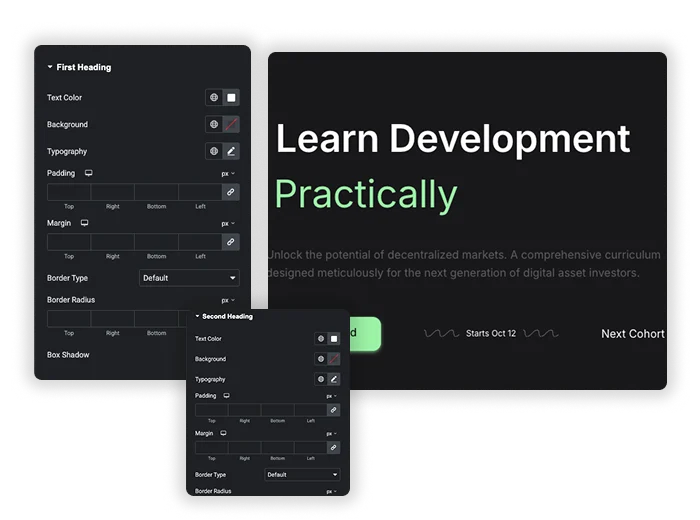
Im Reiter Inhalt können Sie unter Erste Überschrift die wichtigsten Phrasen oder Wörter eingeben, durch die Sie radeln möchten Sie können mehrere Elemente hinzufügen und deren Reihenfolge steuern, um die gewünschte animierte Sequenz zu erstellen.
Kann ich die Geschwindigkeit der Animation steuern?
Ja. Unter der Registerkarte Stil finden Sie Animationseinstellungen, in denen Sie die Animationsverzögerung einstellen können (in Millisekunden).Ein Wert von 2500 bedeutet beispielsweise, dass jede Phrase 2,5 Sekunden lang angezeigt wird, bevor sie zur nächsten übergeht.
Wie gestalte ich den Text, indem ich beispielsweise seine Farbe oder Schriftart ändere?
Alle Typografie - und Farbeinstellungen finden Sie im Tab Stil Sie können die Textfarbe, den Hintergrund, die Typografie (Schriftfamilie, Größe, Gewicht) anpassen und sogar Box Shadow oder Border Radius hinzufügen, um Ihre Überschrift hervorzuheben.
Kann ich den Abstand um die Überschrift anpassen?
Absolut. Im Register Stil können Sie mit den Bedienelementen Padding und Margin Platz innerhalb oder außerhalb des Überschriftencontainers hinzufügen Sie können Werte individuell für die obere, rechte, untere und linke Seite festlegen.
Ist es möglich, der animierten Überschrift einen Rand hinzuzufügen?
Ja. Im Abschnitt Randtyp unter Stil können Sie einen Randstil (z. B. massiv, gestrichelt) wählen und dessen Breite, Farbe und Radius anpassen, um Ihre Überschrift nach Bedarf einzurahmen.
Kann ich mehr als eine animierte Überschrift auf derselben Seite verwenden?
Ja. Jede animierte Überschrift behält ihre eigenen Phrasen, Animationstyp und Timing, so dass Sie verschiedene Überschriften in verschiedenen Abschnitten derselben Seite ausführen können.
Welches HTML-Tag verwendet die Überschrift?
Sie können im Reiter Inhalt unter HTML Tag das passende HTML-Tag (wie H1, H2, H3 usw) für Ihre Überschrift auswählen, das hilft bei SEO und der Aufrechterhaltung einer ordnungsgemäßen Seitenstruktur.
Trendige Elementor-Widgets und -Erweiterungen
Erstellen Sie anspruchsvolle Websites in kürzerer Zeit.

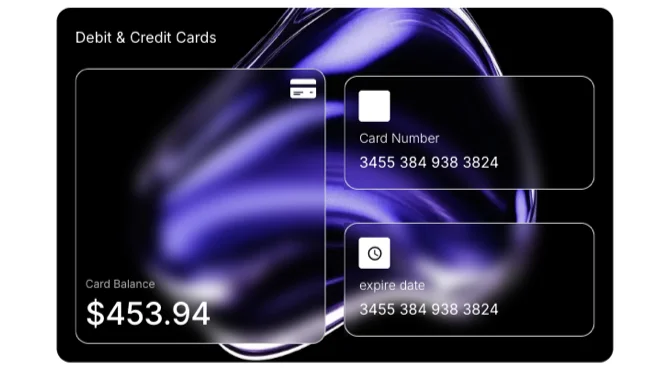
Glasmorphie

Container-extras

Muster

Post-/Seitenduplikator