

Wichtige Erkenntnisse
- Elementor und Elementor Pro enthalten kein Content-Switcher-Widget, daher kommt ein Elementor-Content-Switcher immer von einem Addon oder aus einer Problemumgehung mit dem Tabs-Widget.
- Die acht hier verglichenen Content-Switcher-Widgets stammen von Master Addons, Happy Addons, Essential Addons, Ultimate Addons, PowerPack, Unlimited Elements, The Plus Addons und Crocoblock JetTabs.
- Content-Switcher-Widgets unterscheiden sich am meisten in zwei Punkten: was jede Option aufnehmen kann (Text, ein Bild oder eine gespeicherte Vorlage) und ob der Switch mehr als zwei Optionen unterstützt.
- Happy Addons beschreibt seinen Content Switcher als kostenloses Widget mit drei Inhaltstypen: Einfacher oder HTML-Text, gespeicherte Abschnitte und gespeicherte Seite.
- Das Master Addons Toggle Content Widget ist Teil von Master Addons Pro, unterstützt zwei oder mehr Optionen und lädt Text oder eine gespeicherte Abschnitt, Seite oder Widget-Vorlage in jede.
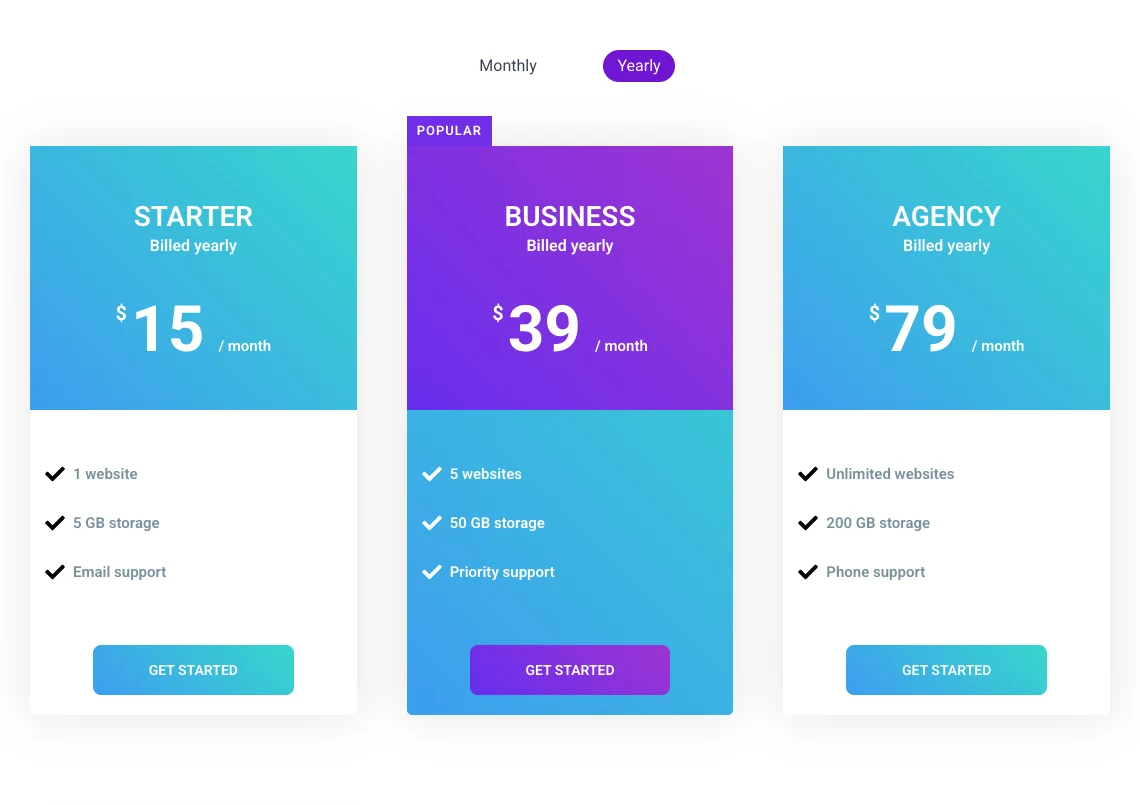
Ein Elementor-Content-Switcher ist ein Widget, das einen Inhaltsblock gegen einen anderen austauscht, wenn ein Besucher einen Switch umlegt, meist monatliche Preise für jährliche Elementor versendet keinen, daher besteht die Wahl zwischen Addons Sie teilen die gleiche Grundidee und unterscheiden sich darin, was jede Option enthalten kann, wie viele Optionen Sie hinzufügen können und welchen Plan Sie benötigen.
Wir machen eines der acht Widgets unten, Toggle Content, also lesen Sie unseren Eintrag in diesem Sinne. Die Fakten zu den anderen sieben stammen von der eigenen Widget-Seite jedes Anbieters, gelesen am 7. Oktober 2026.
Inhaltsverzeichnis
Was ist ein Content Switcher in Elementor?
Ein Content-Switcher ist ein Switch mit zwei oder mehr Labels, der einen Inhaltsblock anzeigt und die anderen ausblendet. Anbieter verwenden drei Namen für dasselbe Widget: Content-Switcher, Content-Toggle und Switcher.
Es unterscheidet sich von Elementors altem Toggle-Widget, das eine zusammenklappbare Liste wie ein Akkordeon war Wenn das das ist, was Sie brauchen, sehen Sie Elementor-Kipphebel vs. Akkordeon vs. Tabs vs. Inhaltsumschalter.
Elementor-Content-Switcher-Widgets verglichen
In dieser Tabelle wird nur aufgezeichnet, was jeder Anbieter auf seiner Widget-Seite angibt. Eine leere Planzelle bedeutet, dass auf der von uns gelesenen Seite nicht angegeben ist, welcher Plan das Widget enthält. Überprüfen Sie also die Plantabelle des Anbieters, bevor Sie kaufen.
| Widget | Addon | Inhalt in jeder Option | Optionen | Plan auf der Widget-Seite angegeben |
|---|---|---|---|---|
| Inhalte umschalten | Master-Addons | Text oder eine gespeicherte Abschnitt-, Seiten- oder Widget-Vorlage | Zwei oder mehr | Für |
| Inhaltsschalter | Glückliche Addons | Einfacher oder HTML-Text, gespeicherte Abschnitte, gespeicherte Seite | Zwei oder mehr mit dem richtigen Setup | Als kostenloses Widget beschrieben |
| Inhalt umschalten | Wesentliche Add-ons | Gespeicherte Vorlage, Inhalt oder Bild | Zwei (Primar- und Sekundarstufe) | Nicht angegeben |
| Inhalt umschalten | Ultimative Addons (VAE) | Text, Bilder, Listen, gespeicherte Vorlagen | Zwei | VAE Pro |
| Inhalt umschalten | Powerpack | Bild, Text oder gespeicherte Vorlage | Zwei (Primar- und Sekundarstufe) | Nicht angegeben |
| Inhaltsschalter | Unbegrenzte Elemente | Mehrere Inhaltstypen können mit anderen Widgets synchronisiert werden | Zwei oder mehr | Nicht angegeben |
| Schalter | Die Plus Addons | Inhalte und Vorlagen, einschließlich Preistabellen | Zwei | Freemium bezeichnet |
| Schalter | Crocoblock JetTabs | Zwei Inhaltsblöcke | Zwei | Teil von JetTabs |
Die 8 Content-Switcher-Widgets
Die Reihenfolge unten ist keine Rangfolge Jeder Eintrag sagt aus, was das Widget gut kann und wem es passt.
1. Master-Addons Inhalte umschalten
Toggle Content ist unser eigenes Widget und Teil von Master Addons Pro. Seine Elements-Liste beginnt mit zwei Elementen und nimmt so viele auf, wie Sie hinzufügen Jedes Element hat eine Beschriftung, ein optionales Symbol und ein Typ-Steuerelement: Inhalt für Text aus dem Editor, oder Vorlage für eine gespeicherte Abschnitt, Seite oder Widget-Vorlage.
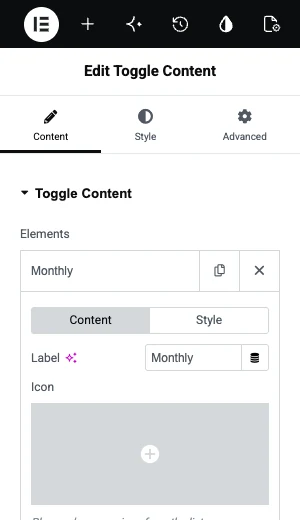
Der Switch ist rund oder quadratisch und sitzt vor oder nach dem Inhalt Active Index setzt die Standardoption, und Stack On stapelt die Beschriftungen auf Tablet oder Mobil Das Widget merkt sich nicht die Wahl eines Besuchers zwischen Besuchen, und Sie können keine bestimmte Option über einen Link öffnen.
Am besten funktioniert es mit drei oder mehr Optionen, Vorlagen jeglicher Art, Etiketten pro Artikel und Anzeigefarben. Es passt zu Websites, die bereits verfügbar sind Master Add-dons Pro, da es der Rechnung nichts hinzufügt Die Inhalts-Widget-Seite umschalten Zehn Live-Demos hat.
2. Glücklicher Addons Content Switcher
Happy Addons ruft sein Widget Content Switcher auf und beschreibt es als kostenloses Widget. Es hat drei Inhaltstypen: Einfacher oder HTML-Text, gespeicherte Abschnitte und gespeicherte Seite. In der Dokumentation wird darauf hingewiesen, dass nur die ersten beiden Elemente als umschaltbare Inhalte im Standard-Setup verwendet werden, und es zeigt ein zweites Setup zum Umschalten zwischen mehr Elementen.
Am besten funktioniert es mit einem einfachen bidirektionalen Switch ohne Kosten, mit gespeicherten Abschnitten unterstützt Es passt zu Websites, die einen Preisschalter benötigen und kein kostenpflichtiges Addon dafür wünschen.
3. Wesentliche Addons Inhalt Umschalten
Essential Addons benennt sein Widget Content Toggle Auf der Widget-Seite heißt es, dass Sie eine gespeicherte Vorlage, einen Inhalt oder ein Bild im primären und sekundären Inhaltsbereich verwenden können und dass Sie den Switch-Stil und die Farben auswählen können. Es ist um zwei Bereiche herum aufgebaut, was einem Vorher-Nachher- oder einem Monats- und Jahrespaar entspricht.
Am besten geht es mit Zwei-Optionen-Switches mit Bildunterstützung Es passt zu Seiten, die bereits Essential Addons ausführen Wir vergleichen die beiden Plugins in Master-Addons vs. wesentliche Add-ons.
4. Ultimate Addons Content Toggle
Ultimative Add-ons für Elementor Listet Content Toggle unter den Widgets in UAE Pro auf. Auf der Seite wird der Wechsel zwischen zwei gespeicherten Vorlagen beschrieben und es heißt, dass das Widget mit Textblöcken, Bildern, Listen und gespeicherten Vorlagen funktioniert.
Am besten macht es sich mit zwei gespeicherten Vorlagen hinter einem sauberen Schalter Es passt zu Astra und UAE Pro Nutzern Siehe Master-Addons vs. Ultimate-Addons Für den weiteren Vergleich.
5. PowerPack Content Toggle
Der Content Toggle von PowerPack wechselt zwischen zwei Inhalten, die der Anbieter als primär und sekundär oder jährlich und monatlich beschreibt Jede Seite kann ein Bild, ein Text oder eine gespeicherte Vorlage sein, und das Widget verfügt über ein gestyltes Kipplabel.
Am besten geht es mit Bild gegen Bild oder Vorlage gegen Vorlage, mit Überschrift auf dem Schalter Es passt zu PowerPack-Benutzern, die einen bidirektionalen Schalter benötigen.
6. Unbegrenzter Elements Content Switcher
Unlimited Elements beschreibt seinen Content Switcher als eine Möglichkeit, mit Umschalttasten zwischen zwei oder mehr Arten von Inhalten zu wechseln. Auf der Seite wird auch das Synchronisieren von zwei oder mehr artikelbasierten Widgets zusammen beschrieben, sodass ein Switch andere Widgets auf der Seite steuern kann.
Am besten schneidet es mit mehr als zwei Optionen und der Verknüpfung des Switches mit anderen Widgets ab Es passt zu Buildern, die bereits die Unlimited Elements-Bibliothek nutzen.
7. Der Plus Addons Switcher
Die Plus Addons kennzeichnen ihren Switcher als Freemium und präsentieren ihn als Widget, um Preistabellen umzuschalten und zwischen verschiedenen Inhalten zu wechseln. Seine Dokumentation behandelt Preistabellen mit einem Umschalter, verbindet eine Karussellfernbedienung und stellt einen Ankerlink auf eine Umschaltervorlage ein.
Es schneidet am besten mit Preisschaltern ab und verknüpft diese mit einer Switcher-Vorlage. Es passt zu Websites, die auf The Plus Addons basieren.
8. Crocoblock JetTabs Switcher
Der Switcher von Crocoblock ist Teil des JetTabs-Plugins. Der Anbieter beschreibt es als eine Möglichkeit, den Unterschied zwischen zwei Inhaltsblöcken anzuzeigen.
Am besten schneidet es mit einem einfachen Zwei-Block-Schalter innerhalb der Crocoblock-Suite ab. Es passt zu Crocoblock-Abonnenten, da JetTabs mit dem breiteren Set geliefert wird.
Versuchen Sie, einen Preisschalter zu bauen? Unsere Schritt für Schritt Anleitung zum Hinzufügen eines monatlichen und jährlichen Preisschalters in Elementor Die Vorlagenroute und die Tabs-Route abdeckt.
So wählen Sie einen Inhaltsumschalter aus
Beginnen Sie mit dem Addon, das Sie bereits haben Alle acht Widgets erledigen den grundlegenden Zwei-Wege-Switch, sodass die Installation eines zweiten Addons dafür selten sinnvoll ist.
Wenn Sie von Grund auf neu entscheiden, klären vier Fragen:
- Wie viele Optionen? monatlich und jährlich ist zwei Monatlich, jährlich und Lebensdauer ist drei, und mehrere dieser Widgets stoppen bei zwei.
- Was kommt rein? für Preistabellen benötigen Sie gespeicherte Vorlagenunterstützung Für ein Vorher und Nachher ist die Bildunterstützung praktischer.
- Müssen Sie auf eine Option verlinken? die meisten Umschalter öffnen sich immer auf der Standardeinstellung Wenn eine Schaltfläche an anderer Stelle die zweite Option öffnen muss, suchen Sie zuerst nach dieser Funktion.
- Was kommt noch mit dem Plan? ein Switcher alleine ist schon ein kleiner Grund ein Addon zu kaufen, schau dir den Rest des Plugins an, wie wir es in unserem Vergleich von Elementor-Addons.

Die No-Addon-Option: Elementor Tabs
Das gleiche Verhalten können Sie ohne Addon aus dem Tabs-Widget von Elementor erhalten. Auf jeder Registerkarte befindet sich jedes Widget, sodass zwei Registerkarten mit den Namen Monthly und Yearly mit Preisspalten darin als Umschalter fungieren.
Sie verzichten auf den Schiebeschalter-Look und die Wiederverwendung, die gespeicherte Vorlagen bringen Für einen Preisabschnitt auf einer Seite ist das ein fairer Handel.
Häufig gestellte Fragen
Verfügt Elementor über ein Content-Switcher-Widget?
Nr. Weder Elementor noch Elementor Pro verfügen über einen Content-Switcher oder ein Content-Toggle-Widget. Die nächstgelegene integrierte Option ist das Tabs-Widget, das in jedem Tab einen anderen Satz Widgets aufnehmen kann. Ein dedizierter Switcher stammt von einem Addon.
Gibt es einen kostenlosen Elementor Content Switcher?
Happy Addons beschreibt seinen Content Switcher als kostenloses Widget, und The Plus Addons kennzeichnet seinen Switcher als Freemium. Sie können auch kostenlos einen Switch mit Elementors eigenem Tabs-Widget erstellen Überprüfen Sie die aktuelle Plantabelle jedes Anbieters, da sich kostenlose und kostenpflichtige Listen ändern.
Was ist der Unterschied zwischen einem Content Switcher und einem Content Toggle?
Es gibt keinen Content Switcher, Content Toggle und Switcher sind unterschiedliche Namen für dasselbe Widget: ein Switch, der einen Block anzeigt und die anderen ausblendet Happy Addons und Unlimited Elements sagen Content Switcher, Essential Addons und PowerPack sagen Content Toggle, und Master Addons sagt Toggle Content.
Kann ein Content-Umschalter mehr als zwei Optionen haben?
Einige können. Master Addons Toggle Content und der Unlimited Elements Content Switcher unterstützen zwei oder mehr Optionen Mehrere andere sind um einen primären und einen sekundären Bereich herum aufgebaut, was zwei bedeutet Wenn Sie monatlich, jährlich und lebenslang benötigen, bestätigen Sie dies, bevor Sie sich entscheiden.
Welcher Content-Switcher eignet sich am besten für Preistabellen?
Jeder Umschalter, der gespeicherte Vorlagen lädt, funktioniert für Preistabellen, denn jeder Abrechnungszeitraum ist ein gespeicherter Tabellensatz Wählen Sie diejenige in dem Addon aus, das Sie bereits verwenden Wenn Sie drei Abrechnungsoptionen benötigen, wählen Sie eine aus, die mehr als zwei Artikel unterstützt.
Letzte Gedanken
Jeder Elementor Content Switcher auf dieser Liste erledigt den Kernauftrag, die Unterschiede sind die Anzahl der Optionen, die Inhaltstypen und der Plan, wenn Sie bereits eines dieser Addons haben, verwenden Sie dessen Switcher, wenn Sie drei oder mehr Optionen mit Vorlagen benötigen, sind Master Addons Toggle Content und Unlimited Elements die beiden, die Unterstützung dafür angeben.
Sie können sich durch zehn Arbeitsbeispiele auf der Inhalts-Widget-Seite umschalten.
Offenlegung: der Ultimate Addons Link oben ist ein Affiliate Link Es ändert nichts an dem, was wir über das Widget geschrieben haben.
Verwandte Lektüre
