

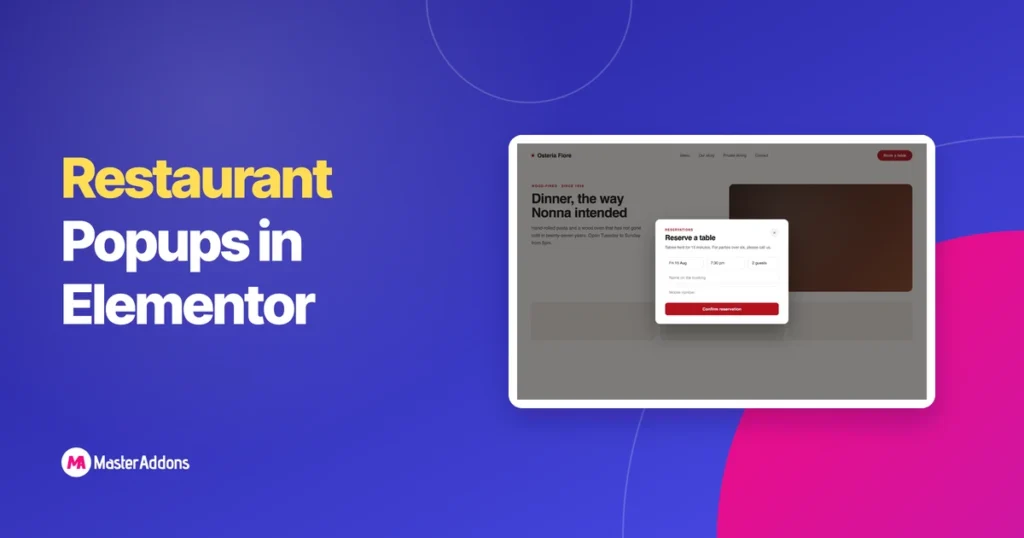
Une popup de restaurant est une superposition qui met une chose devant un visiteur : un lien de réservation, les spéciaux d'aujourd'hui ou une offre datée Vous pouvez construire les deux qui comptent avec Elementor gratuit et le Master Addons Popup Builder gratuit, et cela le traverse.
Ce qui déclenche le niveau libre vous donne en fait des décisions sur ce que vous pouvez construire, donc cela vient en premier plutôt que enterré dans une note de bas de page.
Les deux popups ici sont construits gratuitement Créateur de fenêtres contextuelles Master Addons. Si vous voulez voir la forme d'un fini avant de commencer, le résumé des exemples contextuels en compte vingt-cinq.
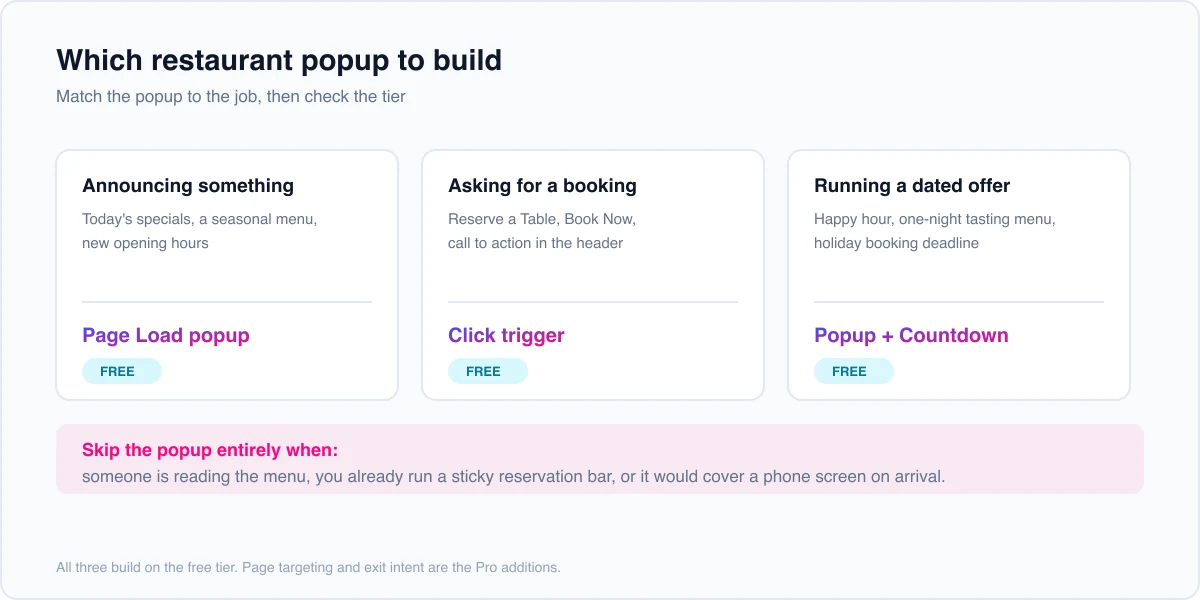
Ce qu'un popup de restaurant devrait faire et quand le sauter
Une popup gagne sa place lorsqu'elle fait un travail clairement : obtenir une réservation, annoncer un vrai spécial, ou promouvoir un événement daté Tout ce qui rivalise avec votre menu ou votre numéro de téléphone pour attirer l'attention a échoué.
Sautez-le sur les pages où les gens lisent activement, comme le menu complet ou une seule page de plat Sautez-le sur mobile s'il couvre l'écran avant que quiconque ait fait défiler Et sautez-le entièrement si vous exécutez déjà une barre de réservation collante, car deux appels à l'action concurrents divisent simplement l'attention entre eux.
Avez-vous besoin d'Elementor Pro ?
Pas pour une fenêtre contextuelle spéciale ou un bouton de réservation Le propre Popup Builder d'Elementor se trouve à l'intérieur du niveau avancé d'Elementor Pro, un plan payant distinct de la licence Essential entrée. Master Addons expédie un Popup Builder gratuit qui fonctionne avec Elementor régulier et n'a pas besoin de cette mise à niveau.
Le niveau libre a une limite dure, et cela vaut la peine d'être indiqué clairement car l'écran des paramètres ne le rend pas évident Quel que soit le déclencheur automatique que vous choisissez dans les paramètres contextuels, le frontal l'exécute sous forme de Page Load et la fenêtre contextuelle s'affiche sur l'ensemble du site. La profondeur de défilement, l'intention de sortie, l'inactivité et le ciblage spécifique à la page sont Master Addons Pro.
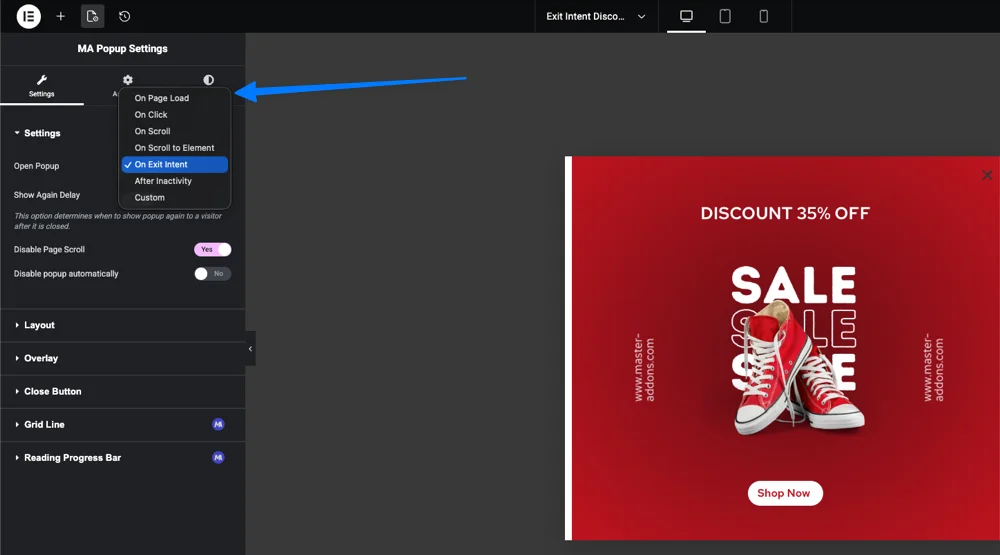
Ouvrir une fenêtre contextuelle à partir d'un bouton est le déclencheur On Click, et c'est aussi Pro. Le gratuit Widget Déclencheur Popup est un bouton de fermeture que vous placez à l'intérieur de la fenêtre contextuelle, il n'en ouvre donc pas. L'étape 3 couvre la configuration des clics et une alternative gratuite.
| Objectif pop-up du restaurant | Déclencheur nécessaire | Fonctionne gratuitement ? |
|---|---|---|
| Spéciaux du jour ou bienvenue, à l'arrivée | Page Charger | Oui |
| Réservez une table sur un livre Cliquez maintenant | Sur Cliquez | Non, il faut Pro |
| Une coordonnéePeut-être plus tard” fermer le bouton à l'intérieur de la popup | Widget Déclencheur Popup | Oui |
| Attrape un restaurant de départ, dernière table ce soir | Intention de sortie | Non, il faut Pro |
| Récompenser quelqu'un qui a lu le menu | Profondeur de défilement | Non, il faut Pro |
| Afficher uniquement sur la page de menu | Ciblage de pages | Non, il faut Pro |
| Constructeur Popup propre à Elementor | N'importe lequel | Non, il faut Elementor Pro |
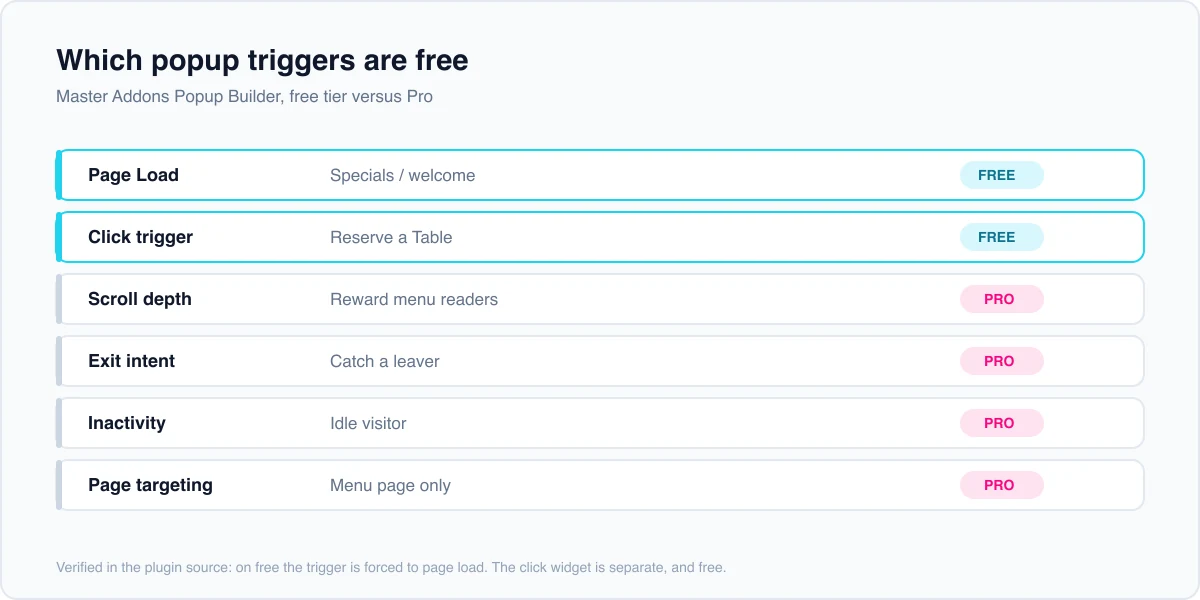
Notre répartition gratuite versus Pro des conditions d'affichage couvre exactement où se trouve cette ligne de ciblage.
Trois popups de restaurant qui valent la peine d'être construits
La plupart des sites de restaurants en ont besoin de trois au maximum, et le Popup Builder gratuit couvre les deux premiers.
- Les spéciaux ou l'accueil d'aujourd'hui. Charge une fois par visite, met en valeur un plat ou un changement de menu saisonnier.
- Réserver une Table. Ouvre uniquement lorsque quelqu'un clique sur Réserver maintenant, il répond donc à l'intention plutôt que d'interrompre un premier regard.
- Événement ou offre limitée avec un compte à rebours. Une fenêtre happy hour, une date limite de réservation de vacances, un menu dégustation d'une nuit.
Pour les idées de mise en page avant de construire, 25 exemples contextuels d'élémenteur montre à quoi ressemblent des popups sobres et bien ciblés.
Étape 1 : Allumez le Popup Builder
Installez et activez Master Addons, puis ouvrez ses paramètres et activez le module Popup Builder Cela ajoute un type de publication Popup à votre tableau de bord, distinct de vos pages.
Créez une nouvelle fenêtre contextuelle, nommez-la quelque chose que vous reconnaîtrez dans trois mois (Specials Popup, Reserve Table Popup), et ouvrez-la dans l'éditeur Elementor À partir de là, elle se comporte comme n'importe quelle page Elementor.
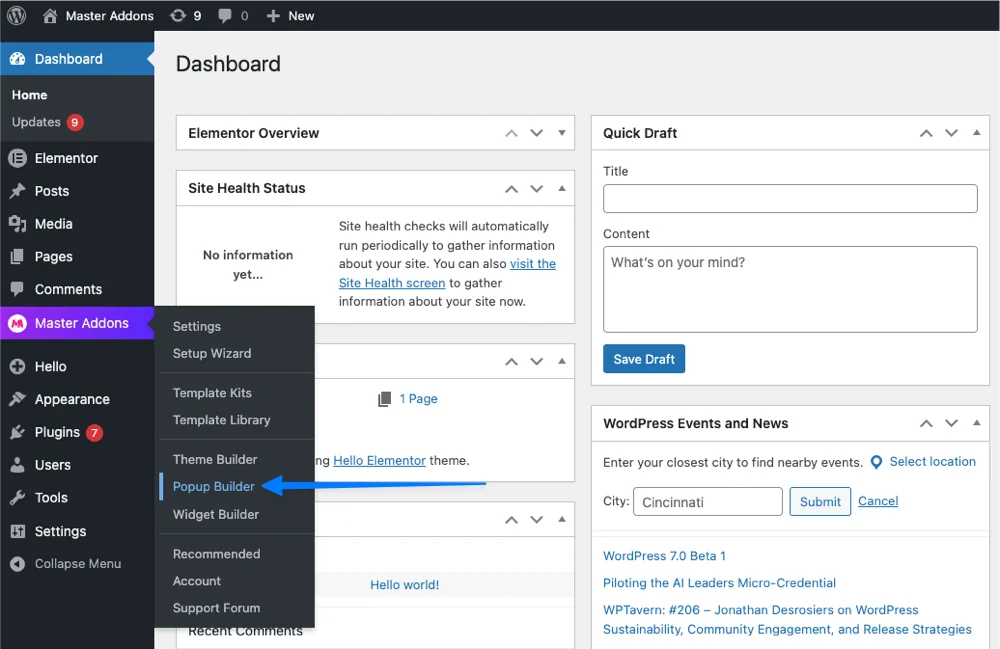
Le Créateur Popup est l'un des nombreux modules gratuits Le répertoire des widgets et des extensions a la liste complète de ce qui est expédié d'autre gratuitement.
Étape 2 : Créez une fenêtre contextuelle spéciale d'aujourd'hui
Gardez-le petit et spécifique : un titre, deux ou trois articles avec les prix et un bouton jusqu'à votre menu ou page de réservation.
Faites le bouton de fermeture d'au moins 40 pixels de haut pour qu'un pouce puisse le frapper, et utilisez des photos de vos plats réels La photographie de stock de la nourriture de quelqu'un d'autre est pire que pas de photo.
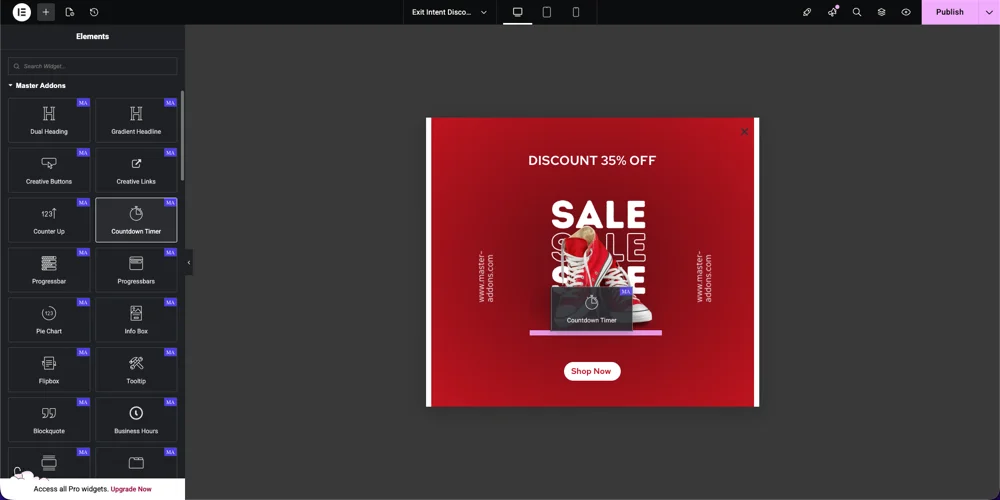
Sur gratuit ce feu sur Page Chargez sur chaque page, pas seulement la page d'accueil Écrivez la copie pour s'y adapter : une offre de bienvenue générale plutôt que quelque chose qui n'a de sens que sur une page Si la copie commence par “Pendant que vous regardez notre menu,” c'est la mauvaise copie pour une popup sur tout le site.
Étape 3 : Ajoutez une fenêtre contextuelle Réserver une table sur un bouton
Il s'agit d'un mécanisme différent de l'étape 2, et c'est celui avec lequel la plupart des sites de restaurants devraient mener Au lieu d'un déclencheur programmé, la popup s'ouvre uniquement lorsque quelqu'un clique sur un bouton Dans Master Addons, il s'agit du déclencheur On Click, qui a besoin de Pro.
Créez une deuxième fenêtre contextuelle contenant votre formulaire de réservation ou un lien vers votre système de réservation. Dans ses paramètres, définissez Ouvrir Popup sur On Click et saisissez une classe CSS telle que .book-table, puis ajoutez book-table à votre bouton Réserver maintenant sous Cours avancés, CSS. À l'intérieur de la fenêtre contextuelle, ajoutez le gratuit Déclencheur Popup widget en tant que “Peut-être plus tard” fermer le bouton Sur le plugin gratuit, lier le bouton Réserver maintenant à une page de réservations à la place.
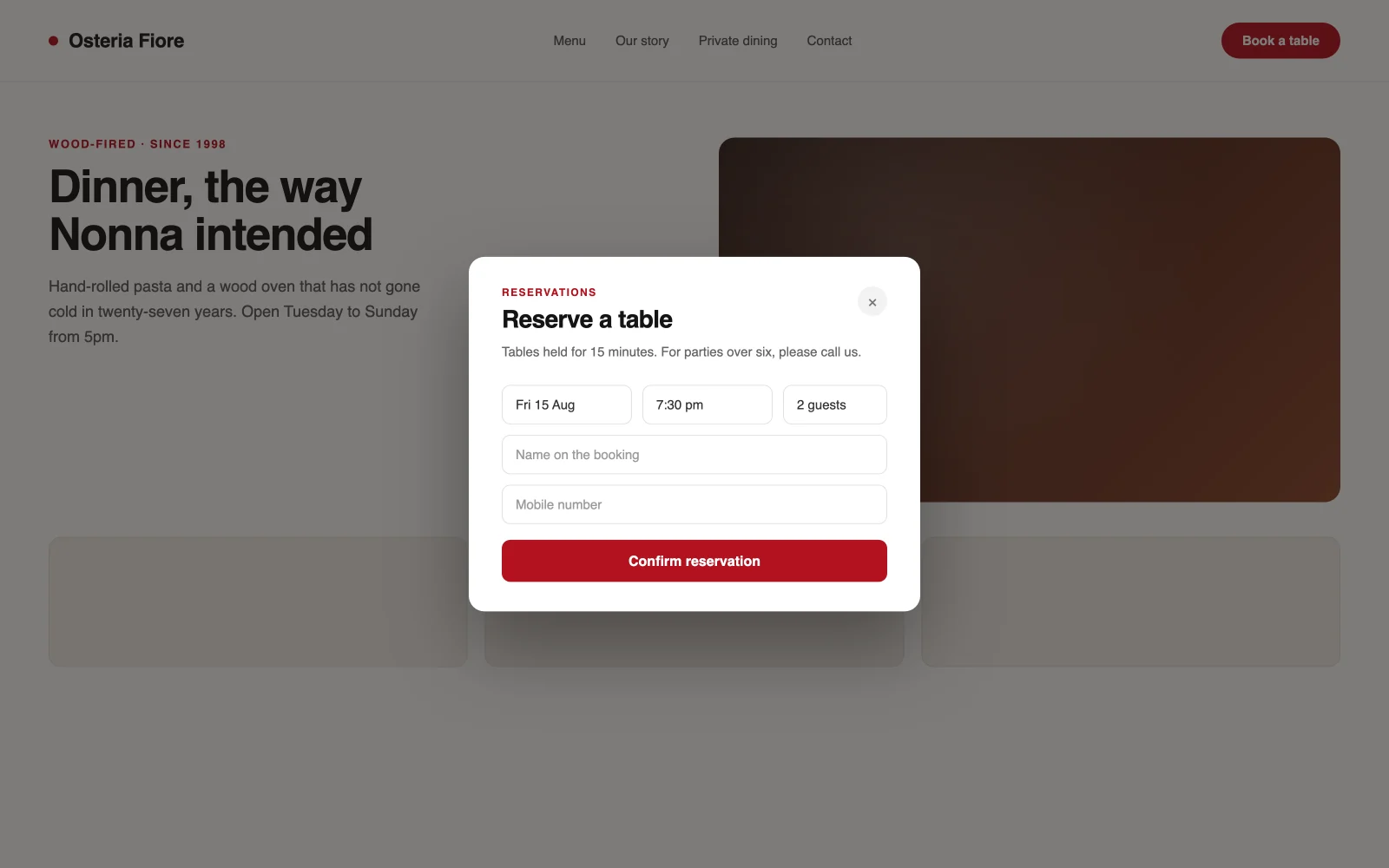
Celui-ci n'interrompt jamais un visiteur qui n'a pas manifesté d'intérêt Il s'ouvre quand quelqu'un décide de réserver, ce qui est plus proche de la façon dont un bon hôte se comporte réellement La configuration générale est couverte dans comment ajouter une fenêtre contextuelle dans Elementor gratuitement.
Étape 4 : Ajoutez un compte à rebours pour les offres limitées
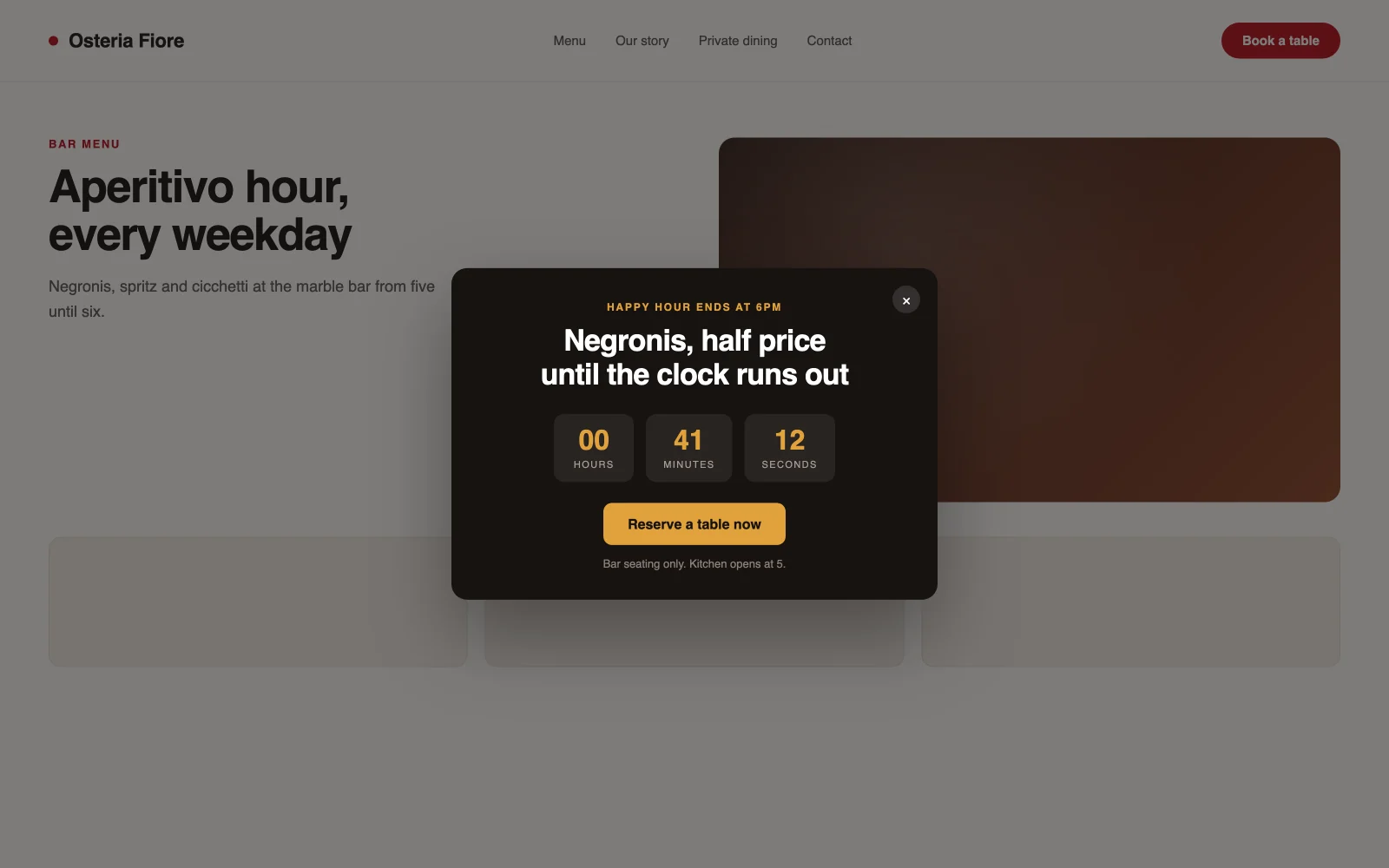
Pour une fenêtre happy hour ou un événement d'une nuit, déposez le gratuit Widget Compte à rebours dans la fenêtre contextuelle et définissez l’heure de fin sur la date de clôture effective de l’offre.
Associez-le à une ligne de copie qui nomme la date limite, comme “Happy hour se termine à 18h”, et un bouton jusqu'à la fenêtre contextuelle de réservation de l'étape 3. n'utilisez pas de compte à rebours qui se réinitialise à l'avis des habitués, et la fiducie perdue coûte plus cher que l'urgence gagnée.
Étape 5 : Contrôlez quand et où il apparaît
Gratuitement, cette étape a la limite dure de plus tôt : toute popup s'appuyant sur l'automatique du Popup Builder déclenche des feux sur Page Load et cible l'ensemble du site, quel que soit le rendu des paramètres La route des clics de l'étape 3 n'est pas affectée, car elle s'ouvre sur clic plutôt que sur une minuterie.
Pour afficher une fenêtre contextuelle uniquement sur la page de menu, uniquement pendant les heures de service ou seulement après que quelqu'un ait fait défiler la galerie, vous avez besoin de Extension Conditions d'affichage[TRADUCTION], qui est Pro. C'est la différence entre une popup qui s'affiche partout et une qui montre où cela a du sens.
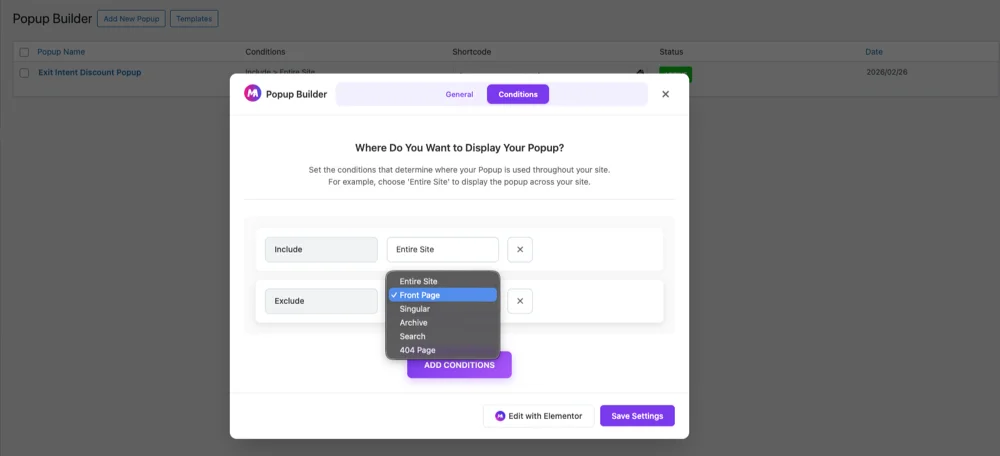
D'ici là, concevez des popups gratuits sous forme de messages généraux à l'échelle du site. Une fenêtre contextuelle spéciale et un bouton de réservation déclenché par clic fonctionnent tous deux à l'intérieur de cette contrainte, c'est pourquoi ce sont les deux que ce guide construit.
Garder les popups d'ennuyer vos convives
Un bon hôte ne rencontre pas quelqu'un à la porte avec un presse-papiers avant d'avoir regardé la pièce Un popup qui tire dès que quelqu'un atterrit fait exactement cela.
Donnez à chaque popup une vraie raison d'être : un événement réel, une remise authentique ou un changement de menu qui mérite d'être connu Une offre par popup, jamais deux sur la même page, et préférez un déclencheur de clic chaque fois que l'objectif est une réservation plutôt qu'une annonce.
Regardez le boîtier mobile spécifiquement Une fenêtre contextuelle qui couvre l'écran lorsque quelqu'un arrive d'une recherche pour vos heures d'ouverture est le modèle décrit par les conseils interstitiels intrusifs de Google, et cela n'aide tout simplement pas une personne debout dehors qui décide d'entrer ou non.
Si votre véritable objectif est d'aider les gens à trouver le menu, les heures et les réservations sans superposition du tout, a restaurant méga menu résout généralement cela plus proprement que n’importe quelle fenêtre contextuelle.
Si la fenêtre contextuelle affiche un ensemble de plats rotatifs plutôt qu'une seule offre, un carrousel d'images à l’intérieur de la fenêtre contextuelle, elle lit généralement mieux qu’une liste statique.
Foire aux questions
Comment ajouter une popup sur un site Web de restaurant dans WordPress ?
Installez Master Addons, qui ajoute un Popup Builder gratuit à Elementor. Construisez la mise en page avec des widgets Elementor, enregistrez-la sous forme de popup et publiez. gratuitement, la popup se déclenche dans le chargement de la page sur l'ensemble du site, alors écrivez-la sous forme de messages spéciaux ou de message de bienvenue plutôt que d'offre spécifique à la page.
Est-ce que le popup builder d'Elementor est gratuit, et puis-je créer une popup dans Elementor gratuitement ?
Le Popup Builder d'Elementor fait partie du niveau avancé d'Elementor Pro, il n'est donc pas gratuit. Master Addons ajoute un Popup Builder gratuit distinct qui fonctionne avec Elementor ordinaire, afin que vous puissiez concevoir et publier une fenêtre contextuelle de restaurant sans mettre à niveau Elementor.
Puis-je déclencher une fenêtre contextuelle uniquement lorsque quelqu'un clique sur un bouton, comme Réserver une table ?
Oui, avec Master Addons Pro. Définissez la fenêtre contextuelle sur le déclencheur On Click et donnez à votre bouton la classe CSS correspondante, et elle s'ouvre uniquement lorsqu'un visiteur clique sur ce bouton. Sur le plugin gratuit, les fenêtres contextuelles s'ouvrent sur le chargement de la page, alors reliez le bouton à une page de réservation à la place.
Quand une fenêtre contextuelle de restaurant doit-elle réellement apparaître sur la page ?
Pour une fenêtre contextuelle spéciale ou de bienvenue, le chargement de la page atteint chaque visiteur une fois et c'est très bien Pour un appel à l'action de réservation, un déclencheur de clic s'adapte mieux car il répond à l'intention au lieu d'interrompre l'intention de sortie et la profondeur de défilement, qui attendent un signal indiquant que quelqu'un quitte ou a lu le menu, ont besoin de Master Addons Pro.
Les popups sont-ils mauvais pour les sites Web de restaurants ?
Ils peuvent l'être, s'ils interrompent quelqu'un avant d'avoir vu le menu ou trouvé l'adresse Une offre claire, une vraie raison de la montrer, et aucune popups empilée ne se battant. Une popup annonçant un événement authentique surpasse celle qui salue simplement chaque visiteur, et sur mobile une superposition plein écran à l'arrivée est le modèle dont les conseils de Google mettent en garde.
Comment ajouter une fenêtre contextuelle gratuite sur le site Web d'un restaurant sans acheter Elementor Pro ?
Utilisez gratuitement Master Addons Il vous donne le Popup Builder pour un spécial ou une popup de bienvenue sur le chargement de la page, plus le widget Popup Trigger pour un bouton de fermeture stylisé, et aucun des deux n'a besoin d'Elementor Pro. Une popup qui ouvre à partir d'un clic Reserve a Table, un ciblage spécifique à la page, une intention de sortie et des déclencheurs de défilement sont Master Addons Pro.
Que construire en premier
Construisez la fenêtre contextuelle de réservation déclenchée par clics avant celle des spéciaux C'est celle qui rapporte de l'argent, elle n'interrompt jamais personne et elle fonctionne pleinement sur le niveau gratuit Pour une conception de départ, le Modèles contextuels d'élémenteur la page a une fenêtre contextuelle de réservation de table.
Le même Constructeur de widgets que les importations de ces conceptions est ce que vous utiliseriez pour construire un bloc de réservation que vous réutilisez sur tous les sites La tarification pour ce niveau est sur le page de tarification.
Ajoutez les offres spéciales en second, écrites comme un accueil sur tout le site, et n'atteignez Pro que lorsque vous avez réellement besoin d'une fenêtre contextuelle portée sur une page ou tirée à la sortie. De nombreux sites de restaurants n’en ont jamais besoin non plus.
