

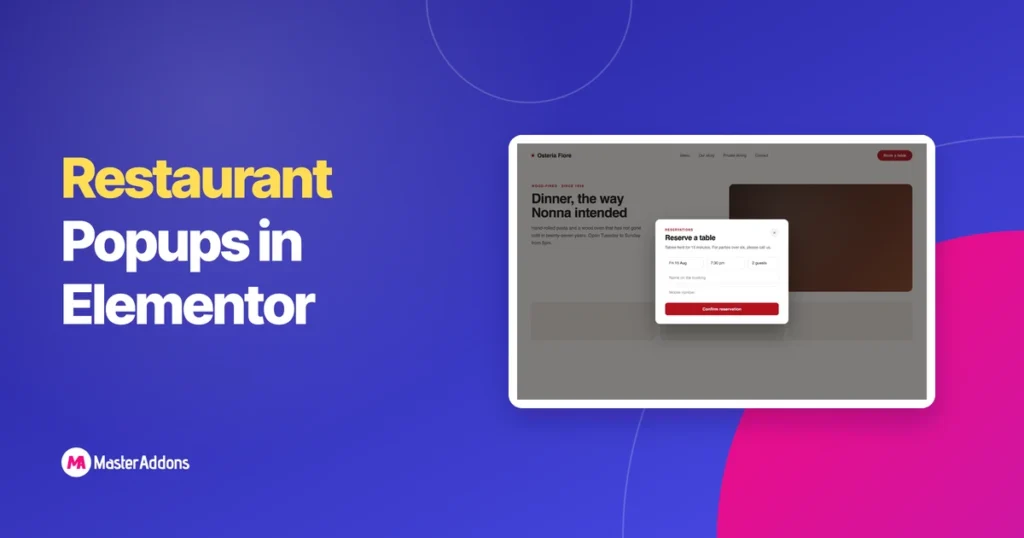
Una ventana emergente de restaurante es una superposición que pone una cosa frente a un visitante: un enlace de reserva, ofertas especiales de hoy o una oferta anticuada. Puedes construir los dos que importan con Elementor gratis y Master Addons Popup Builder gratis, y esto los atraviesa.
Lo que activa el nivel gratuito en realidad te da lo que puedes construir, por lo que eso aparece primero en lugar de estar enterrado en una nota a pie de página.
Ambas ventanas emergentes aquí están creadas con gratis Creador de ventanas emergentes de complementos maestros. Si desea ver la forma de uno terminado antes de comenzar, el resumen de ejemplos emergentes tiene veinticinco de ellos.
Qué debería hacer una ventana emergente de restaurante y cuándo omitirla
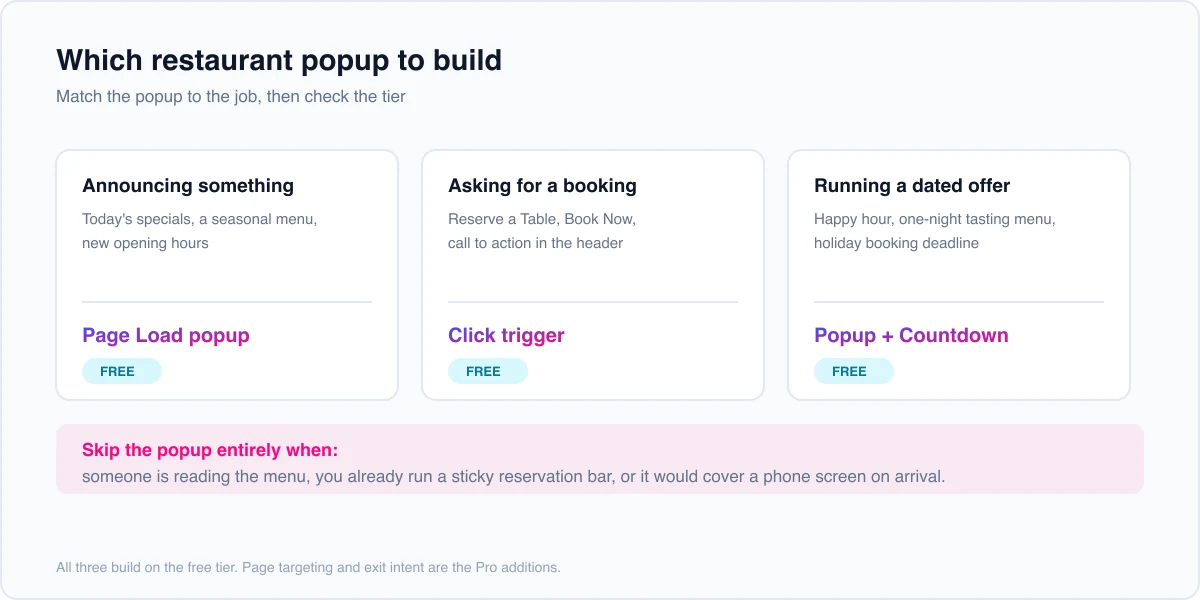
Una ventana emergente gana su lugar cuando hace un trabajo con claridad: obtener una reserva, anunciar un especial real o promocionar un evento anticuado. Todo lo que compita con su menú o su número de teléfono por la atención ha fallado.
Sáltelo en páginas donde la gente lee activamente, como el menú completo o la página de un solo plato. Sáltelo en el móvil si cubre la pantalla antes de que alguien se haya desplazado. Y omítelo por completo si ya tienes una barra de reservas pegajosa, porque dos llamadas a la acción en competencia simplemente dividen la atención entre ellas.
¿necesitas Elementor Pro?
No para una ventana emergente de ofertas especiales ni para un botón de reserva. El propio generador de ventanas emergentes de Elementor se encuentra dentro del nivel avanzado de Elementor Pro, un plan pago separado de la licencia Essential de entrada. Master Addons envía un generador de ventanas emergentes gratuito que funciona con Elementor normal y no necesita esa actualización.
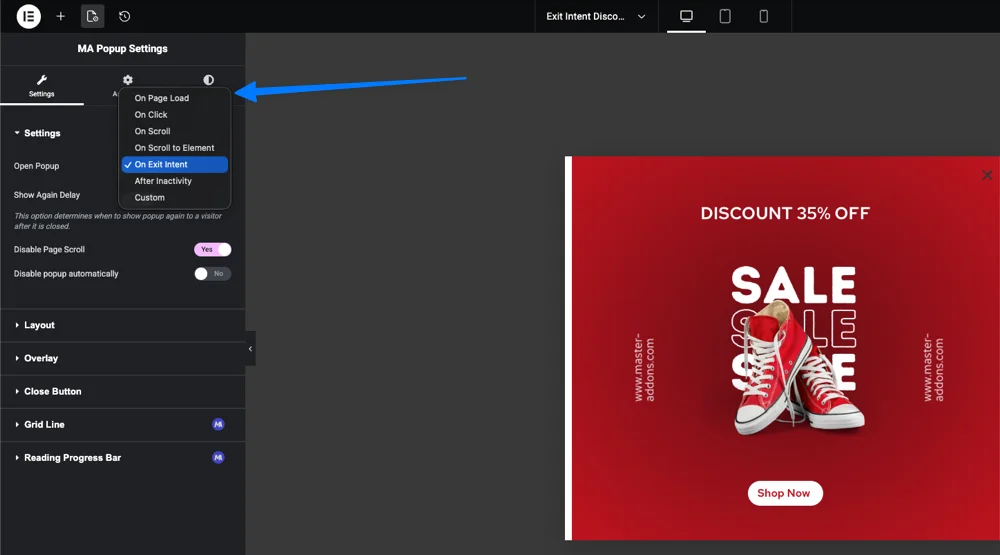
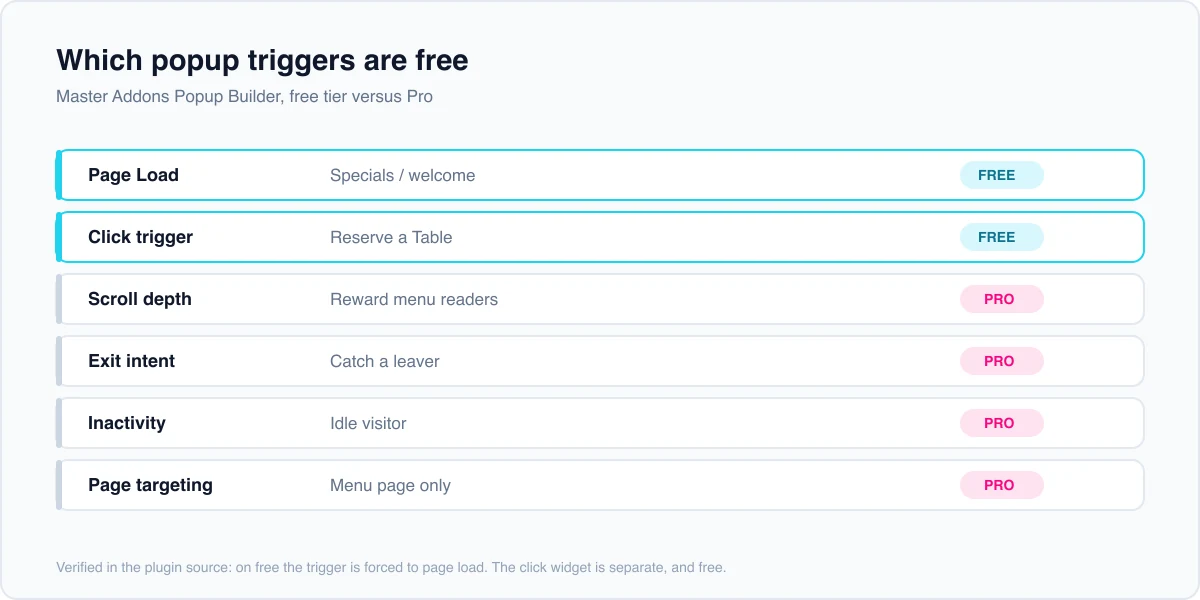
El nivel gratuito tiene un límite estricto y vale la pena indicarlo claramente porque la pantalla de configuración no lo hace obvio. Cualquiera que sea el disparador automático que elija en la configuración emergente, la interfaz lo ejecuta como carga de página y la ventana emergente se muestra en todo el sitio. La profundidad de desplazamiento, la intención de salida, la inactividad y la orientación específica de la página son Master Addons Pro.
Abrir una ventana emergente desde un botón es el activador de Al hacer clic, y ese también es Pro. El gratis Widget de activación emergente es un botón de cierre que colocas dentro de la ventana emergente, por lo que no abre ninguna. El paso 3 cubre la configuración de clics y una alternativa gratuita.
| Objetivo emergente del restaurante | Se necesita gatillo | ¿funciona gratis? |
|---|---|---|
| Ofertas especiales o bienvenida de hoy, a la llegada | Carga de página | Sí |
| Reserve una tabla en un libro Ahora haga clic | En clic | No, necesita Pro |
| Un botón de cierre “Quizás más tarde” dentro de la ventana emergente | Widget de activación emergente | Sí |
| Vea un restaurante que sale, última mesa esta noche | Intención de salida | No, necesita Pro |
| Recompensa a alguien que lea el menú | Profundidad de desplazamiento | No, necesita Pro |
| Mostrar solo en la página del menú | Orientación a la página | No, necesita Pro |
| Creador de ventanas emergentes propio de Elementor | Cualquiera | No, necesita Elementor Pro |
Nuestro desglose gratuito versus profesional de las condiciones de visualización cubre exactamente dónde se encuentra esa línea de orientación.
Tres ventanas emergentes de restaurantes que vale la pena construir
La mayoría de los sitios de restaurantes necesitan tres como máximo y el Popup Builder gratuito cubre los dos primeros.
- Especiales o bienvenidos de hoy. Carga una vez por visita, resalta un plato o un cambio de menú de temporada.
- Reserva una mesa. Se abre solo cuando alguien hace clic en Reservar ahora, por lo que responde a la intención en lugar de interrumpir una primera mirada.
- Evento u oferta limitada con cuenta atrás. Una ventana de happy hour, una fecha límite para reservar vacaciones, un menú de degustación de una noche.
Para ideas de diseño antes de construir, 25 ejemplos emergentes de Elementor muestra cómo son las ventanas emergentes sobrias y con buen alcance.
Paso 1: active el generador de ventanas emergentes
Instale y active complementos maestros, luego abra su configuración y habilite el módulo Popup Builder. Eso agrega un tipo de publicación emergente a su panel, separado de sus páginas.
Crea una nueva ventana emergente, nombra algo que reconocerás en tres meses (ventana emergente de especiales, ventana emergente de tabla de reserva) y ábrela en el editor Elementor. A partir de ahí se comporta como cualquier página de Elementor.
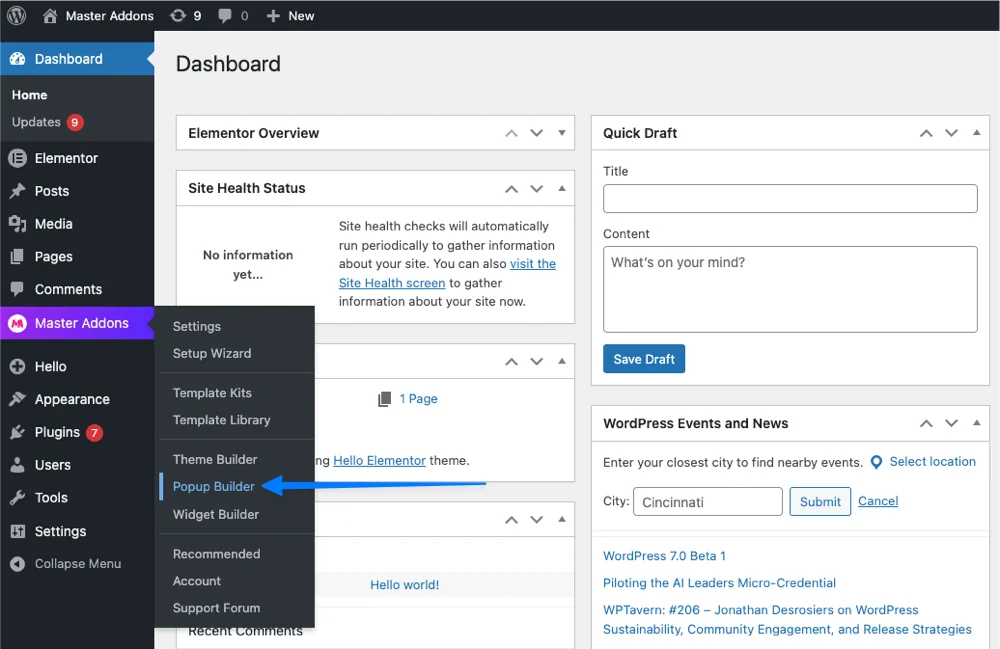
El Creador de ventanas emergentes es uno de los muchos módulos gratuitos. El directorio de widgets y extensiones tiene la lista completa de qué más se envía gratis.
Paso 2: cree una ventana emergente de ofertas especiales de hoy
Mantenlo pequeño y específico: un encabezado, dos o tres artículos con precios y un botón hasta tu menú o página de reservas.
Haga que el botón de cierre tenga al menos 40 píxeles de alto para que un pulgar pueda golpearlo y use fotos de sus platos reales. La fotografía de archivo de la comida de otra persona es peor que ninguna foto.
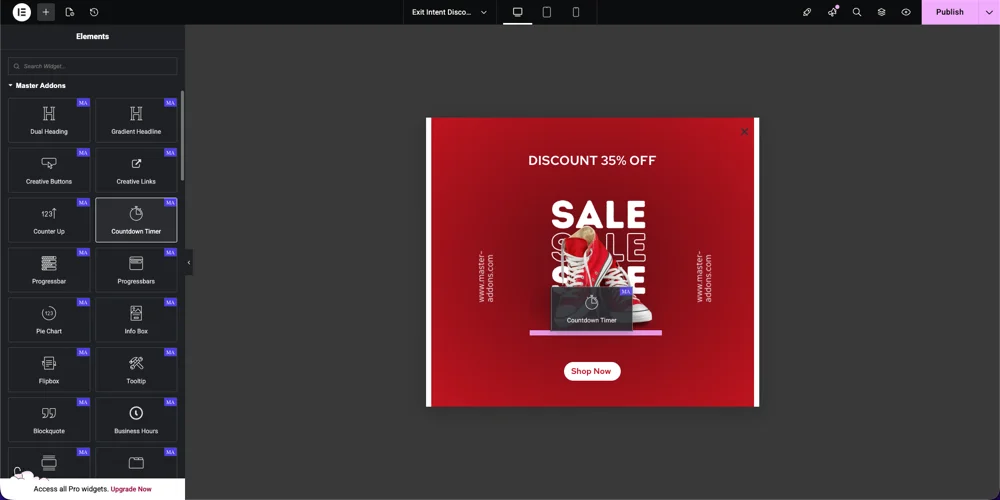
En gratis, esto se activa en Page Load en todas las páginas, no solo en la página de inicio. Escriba la copia para adaptarla a eso: una oferta de bienvenida general en lugar de algo que solo tenga sentido en una página. Si la copia comienza con “Mientras miras nuestro menú”, es la copia incorrecta para una ventana emergente en todo el sitio.
Paso 3: agregue una ventana emergente Reservar una tabla al hacer clic en un botón
Este es un mecanismo diferente al Paso 2, y es con el que la mayoría de los sitios de restaurantes deberían liderar. En lugar de un disparador programado, la ventana emergente se abre solo cuando alguien hace clic en un botón. En Master Addons, este es el disparador On Click, que necesita Pro.
Cree una segunda ventana emergente con su formulario de reserva o un enlace a su sistema de reservas. En su configuración, configure Abrir ventana emergente en Al hacer clic e ingrese una clase CSS como .book-table, atunci adăugați book-table al botón Reservar ahora en Clases CSS avanzadas. Dentro de la ventana emergente, agregue gratis Activador emergente widget como botón de cierre “Quizás más tarde”. En el complemento gratuito, vincule el botón Reservar ahora a una página de reservas.
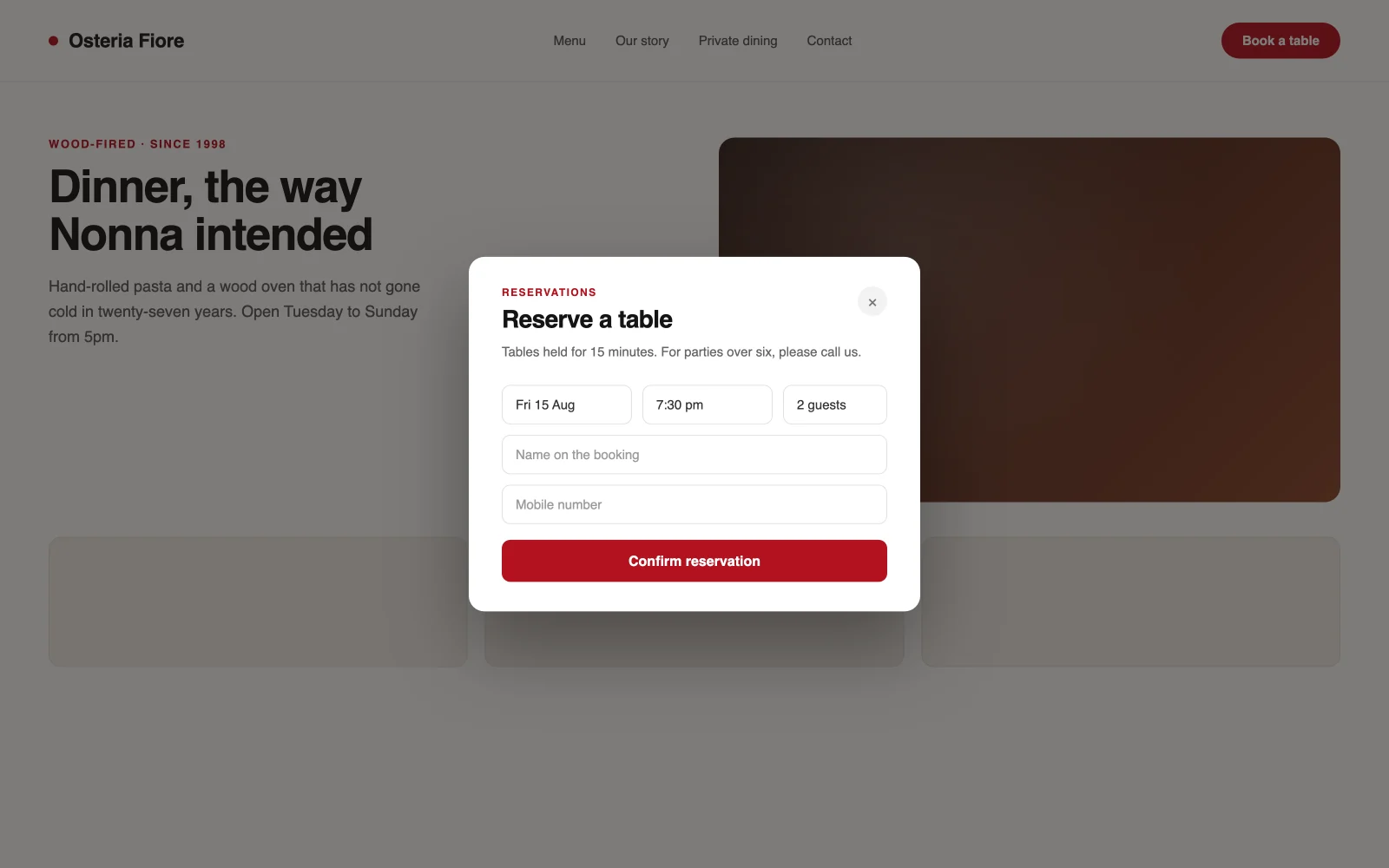
Éste nunca interrumpe a un visitante que no ha mostrado interés. Se abre cuando alguien decide reservar, lo que se acerca más a cómo se comporta realmente un buen anfitrión. Se cubre la configuración general cómo agregar una ventana emergente en Elementor gratis.
Paso 4: agregue una cuenta regresiva para ofertas limitadas
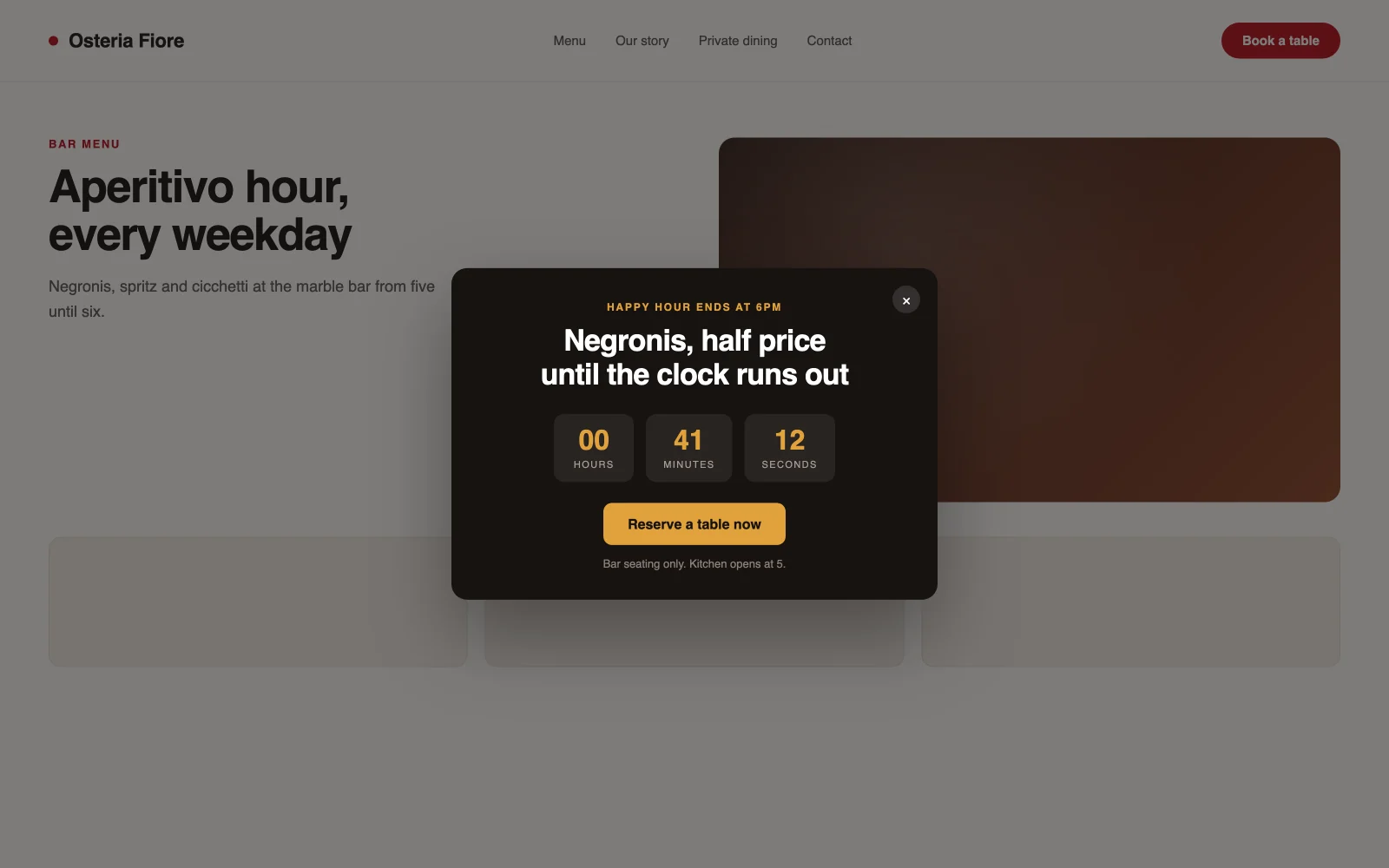
Para una ventana de hora feliz o un evento de una noche, deje el gratis Widget de temporizador de cuenta regresiva dentro de la ventana emergente y establezca la hora de finalización en la que se cierre realmente la oferta.
Combínelo con una línea de copia que nombra la fecha límite, como “La hora feliz termina a las 6 p. m.”, y un botón hasta la ventana emergente de reserva del Paso 3. No utilice una cuenta regresiva que se reinicie al actualizar. Aviso regular y la confianza perdida cuesta más que la urgencia ganada.
Paso 5: controla cuándo y dónde aparece
En versión gratuita, este paso tiene el límite estricto de antes: cualquier ventana emergente que dependa de la configuración automática del Generador de ventanas emergentes activa el disparo en Page Load y apunta a todo el sitio, sea cual sea el menú desplegable de configuración que muestre. La ruta de clic desde el Paso 3 no se ve afectada porque se abre al hacer clic en lugar de en un temporizador.
Para mostrar una ventana emergente solo en la página del menú, solo durante el horario de servicio o solo después de que alguien pase por la galería, necesita Extensión de condiciones de visualización, que es profesional. Esa es la diferencia entre una ventana emergente que aparece en todas partes y otra que muestra dónde tiene sentido.
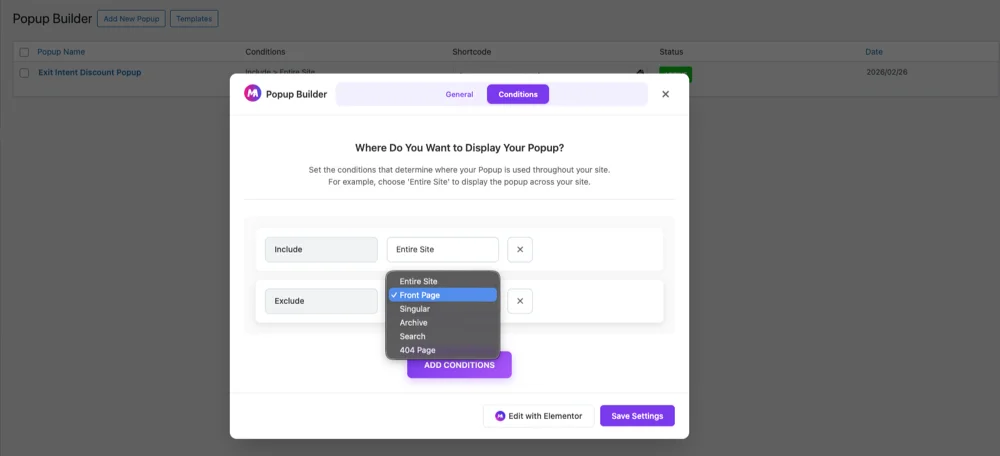
Hasta entonces, diseñe ventanas emergentes gratuitas como mensajes generales para todo el sitio. Una ventana emergente especial y un botón de reserva activado por clic funcionan dentro de esa restricción, razón por la cual son las dos que construye esta guía.
Evitar que las ventanas emergentes molesten a sus comensales
Un buen anfitrión no se encuentra con alguien en la puerta con un portapapeles antes de mirar la habitación. Una ventana emergente que se activa en el instante en que alguien aterriza hace exactamente eso.
Dale a cada ventana emergente una razón real para existir: un evento real, un descuento genuino o un cambio de menú que valga la pena conocer. Una oferta por ventana emergente, nunca dos en la misma página, y prefiere un clic en el activador cada vez que el objetivo es una reserva en lugar de un anuncio.
Mire la funda del móvil específicamente. Una ventana emergente que cubre la pantalla cuando alguien llega de una búsqueda de su horario de apertura es el patrón que describe la guía intersticial intrusiva de Google, y tampoco es útil para una persona que está afuera y decide si entra.
Si su verdadero objetivo es ayudar a las personas a encontrar el menú, los horarios y las reservas sin superposición alguna, a restaurante mega menú por lo general, lo resuelve de manera más limpia que cualquier ventana emergente.
Si la ventana emergente muestra un conjunto rotativo de platos en lugar de una oferta, an carrusel de imágenes dentro de la ventana emergente generalmente se lee mejor que una lista estática.
Preguntas frecuentes
¿cómo agrego una ventana emergente al sitio web de un restaurante en WordPress?
Instale complementos maestros, que agregan un generador de ventanas emergentes gratuito a Elementor. Cree el diseño con los widgets de Elementor, guárdelo como ventana emergente y publíquelo. En la versión gratuita, la ventana emergente se activa en la carga de páginas en todo el sitio, así que escríbala como un mensaje especial o de bienvenida en lugar de una oferta específica de la página.
¿el generador de ventanas emergentes de Elementor es gratuito y puedo crear una ventana emergente en Elementor de forma gratuita?
El propio generador de ventanas emergentes de Elementor es parte del nivel avanzado de Elementor Pro, por lo que no es gratuito. Master Addons agrega un generador de ventanas emergentes gratuito independiente que funciona con Elementor normal, para que puedas diseñar y publicar una ventana emergente de restaurante sin actualizar Elementor.
¿Puedo activar una ventana emergente solo cuando alguien hace clic en un botón, como Reservar una tabla?
Sí, con Master Addons Pro. Configure la ventana emergente en el activador de Al hacer clic y proporcione a su botón la clase CSS correspondiente, y se abrirá solo cuando un visitante haga clic en ese botón. En el complemento gratuito, las ventanas emergentes se abren al cargar la página, así que vincule el botón a una página de reservas.
¿Cuándo debería aparecer realmente una ventana emergente de restaurante en la página?
Para una ventana emergente especial o de bienvenida, la carga de la página llega a todos los visitantes una vez y está bien. Para una llamada de acción de reserva, un activador de clic encaja mejor porque responde a la intención en lugar de interrumpir. La intención de salida y la profundidad de desplazamiento, que esperan una señal de que alguien se va o ha leído el menú, necesitan Master Addons Pro.
¿las ventanas emergentes son malas para los sitios web de restaurantes?
Pueden serlo si interrumpen a alguien antes de haber visto el menú o encontrado la dirección. Una oferta clara, una razón real para mostrarlo y ninguna ventana emergente apilada peleando entre sí. Una ventana emergente que anuncia un evento genuino supera a una que solo saluda a todos los visitantes, y en el móvil, una superposición de pantalla completa a la llegada es el patrón sobre el que advierte la guía de Google.
¿cómo agrego una ventana emergente gratuita al sitio web de un restaurante sin comprar Elementor Pro?
Utilice complementos maestros gratis. Le brinda el Generador de ventanas emergentes para una ventana emergente especial o de bienvenida en la carga de la página, además del widget Popup Trigger para un botón de cierre diseñado, y ninguno necesita Elementor Pro. Una ventana emergente que se abre desde Reserve un clic en la tabla, orientación específica de la página, intención de salida y activadores de desplazamiento son Master Addons Pro.
Qué construir primero
Cree la ventana emergente de reserva activada por clic antes de la especial. Es el que gana dinero, nunca interrumpe a nadie y funciona completamente en el nivel gratuito. Para un diseño inicial, el Plantillas emergentes de Elementor la página tiene una ventana emergente de reserva de tabla.
Lo mismo Creador de widgets que importe esos diseños es lo que usaría para construir un bloque de reserva que reutilice en todos los sitios. El precio de ese nivel está en el página de precios.
Agregue la ventana emergente de especiales en segundo lugar, escrita como bienvenida en todo el sitio, y solo busque Pro cuando realmente necesite una ventana emergente con alcance en una página o encendida al salir. Muchos sitios de restaurantes tampoco lo necesitan nunca.
