

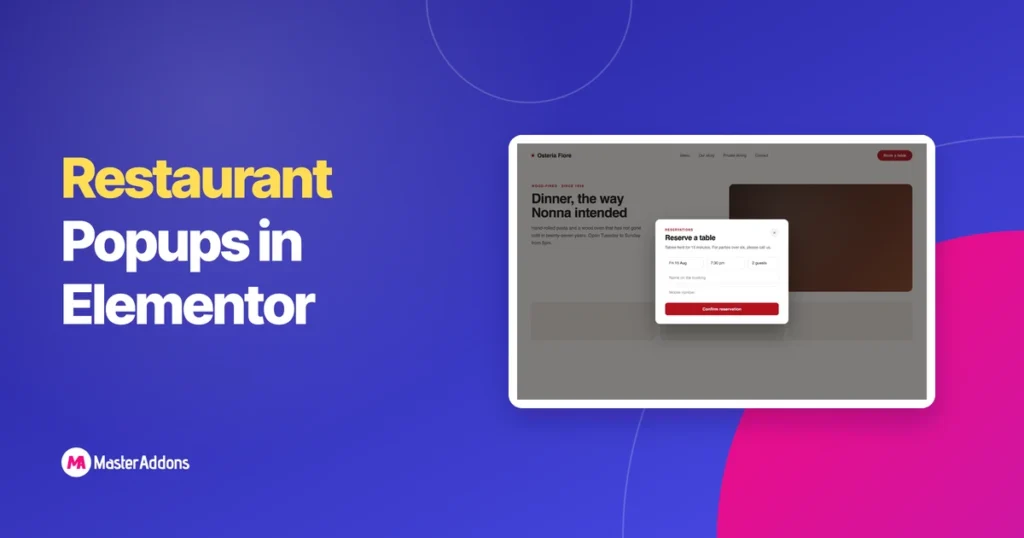
Ein Restaurant-Popup ist ein Overlay, das einem Besucher eines vor Augen führt: einen Reservierungslink, heutige Specials oder ein veraltetes Angebot. Beide wichtigen können Sie mit kostenlosem Elementor und dem kostenlosen Master Addons Popup Builder erstellen, und dieser läuft durch.
Was die freie Stufe auslöst, gibt Ihnen tatsächlich die Entscheidung, was Sie bauen können, sodass diese an erster Stelle steht und nicht in einer Fußnote vergraben ist.
Beide Popups hier sind mit dem kostenlosen erstellt Master Addons Popup-Builder. Wenn Sie die Form eines fertigen sehen wollen, bevor Sie beginnen, wird die Popup-Beispiele-Rundung Fünfundzwanzig davon hat.
Was ein Restaurant-Popup tun sollte und wann man es überspringen sollte
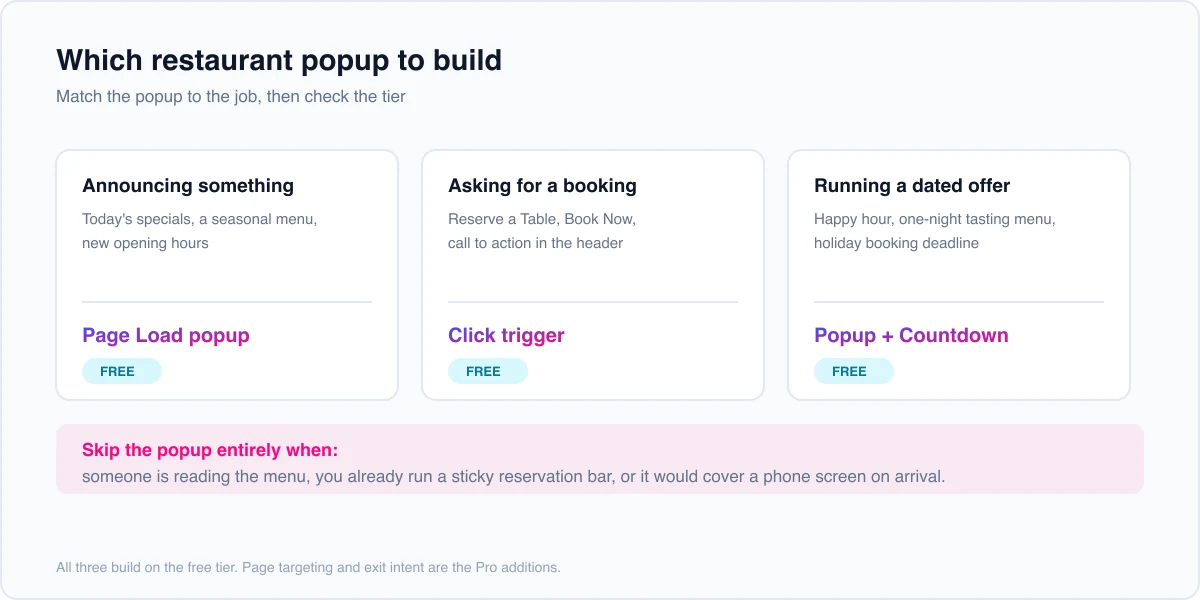
Ein Popup verdient seinen Platz, wenn es einen Job klar erledigt: Reservieren, ein echtes Special ankündigen oder für ein veraltetes Event werben Alles, was mit Ihrem Menü oder Ihrer Telefonnummer um Aufmerksamkeit konkurriert, ist fehlgeschlagen.
Überspringen Sie es auf Seiten, auf denen aktiv gelesen wird, wie das vollständige Menü oder eine einzelne Gerichtsseite. Überspringen Sie es mobil, wenn es den Bildschirm abdeckt, bevor jemand gescrollt hat. Und überspringen Sie es vollständig, wenn Sie bereits eine klebrige Reservierungsleiste ausführen, da zwei konkurrierende Handlungsaufrufe die Aufmerksamkeit nur auf sich teilen.
Sie benötigen Elementor Pro?
Nicht für ein Specials-Popup oder eine Reservierungsschaltfläche Der Popup Builder von Elementor selbst befindet sich in der Advanced-Stufe von Elementor Pro, einem separaten kostenpflichtigen Plan aus der Essential-Eintragslizenz. Master Addons versendet einen kostenlosen Popup Builder, der mit dem regulären Elementor arbeitet und dieses Upgrade nicht benötigt.
Die kostenlose Stufe hat ein Hardlimit, und es lohnt sich, es klar anzugeben, weil der Einstellungsbildschirm es nicht offensichtlich macht Welchen automatischen Auslöser Sie auch in den Popup-Einstellungen wählen, das Frontend führt ihn als Page Load aus, und das Popup zeigt auf der gesamten Seite Scroll-Tiefe, Exit-Intent, Inaktivität und seitenspezifisches Targeting sind Master Addons Pro.
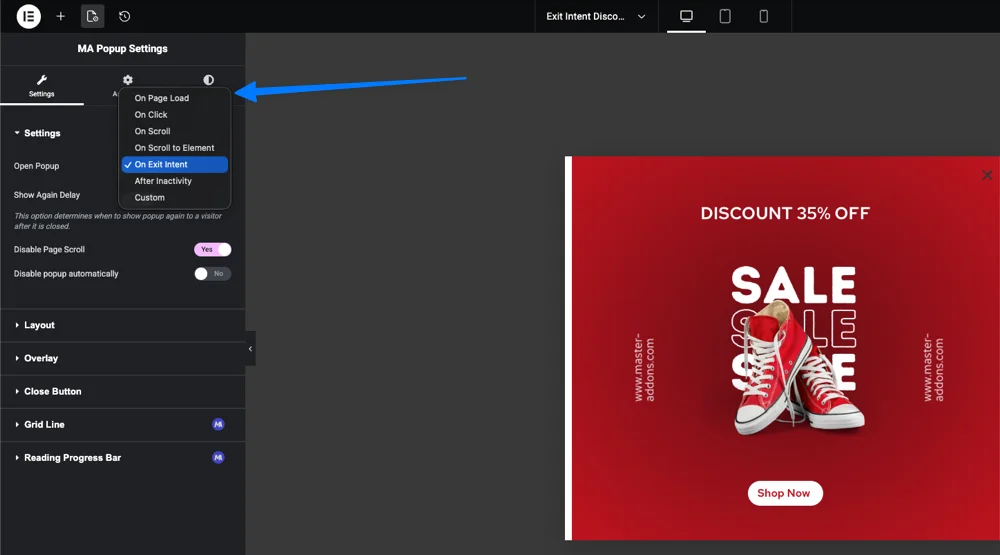
Ein Popup von einem Button aus zu öffnen ist der On Click Trigger, und das ist Pro sowie Die kostenlose Popup-Trigger-Widget Ist eine Schließtaste, die Sie im Inneren des Popups platzieren, so öffnet es nicht eine Schritt 3 behandelt das Klick-Setup und eine kostenlose Alternative.
| Popup-Tor im Restaurant | Auslöser benötigt | Funktioniert kostenlos? |
|---|---|---|
| Heutige Specials oder Willkommen, bei der Ankunft | Seitenladen | Ja |
| Reservieren Sie einen Tisch für ein Buch. Klicken Sie jetzt auf | Auf Klicken | Nein, braucht Pro |
| Ein “Vielleicht später” - Schließknopf im Inneren des Popups | Popup-Trigger-Widget | Ja |
| Fang dir ein Auslauf-Diner, letzter Tisch heute Abend | Ausstiegsabsicht | Nein, braucht Pro |
| Belohnen Sie jemanden, der die Speisekarte liest | Scrolltiefe | Nein, braucht Pro |
| Nur auf der Menü-Seite anzeigen | Seiten-targeting | Nein, braucht Pro |
| Elementoreigener Popup Builder | Irgendwelche | Nein, braucht Elementor Pro |
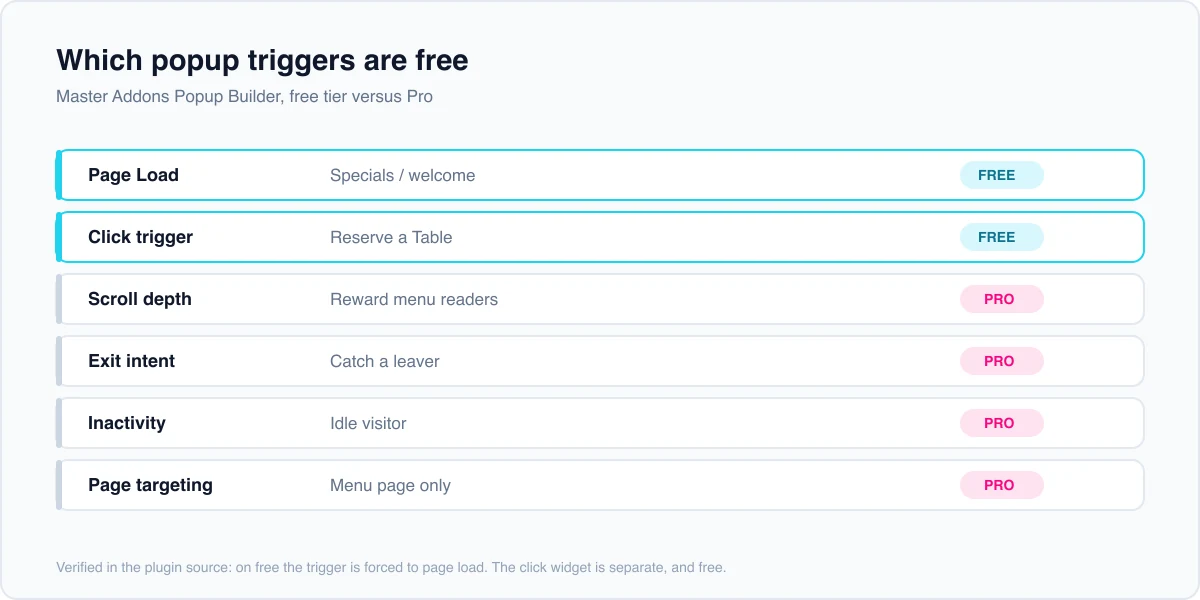
Unser Kostenlose versus Pro-Aufschlüsselung der Anzeigebedingungen Deckt genau dort ab, wo diese Ziellinie sitzt.
Drei Restaurant-Popups, die es wert sind, gebaut zu werden
Die meisten Restaurantstandorte benötigen höchstens drei, und der kostenlose Popup Builder deckt die ersten beiden ab.
- Heutige Specials oder Willkommen. Lädt einmal pro Besuch, hebt ein Gericht hervor oder einen saisonalen Menüwechsel.
- Reservieren Sie einen Tisch. Wird nur geöffnet, wenn jemand auf Jetzt buchen klickt, sodass es auf Absicht reagiert, anstatt einen ersten Blick zu unterbrechen.
- Veranstaltung oder begrenztes Angebot mit Countdown. Ein Happy-Hour-Fenster, eine Urlaubsbuchungsfrist, ein One-Night-Degustationsmenü.
Für Layoutideen vor dem Bauen 25 Elementor-Popup-Beispiele Zeigt, wie zurückhaltende, gut geschnittene Popups aussehen.
Schritt 1: Schalten Sie den Popup Builder ein
Master Addons installieren und aktivieren, dann öffnen Sie dessen Einstellungen und aktivieren das Popup Builder Modul Das fügt Ihrem Dashboard einen Popup-Post-Typ hinzu, getrennt von Ihren Seiten.
Erstellen Sie ein neues Popup, benennen Sie es als etwas, das Sie in drei Monaten erkennen werden (Specials Popup, Reserve Table Popup), und öffnen Sie es im Elementor-Editor Von dort aus verhält es sich wie jede Elementor-Seite.
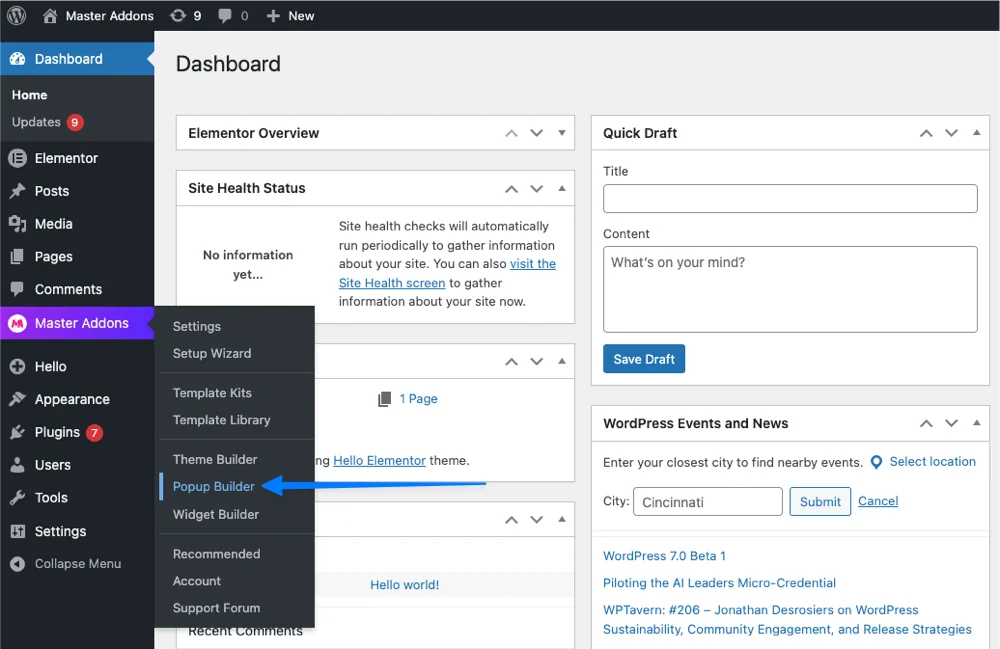
Die Popup-builder Ist eines von vielen kostenlosen Modulen Die Verzeichnis für Widgets und Erweiterungen Vollständige Liste hat, was sonst noch frei versendet.
Schritt 2: Erstellen Sie ein Popup für heutige Specials
Halten Sie es klein und spezifisch: eine Überschrift, zwei oder drei Artikel mit Preisen und eine Schaltfläche bis zu Ihrem Menü oder Ihrer Reservierungsseite.
Machen Sie den Schließknopf mindestens 40 Pixel groß, damit ein Daumen darauf schlagen kann, und verwenden Sie Fotos von Ihrem tatsächlichen Geschirr Stockfotografie von fremden Speisen ist schlimmer als kein Foto.
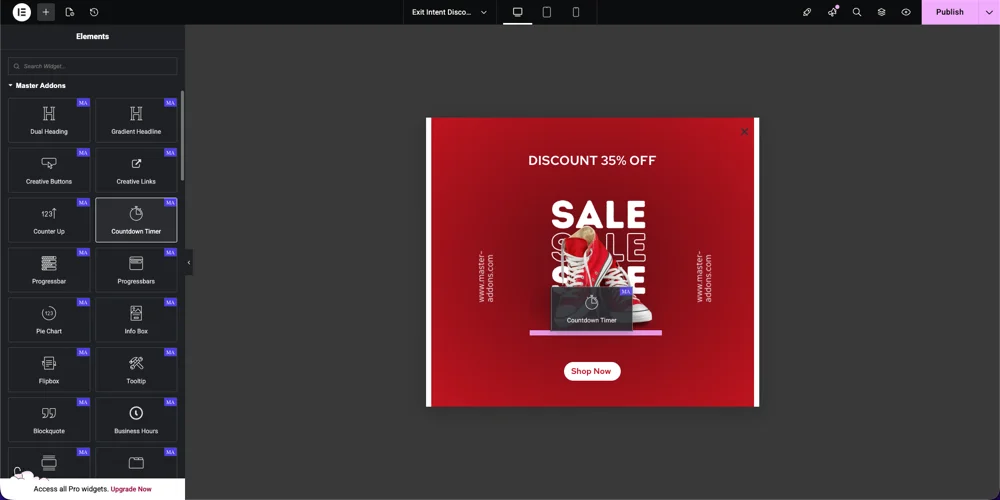
Bei free feuert das auf Page Load über jede Seite, nicht nur die Homepage Schreibe die Kopie passend dazu: ein allgemeines Willkommensangebot statt etwas, was nur auf einer Seite Sinn macht Wenn die Kopie mit “Während du auf unser Menü schaust” beginnt, ist es die falsche Kopie für ein Sitewide Popup.
Schritt 3: Fügen Sie auf einem Knopfklick ein Reservieren eines Tabellen-Popups hinzu
Dies ist ein anderer Mechanismus als Schritt 2, und es ist der, mit dem die meisten Restaurantseiten führen sollten Anstelle eines geplanten Triggers öffnet sich das Popup nur, wenn jemand auf eine Schaltfläche klickt In Master Addons ist dies der On Click-Trigger, der Pro benötigt.
Erstellen Sie ein zweites Popup mit Ihrem Reservierungsformular oder einem Link zu Ihrem Buchungssystem. Stellen Sie in den Einstellungen Popup öffnen auf Klicken ein und geben Sie eine CSS-Klasse ein, z .book-tableDann hinzufügen book-table Zu Ihrem Jetzt buchen Button unter Erweitert, CSS-Klassen Im Popup fügen Sie das kostenlose Popup-auslöser Widget als “Vielleicht später” - Schließen-Button. Verknüpfen Sie auf dem kostenlosen Plugin stattdessen den Book Now-Button mit einer Reservierungsseite.
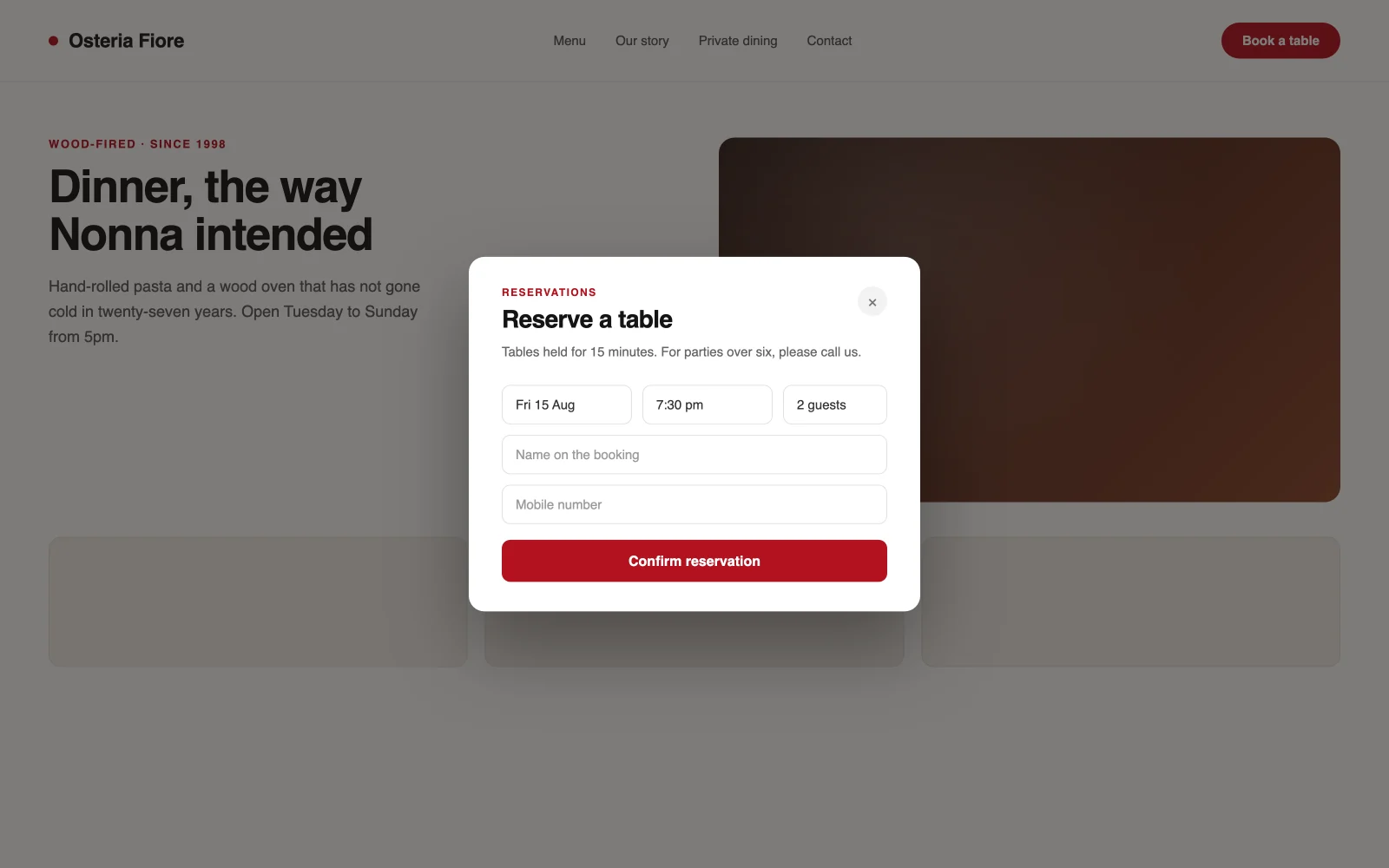
Dieser unterbricht nie einen Besucher, der kein Interesse gezeigt hat, Er öffnet sich, wenn sich jemand für eine Buchung entscheidet, was näher daran ist, wie sich ein guter Gastgeber tatsächlich verhält Das allgemeine Setup ist abgedeckt So fügen Sie kostenlos ein Popup in Elementor hinzu.
Schritt 4: Fügen Sie einen Countdown für begrenzte Angebote hinzu
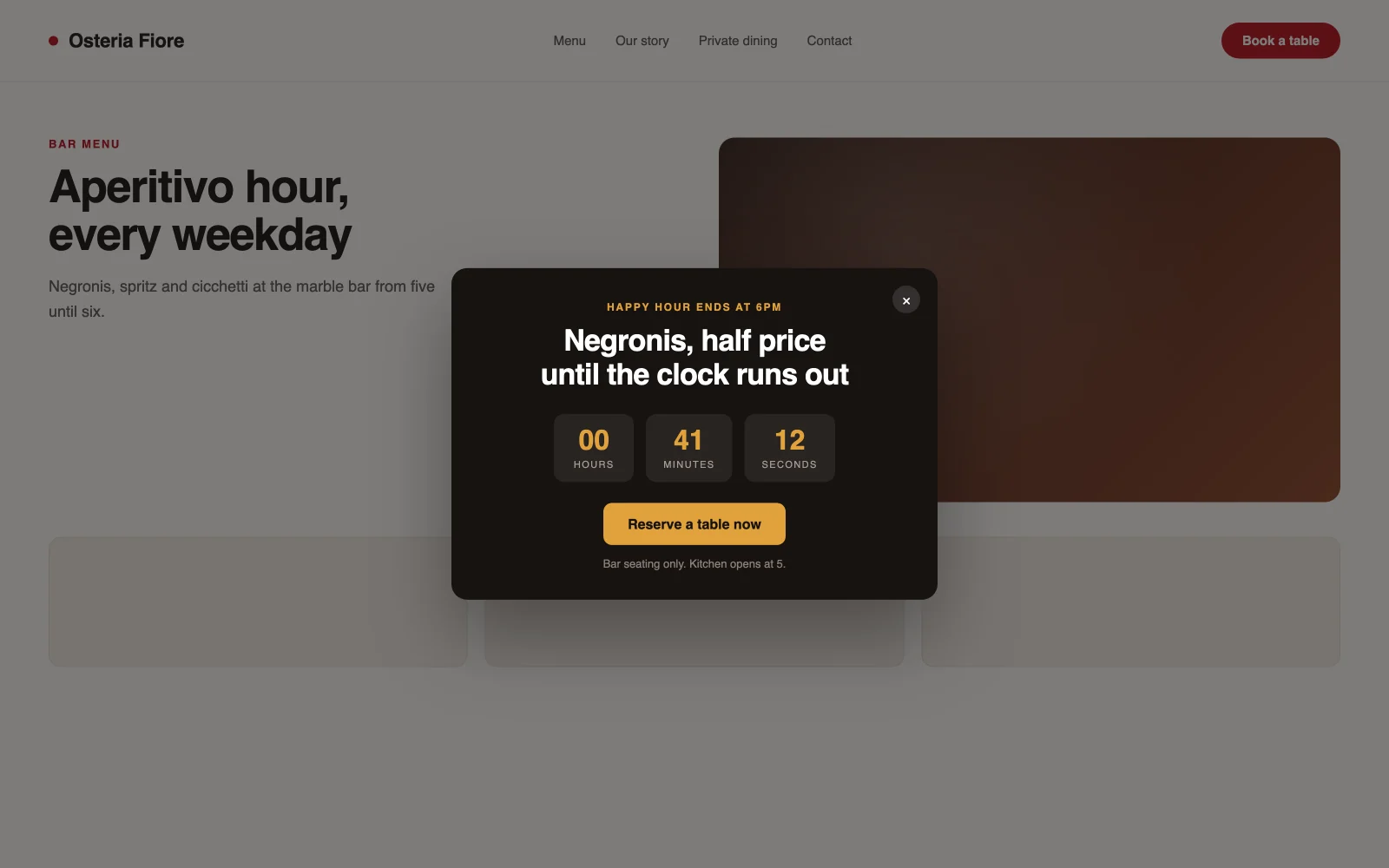
Für ein Happy-Hour-Fenster oder eine One-Night-Veranstaltung geben Sie das kostenlose Angebot ab Countdown Timer Widget Innerhalb des Popups und stellen Sie die Endzeit auf den Zeitpunkt ein, zu dem das Angebot tatsächlich geschlossen wird.
Koppeln Sie es mit einer Zeile Kopie, die die Frist nennt, wie “Happy hour ends at 6 pm”, und einem Button bis hin zum Reservierungs-Popup aus Schritt 3. Verwenden Sie keinen Countdown, der auf Refresh zurückgesetzt wird Regulars beachten, und das verlorene Vertrauen kostet mehr als die gewonnene Dringlichkeit.
Schritt 5: Kontrollieren Sie, wann und wo es erscheint
Bei Free hat dieser Schritt die harte Grenze von früher: Jedes Popup, das auf den automatischen Auslösern des Popup Builders basiert, feuert auf Page Load und zielt auf die gesamte Website ab, was auch immer der Einstellungsabfall anzeigt. Die Klickroute aus Schritt 3 bleibt davon unberührt, da sie sich auf Klick und nicht auf einem Timer öffnet.
Um ein Popup nur auf der Menüseite, nur während der Servicezeiten oder erst nachdem jemand an der Galerie vorbei scrollt, zu zeigen, benötigen Sie die Erweiterung der Anzeigebedingungen‘s, das ist Pro. Das ist der Unterschied zwischen einem Popup, das überall angezeigt wird und einem, das zeigt, wo es Sinn macht.
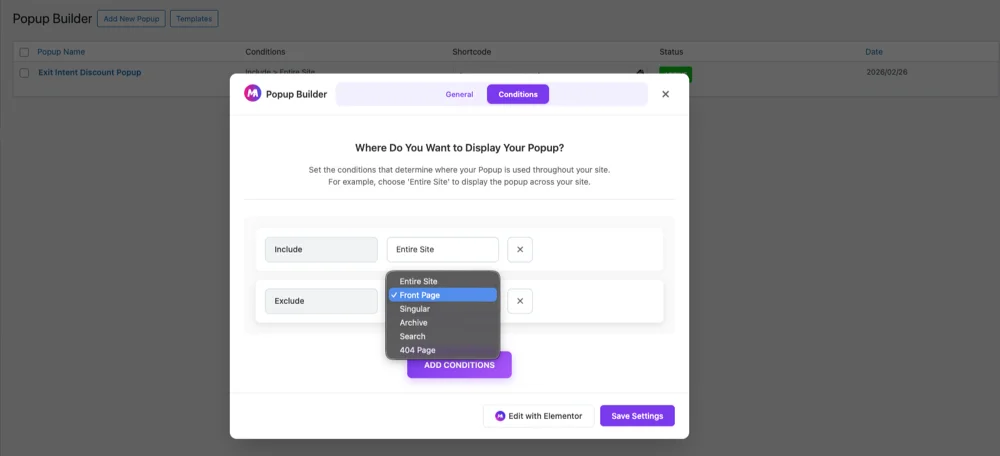
Bis dahin entwerfen Sie kostenlose Popups als allgemeine Sitewide-Nachrichten. Ein Specials-Popup und eine klickgesteuerte Reservierungsschaltfläche funktionieren beide innerhalb dieser Einschränkung, weshalb sie die beiden sind, die diese Anleitung erstellt.
Halten Sie Popups davon ab, Ihre Gäste zu ärgern
Ein guter Gastgeber trifft nicht jemanden mit einer Zwischenablage an der Tür, bevor er sich den Raum angesehen hat Ein Popup, das in dem Moment feuert, in dem jemand landet, tut genau das.
Geben Sie jedem Popup einen echten Existenzgrund: ein tatsächliches Event, einen echten Rabatt oder eine wissenswerte Menüänderung Ein Angebot pro Popup, niemals zwei auf derselben Seite, und bevorzugen Sie einen Klickauslöser, wenn das Ziel eine Buchung ist, statt einer Ankündigung.
Schau dir den mobilen Fall speziell an Ein Popup, das den Bildschirm abdeckt, wenn jemand von einer Suche nach deinen Öffnungszeiten kommt, ist das Muster, das Googles aufdringliche interstitielle Anleitung beschreibt, und es ist auch einfach nicht hilfreich für eine Person, die draußen steht und entscheidet, ob sie reinkommt.
Wenn Ihr eigentliches Ziel darin besteht, Menschen dabei zu helfen, das Menü, die Öffnungszeiten und Reservierungen überhaupt ohne Überlagerung zu finden, a Restaurant Mega Menü Löst das meist sauberer als jedes Popup.
Wenn das Popup ein rotierendes Geschirrset und nicht ein Angebot zeigt, ist ein Bildkarussell Im Inneren des Popups liest sich das normalerweise besser als eine statische Liste.
Häufig gestellte Fragen
Wie füge ich ein Popup zu einer Restaurant-Website in WordPress hinzu?
Installieren Sie Master Addons, die Elementor einen kostenlosen Popup Builder hinzufügen Erstellen Sie das Layout mit Elementor-Widgets, speichern Sie es als Popup und veröffentlichen Sie es. Kostenlos feuert das Popup beim Laden der Seite auf der gesamten Website ab, also schreiben Sie es als Sondersendung oder Begrüßungsnachricht und nicht als seitenspezifisches Angebot.
Ist der Popup-Builder von Elementor kostenlos und kann ich kostenlos ein Popup in Elementor erstellen?
Der elementoreigene Popup Builder ist Teil der Advanced-Stufe von Elementor Pro und daher nicht kostenlos. Master Addons fügt einen separaten kostenlosen Popup Builder hinzu, der mit dem regulären Elementor funktioniert, sodass Sie ein Restaurant-Popup entwerfen und veröffentlichen können, ohne Elementor zu aktualisieren.
Kann ich ein Popup nur auslösen, wenn jemand auf eine Schaltfläche klickt, z. B. einen Tisch reservieren?
Ja, mit Master Addons Pro. Stellen Sie das Popup auf den On Click-Trigger ein und geben Sie Ihrem Button die passende CSS-Klasse, und es öffnet sich nur, wenn ein Besucher auf diesen Button klickt Auf dem kostenlosen Plugin öffnen sich Popups beim Laden der Seite, also verlinken Sie den Button stattdessen auf eine Reservierungsseite.
Wann sollte eigentlich ein Restaurant Popup auf der Seite erscheinen?
Bei einem Specials oder Willkommens-Popup erreicht der Seiten-Load jeden Besucher einmal und das ist in Ordnung, für einen Reservierungsaufruf passt ein Klick-Trigger besser, da er Absicht antwortet, anstatt zu unterbrechen Beenden Sie Absicht und Scroll-Tiefe, die auf ein Signal warten, dass jemand das Menü verlässt oder gelesen hat, benötigen Master Addons Pro.
Sind Popups schlecht für Restaurant-Websites?
Das können sie sein, wenn sie jemanden unterbrechen, bevor sie das Menü gesehen oder die Adresse gefunden haben Ein klares Angebot, ein echter Grund, es anzuzeigen, und keine gestapelten Popups, die gegeneinander kämpfen Ein Popup, das ein echtes Ereignis ankündigt, übertrifft eines, das jeden Besucher nur begrüßt, und auf dem Handy ist ein Vollbild-Overlay bei der Ankunft das Muster, vor dem Google warnt.
Wie füge ich einem Restaurant-Webauftritt ein kostenloses Popup hinzu, ohne Elementor Pro zu kaufen?
Master Addons kostenlos verwenden Es gibt Ihnen den Popup Builder für ein Specials oder Willkommens-Popup beim Laden der Seite, plus das Popup Trigger Widget für eine gestylte Schließtaste, und keiner benötigt Elementor Pro. Ein Popup, das sich von einem Reservieren Sie einen Tabellenklick, seitenspezifisches Targeting, Exit Intent und Scroll-Trigger öffnet, sind Master Addons Pro.
Was zuerst gebaut werden soll
Bauen Sie das klickgetriggerte Reservierungs-Popup vor dem Specials one. Es ist das, das Geld verdient, es unterbricht nie jemanden, und es funktioniert vollständig auf der kostenlosen Ebene Für ein Startdesign, die Elementor-Popup-Vorlagen Seite hat ein Tischreservierungs-Popup.
Das gleiche Widget-builder Das diese Designs importiert, würden Sie verwenden, um einen Reservierungsblock zu bauen, den Sie auf verschiedenen Websites wiederverwenden Preise für diese Stufe sind auf der Preisseite.
Fügen Sie die Specials Popup-Sekunde hinzu, die als Begrüßung vor Ort geschrieben wurde, und greifen Sie nur dann nach Pro, wenn Sie wirklich ein Popup benötigen, das auf eine Seite verschoben oder am Ausgang angezündet wird. Viele Restaurantseiten brauchen auch nie.
