

Table des matières
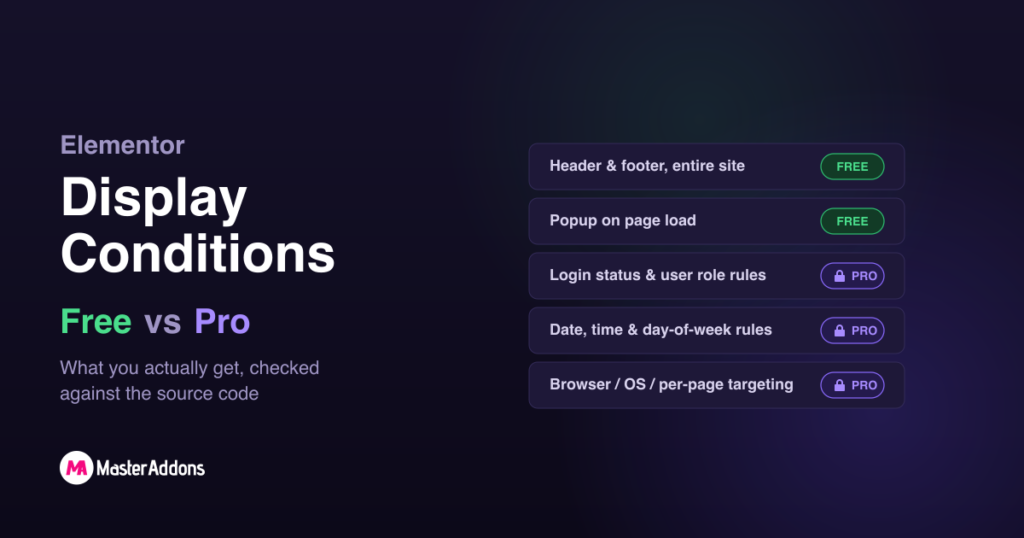
Le plugin gratuit d'Elementor n'inclut pas du tout les conditions d'affichage La fonctionnalité se trouve entièrement dans Elementor Pro. Master Addons, le module complémentaire gratuit Elementor, ne débloque pas non plus l'extension complète des conditions d'affichage, mais son générateur de thèmes et son constructeur de popups incluent une forme de ciblage de base à une règle sans frais.
Cette page indique exactement quelle pièce est gratuite, laquelle a besoin de Pro et où s'arrête le niveau libre, puis montre comment configurer le Extension Conditions d'affichage dans Master Addons Pro. L'écart entre les“ free” et “Pro” ici est facile à mal lire, donc chaque réclamation ci-dessous est vérifiée par rapport au code source du plugin et à la documentation publiée d'Elementor.
Quelles sont les conditions d’affichage dans Elementor ?
Une condition d'affichage est une règle attachée à un élément, un modèle ou une fenêtre contextuelle qui décide si elle se rend pour un visiteur donné. Au lieu de créer des pages distinctes pour chaque public, vous créez une page et laissez la règle décider de ce que voit chaque visiteur.
Une distinction importe avant toute autre chose C'est affichage conditionnel'non' chargement conditionnel. Les éléments cachés sont gardés hors de vue et non supprimés de la page en tant que limite de sécurité. Pour le matériel véritablement privé, utilisez un contrôle d'accès approprié tel que Restreindre le contenu en mode Utilisateur Basé ou un plugin d'adhésion, pas une règle d'affichage.
Elementor Free vs Elementor Pro
Élémentaire propre Documentation des conditions d'affichage couvre uniquement la fonctionnalité Pro La version gratuite d'Elementor, parfois appelée Elementor Core, n'expédie aucune condition d'affichage au niveau des éléments. celle d'Elementor Comparaison pro contre gratuit confirme également que le constructeur Header & Footer et le constructeur Popup nécessitent tous deux un forfait payant ; Popup Builder a spécifiquement besoin du niveau avancé, et pas seulement du plan essentiel d'entrée de gamme.
Le vrai maître ajoute gratuitement contre Pro Split
C'est le tableau qui compte Il est construit à partir du propre fichier de configuration du plugin et de la logique de rendu qui s'exécute sur le front-end, pas à partir de la copie marketing Où Master Addons Free remplace silencieusement un paramètre plutôt que de le cacher, c'est-à-dire noté directement dans la ligne.
| Capacité | Élémenteur gratuit | Élémenteur Pro | Master Addons gratuit | Maître Addons Pro |
|---|---|---|---|---|
| Afficher/masquer par statut de connexion | Non | Oui | Non | Oui |
| Afficher/masquer par rôle utilisateur | Non | Oui | Non | Oui |
| Règles de date, d'heure ou de jour de la semaine | Non | Oui | Non | Oui |
| Ciblage du navigateur ou du système d'exploitation | Non | Non offert | Non | Oui |
| Référant /Règles source URL | Non | Oui | Non | Non |
| Fonctionne sur des widgets individuels | Non | Oui | Non | Oui |
| Fonctionne sur les conteneurs flexbox | Non | Oui | Non | Non (widgets et sections héritées uniquement) |
| Affecter un modèle à l'en-tête ou au pied de page | Non | Oui | Oui (tout le site seulement) | Oui |
| Attribuez un modèle à une seule publication, archive, recherche ou 404 | Non | Oui | Non | Oui |
| Plus d'une règle d'affichage par modèle (au-delà de “Entire Site”) | Non | Oui | Non | Oui |
| Construire et publier une popup | Non | Oui (Plan avancé et plus) | Oui | Oui |
| Déclencheur contextuel : Page Load | Non | Oui | Oui | Oui |
| Déclencheur contextuel : intention de sortie, défilement, clic ou inactivité | Non | Oui | Non (reporté forcé au chargement de la page) | Oui |
| Popup ciblant au-delà de l'“Entire Site” | Non | Oui | Non | Oui |
| Coût | Gratuit | Licence annuelle payante | Gratuit | Licence annuelle payante |
Deux lignes méritent un deuxième aperçu Master Addons Free vous permet de choisir n'importe quel déclencheur de popup dans l'éditeur, y compris l'intention de sortie et le défilement, mais le frontal le force tranquillement à revenir à Page Load à moins que Master Addons Pro ne soit actif. Le déclencheur que vous avez configuré n'est pas le déclencheur que reçoivent les visiteurs. Le même modèle s'applique au ciblage de popup et de modèle : l'éditeur affiche toutes les règles, mais seul Include plus Entire Site enregistre réellement dans la version gratuite.
Ce que Free Couvre En fait
Deux choses dans Master Addons Free sont véritablement utiles pour le ciblage, et les deux sont gratuites sans essai ni limite de temps :
- Un modèle d'en-tête, de pied de page ou de formulaire de commentaire intégré au logiciel gratuit Constructeur de thèmes et assigné à l'ensemble de votre site.
- Une popup construite gratuitement Créateur Popup(, publié et affiché) sur le chargement de la page sur l'ensemble de votre site.
Ni l'un ni l'autre ne nécessite de toucher l'extension Conditions d'affichage, car l'extension Conditions d'affichage non plus. Ils sont intégrés et ciblent une seule règle à l'intérieur de deux outils gratuits distincts.
Où s'arrête le niveau libre
Le autonome Extension Conditions d'affichage(en anglais), celui qui cache ou affiche un seul widget ou une section héritée par rôle, navigateur, état de connexion ou date, n'expédie aucun code dans le plugin gratuit Sa classe vit sous un chemin de module Pro-only qui n'est tout simplement pas inclus dans le téléchargement gratuit de Master Addons L'activer dans le panneau de paramètres gratuits ne fait rien, car il n'y a rien à activer.
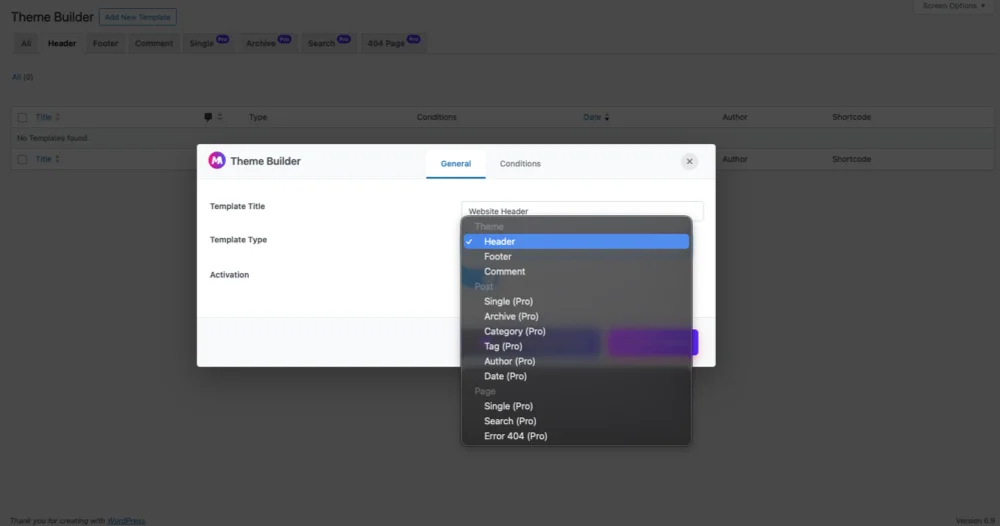
Theme Builder suit le même modèle pour les types de modèles Les modèles d'en-tête, de pied de page et de commentaires sont gratuits Single, Archive, Category, Tag, Author, Date, Page Single, Search, 404, et les modèles WooCommerce sont tous étiquetés Pro dans la liste déroulante de type modèle elle-même Le bouton de” gratuit “Add Condition permettant de restreindre un modèle à des pages spécifiques est également verrouillé ; sans Pro, vous obtenez exactement une règle, Site entier.
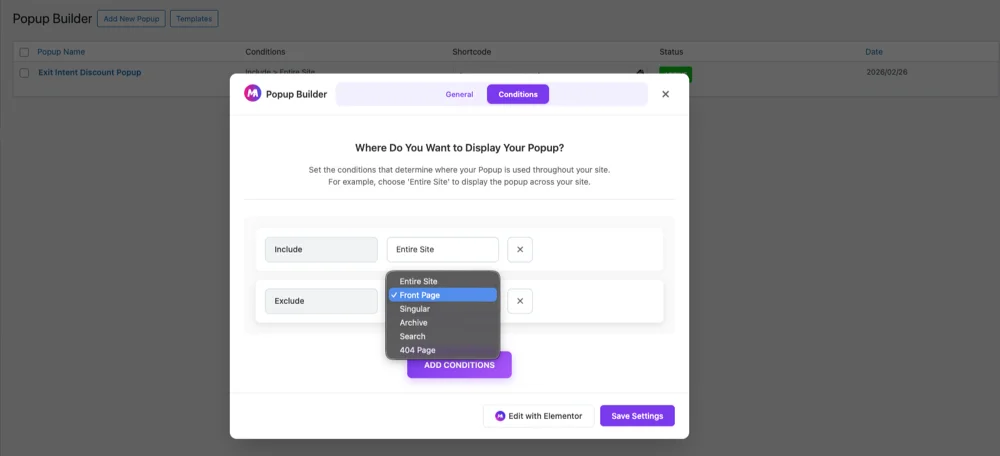
Popup Builder le reflète à nouveau L'éditeur gratuit vous permet de choisir Exclure comme type de condition et de choisir des règles comme la page d'accueil, Singular, Archive, Search ou 404, mais enregistrer en silence supprime tout ce qui n'est pas Inclure plus Site entier Sur le front-end, le déclencheur est codé en dur pour Page Load et les options de fermeture automatique et de snooze étendu sont désactivées, peu importe ce que montre l'éditeur.
Autres fonctionnalités de Master Addons : gratuit contre professionnel en un coup d'œil
Celles-ci apparaissent dans les mêmes recherches que les conditions d'affichage, voici donc où chacune atterrit réellement, en fonction du propre fichier de configuration du plugin :
| Caractéristique | Statut dans Master Addons |
|---|---|
| Méga Menu constructeur | Gratuit |
| Constructeur de widgets (widgets HTML/CSS/JS personnalisés) | Gratuit |
| Comparaison d'images widget | Gratuit |
| Widget Déclencheur Popup | Gratuit |
| Points d'arrêt personnalisés | Gratuit |
| Animation d'entrée (bibliothèque étendue) | Pro |
| Tableau comparatif widget | Pro |
| Boutures d'outils (mondial, n'importe quel élément) | Pro |
| Extension Conditions d'affichage | Pro |
Une nuance sur l'animation d'entrée : Elementor Core lui-même expédie déjà gratuitement un contrôle d'animation d'entrée de base sur chaque widget. L'extension d'animation d'entrée de Master Addons Pro ajoute une bibliothèque d'animation plus grande avec des contrôles de durée, de retard et de répétition supplémentaires en plus, elle ne porte pas la fonctionnalité de base que Elementor vous offre déjà gratuitement.
Quand le libre suffit (et quand il ne l’est pas)
La gratuité suffit lorsqu'un en-tête ou un pied de page doit s'afficher à l'échelle du site, ou lorsqu'une seule fenêtre contextuelle doit apparaître dans le chargement des pages pour chaque visiteur. Cela couvre une part véritablement importante des cas d’utilisation de petits sites à coût nul.
Si vous dépassez cela, notre comparaison de Plugins contextuels WordPress couvre ce que les outils payants ajoutent en plus, et à peu près ce que chacun coûte.
Gratuit ne suffit pas au moment où vous avez besoin de plus d'une règle Une bannière qui devrait se cacher pour les membres connectés, une fenêtre contextuelle qui devrait se déclencher sur l'intention de sortie, ou un modèle qui ne devrait s'appliquer qu'à votre archive Produits : tous les trois ont besoin soit de Master Addons Pro ou d'Elementor Pro. Il n'y a pas de libre chemin vers la logique conditionnelle par rôle, par appareil ou par page dans Master Addons aujourd'hui, malgré ce que certaines des propres copies marketing du plugin impliquent.
Comment configurer ce que vous pouvez avec les outils gratuits
- Installez et activez Master Addons Free à partir du répertoire de plugins WordPress.
- Aller à Additions principales → Créateur de thèmes et créez un modèle d'en-tête ou de pied de page avec Elementor.
- Dans le modal de modèle, laissez le type de modèle sur l'en-tête ou le pied de page. Ne choisissez pas de type Post ou Page ; ceux-ci sont uniquement Pro et ne seront pas enregistrés comme condition de fonctionnement sur le plugin gratuit.
- Dans l'onglet Conditions, laissez la règle Par défaut Tout le site en place Le bouton Ajouter une condition est Pro-gated, donc une deuxième règle ne sera pas enregistrée.
- Pour une popup à la place, allez à Modules complémentaires principaux → Popup Builder: créez votre popup et activez l'activation.
- Laissez le déclencheur tomber seul Quoi que vous choisissiez, le plugin gratuit le rend sous forme de Page Load sur le site en direct.
- Publiez, puis vérifiez le résultat dans une fenêtre de navigateur privé déconnectée, puisque l'aperçu de l'éditeur d'Elementor ne reflète pas les conditions d'affichage ou de popup.
Comment utiliser l'extension des conditions d'affichage des modules complémentaires principaux (Pro)
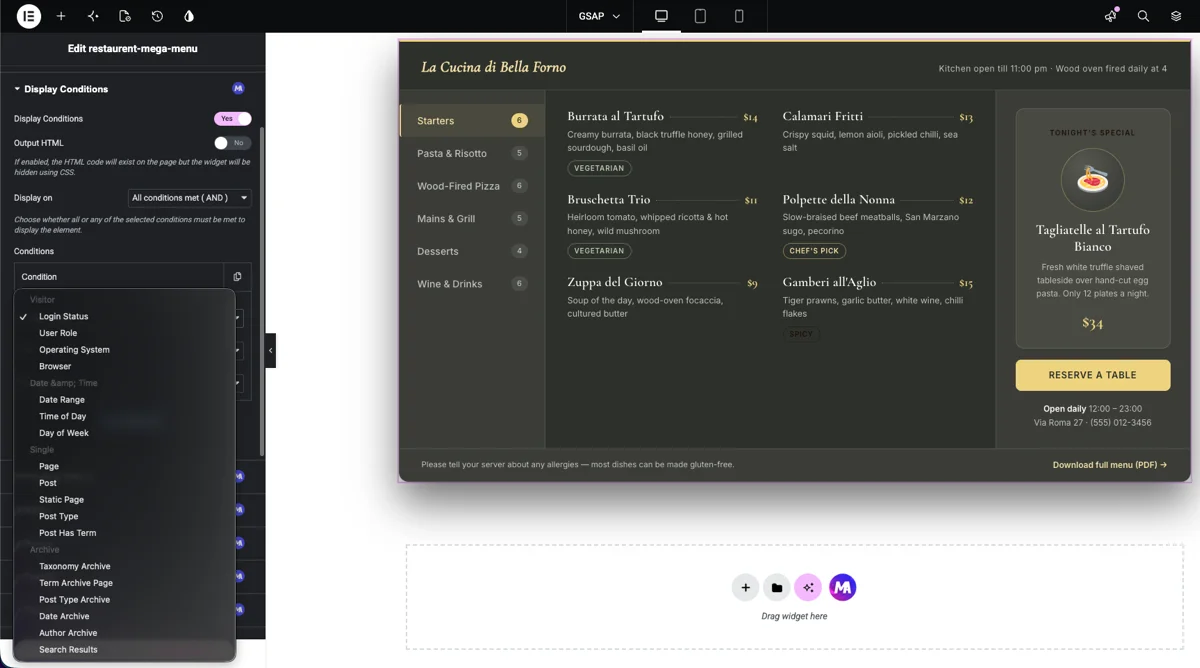
Avec Maître Addons Pro actif, allez à Modules complémentaires principaux, paramètres, extensions, activez Conditions d'affichage et enregistrez. UN Conditions d'affichage panneau apparaît alors dans l'onglet Avancé de chaque section widget et legs Il n'apparaît pas sur les conteneurs flexbox, alors mettez des règles sur les widgets à l'intérieur d'un conteneur Voir le Extension Conditions d'affichage page pour la liste complète des conditions.
Chaque règle se lit comme une phrase en trois parties : quoi vérifier, un opérateur (Est ou N'est pas), et une valeur. “Login Status is Logged in.” “Browser is not Safari.” Tout ci-dessous est une variation sur ça.
Le réglage Affichage sur : toutes les conditions vs n'importe quelle condition
Activez les conditions d'affichage sur un élément et vous obtenez un Affichage sur dropdown avec deux choix Le fait de choisir le mauvais est la raison la plus courante pour laquelle une règle n'“ fonctionne pas.”
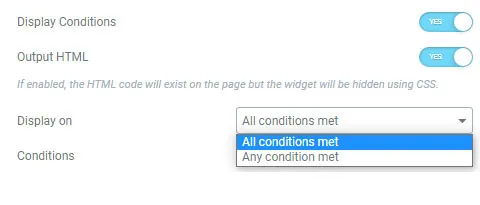
Toutes conditions remplies est ET logique, donc chaque règle doit passer. Toute condition remplie est-ce que la logique OU, donc une règle de passage suffit.
Voici ce que cela signifie en pratique Dites que vous avez défini deux conditions :“Browser is Chrome” et “User Role is Administrator.”
Sur Toutes conditions remplies[traduction], seul un administrateur qui navigue dans Chrome voit l'élément Ce même administrateur sur Firefox ne voit rien.
Sur Toute condition remplie[TRADUCTION] ?Tout visiteur de Chrome le voit, et tout administrateur de n'importe quel navigateur aussi C'est un public beaucoup plus important que ce que la plupart des gens ont en tête lorsqu'ils ajoutent une deuxième règle.
Donc, si un élément est montré aux gens, il ne devrait pas, vérifiez cette liste déroulante avant de toucher autre chose.
La bascule HTML de sortie (lisez ceci avant de masquer quoi que ce soit de sensible)
Assis juste sous la bascule principale est Sortie HTMLet sa propre étiquette précise ce qu'elle fait : “Si activé, le code HTML existera sur la page mais le widget sera masqué à l'aide de CSS.”
Cela compte bien plus que ne le suggère son emplacement calme.
Laissez-le désactivé(en), qui est la valeur par défaut, et le contenu d'un widget caché n'est pas rendu dans la page Les sections n'ont pas de commutateur HTML de sortie, donc une section cachée reste dans la source de la page et est cachée avec CSS. Quelqu'un qui échoue à la condition ne peut pas visualiser-source et la lire, et Google ne l'indexera pas.
Tourne-le sur et l'élément est rendu dans le HTML, puis caché avec CSS. N'importe qui peut ouvrir les outils de développement, supprimer une ligne et lire le tout.
Alors gardez Output HTML désactivé pour tout ce que vous voulez réellement gardé privé : un prix réservé aux membres, un lien de téléchargement caché, une note interne La raison pour laquelle le paramètre existe est que certains scripts ont besoin du balisage présent dans le DOM pour fonctionner, qui propose des curseurs, des systèmes d'onglets et des compteurs qui mesurent les éléments sur le chargement de la page C'est le cas pour l'allumer, et pas grand-chose d'autre.
Pendant que nous sommes ici, la version contondante : l'affichage conditionnel est un outil de présentation, pas un système de contrôle d'accès Avec Output HTML désactivé, c'est parfaitement solide pour un usage quotidien Mais le contenu qui doit être verrouillé, comme un cours payant ou un fichier fermé, appartient derrière une véritable protection Le Widget Restreindre le contenu en mode Utilisateur existe pour cela, et un approprié Configuration de l'adhésion WordPress est la bonne réponse pour tout ce pour quoi vous facturez de l'argent.
Chaque condition que vous pouvez utiliser
Ouvrez le dépôt Condition et vous obtenez quatre groupes.
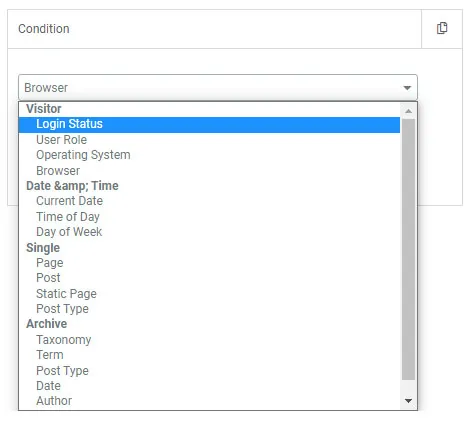
| Groupe | Conditions | Utilisation typique |
|---|---|---|
| Visiteur | État de connexion, rôle de l'utilisateur, système d'exploitation, navigateur | Tarification des membres, notes admin-only,“Télécharger pour Mac” boutons |
| Date et heure | Plage de dates, heure du jour, jour de la semaine | Ventes qui expirent, heures d'ouverture, offres week-end |
| Simple | Page, publication, page statique, type de message, publication à terme | En-tête CTA qui change sur certaines pages |
| Archive | Archives de taxonomie, archives de termes, archives de types de messages, archives de dates, archives d'auteurs, résultats de recherche | Bannières spécifiques à une catégorie, un message sur les résultats de recherche vides |
Chacun d’eux s’associe à Est ou N'est pas(en), qui double discrètement ce qu'une seule règle peut faire.
Afficher le contenu aux utilisateurs connectés uniquement
Sélectionnez l'élément, ouvrez Avancé > Conditions d'affichage[traduction], allumez-le La condition par défaut est déjà Login Statut régler sur Est« Cela signifie que les visiteurs connectés le voient et personne d'autre ne le voit. Vous n'avez rien à changer. ».
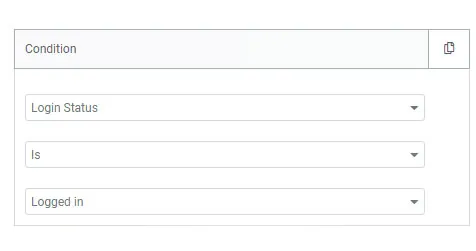
Maintenant, construisez la version opposée pour les visiteurs déconnectés Sélectionnez ce deuxième élément, activez Conditions d'affichage et retournez l'opérateur à N'est pas.
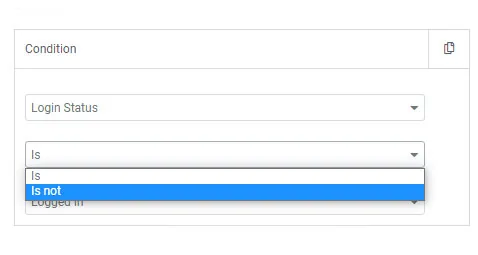
Empilez ces deux-là sur une seule page et vous avez un en-tête qui salue les membres par leur nom et présente une inscription à tout le monde, sans page en double à synchroniser.
Cibler un rôle d'utilisateur spécifique
Même débit, condition différente Choisir Rôle Utilisateur dans la liste déroulante et choisissez le rôle que vous recherchez : Administrateur, Éditeur, Abonné, Client, quel que soit le site de votre site WooCommerce et les plugins d'adhésion ajoutent leurs propres rôles à cette liste.
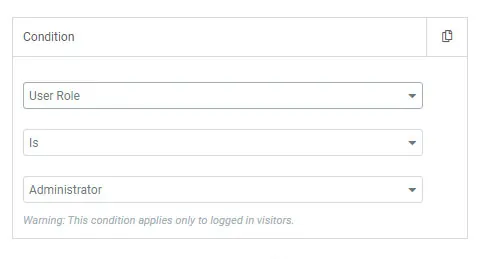
Retournez-le N'est pas Administrateur et tout le monde sauf les administrateurs voit l'élément C'est pratique pour une “voici comment éditer cette section” note que votre client voit sur la page, sans que vous ayez à la regarder à chaque fois que vous ouvrez le site.
Un seul attrapé : un rôle d'utilisateur n'existe que pour quelqu'un qui est connecté Un visiteur déconnecté n'a aucun rôle, donc une règle de rôle d'utilisateur ne les correspondra jamais, peu importe ce que vous définissez Si vous devez attraper des personnes déconnectées, c'est une règle de statut de connexion.
Afficher le contenu par date, heure ou jour de la semaine
Trois conditions basées sur le temps, et ils permettent d'économiser plus de travail que toute autre chose dans la liste.
Date Gamme prend une date de début et de fin Construisez la bannière Black Friday en octobre, définissez la gamme, oubliez-la Elle se pointe et disparaît d'elle-même.
Heure de la journée prend une fenêtre temporelle, qui est l'échange ouvert contre fermé du haut de cet article.
Jour de la semaine prend un ou plusieurs jours, ajoutés sous forme de balises.
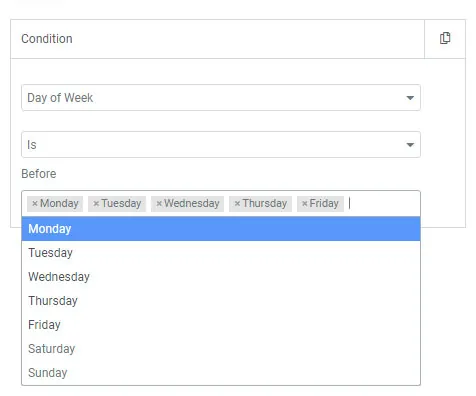
Réglez-le du lundi au vendredi pour un chat d'“ avec le widget support now” et laissez-nous un bloc de messagerie de “ couvrir le week-end Combinez le jour de la semaine avec l'heure de la journée Toutes conditions remplies et vous avez décrit les heures d'ouverture réelles en deux règles.
Attention à l'horloge, cependant. Les conditions horaires s'appliquent à votre Fuseau horaire du site WordPress (Paramètres > Général), pas celui du visiteur Si votre vente est censée se terminer à minuit pour le client, et que votre serveur est assis sur UTC pendant que vos clients sont à New York, elle se termine cinq heures plus tôt pour qu'ils vérifient ce paramètre avant de planifier tout ce qui coûte de l'argent.
Afficher le contenu par navigateur ou système d'exploitation
Choisir Navigateur ou Système d'exploitation et ciblez Chrome, Firefox, Safari, Edge, Windows, macOS, Linux, etc.
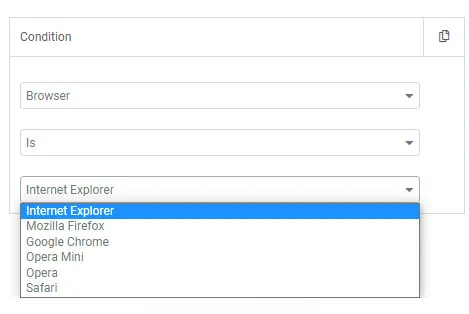
La véritable utilisation pour le ciblage du système d'exploitation est le téléchargement d'applications. Afficher le bouton Mac aux visiteurs Mac et le bouton Windows aux visiteurs Windows, au lieu d'une rangée de quatre boutons où trois d'entre eux ne conviennent pas à celui qui cherche.
Le ciblage du navigateur est plus étroit que ce à quoi les gens s'attendent C'est pour les “ occasionnellescette fonctionnalité se comporte différemment dans l'avis Safari”, pas pour l'expédition de conceptions différentes par navigateur Si une section ne fonctionne que dans Chrome, corrigez le CSS Ne le cachez pas à vos visiteurs Firefox et appelez-le terminé.
Cela vaut également la peine de dire clairement : il ne s'agit pas de ciblage de périphérique Les commandes réactives d'Elementor cachent déjà des éléments par taille d'écran, et c'est le bon outil pour le téléphone par rapport au bureau Le système d'exploitation concerne la plate-forme, pas la taille de l'écran.
Là où cela devient véritablement utile
Quelques configurations qui valent la peine d'être volées.
Exécutez deux en-têtes à partir d'un modèle : dans votre Constructeur de thèmes en-tête, mettez un bouton “Log in” sur Statut de connexion N'est paset un bouton “My Account” sur Statut de connexion Est. Un en-tête, les deux publics La même astuce fonctionne dans le pied.
Laissez les ventes fonctionner elles-mêmes avec une barre promotionnelle dans une condition Date Range, programmée des semaines à l'avance, il n'y a donc pas de brouillage le jour du lancement à 6 heures du matin. Laissez les instructions client sur la page avec une note réservée aux administrateurs définie sur le rôle de l'utilisateur Est Administrateur, assis exactement là où il est nécessaire au lieu d'être enterré dans un e-mail.
Vous pouvez également mettre des conditions sur les éléments intérieur un popup(traduction), donc une seule fenêtre contextuelle sert différemment les visiteurs connectés et déconnectés, et utilise les conditions Taxonomy Archive pour exécuter une offre différente sur chaque archive de catégorie de produits.
Pour une personnalisation plus profonde, associez les conditions à Balises dynamiques (champs personnalisés inclus) donc la version qui survit aux règles extrait les données en direct au lieu du texte statique.
Des choses qui attirent les gens
- Pas de panneau Conditions d'affichage. L'extension n'est pas activée Master Addons > Paramètres > Extensions.
- Pas de panneau sur un conteneur. L'extension fonctionne sur les widgets et les sections héritées, pas sur les conteneurs flexbox Mettez la règle sur les widgets à l'intérieur du conteneur.
- L'élément se montre à tout le monde. Affichage sur est défini sur“Toute condition remplie” quand vous vouliez dire“Toutes les conditions remplies.”
- Ça marche pour vous mais pas pour les visiteurs. Vous êtes connecté en tant qu'administrateur Testez dans une fenêtre privée, à chaque fois.
- Le contenu caché apparaît dans la source de la page. Le HTML de sortie est activé pour ce widget, ou l'élément est une section, qui est toujours masquée avec CSS. Désactivez le HTML de sortie ou déplacez la règle sur les widgets à l'intérieur de la section.
- Le temps règne sur le feu à la mauvaise heure. Fuseau horaire du site, pas fuseau horaire du visiteur Paramètres > Général.
- Les changements ne s'affichent pas sur le site en direct. Un cache de page sert une copie stockée La plupart des plugins de mise en cache ne peuvent pas varier une page mise en cache par utilisateur, donc la mise en cache pleine page agressive et les conditions basées sur la connexion fonctionnent les unes contre les autres Exclure ces pages du cache, ou effacer et tester à nouveau.
Dépannage
- Mon déclencheur contextuel ne s'allume pas en cas d'intention de sortie. Ceci est attendu sur Master Addons Free Le plugin gratuit rend toujours Page Load sur le frontal quel que soit le paramètre de l'éditeur ; Pro est requis pour les quatre autres déclencheurs.
- Mon modèle n'apparaît que sur l'ensemble du site, jamais sur la page que j'ai choisie. Également attendu. Free Theme Builder enregistre une condition, Site entier, et supprime tout ce qui est plus spécifique.
- Le panneau Conditions d'affichage est absent de l'onglet Avancé d'Elementor. Ce panneau appartient à Elementor Pro. Master Addons Free ne l'ajoute pas et l'extension autonome Master Addons Display Conditions n'apparaîtra pas non plus comme fonctionnelle sans Master Addons Pro.
- Elementor Pro affiche les conditions d'affichage mais la règle ne s'applique jamais. La mise en cache des pages sert généralement la version mise en cache d'un visiteur à un autre. Excluez les pages conditionnelles du cache pleine page et confirmez que vous testez dans une fenêtre privée déconnectée plutôt qu'à l'intérieur de l'éditeur.
Foire aux questions
Quelles sont les conditions d'affichage dans Elementor ?
Une condition d'affichage est une règle attachée à un élément, un modèle ou une fenêtre contextuelle qui décide s'il s'agit d'un rendu pour un visiteur donné. La propre version d'Elementor, trouvée uniquement dans Elementor Pro, couvre l'état de connexion, le rôle de l'utilisateur, la date d'inscription, les dates, le jour de la semaine, la paternité des publications ou des pages, les catégories, les balises, le type d'archive et l'URL d'où est arrivé un visiteur. Il ne couvre pas le ciblage du navigateur ou du système d'exploitation.
Comment définir les conditions d'affichage avec Elementor ?
Free Elementor n'a pas cette option ; la fonctionnalité se trouve entièrement dans Elementor Pro. Dans Elementor Pro, sélectionnez un élément, ouvrez Paramètres, cliquez sur l'icône Conditions d'affichage, ajoutez une règle, choisissez une condition et une valeur, puis enregistrez et publiez la page Avec Master Addons Free, l'option la plus proche consiste à attribuer un modèle d'en-tête ou de pied de page à l'ensemble du site via le générateur de thèmes Les règles granulaires par page nécessitent Master Addons Pro.
La pop-up Elementor est-elle gratuite ?
Le Popup Builder natif de No. Elementor nécessite un plan Pro de niveau avancé et n'est pas inclus dans Elementor Core ou dans le plan Essential d'entrée de gamme Master Addons Free expédie gratuitement un Popup Builder distinct, mais la version gratuite se déclenche toujours en charge de page et cible toujours l'ensemble du site, quel que soit le déclencheur ou la condition que vous choisissez dans l'éditeur.
Pourquoi Elementor Editor n'affiche-t-il pas les conditions d'affichage ?
La raison la plus courante est qu'Elementor Pro n'est pas actif, puisque Display Conditions vit entièrement dans Pro et que Free Elementor n'affiche jamais le panneau Si Pro est actif et que le panneau est toujours manquant ou vide, la mise en cache, un conflit de modèle ou un ensemble de conditions non enregistrées sont les prochaines choses à vérifier.
Les addons essentiels pour Elementor sont-ils gratuits ?
Cela dépend de la fonctionnalité spécifique, pas seulement du nom du plugin. Master Addons propose plus de 55 widgets et plus de 20 extensions dans sa version gratuite, mais les fonctionnalités individuelles de ce plugin gratuit, notamment l'extension Conditions d'affichage, le widget Table de comparaison et la bibliothèque étendue d'animation d'entrée, sont uniquement pro. Vérifiez chaque fonctionnalité séparément avant de supposer que l'ensemble du plugin est gratuit.
Quels sont les meilleurs widgets gratuits pour Elementor ?
Les widgets livrés entièrement déverrouillés dans Master Addons Free incluent la comparaison d'images, le déclencheur Popup, le méga menu, le double en-tête, le Flipbox et le générateur de widgets glisser-déposer pour transformer du HTML ou du CSS personnalisé en un widget réutilisable. Aucun de ceux-ci ne nécessite une licence payante pour être utilisé.
Comment modifier les conditions de popup Elementor ?
Dans Elementor Pro, ouvrez la fenêtre contextuelle, cliquez sur la flèche à côté de Publier et sélectionnez Conditions d'affichage pour ajouter ou modifier des règles sur l'endroit où elle apparaît Dans le Popup Builder gratuit de Master Addons, le type de condition est corrigé pour Inclure et la règle est fixée sur Site entier Cibler une page, un type de publication ou une catégorie spécifique nécessite Master Addons Pro.
Le contenu caché est-il vraiment caché aux visiteurs ?
Seulement en partie Sur un widget avec Output HTML désactivé, qui est le contenu caché par défaut n'est pas rendu dans la page Avec Output HTML activé et sur les sections, le balisage reste dans la source de la page et est masqué avec CSS. Utilisez Restrict Content en mode User Based ou un plugin d'adhésion pour tout ce qui est privé.
Les conditions d'affichage basées sur le temps utilisent-elles le fuseau horaire du visiteur ?
No. Master Addons vérifie Date Range, Time of Day et Day of Week par rapport à votre fuseau horaire du site WordPress sous Paramètres, Général, donc une vente qui se termine à minuit se termine à minuit sur votre site, pas celui du visiteur.
Lecture Connexe
