

Tabla de contenidos
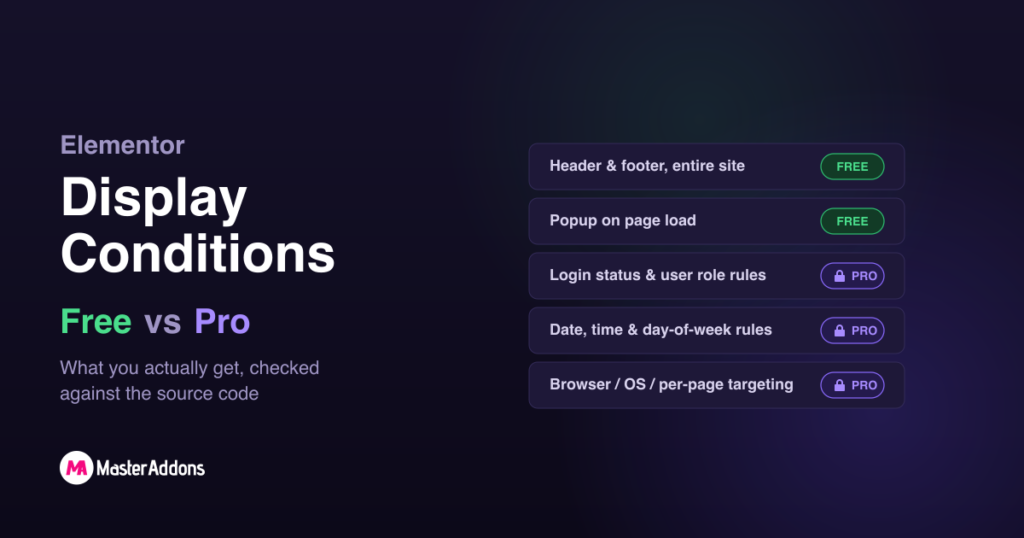
El complemento gratuito de Elementor no incluye condiciones de visualización en absoluto. La función se encuentra completamente dentro de Elementor Pro. Master Addons, el complemento gratuito de Elementor, tampoco desbloquea la extensión completa de Condiciones de visualización, pero su Theme Builder y Popup Builder incluyen una forma básica de orientación de una sola regla sin costo alguno.
Esta página muestra exactamente qué pieza es gratuita, cuál necesita Pro y dónde se detiene el nivel gratuito, luego muestra cómo configurar Extensión de condiciones de visualización en Master Addons Pro. La brecha entre “gratis” y “Pro” aquí es fácil de leer erróneamente, por lo que cada reclamo a continuación se compara con el código fuente del complemento y la documentación publicada de Elementor.
¿cuáles son las condiciones de visualización en Elementor?
Una condición de visualización es una regla adjunta a un elemento, plantilla o ventana emergente que decide si representa para un visitante determinado. En lugar de crear páginas separadas para cada audiencia, construye una página y deja que la regla decida lo que ve cada visitante.
Una distinción importa antes que cualquier otra cosa. Esto es visualización condicional, nu carga condicional. Los elementos ocultos se mantienen fuera de la vista, no se eliminan de la página como límite de seguridad. Para material genuinamente privado, utilice un control de acceso adecuado, como por ejemplo Restringir contenido en modo basado en usuario o en un complemento de membresía, no en una regla de visualización.
Elementor gratis frente a Elementor Pro
El propio Elementor Documentación de condiciones de visualización cubre únicamente la función Pro. La versión gratuita de Elementor, a veces llamada Elementor Core, no envía ninguna condición de visualización a nivel de elemento. Elementor Comparación profesional vs gratuita también confirma que tanto el creador de encabezados y pies de página como el creador de ventanas emergentes requieren un plan pago; Popup Builder necesita específicamente el nivel Avanzado, no solo el plan Esencial de nivel básico.
Los complementos Real Master gratis frente a Pro Split
Esta es la tabla que importa. Se construye a partir del propio archivo de configuración del complemento y la lógica de renderizado que se ejecuta en la interfaz, no a partir de una copia de marketing. Donde Master Addons Free anula silenciosamente una configuración en lugar de ocultarla, eso se indica directamente en la fila.
| Capacidad | Elementor libre | Elementor Pro | Complementos maestros gratis | Complementos maestros Pro |
|---|---|---|---|---|
| Mostrar/ocultar por estado de inicio de sesión | No | Sí | No | Sí |
| Mostrar/ocultar por rol de usuario | No | Sí | No | Sí |
| Reglas de fecha, hora o día de la semana | No | Sí | No | Sí |
| Orientación al navegador o al sistema operativo | No | No ofrecido | No | Sí |
| Reglas de origen de referencia/URL | No | Sí | No | No |
| Funciona en widgets individuales | No | Sí | No | Sí |
| Funciona en contenedores flexbox | No | Sí | No | No (solo widgets y secciones heredadas) |
| Asigne una plantilla al encabezado o pie de página | No | Sí | Sí (solo sitio completo) | Sí |
| Asigne una plantilla a una sola publicación, archivo, búsqueda o 404 | No | Sí | No | Sí |
| Más de una regla de visualización por plantilla (más allá de “Sitio completo”) | No | Sí | No | Sí |
| Cree y publique una ventana emergente | No | Sí (plan avanzado y más) | Sí | Sí |
| Activador de ventana emergente: carga de página | No | Sí | Sí | Sí |
| Activador emergente: intención de salida, desplazamiento, clic o inactividad | No | Sí | No (obligado a regresar a Page Load) | Sí |
| Orientación emergente más allá de “Sitio completo” | No | Sí | No | Sí |
| Costo | Gratis | Licencia anual pagada | Gratis | Licencia anual pagada |
Dos filas merecen una segunda mirada. Master Addons Free le permite elegir cualquier activador emergente en el editor, incluida la intención de salida y el desplazamiento, pero la interfaz lo obliga silenciosamente a regresar a Page Load a menos que Master Addons Pro esté activo. El activador que configuró no es el activador que obtienen los visitantes. El mismo patrón se aplica a la ventana emergente y la orientación de plantillas: el editor muestra todas las reglas, pero solo Incluye más Todo el sitio realmente guarda en la versión gratuita.
Lo que realmente cubre gratis
Dos cosas de Master Addons Free son realmente útiles para apuntar, y ambas son gratuitas sin prueba ni límite de tiempo:
- Una plantilla de encabezado, pie de página o formulario de comentarios integrada en el archivo gratuito Creador de temas y asignado a todo su sitio.
- Una ventana emergente integrada de forma gratuita Creador de ventanas emergentes, publicado y mostrado en la carga de páginas en todo su sitio.
Ninguno de los dos requiere tocar la extensión Condiciones de visualización, porque tampoco lo es la extensión Condiciones de visualización. Están integrados y apuntan con una sola regla dentro de dos herramientas gratuitas separadas.
Donde se detiene el nivel libre
El independiente Extensión de condiciones de visualización, el que oculta o muestra un único widget o una sección heredada por función, navegador, estado de inicio de sesión o fecha, no envía ningún código en el complemento gratuito. Su clase se encuentra bajo una ruta de módulo solo Pro que simplemente no está incluida en la descarga gratuita de Master Addons. Habilitarlo en el panel de configuración gratuita no hace nada, porque no hay nada que habilitar.
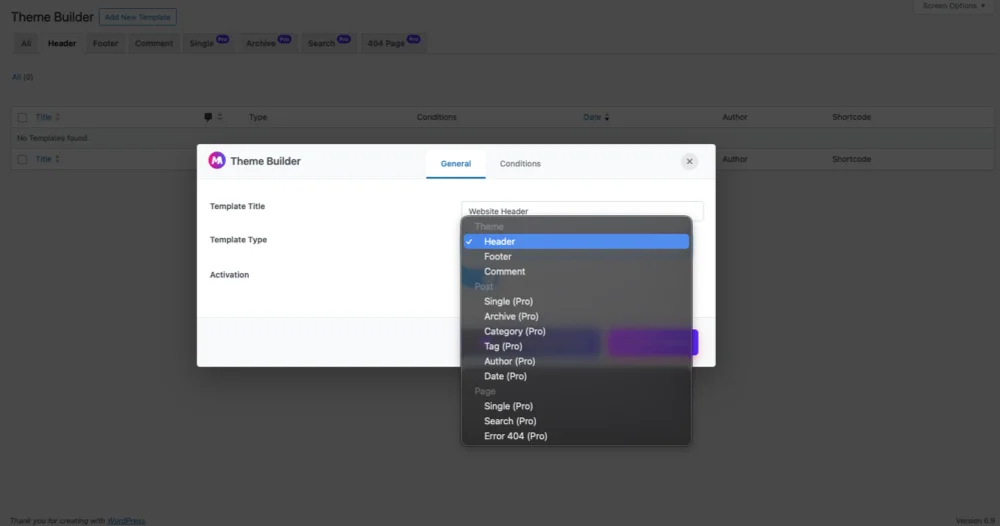
Theme Builder sigue el mismo patrón para los tipos de plantillas. Las plantillas de encabezado, pie de página y comentarios son gratuitas. Single, Archive, Category, Tag, Author, Date, Page Single, Search, 404 y las plantillas de WooCommerce están etiquetadas como Pro en el menú desplegable tipo plantilla. El botón gratuito “Agregar condición” para limitar una plantilla a páginas específicas también está bloqueado; sin Pro obtienes exactamente una regla, Sitio completo.
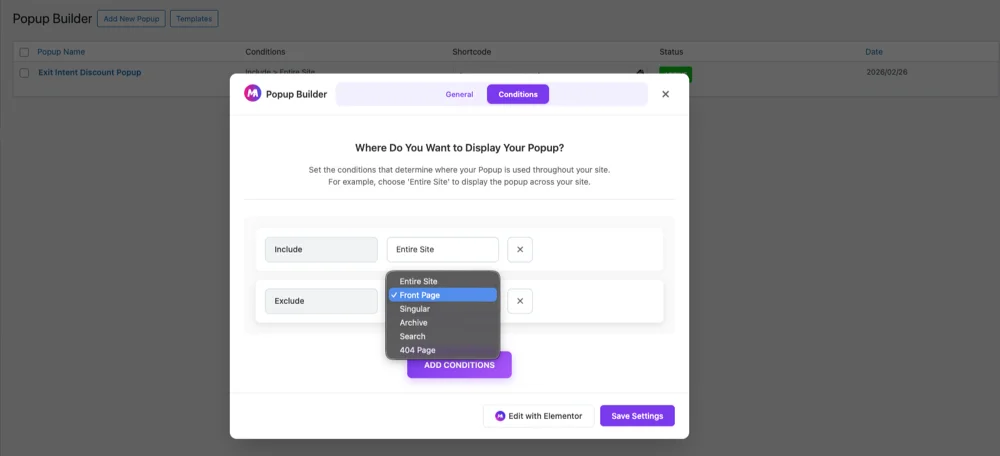
El generador de ventanas emergentes lo refleja nuevamente. El editor gratuito le permite elegir Excluir como tipo de condición y elegir reglas como Página principal, Singular, Archivo, Búsqueda o 404, pero guardar silenciosamente elimina todo lo que no sea Incluir más todo el sitio. En la parte frontal, el activador está codificado en Carga de página y las opciones de cierre automático y repetición extendida están deshabilitadas, independientemente de lo que muestre el editor.
Otras características de los complementos principales: gratis frente a profesional de un vistazo
Estos aparecen en las mismas búsquedas que Condiciones de visualización, por lo que aquí es donde cada uno realmente aterriza, según el propio archivo de configuración del complemento:
| Característica | Estado en complementos maestros |
|---|---|
| Megamenú constructor | Gratis |
| Creador de widgets (widgets HTML/CSS/JS personalizados) | Gratis |
| Comparación de imágenes widget | Gratis |
| Widget de activación emergente | Gratis |
| Puntos de interrupción personalizados | Gratis |
| Animación de entrada (biblioteca ampliada) | Pro |
| Tabla comparativa widget | Pro |
| Información sobre herramientas (global, orice element) | Pro |
| Extensión de condiciones de visualización | Pro |
Un matiz en Animación de entrada: Elementor Core ya incluye un control básico de animación de entrada en cada widget, gratuito. La extensión Entry Animation de Master Addons Pro agrega una biblioteca de animación más grande con controles adicionales de duración, retardo y repetición. Además, no incluye la función base que Elementor ya le ofrece de forma gratuita.
Cuando lo libre es suficiente (y cuando no lo es)
Gratis es suficiente cuando un encabezado o pie de página necesita mostrar todo el sitio, o cuando es necesario que aparezca una única ventana emergente en la carga de la página para cada visitante. Eso cubre una proporción genuinamente grande de casos de uso de sitios pequeños sin costo alguno.
Si supera eso, nuestra comparación de Complementos emergentes de WordPress cubre lo que las herramientas pagas agregan y aproximadamente lo que cuesta cada una.
Gratis no es suficiente en el momento en que necesitas más de una regla. Un banner que debe ocultarse para los miembros que han iniciado sesión, una ventana emergente que debe activarse con la intención de salida o una plantilla que solo debe aplicarse a su archivo de Productos: los tres necesitan Master Addons Pro o Elementor Pro. Hoy en día no existe una ruta gratuita hacia la lógica condicional por función, por dispositivo o por página en Master Addons, a pesar de lo que implica parte de la copia de marketing del complemento.
Cómo configurar lo que pueda con las herramientas gratuitas
- Instale y active Master Addons Free desde el directorio de complementos de WordPress.
- Ir a Complementos maestros → Creador de temas y cree una plantilla de encabezado o pie de página con Elementor.
- En el modal de plantilla, deje el tipo de plantilla en el encabezado o pie de página. No elija un tipo de publicación o página; son solo Pro y no se guardarán como condición de funcionamiento en el complemento gratuito.
- En la pestaña Condiciones, deje vigente la regla predeterminada de Todo el sitio. El botón Agregar condición está activado, por lo que no se guardará una segunda regla.
- En su lugar, vaya a Complementos maestros → Creador de ventanas emergentes, cree su ventana emergente y configure Activación en activado.
- Deje en paz el menú desplegable del disparador. Elijas lo que elijas, el complemento gratuito lo representa como Page Load en el sitio en vivo.
- Publique y luego verifique el resultado en una ventana privada del navegador cerrada, ya que la vista previa del editor de Elementor no refleja las condiciones de visualización o ventana emergente.
Cómo utilizar la extensión de condiciones de visualización de complementos maestros (Pro)
Con Complementos maestros Pro activo, ve a Complementos maestros, configuraciones, extensiones, active Condiciones de visualización y guarde. A Condiciones de visualización luego, el panel aparece en la pestaña Avanzado de cada widget y sección heredada. No aparece en contenedores flexbox, así que coloque reglas en los widgets dentro de un contenedor. Ver el Extensión de condiciones de visualización página para obtener la lista completa de condiciones.
Cada regla se lee como una oración en tres partes: qué verificar, un operador (es o no) y un valor. “El estado de inicio de sesión está registrado” “El navegador no es Safari” Todo lo que aparece a continuación es una variación de eso.
La configuración Display On: todas las condiciones frente a cualquier condición
Habilite Condiciones de visualización en un elemento y obtendrá un Mostrar encendido desplegable con dos opciones. Elegir el equivocado es la razón más común por la que una regla “no funciona”
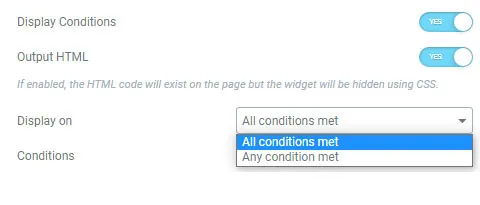
Todas las condiciones cumplieron es Y lógica, por lo que cada regla tiene que pasar. Cualquier condición cumplida es lógica OR, por lo que una regla de aprobación es suficiente.
Esto es lo que eso significa en la práctica. Digamos que establece dos condiciones: “El navegador es Chrome” y “La función del usuario es el administrador”
En Todas las condiciones cumplieron, sólo un administrador que esté navegando en Chrome ve el elemento. Ese mismo administrador en Firefox no ve nada.
En Cualquier condición cumplida, todo visitante de Chrome lo ve, al igual que todos los administradores de cualquier navegador. Esa es una audiencia mucho mayor de la que la mayoría de la gente tiene en mente cuando agregan una segunda regla.
Entonces, si un elemento le muestra a la gente que no debería, consulte este menú desplegable antes de tocar cualquier otra cosa.
El interruptor HTML de salida (lea esto antes de ocultar cualquier cosa sensible)
Sentado justo debajo del interruptor principal está Salida HTML, y su propio sello explica lo que hace: “Si está habilitado, el código HTML existirá en la página pero el widget se ocultará mediante CSS”
Eso importa mucho más de lo que sugiere su ubicación tranquila.
Déjalo apagado, que es el valor predeterminado, y el contenido de un widget oculto no se representa en la página. Las secciones no tienen un interruptor HTML de salida, por lo que una sección oculta permanece en la fuente de la página y está oculta con CSS. Alguien que falla la condición no puede ver la fuente ni leerla, y Google no la indexará.
Conviértelo en y el elemento se representa en HTML y luego se oculta con CSS. Cualquiera puede abrir herramientas de desarrollo, eliminar una línea y leerlo todo.
Así que mantenga el HTML de salida desactivado para cualquier cosa que realmente desee mantener privada: un precio exclusivo para miembros, un enlace de descarga oculto, una nota interna. La razón por la que existe la configuración es que algunos scripts necesitan que funcione el marcado presente en el DOM, que incluye controles deslizantes, sistemas de pestañas y contadores que miden elementos en la carga de la página. Ese es el caso para activarlo, y no mucho más.
Mientras estamos aquí, la versión contundente: la visualización condicional es una herramienta de presentación, no un sistema de control de acceso. Con el HTML de salida desactivado, es perfectamente sólido para el uso diario. Pero el contenido que debe bloquearse, como un curso pago o un archivo cerrado, pertenece a la protección real. El Restringir el widget de contenido en modo Basado en usuario existe para eso y un modo adecuado Configuración de membresía de WordPress es la respuesta correcta para cualquier cosa por la que cobres dinero.
Todas las condiciones que puedes usar
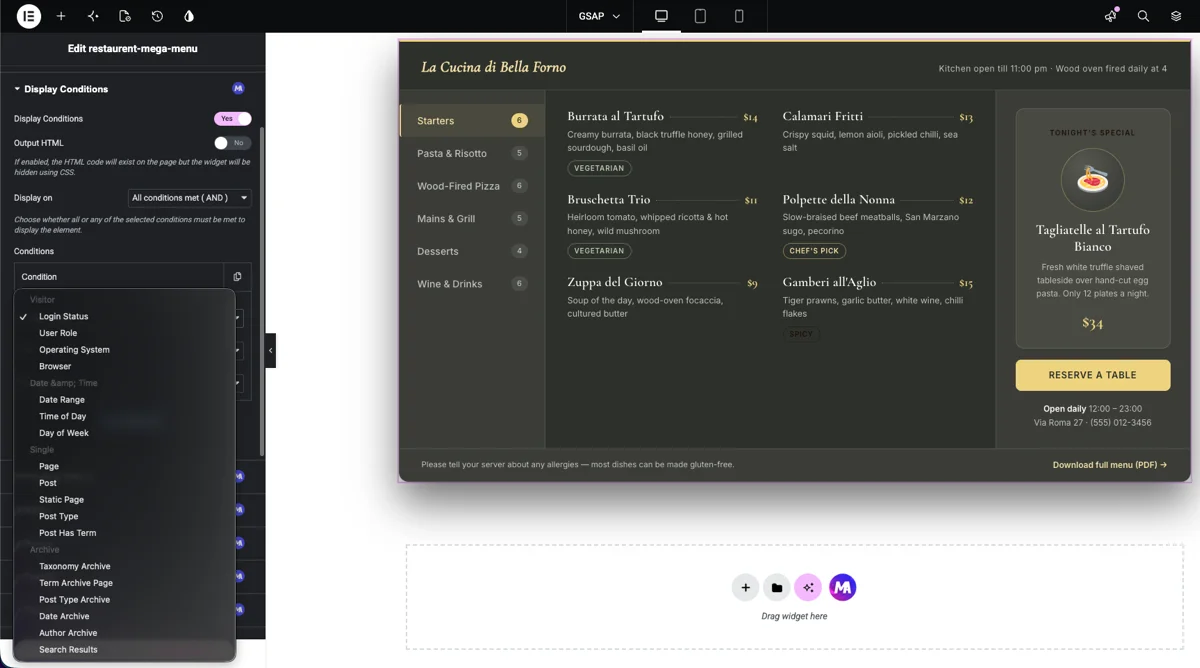
Abra el menú desplegable Condición y obtendrá cuatro grupos.
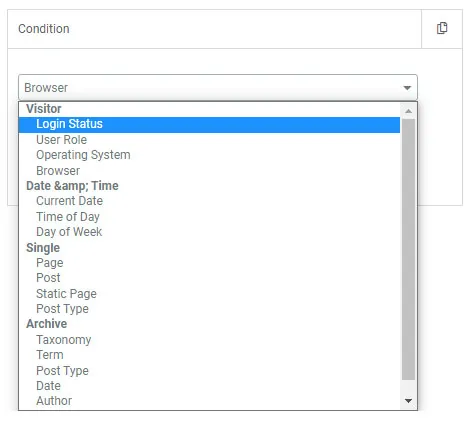
| Grupo | Condiciones | Uso típico |
|---|---|---|
| Visitante | Estado de inicio de sesión, función de usuario, sistema operativo, navegador | Precios para miembros, notas solo para administradores, botones “Descargar para Mac” |
| Fecha y hora | Rango de fechas, hora del día, día de la semana | Ventas vencidas, horarios de apertura, ofertas de fin de semana |
| Soltero | Página, publicación, página estática, tipo de publicación, publicación tiene plazo | Encabezado CTA que cambia en determinadas páginas |
| Archivo | Archivo de taxonomía, archivo de términos, archivo de tipo de publicación, archivo de fecha, archivo de autor, resultados de búsqueda | Banners específicos de cada categoría, un mensaje sobre resultados de búsqueda vacíos |
Cada uno de ellos se empareja con Es o No es, que silenciosamente duplica lo que puede hacer una sola regla.
Mostrar contenido únicamente a usuarios que hayan iniciado sesión
Seleccione el elemento, abra Avanzado > Condiciones de visualización, enciéndelo. La condición predeterminada ya es Estado de inicio de sesión establecer en Es, lo que significa que los visitantes que han iniciado sesión lo ven y nadie más lo ve. No tienes que cambiar nada.
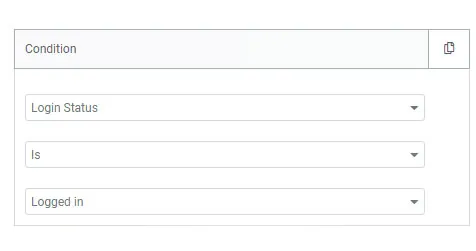
Ahora cree la versión opuesta para los visitantes que cierran sesión. Seleccione ese segundo elemento, habilite Condiciones de visualización y active el operador No es.
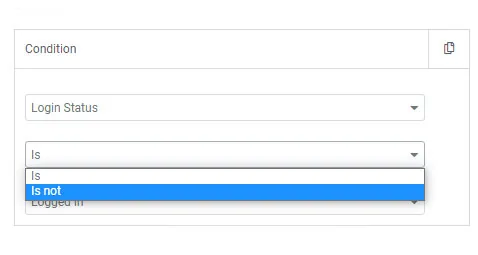
Apila esos dos en una página y tendrás un encabezado que saluda a los miembros por su nombre y presenta un registro a todos los demás, sin una página duplicada para mantener sincronizada.
Apunte a un rol de usuario específico
Mismo flujo, condición diferente. Elegir Rol del usuario desde el menú desplegable y elija el rol que busca: Administrador, Editor, Suscriptor, Cliente, lo que sea que tenga su sitio. WooCommerce y los complementos de membresía agregan sus propios roles a esta lista.
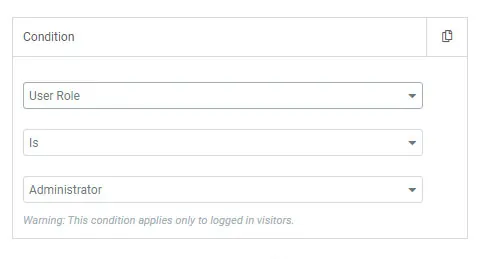
Voltearlo a No es administrador y todos, excepto los administradores, ven el elemento. Eso es útil para una nota de “aquí se explica cómo editar esta sección” que su cliente ve en la página, sin que tenga que mirarla cada vez que abre el sitio.
Un problema: un rol de usuario solo existe para alguien que ha iniciado sesión. Un visitante que ha cerrado sesión no tiene ningún rol, por lo que una regla de rol de usuario nunca los coincidirá, sin importar lo que establezca. Si necesita atrapar a personas que hayan cerrado sesión, esa es una regla de estado de inicio de sesión.
Mostrar contenido por fecha, hora o día de la semana
Tres condiciones basadas en el tiempo y ahorran más trabajo que cualquier otra cosa en la lista.
Rango de fecha toma una fecha de inicio y finalización. Construye el banner del Black Friday en octubre, configura la gama, olvídalo. Aparece y desaparece por sí solo.
Hora del día requiere una ventana de tiempo, que es el intercambio de apertura versus cierre desde la parte superior de este artículo.
Día de la semana tarda uno o más días, se agrega como etiquetas.
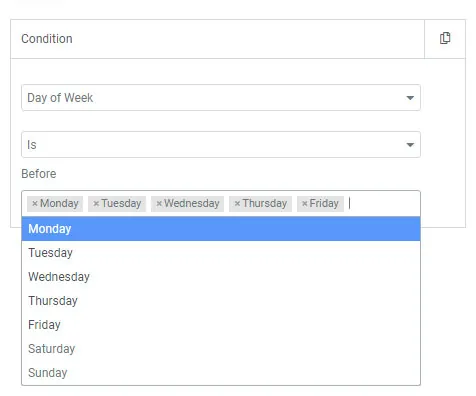
Configure de lunes a viernes para obtener un widget de “chat con soporte ahora” y deje que un bloque de “déjanos un mensaje” cubra el fin de semana. Combine el día de la semana con la hora del día Todas las condiciones cumplieron y has descrito los horarios de apertura reales en dos reglas.
Sin embargo, ten cuidado con el reloj. Las condiciones de tiempo corren en tu Zona horaria del sitio de WordPress (Configuración > General), no la del visitante. Si se supone que su venta finaliza a medianoche para el cliente y su servidor se encuentra en UTC mientras sus clientes están en Nueva York, finaliza cinco horas antes para ellos. Verifique esa configuración antes de programar algo que cueste dinero.
Mostrar contenido por navegador o sistema operativo
Elegir Navegador o Sistema operativo y apunte a Chrome, Firefox, Safari, Edge, Windows, macOS, Linux, etc.
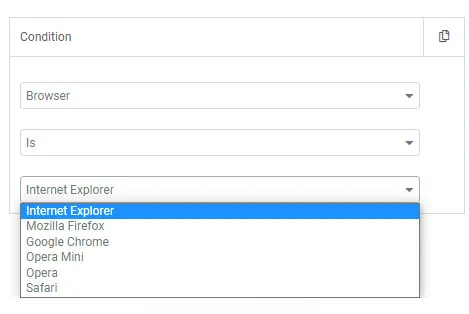
El verdadero uso de la orientación del sistema operativo son las descargas de aplicaciones. Muestre el botón Mac a los visitantes de Mac y el botón de Windows a los visitantes de Windows, en lugar de una fila de cuatro botones donde tres de ellos son incorrectos para quien esté buscando.
La orientación del navegador es más limitada de lo que la gente espera. Es para algún aviso ocasional de “esta característica se comporta de manera diferente en Safari”, no para enviar diferentes diseños por navegador. Si una sección solo funciona en Chrome, corrija el CSS. No lo ocultes a tus visitantes de Firefox y llámalo listo.
También vale la pena decirlo claramente: esto no es la orientación al dispositivo. Los controles responsivos de Elementor ya ocultan elementos por tamaño de pantalla, y esa es la herramienta adecuada para el teléfono versus el escritorio. El sistema operativo se trata de la plataforma, no del tamaño de la pantalla.
Donde esto se vuelve realmente útil
Algunas configuraciones que vale la pena robar.
Ejecute dos encabezados desde una plantilla: en su Creador de temas encabezado, coloque un botón “Iniciar sesión” en Estado de inicio de sesión No esy un botón “Mi cuenta” en Estado de inicio de sesión Es. Un encabezado, ambas audiencias. El mismo truco funciona en el pie de página.
Deje que las ventas se realicen solas con una barra de promoción en una condición de rango de fechas, programada con semanas de anticipación, para que no haya revueltas el día del lanzamiento a las 6 a. m. Deje las instrucciones del cliente en la página con una nota solo de administrador configurada en Función de usuario Es Administrador, sentado exactamente donde se necesita en lugar de enterrado en un correo electrónico.
También puedes poner condiciones a los elementos interior a ventana emergente, por lo tanto, una única ventana emergente ofrece visitantes que inician y cierran sesión de manera diferente, y utiliza las condiciones de Taxonomy Archive para ejecutar una oferta diferente en cada archivo de categoría de producto.
Para una personalización más profunda, combine las condiciones con Etiquetas dinámicas (campos personalizados incluidos) para que la versión que sobrevive a las reglas extraiga datos en vivo en lugar de texto estático.
Cosas que atrapan a la gente
- Panel sin condiciones de visualización. La extensión no está habilitada. Complementos maestros > Configuración > Extensiones.
- Sin panel en un contenedor. La extensión funciona en widgets y secciones heredadas, no en contenedores flexbox. Coloque la regla en los widgets dentro del contenedor.
- El elemento se lo muestra a todos. Display on está configurado en “Cualquier condición cumplida” cuando quiso decir “Todas las condiciones cumplidas”
- Funciona para ti pero no para los visitantes. Has iniciado sesión como administrador. Pruebe en una ventana privada, siempre.
- El contenido oculto aparece en la fuente de la página. El HTML de salida está activado para ese widget, o el elemento es una sección, que siempre está oculta con CSS. Desactive el HTML de salida o mueva la regla a los widgets dentro de la sección.
- El tiempo gobierna el fuego en la hora equivocada. Zona horaria del sitio, no zona horaria de visitantes. Configuración > General.
- Los cambios no se muestran en el sitio en vivo. Un caché de página sirve como copia almacenada. La mayoría de los complementos de almacenamiento en caché no pueden variar una página almacenada en caché por usuario, por lo que el almacenamiento en caché agresivo de página completa y las condiciones basadas en inicio de sesión combinan entre sí. Excluya esas páginas del caché o borrelas y pruebe nuevamente.
Solución de problemas
- Mi activador emergente no se activa con la intención de salida. Esto se espera en Master Addons Free. El complemento gratuito siempre representa la carga de página en el front-end independientemente de la configuración del editor; Se requiere Pro para los otros cuatro activadores.
- Mi plantilla solo se muestra en todo el sitio, nunca en la página que elegí. También esperado. Free Theme Builder guarda una condición, Sitio completo, y elimina cualquier cosa más específica.
- El panel Condiciones de visualización falta en la pestaña Avanzado de Elementor. Ese panel pertenece a Elementor Pro. Master Addons Free no lo agrega y la extensión independiente Master Addons Display Conditions tampoco aparecerá como funcional sin Master Addons Pro.
- Elementor Pro muestra las condiciones de visualización pero la regla nunca se aplica. El almacenamiento en caché de páginas suele servir a la versión almacenada en caché de un visitante para otro. Excluya las páginas condicionales del caché de página completa y confirme que está probando en una ventana privada cerrada en lugar de dentro del editor.
Preguntas frecuentes
¿cuáles son las condiciones de visualización en Elementor?
Una condición de visualización es una regla adjunta a un elemento, plantilla o ventana emergente que decide si representa para un visitante determinado. La propia versión de Elementor, que se encuentra solo en Elementor Pro, cubre el estado de inicio de sesión, la función del usuario, la fecha de registro, las fechas, el día de la semana, la autoría de publicaciones o páginas, las categorías, las etiquetas, el tipo de archivo y la URL de la que llegó un visitante. No cubre la orientación del navegador ni del sistema operativo.
¿cómo configurar las condiciones de visualización con Elementor?
Elementor gratuito no tiene esta opción; la función se encuentra completamente dentro de Elementor Pro. En Elementor Pro, seleccione un elemento, abra Configuración, haga clic en el ícono Condiciones de visualización, agregue una regla, elija una condición y un valor, luego guarde y publique la página. Con Master Addons Free, la opción más cercana es asignar una plantilla de encabezado o pie de página a todo el sitio a través del Theme Builder. Las reglas granulares por página necesitan Master Addons Pro.
¿la ventana emergente Elementor es gratuita?
El generador de ventanas emergentes nativo de No. Elementor requiere un plan Pro de nivel avanzado y no está incluido en Elementor Core ni en el plan Essential de nivel básico. Master Addons Free envía un generador de ventanas emergentes independiente sin costo alguno, pero la versión gratuita siempre activa la carga de la página y siempre apunta a todo el sitio, independientemente del activador o la condición que elija en el editor.
¿por qué Elementor Editor no muestra las condiciones de visualización?
La razón más común es que Elementor Pro no está activo, ya que Display Conditions vive completamente en Pro y Elementor gratuito nunca muestra el panel. Si Pro está activo y el panel aún falta o está en blanco, el almacenamiento en caché, un conflicto de plantilla o un conjunto de condiciones no guardadas son las siguientes cosas que se deben verificar.
¿los complementos esenciales de Elementor son gratuitos?
Depende de la característica específica, no solo del nombre del complemento. Master Addons incluye más de 55 widgets y más de 20 extensiones en su versión gratuita, pero las capacidades individuales dentro de ese complemento gratuito, incluida la extensión Condiciones de visualización, el widget de la tabla comparativa y la biblioteca de animación de entrada extendida, son solo Pro. Verifique cada función por separado antes de asumir que todo el complemento es gratuito.
¿cuáles son los mejores widgets gratuitos para Elementor?
Los widgets que se envían completamente desbloqueados en Master Addons Free incluyen comparación de imágenes, activador emergente, mega menú, encabezado dual, Flipbox y el generador de widgets de arrastrar y soltar para convertir HTML o CSS personalizados en un widget reutilizable. Ninguno de estos requiere una licencia paga para su uso.
¿cómo cambiar las condiciones de la ventana emergente de Elementor?
En Elementor Pro, abra la ventana emergente, haga clic en la flecha junto a Publicar y seleccione Condiciones de visualización para agregar o editar reglas donde aparece. En el generador de ventanas emergentes gratuito de Master Addons, el tipo de condición está fijado para incluir y la regla está fijada para todo el sitio. Dirigirse a una página, tipo de publicación o categoría específica requiere Master Addons Pro.
¿El contenido oculto está realmente oculto a los visitantes?
Sólo parcialmente. En un widget con HTML de salida desactivado, que es el valor predeterminado, el contenido oculto no se representa en la página. Con HTML de salida activado y en secciones, el marcado permanece en el origen de la página y está oculto con CSS. Utilice contenido restringido en modo basado en usuario o un complemento de membresía para cualquier cosa privada.
¿las condiciones de visualización basadas en el tiempo utilizan la zona horaria del visitante?
No. Master Addons verifica el rango de fechas, la hora del día y el día de la semana con la zona horaria de su sitio de WordPress en Configuración, General, por lo que una venta que termina a medianoche termina a la medianoche de su sitio, no a la del visitante.
Lectura relacionada
