Widget de titre animé Elementor : alternative gratuite à Pro
Animated Headlines est un widget gratuit Master Addons qui construit un en-tête à partir d'une première partie fixe et d'une deuxième partie tournante La version gratuite comprend quatre effets : Rotate 1, Rotate 2, Rotate 3 et Loading Bar. Master Addons Pro en ajoute six autres : Typing, Slide, Clip, Zoom, Scale et Push. Le propre widget Animated Headline d'Elementor a besoin d'Elementor Pro, donc cela vous donne un texte de titre rotatif sur Elementor gratuit.

10 préréglages d'animation : 4 gratuits, 6 professionnels
Style Préréglé décide de la façon dont chaque mot rotatif entre et sort Chaque préréglage continue de parcourir votre liste de deuxièmes titres pendant que la page est ouverte.
- Faites pivoter 1, faites pivoter 2, faites pivoter 3 (gratuit) : retournez ou faites tourner le mot en place Faites pivoter 2 et Faites pivoter 3 animer lettre par lettre, et Rotate 2 a son propre délai de lettres (50 ms par défaut).
- Barre de chargement (gratuite) : une barre mince passe sous le mot avant que le suivant n'apparaisse Vous pouvez définir la couleur, la hauteur et la position de la barre, et elle utilise son propre délai de 3800 ms.
- Dactylographie (Pro) : sélectionne le mot actuel, puis tape la suivante lettre par lettre, avec les paramètres Type Letters Delay et Selection Duration.
- Clip (Pro) : révèle le mot à travers un front mobile, avec les paramètres Reveal Duration et Reveal Animation Delay.
- Glissez, zoomez, mettez à l'échelle et poussez (Pro) : faites glisser, zoomez, mettez à l'échelle ou enfoncez le nouveau mot lorsque l'ancien part.
Paramètres de style et de synchronisation
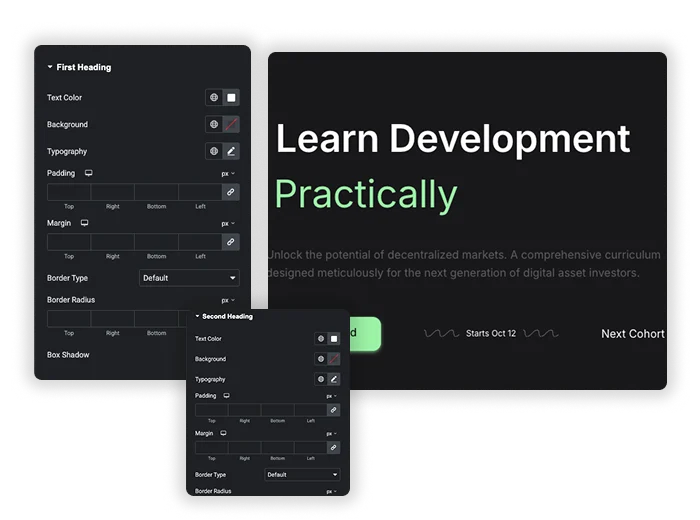
L'onglet Style est séparé Première rubrique et Deuxième rubrique sections, de sorte que le texte fixe et le mot rotatif peuvent avoir une apparence différente Chacun a Couleur du texte, fond, typographie, rembourrage, marge, bordure, rayon de bordure et ombre de boîte Le premier en-tête commence par un texte blanc sur un fond violet, que vous pouvez effacer.
- Alignement : gauche, centre ou droite, et il peut changer par appareil.
- Balise HTML : H1 à H6, div, span ou p, avec H3 comme valeur par défaut.
- Délai d'animation : combien de temps chaque mot reste avant le suivant, en millisecondes.
Titre animé Elementor Pro par rapport aux titres animés Master Addons
Le widget Animated Headline d'Elementor fait partie d'Elementor Pro (vérifié avec Elementor 4.2.4).L'Elementor gratuit n'a pas de widget de titre animé.
| Caractéristique | Titre animé Elementor Pro | Titres animés de Master Addons |
|---|---|---|
| Prix | Licence Elementor Pro | Gratuit avec 4 effets, Master Addons Pro pour tous les 10 |
| Effets rotatifs | Dactylographie, Clip, Flip, Swirl, Blinds, Drop-in, Wave, Slide, Slide Down | Gratuit : Rotatif 1, 2 et 3, Barre de chargement. Pro : Dactylographie, diapositive, clip, zoom, échelle, push |
| Mettre en surbrillance les formes | Cercle, bouclé, souligné, double, double souligné, zigzag en ligne, diagonale, barré, X | Non |
| Texte après le mot animé | Oui | Non, texte avant seulement |
| Lien | Oui | Non |
| Boucle | Commutateur | Toujours des boucles |
| Coiffage de chaque partie | Couleur et typographie | Couleur, typographie, arrière-plan, rembourrage, bordure, ombre de boîte |
Elementor Pro fait plus avec des formes de surbrillance, du texte après le mot animé, un lien et des effets rotatifs supplémentaires Si vous n'avez pas Elementor Pro et qu'un mot rotatif est ce dont vous avez besoin, les quatre effets gratuits de Master Addons le couvrent.
Autres widgets de rubrique : Titre du dégradé (gratuit) et Double rubrique (gratuit).
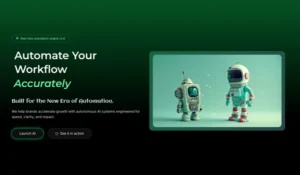
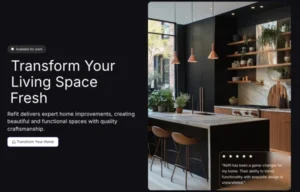
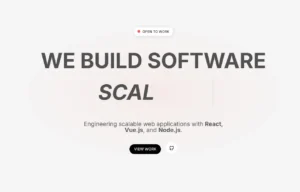
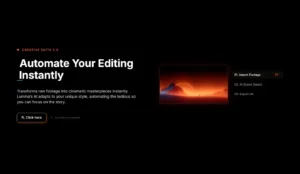
Comment ajouter un titre animé dans Elementor
Dans le panneau Élémenteur, le widget est appelé Animated Headlines.
- Installez Master Addons pour Elementor et vérifiez cela Titres animés est activé dans les paramètres du widget Master Addons.
- Modifier une page avec Elementor, rechercher dans le panneau Titres animés et faites-le glisser.
- Tapez le texte fixe Première rubrique.
- Ajoutez deux mots ou expressions ou plus dans Deuxièmes rubriques. Ce sont les pièces qui tournent.
- Choisissez un Style Préréglé et ensemble Délai d'animation en millisecondes (2500 par défaut).
- Choisissez le Balise HTML: stylisez les deux titres dans l'onglet Style, puis mettez à jour la page.
Foire aux questions pour les titres animés
Le widget Animated Headlines est-il gratuit ?
Oui. Le widget et quatre effets, Rotate 1, Rotate 2, Rotate 3 et Loading Bar, sont gratuits Typing, Slide, Clip, Zoom, Scale et Push need Master Addons Pro.
Comment définir les mots rotatifs ?
Tapez le texte fixe dans Première rubrique, puis ajoutez chaque mot ou phrase tournant comme élément dans Deuxième rubrique Les mots tournent dans l'ordre de la liste.
Puis-je contrôler la vitesse de l'animation ?
Oui. Le délai d'animation dans l'onglet Contenu définit la durée d'affichage de chaque mot, 2 500 ms par défaut et 3 800 ms pour la barre de chargement. Faites pivoter 2, tapez et coupez ajouter leur propre lettre ou révélez les champs de synchronisation.
Titre animé ne fonctionne pas ?
Cochez-les dans l'ordre Ajoutez au moins deux éléments dans Second Headings, car un seul mot n'a rien vers lequel tourner Les préréglages marqués (Pro) restent statiques à moins que Master Addons Pro ne soit actif Si le titre se déplace dans l'éditeur mais pas sur la page live, excluez les scripts Master Addons de JavaScript combine ou retarde les paramètres de votre plugin cache, puis effacez le cache.
En quoi est-ce différent du titre animé Elementor Pro ?
Le widget d'Elementor a besoin d'Elementor Pro et ajoute des formes de surbrillance, du texte après le mot animé et un lien Master Addons fonctionne sur Elementor gratuit et vous permet de styliser les parties fixes et rotatives séparément, avec des arrière-plans, des bordures et des ombres.
Comment styliser différemment le texte fixe et rotatif ?
Utilisez les sections Première rubrique et Deuxième rubrique dans l'onglet Style Chacune a sa propre couleur de texte, son arrière-plan, sa typographie, son remplissage, sa marge, sa bordure et son ombre de boîte.
Puis-je utiliser plus d'un titre animé sur la même page ?
Oui. Chaque titre animé conserve ses propres phrases, type d'animation et timing, afin que vous puissiez faire la une de différents titres dans différentes sections de la même page.
Quelle balise HTML utilise le titre ?
H3 par défaut Vous pouvez passer à H1 à H6, div, span ou p dans l'onglet Contenu sous HTML Tag Utilisez H1 uniquement pour le titre principal de la page.
Widgets et extensions d'éléments tendance
Construisez des sites Web sophistiqués en moins de temps.
Glassmorphisme
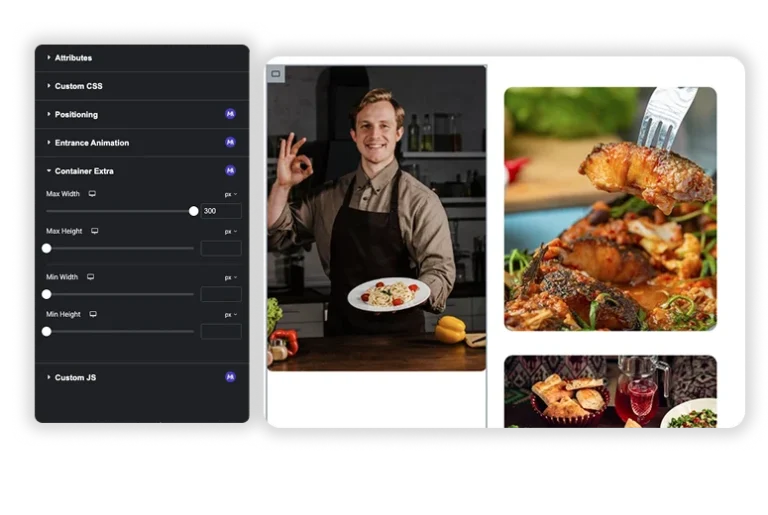
Extras de conteneurs
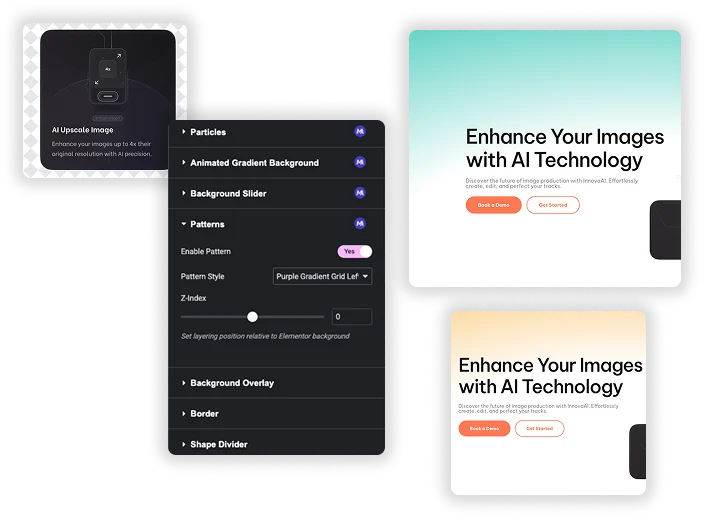
Modèles
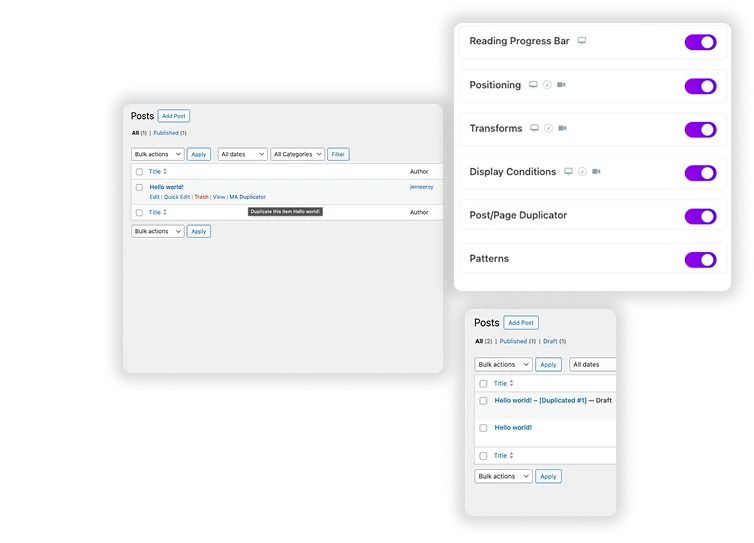
Duplicateur de messages/pages