


Elementor-এ একটি ছবির উপর টেক্সট যোগ করা দুই মিনিটের কাজের মত শোনাচ্ছে। তারপরে আপনি ডিফল্ট উইজেটগুলির সাথে এটি চেষ্টা করুন এবং নেতিবাচক মার্জিন, পরম অবস্থান এবং মোবাইলে ভেঙে যাওয়া একটি ব্যাকগ্রাউন্ড ইমেজে স্ট্যাক করা একটি হেডিং উইজেটের সাথে কুস্তি শেষ করুন৷ একটি দ্রুত উপায় আছে। বিনামূল্যে মাস্টার অ্যাডঅন থেকে ইমেজ হোভার ইফেক্ট উইজেট যেকোনো ছবির উপরে একটি শিরোনাম এবং বিবরণ রাখে এবং এর 30টি হোভার অ্যানিমেশনের একটি দিয়ে সেগুলি প্রকাশ করে, যার মধ্যে 8টি বিনামূল্যে। আপনি কখনই CSS স্পর্শ করবেন না।
এই টিউটোরিয়ালে আপনি স্ক্র্যাচ থেকে ইমেজ বিভাগে একটি এলিমেন্টর টেক্সট সেট আপ করবেন: ইমেজ আপলোড করুন, ড্রপডাউন থেকে একটি হোভার ইফেক্ট বাছাই করুন, ওভারলে স্টাইল করুন এবং কেউ ক্লিক করলে কী হবে তা নির্ধারণ করুন। নীচের প্রতিটি স্ক্রিনশট সরাসরি এলিমেন্টর সম্পাদক থেকে আসে, যাতে আপনি ক্লিক করে অনুসরণ করতে পারেন।
এই নির্দেশিকা কি কভার করে:
- কেন ছবির উপর টেক্সট একটি উইজেট প্রয়োজন
- এক নজরে ইমেজ হোভার ইফেক্ট উইজেট
- কিভাবে একটি ছবির উপর টেক্সট যোগ করবেন (ধাপে ধাপে)
- ওভারলে স্টাইলিং: রঙ, অস্বচ্ছতা, আকৃতি
- শিরোনাম এবং বর্ণনার জন্য টাইপোগ্রাফি
- অ্যাকশন ক্লিক করুন: একটি পপআপ খুলুন বা ছবিটি লিঙ্ক করুন
- ডিজাইন টিপস যা পাঠ্য পাঠযোগ্য রাখে
- ইমেজ ইফেক্টের জন্য অন্যান্য মাস্টার অ্যাডঅন উইজেট
- বিনামূল্যে বনাম প্রো: আপনার আসলে যা প্রয়োজন
- প্রায়শই জিজ্ঞাসিত প্রশ্নাবলী
কেন টেক্সট ওভার ইমেজ একটি উইজেট প্রয়োজন (একটি CSS হ্যাক নয়)
Elementor এর নিজস্ব ডকুমেন্টেশন প্রস্তাব ছবির উপর পাঠ্যের জন্য দুটি সমাধান: চিত্রটিকে একটি বিভাগের পটভূমি হিসাবে সেট করুন এবং ভিতরে একটি শিরোনাম উইজেট ড্রপ করুন, বা নেতিবাচক মার্জিন সহ একটি শিরোনামকে উপরের দিকে ঠেলে দিন৷ উভয়ই একটি স্ট্যাটিক ক্যাপশনের জন্য কাজ করে। উভয়ই আপনাকে হোভার প্রকাশ, একটি অ্যানিমেটেড ওভারলে বা একটি ক্লিক অ্যাকশন দেয় না এবং নেতিবাচক-মার্জিন কৌশলটি ট্যাবলেট এবং মোবাইল ব্রেকপয়েন্টগুলিতে আলাদা হয়ে যায়।
একটি ডেডিকেটেড উইজেট এক জায়গায় সব সমাধান করে:
- হোভার বিল্ট ইন প্রকাশ। ভিজিটর ঘোরাফেরা না করা পর্যন্ত ছবিটি পরিষ্কার থাকে, তারপর শিরোনাম এবং বিবরণ অ্যানিমেট করে।
- একটি সেটিংস প্যানেল। ছবি, পাঠ্য, ওভারলে রঙ এবং টাইপোগ্রাফি তিনটি স্ট্যাক করা উইজেটের পরিবর্তে একটি একক উইজেটে থাকে।
- ডিফল্টরূপে প্রতিক্রিয়াশীল। ওভারলে চিত্রের সাথে স্কেল করে, তাই ছোট পর্দায় কিছুই স্থানের বাইরে স্থানান্তরিত হয় না।
- কর্ম ক্লিক করুন। পুরো ছবিটি একটি লিঙ্ক বা একটি পপআপ খুলতে পারে। পোর্টফোলিও গ্রিড এবং পরিষেবা কার্ড এর উপর নির্ভর করে।
এই কারণেই টেক্সট-ওভার-ইমেজ লেআউটগুলি সর্বত্র প্রদর্শিত হয়: পোর্টফোলিও টাইলস যা প্রকল্পের নাম প্রকাশ করে, টিম কার্ড যা হোভারে একটি বায়ো দেখায়, ব্লগ বিভাগের ব্যানার এবং গ্যালারি গ্রিড যেখানে ক্যাপশনগুলি অন্যথায় নকশাকে বিশৃঙ্খল করে।
একটি পোর্টফোলিও গ্রিডের জন্য দর্শকরা বিভাগ অনুসারে সংকীর্ণ করতে পারেন, সেই হোভার টাইলগুলির সাথে যুক্ত করুন৷ ফিল্টারযোগ্য ইমেজ গ্যালারি.
এক নজরে ইমেজ হোভার ইফেক্ট উইজেট
ইমেজ হোভার প্রভাব মাস্টার অ্যাডনস এর বিনামূল্যে সংস্করণে জাহাজ, ক 80+ উইজেট এবং এক্সটেনশনের লাইব্রেরি 30,000+ সক্রিয় ওয়ার্ডপ্রেস সাইটে চলছে। এই একটি উইজেটে আপনি যা পাবেন তা এখানে:
- 30টি নামযুক্ত হোভার ইফেক্ট, প্রতিটি আলাদা অ্যানিমেশন প্রকাশ করে। আটটি বিনামূল্যে (লিলি, স্যাডি, রক্সি, বুব্বা, রোমিও, লায়লা, হানি এবং অস্কার), যখন চিকো, মার্লে, রুবি এবং অন্য 19 জনের প্রো প্রয়োজন৷
- একটি নির্বাচনযোগ্য HTML ট্যাগ (H1 থেকে H6) সহ একটি শিরোনাম ক্ষেত্র, যাতে আপনার ওভারলে পাঠ্য SEO-সঠিক থাকতে পারে
- একটি সংক্ষিপ্ত সমর্থনকারী লাইনের জন্য একটি বর্ণনা ক্ষেত্র
- ওভারলে পটভূমির রঙ, চিত্রের অস্বচ্ছতা এবং হোভার অস্বচ্ছতা নিয়ন্ত্রণ
- সীমানা ব্যাসার্ধ, প্যাডিং (প্রো), বক্স শ্যাডো এবং শিরোনাম এবং বর্ণনার জন্য পৃথক টাইপোগ্রাফি
- তিনটি ক্লিক আচরণ: কিছুই নয়, একটি লিঙ্ক অনুসরণ করুন বা একটি পপআপ খুলুন (পপআপ সামগ্রীর প্রো প্রয়োজন)৷
উইজেট, আটটি বিনামূল্যের প্রভাব, পাঠ্য ক্ষেত্র এবং লিঙ্ক ক্লিকগুলি প্রো লাইসেন্স ছাড়াই কাজ করে। আপনি যদি সম্পূর্ণ সেটিংস রেফারেন্স চান, ইমেজ হোভার ইফেক্ট উইজেট পেজ সম্পূর্ণ বৈশিষ্ট্য রানডাউন এবং লাইভ ডেমো আছে.
এলিমেন্টরে (ধাপে ধাপে) একটি চিত্রের উপর পাঠ্য কীভাবে যুক্ত করবেন
ধাপ 1: মাস্টার অ্যাডঅন ইনস্টল করুন
আপনার ওয়ার্ডপ্রেস ড্যাশবোর্ডে, যান প্লাগইন > নতুন যোগ করুন এবং "মাস্টার অ্যাডঅনস" অনুসন্ধান করুন। ইনস্টল করুন এবং সক্রিয় করুন wordpress।org থেকে বিনামূল্যে প্লাগইন. যদি কিছু আপনাকে ট্রিপ, ইনস্টলেশন গাইড এর মধ্য দিয়ে হেঁটে যায়। আপনার এলিমেন্টর সক্রিয়ও দরকার, তবে বিনামূল্যের সংস্করণ যথেষ্ট।
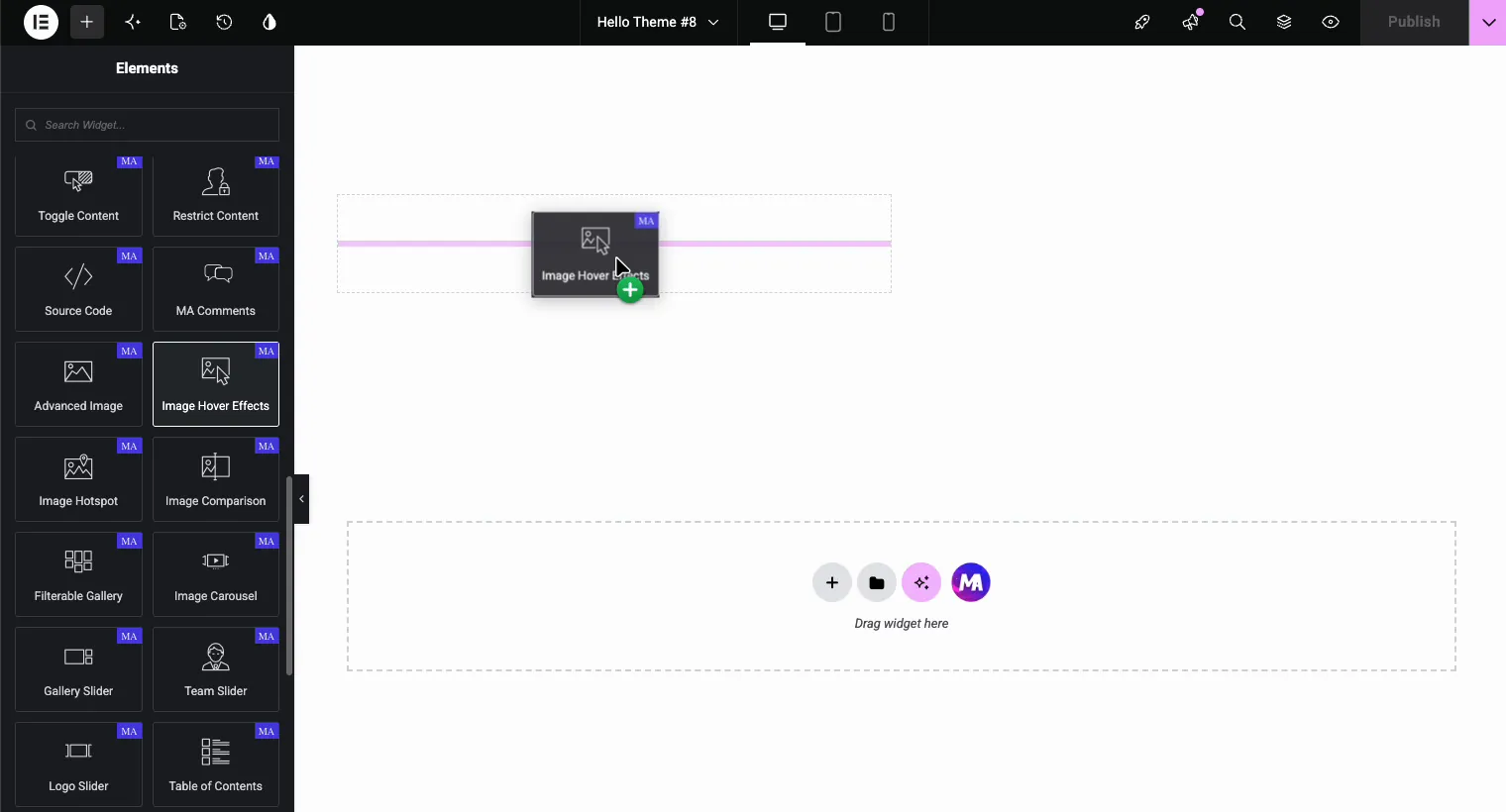
ধাপ 2: আপনার পৃষ্ঠায় ইমেজ হোভার ইফেক্ট উইজেট টেনে আনুন
Elementor দিয়ে যেকোনো পৃষ্ঠা খুলুন এবং উইজেট প্যানেলে "ইমেজ হোভার ইফেক্টস" অনুসন্ধান করুন। আপনি এটিকে অন্যান্য এমএ-ব্যাজযুক্ত উইজেটগুলির মধ্যে দেখতে পাবেন যেমন অ্যাডভান্সড ইমেজ, ইমেজ হটস্পট এবং ইমেজ তুলনা। এটি আপনার বিভাগে টেনে আনুন।
ধাপ 3: আপনার ছবি আপলোড করুন
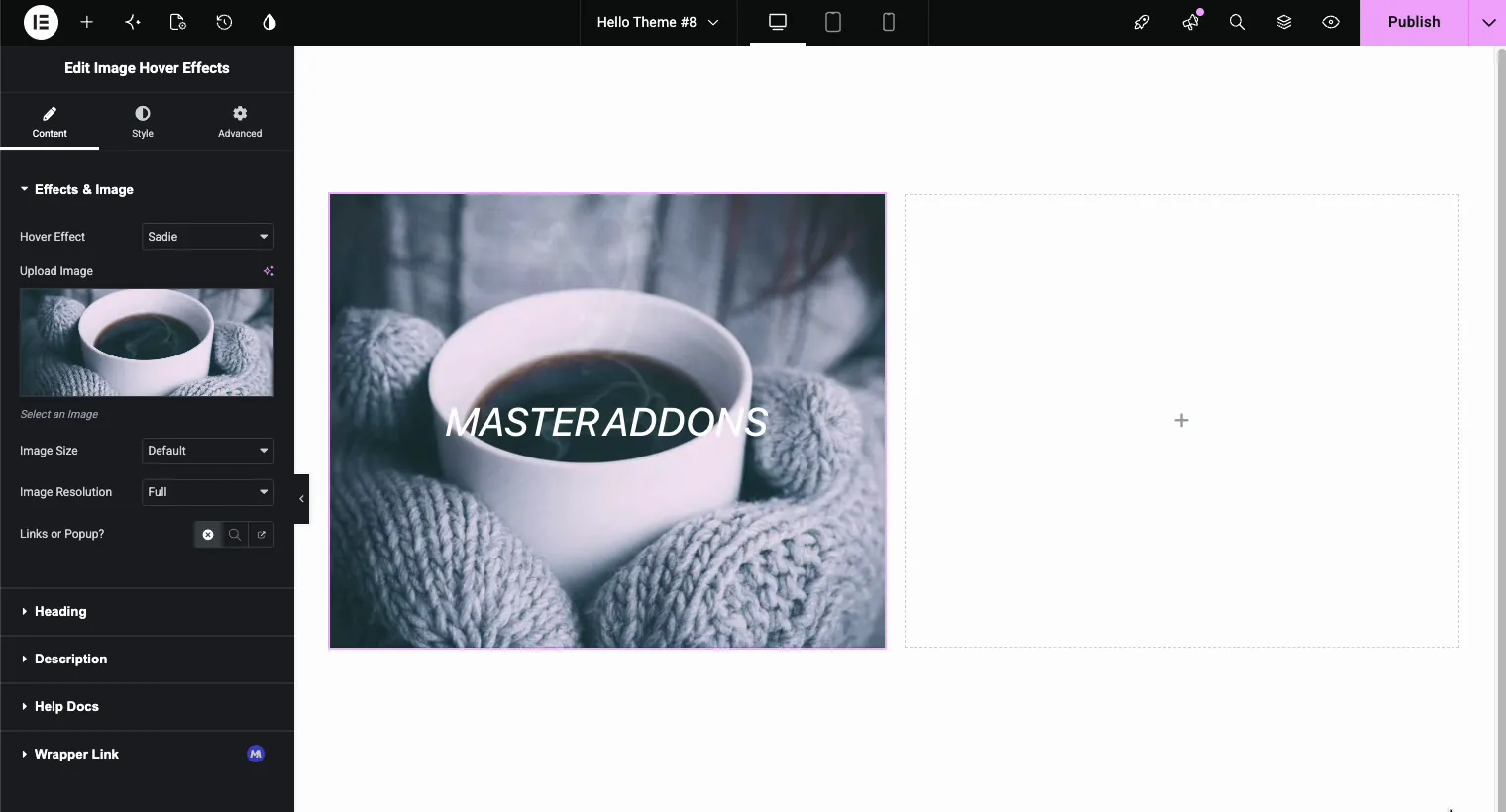
বিষয়বস্তু ট্যাব দিয়ে খোলে প্রভাব এবং চিত্র বিভাগ ক্লিক করুন ছবি আপলোড করুন এবং আপনার মিডিয়া লাইব্রেরি থেকে কিছু বাছাই করুন। দুটি সেটিংস এটির ঠিক নীচে বসে:
- ছবির আকার রেন্ডার করা মাত্রা নিয়ন্ত্রণ করে। ডিফল্ট বেশিরভাগ লেআউটের জন্য কাজ করে।
- ইমেজ রেজোলিউশন ওয়ার্ডপ্রেস-জেনারেটেড সাইজ লোড হয় তা বেছে নেয়। “Full” সবচেয়ে তীক্ষ্ণ ফলাফল দেয়। এই টাইলগুলির মধ্যে আট বা দশটি সহ একটি পৃষ্ঠায়, পরিবর্তে "বড়" এ ড্রপ করুন; কেউ গ্রিড আকারে পার্থক্য দেখে না এবং পৃষ্ঠাটি লক্ষণীয়ভাবে দ্রুত লোড হয়।
ধাপ 4: একটি হোভার প্রভাব চয়ন করুন
এখানে মজার অংশ। খুলুন হোভার ইফেক্ট ড্রপডাউন এবং আপনি নামযুক্ত প্রভাবগুলির সম্পূর্ণ তালিকা পাবেন: লিলি, স্যাডি, রক্সি, বুব্বা, রোমিও, লায়লা, হানি, অস্কার, মার্লে, রুবি, মিলো, ডেক্সটার, সারা, জো, চিকো, জুলিয়া, গোলিয়াথ, হেরা, উইনস্টন, সেলেনা, টেরি, ফোবি, অ্যাপোলো, কিরা, স্টিভ, মোসেস, জ্যাজ, মিং, লেক্সি এবং ডিউক। প্রথম আটটি বিনামূল্যে, এবং বাকিগুলি বিনামূল্যে প্লাগইনে একটি প্রো লেবেল বহন করে৷।
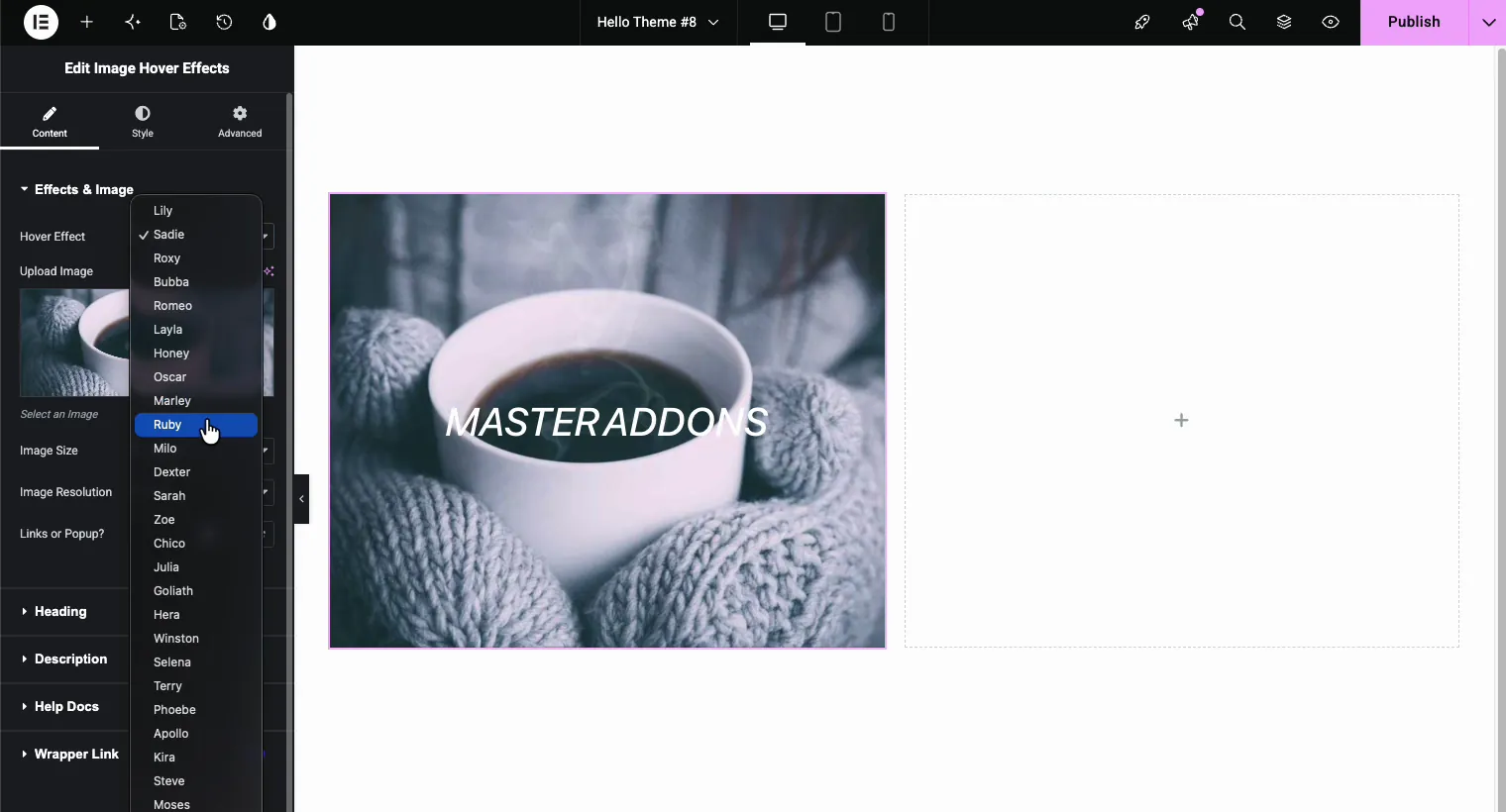
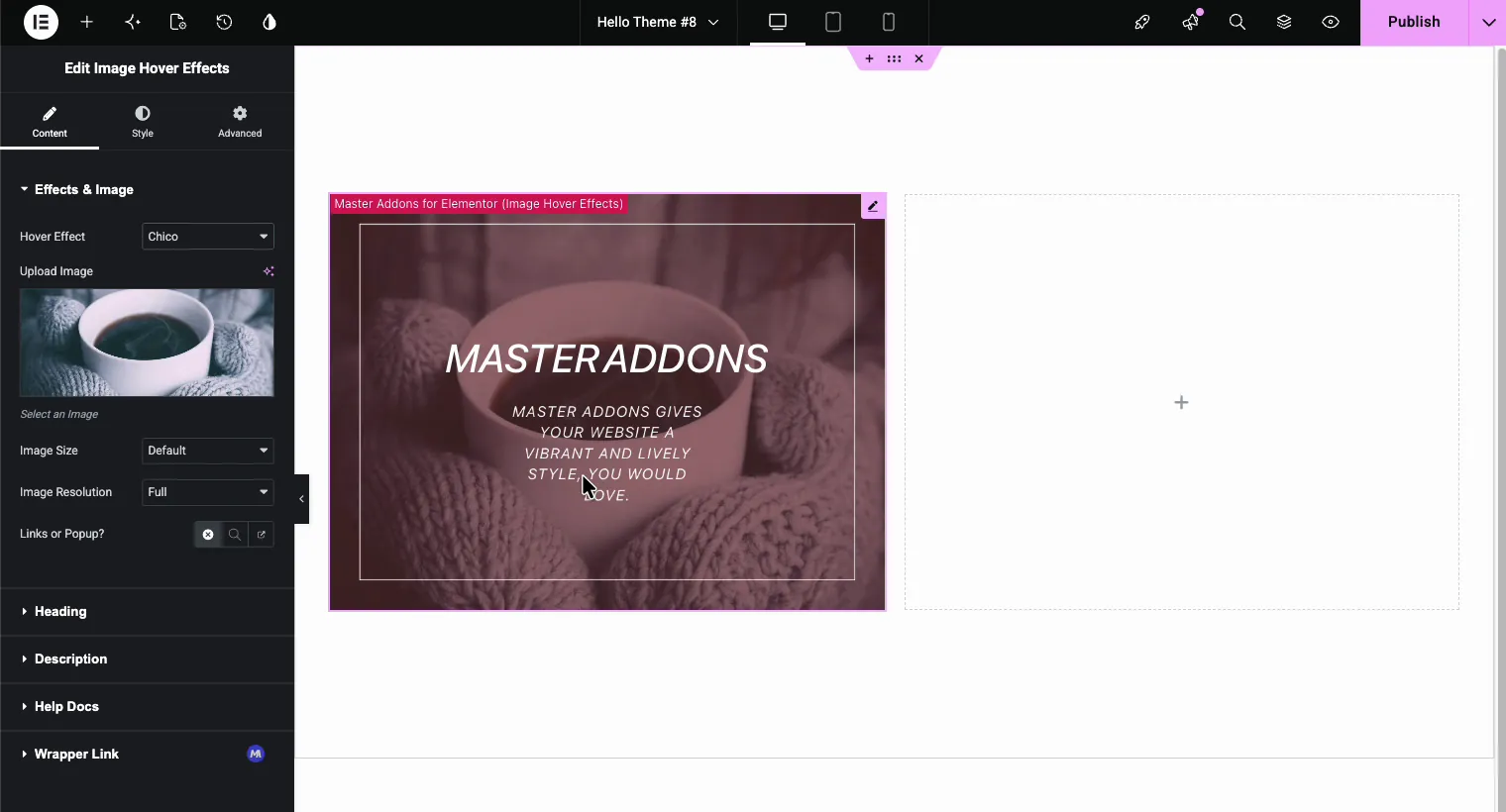
প্রতিটি নাম ওভারলে অ্যানিমেশন এবং পাঠ্য প্রকাশের একটি ভিন্ন সমন্বয়। স্যাডি নিচ থেকে একটি গ্রেডিয়েন্ট স্লাইড করে। মার্লে একটি আন্ডারলাইন সহ শিরোনামটি ড্রপ করে। চিকো ছবিটিকে সামান্য জুম করে এবং একটি পাতলা সীমানা দিয়ে পাঠ্যটিকে ফ্রেম করে। এডিটর প্রিভিউ লাইভ আপডেট করে, তাই কয়েকটি ক্লিক করুন এবং পরীক্ষা করার জন্য ছবিটির উপর হোভার করুন। এখানে চিকো (একটি প্রো প্রভাব) মিড-হোভার:
একটি দ্রুত গ্রুপিং আপনাকে বাঁচাতে তাদের সকলের মাধ্যমে ক্লিক করে:
- সূক্ষ্ম বিবর্ণ: লিলি, স্যাডি, লায়লা, জো। পোর্টফোলিওর জন্য ভাল ডিফল্ট পছন্দ।
- দিকনির্দেশক স্লাইড: মধু, অস্কার, রোমিও, সারা। টেক্সট একটি প্রান্ত থেকে ধাক্কা।
- জুম এবং স্কেল: চিকো, বুব্বা, মিলো, জুলিয়া। ছবিটি নড়াচড়া করে, যা চোখ টানে।
- কৌতুকপূর্ণ এবং সাহসী: মার্লে, রুবি, ডেক্সটার, গোলিয়াথ, অ্যাপোলো। শক্তিশালী গতি, সৃজনশীল সাইটের জন্য সেরা।
ধাপ 5: আপনার শিরোনাম যোগ করুন
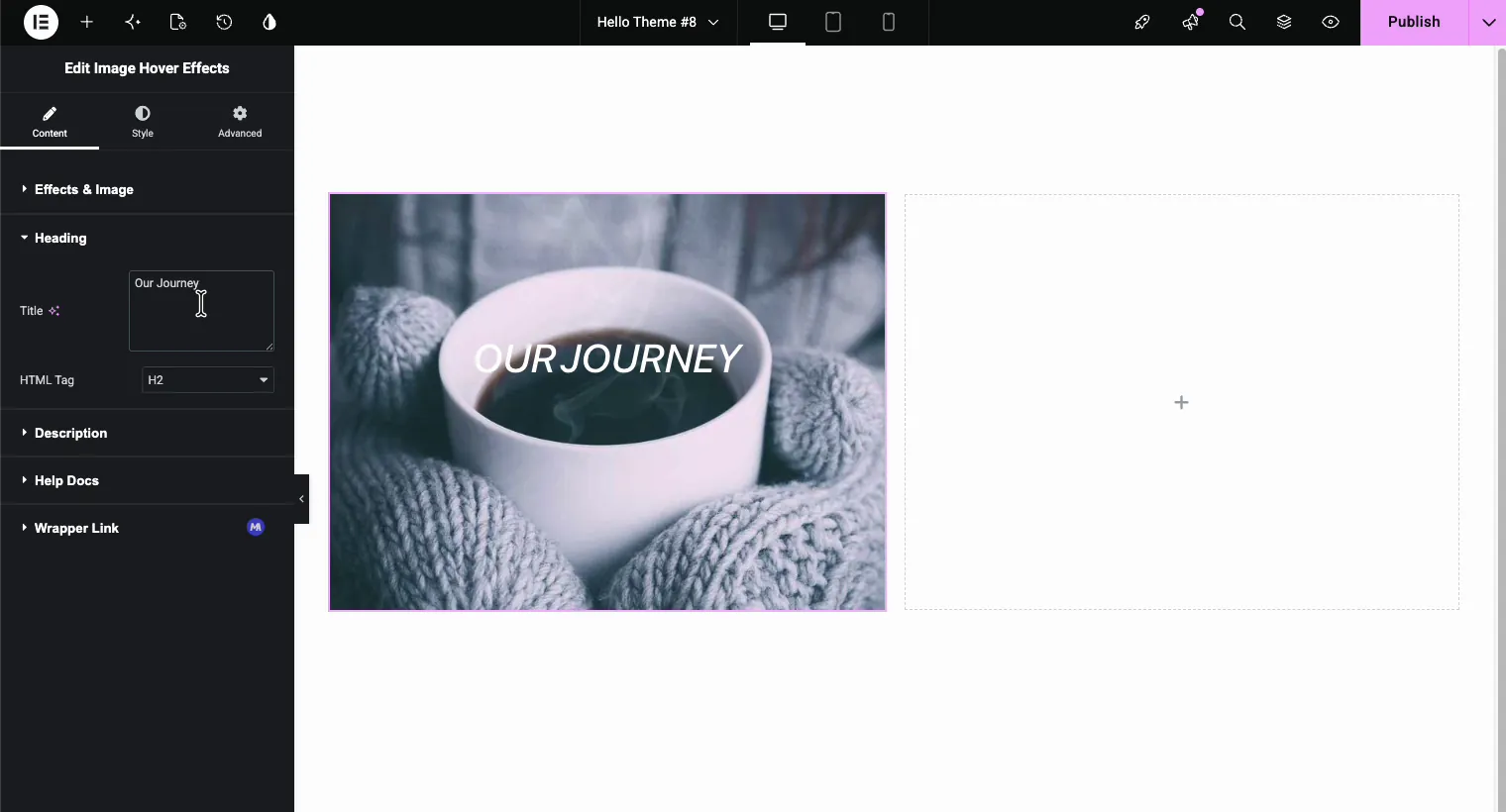
খোলা শিরোনাম বিভাগ। আপনার শিরোনাম টাইপ করুন এবং একটি চয়ন করুন এইচটিএমএল ট্যাগ। এটি দেখতে যতটা গুরুত্বপূর্ণ তার চেয়ে বেশি গুরুত্বপূর্ণ: যদি ছবিটি পরিষেবার একটি গ্রিডে বসে, H3 সাধারণত ডিফল্ট H2 থেকে আপনার পৃষ্ঠার অনুক্রমের সাথে ভালভাবে ফিট করে৷ সার্চ ইঞ্জিনগুলি পৃষ্ঠার অন্য শিরোনামের মতো এই ট্যাগটি পড়ে।
ধাপ 6: বর্ণনা লিখুন
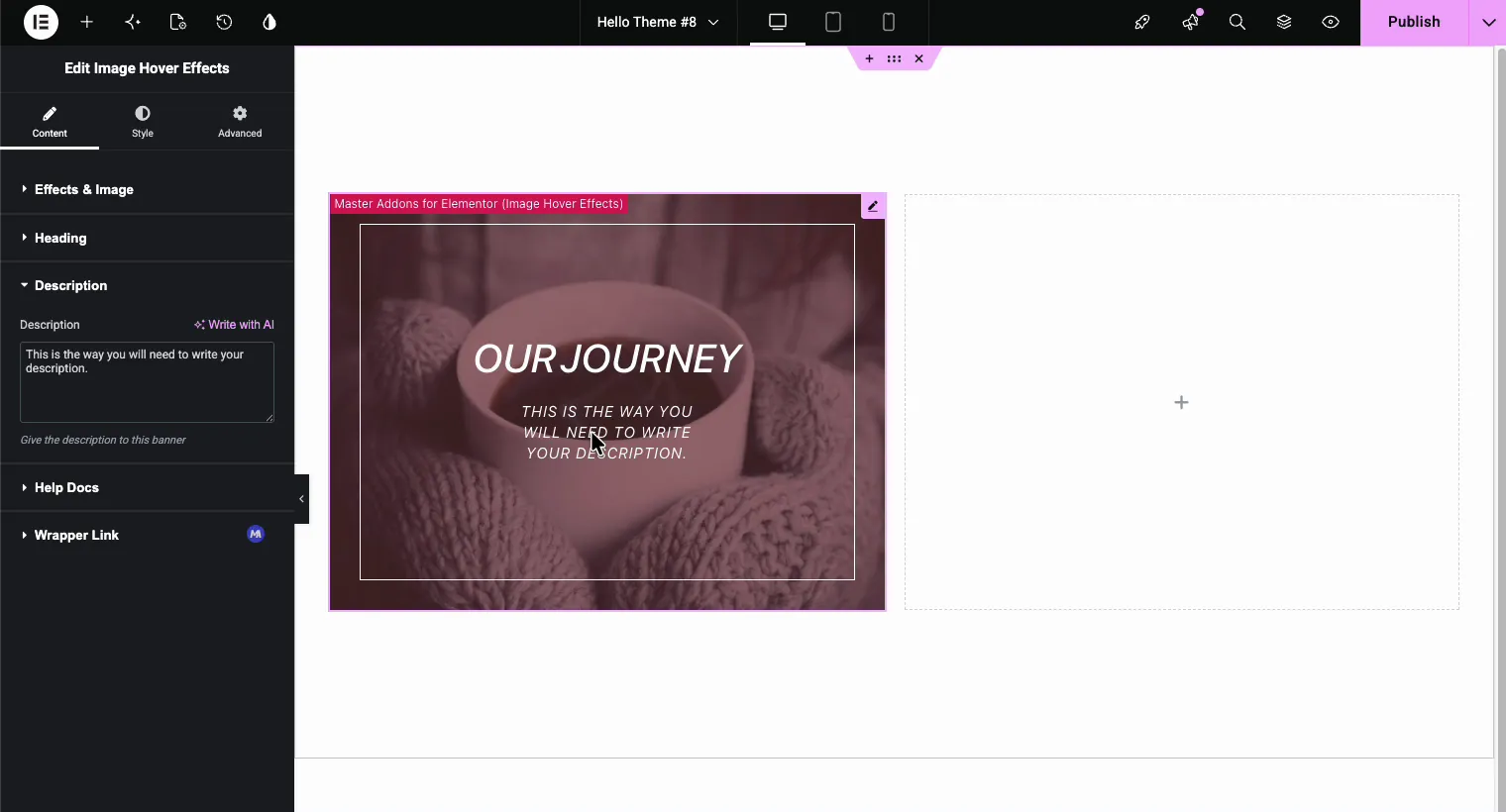
দ্য বর্ণনা বিভাগটি ছোট লাইন যোগ করে যা হোভারে শিরোনামের অধীনে প্রদর্শিত হয়। এটি এক বা দুটি ছোট বাক্যে রাখুন। দীর্ঘ অনুচ্ছেদগুলি ছোট চিত্রগুলিতে কেটে যায় এবং একটি পরিষ্কার ওভারলে বিন্দুকে পরাজিত করে।
ওভারলে স্টাইলিং: রঙ, অস্বচ্ছতা এবং আকৃতি
সুইচ শৈলী ট্যাব। দ্য ছবি প্যানেল ওভারলে দেখতে কেমন তা নিয়ন্ত্রণ করে:
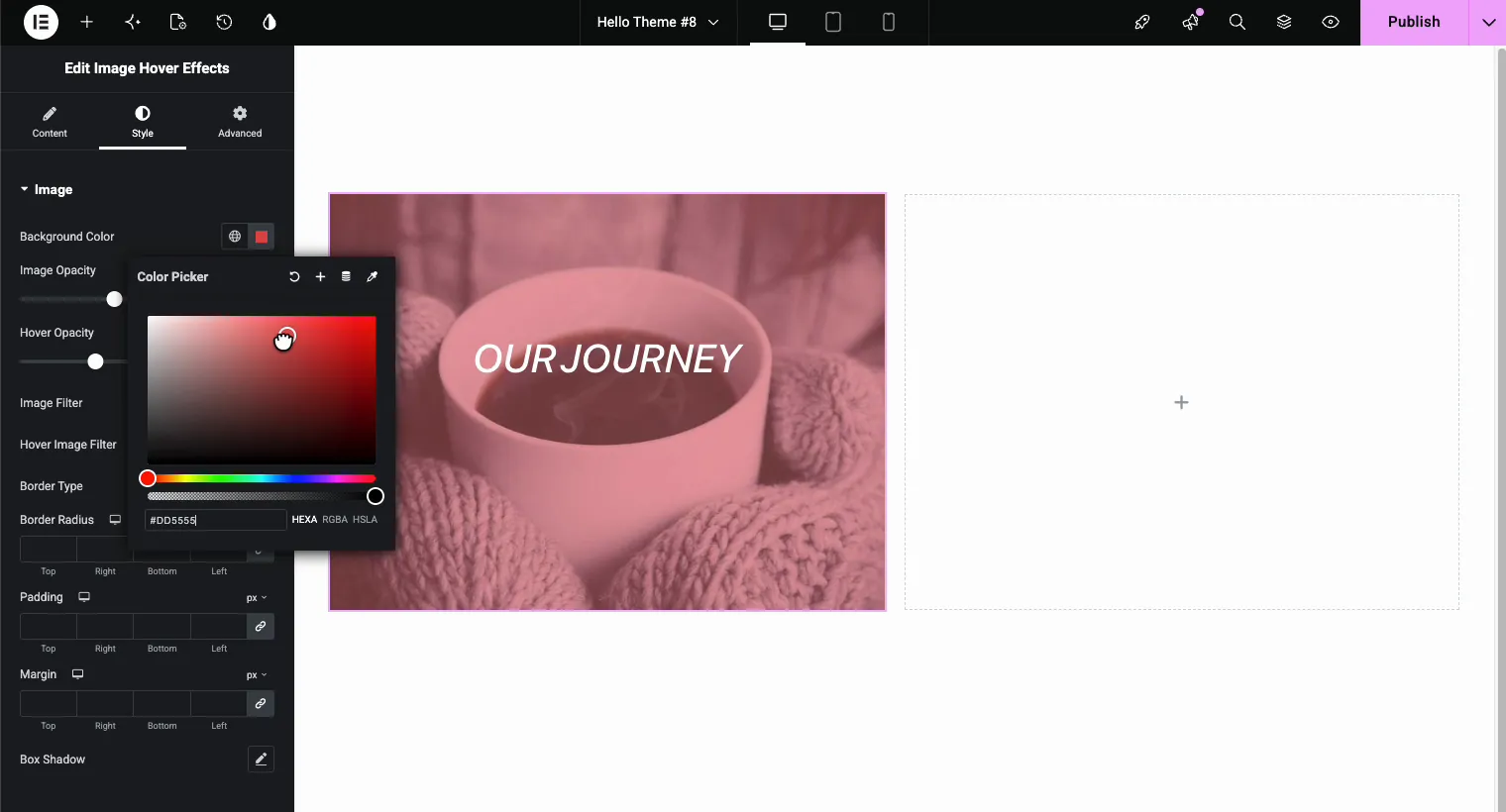
- পটভূমির রঙ হোভারে প্রদর্শিত ওভারলেকে টিন্ট করে। আপনার ব্র্যান্ড প্যালেট থেকে একটি রঙ চয়ন করুন; একটি HEXA মান যেমন #DD5555 কম আলফা সহ ফটোটি নীচে দৃশ্যমান রাখে।
- ছবির অস্বচ্ছতা বিশ্রামের অবস্থা সেট করে, এবং হোভার অস্বচ্ছতা ওভারলে প্রদর্শিত হলে চিত্রটি কতটা ম্লান হয় তা সেট করে। উভয়ের মধ্যে একটি ব্যবধান (বলুন 0.5 বিশ্রাম, 0.7 হোভারে) প্রকাশকে ইচ্ছাকৃত মনে করে।
- ইমেজ ফিল্টার এবং হোভার ইমেজ ফিল্টার মেজাজের আগে/পরে গ্রেস্কেল বা ব্লারের মতো CSS ফিল্টার যোগ করুন।
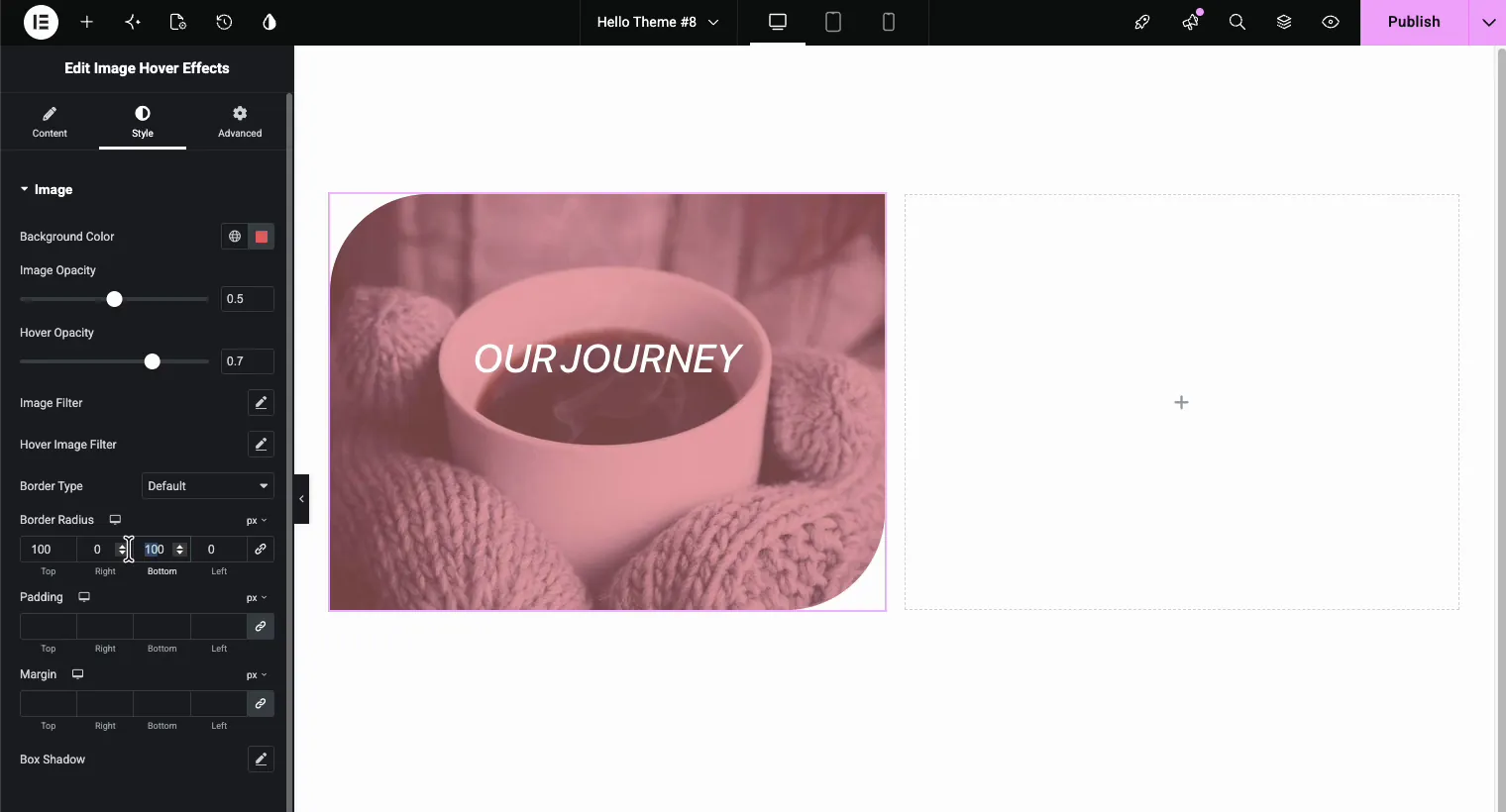
তার নিচে, সীমানা ব্যাসার্ধ পুরো ব্লককে নতুন আকার দেয়। ম্যাচিং মান আপনাকে নরম গোলাকার কোণ দেয়; অপ্রতিসম মান (100 উপরে-বাম, 0 উপরে-ডান, 100 নীচে-ডান, 0 নীচে-বাম) পাতার আকৃতি তৈরি করে যা আপনি অনেক আধুনিক এজেন্সি সাইটে দেখতে পান।
শিরোনাম এবং বর্ণনার জন্য টাইপোগ্রাফি
এখনও শৈলী ট্যাবে, শিরোনাম এবং বর্ণনা প্যানেল প্রতিটি তাদের নিজস্ব রঙ, টাইপোগ্রাফি, এবং ব্যবধান নিয়ন্ত্রণ পায়। ফন্ট ফ্যামিলি, সাইজ, ওজন, ট্রান্সফর্ম, লাইনের উচ্চতা এবং অক্ষরের ব্যবধান সবই এখানে রয়েছে, এছাড়াও বর্ণনার জন্য একটি টেক্সট শ্যাডো বিকল্প রয়েছে। যদি আপনার ছবি হালকা হয়, তাহলে শিরোনামের রঙটি একটি গাঢ় মানতে পরিবর্তন করুন যাতে পাঠ্যটি উভয় অবস্থায় পাঠযোগ্য থাকে।
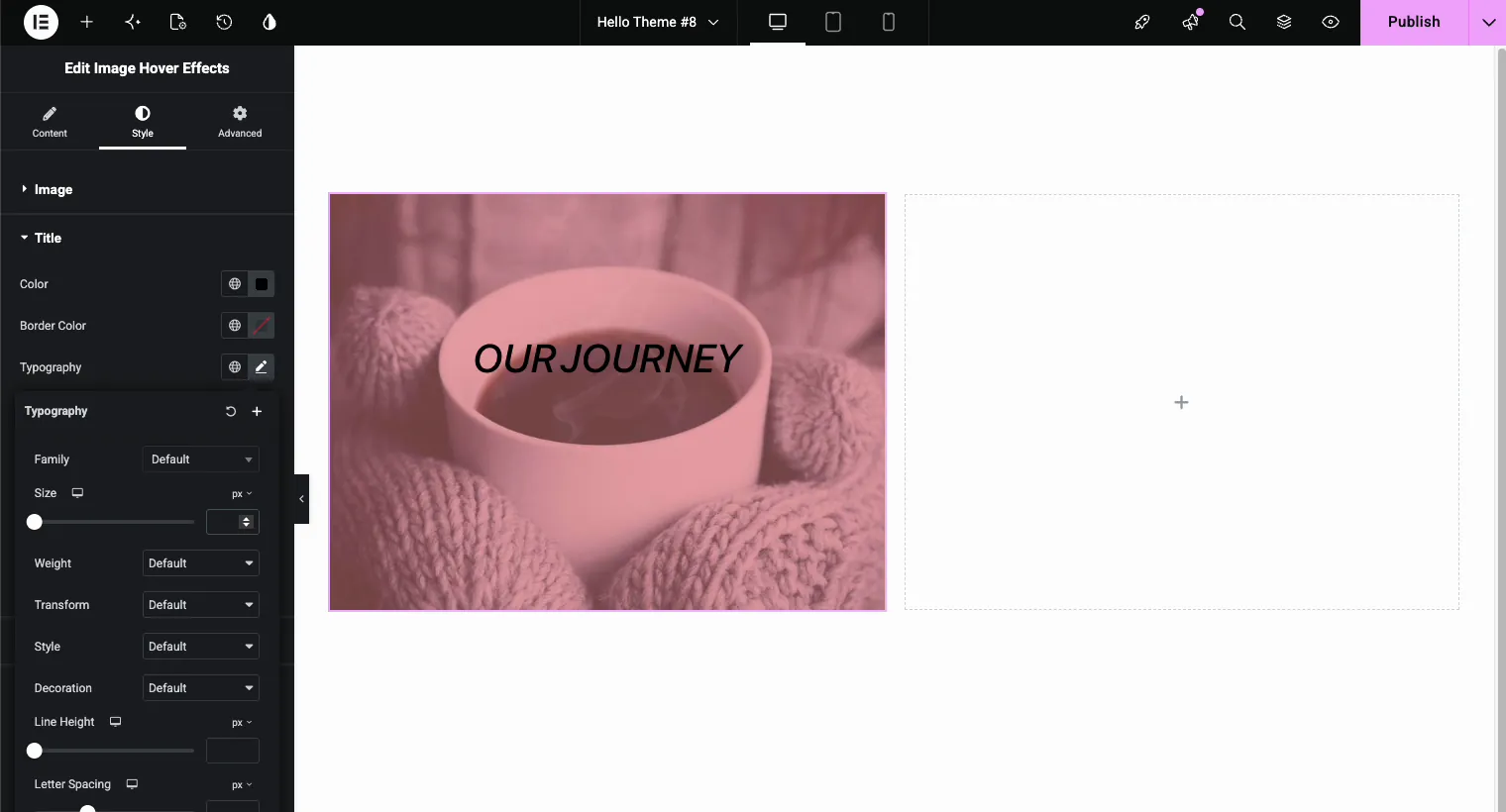
একটি পঠনযোগ্যতার নিয়ম রাখা উচিত: পাঠ্য এবং এর পিছনে যা কিছু বসে তার মধ্যে স্পষ্ট বৈসাদৃশ্য লক্ষ্য করুন। যদি ফটোটি ব্যস্ত থাকে, তবে শুধুমাত্র ফন্টের ওজনের সাথে লড়াই করার পরিবর্তে আগের ধাপ থেকে ওভারলে রঙ এবং অস্বচ্ছতার উপর ঝুঁকুন।
অ্যাকশন ক্লিক করুন: একটি পপআপ খুলুন বা পুরো চিত্রটি লিঙ্ক করুন
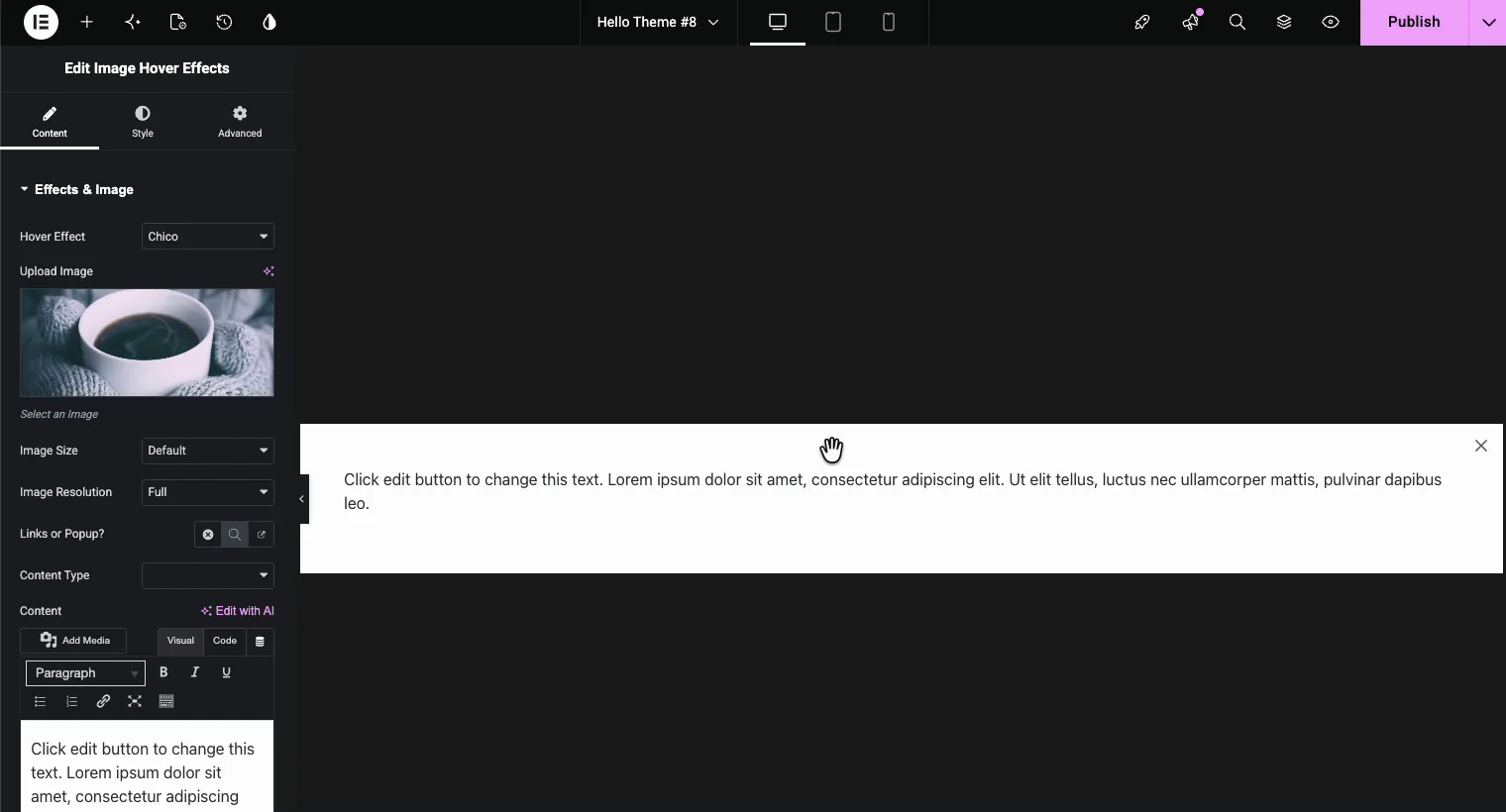
বিষয়বস্তু ট্যাবে ফিরে, লিঙ্ক বা পপআপ? নিয়ন্ত্রণ একটি ক্লিক কি করে তা নির্ধারণ করে। ছোট আইকন টগলের পিছনে তিনটি বিকল্প বসে: কোনটিই নয়, পপআপ এবং বাহ্যিক লিঙ্ক।
পপআপ (প্রো) আপনি যে বিষয়বস্তু চয়ন করেন তার সাথে একটি ওভারলে উইন্ডো খোলে। একটি বিষয়বস্তুর ধরন চয়ন করুন এবং হয় সরাসরি WYSIWYG সম্পাদকে সামগ্রী লিখুন বা একটি সংরক্ষিত এলিমেন্টর টেমপ্লেট লোড করুন৷ পোর্টফোলিও গ্রিডগুলি এটি ক্রমাগত ব্যবহার করে: প্রতিটি টাইল পৃষ্ঠাটি না রেখে একটি কেস স্টাডি খোলে৷।
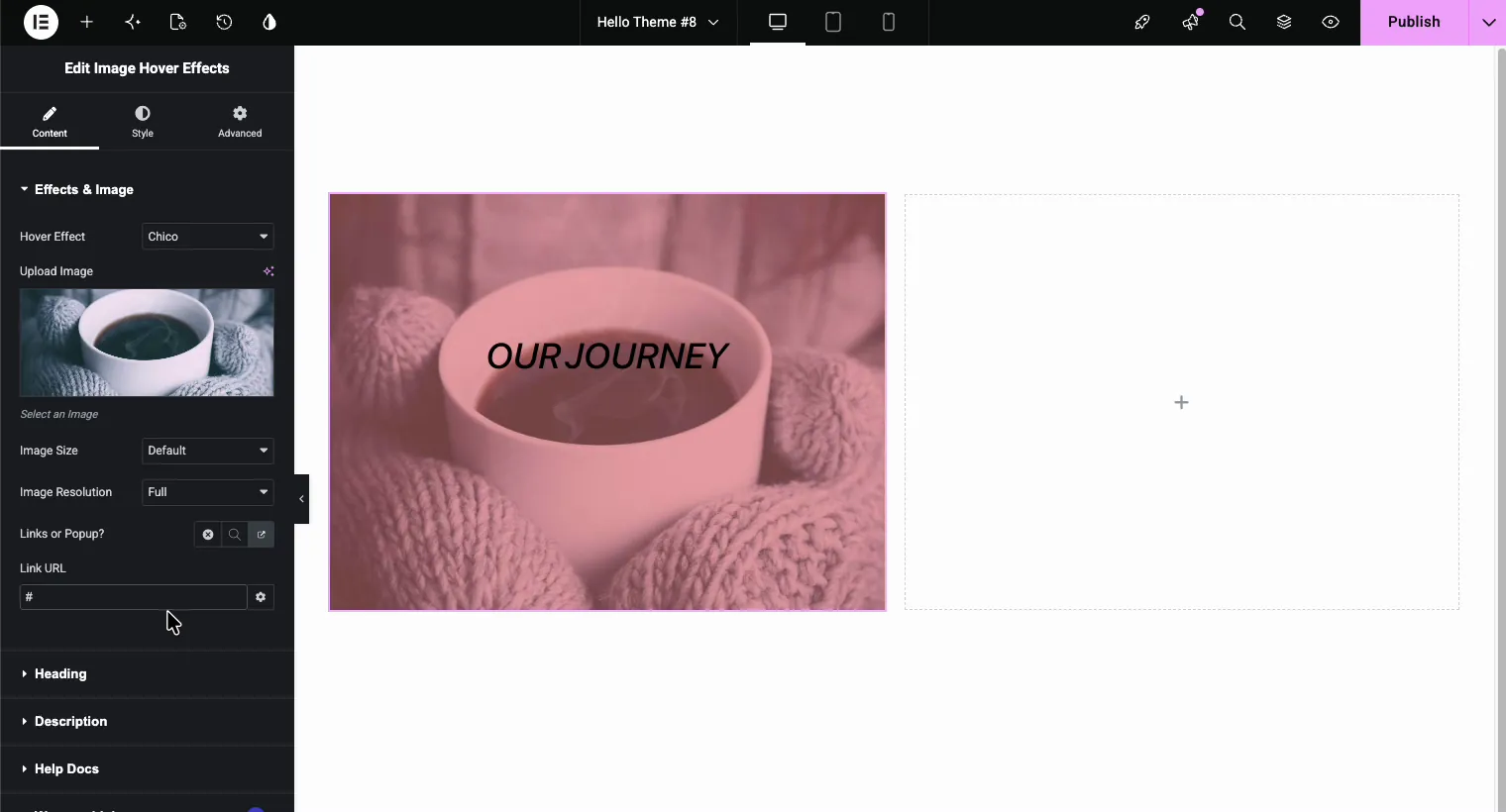
লিঙ্ক পুরো ছবিটিকে একটি ক্লিকযোগ্য কার্ডে পরিণত করে। লিঙ্ক URL ফিল্ডে URL পেস্ট করুন এবং সেখানে পুরো হোভার এরিয়া পয়েন্ট, যা মোবাইলে ট্যাপ টার্গেটের জন্য একটি ছোট টেক্সট লিঙ্ককে বীট করে।
আপনি যদি এই উইজেটের বাইরে আরও পপআপ প্যাটার্ন চান (প্রস্থান অভিপ্রায়, স্ক্রোল ট্রিগার, টাইমড পপআপ), দেখুন কিভাবে বিনামূল্যে Elementor এ একটি পপআপ যোগ করুন.
সমাপ্ত ফলাফল
প্রিভিউ টিপুন এবং আপনার ছবির উপর হোভার করুন। ওভারলে বিবর্ণ হয়ে যায়, শিরোনাম এবং বিবরণ আপনার বাছাই করা প্রভাবের সাথে প্রকাশ করে এবং কার্সার ক্লিক অ্যাকশনের সংকেত দেয়:
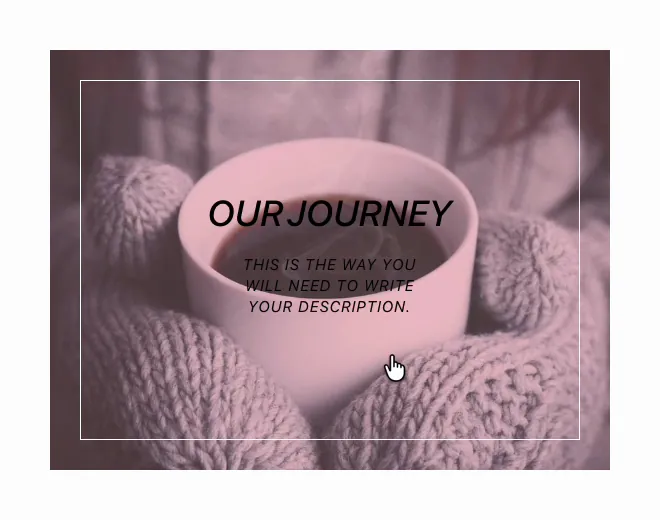
মোট বিল্ড সময় প্রায় পাঁচ মিনিট। এবং যেহেতু প্রতিটি পছন্দ উইজেট সেটিংসে থাকে, তাই আপনি কিছু পুনর্নির্মাণ না করেই প্রভাবটি অদলবদল করতে পারেন বা পরের মাসে ওভারলে পুনরায় রঙ করতে পারেন।
ডিজাইন টিপস যা টেক্সট ওভার ইমেজ রিডেবল রাখে
- গ্রিড প্রতি একটি প্রভাব। আপনি যদি একটি 6-টাইল পোর্টফোলিও তৈরি করেন, প্রতিটি টাইলকে একই হোভার প্রভাব দিন। মিশ্র প্রভাব দুর্ঘটনাজনিত হিসাবে পড়া।
- প্রথমে বৈসাদৃশ্য। সাদা টেক্সট একটি অন্ধকার ওভারলে প্রয়োজন; অন্ধকার টেক্সট একটি হালকা ইমেজ বা একটি হালকা ওভারলে আভা প্রয়োজন।
- সংক্ষিপ্ত বিবরণ। দশ শব্দ বা তার কম। ওভারলে একটি টিজার, একটি অনুচ্ছেদ নয়।
- স্পর্শ পরীক্ষা। ফোনে প্রথম ট্যাপ ওভারলে প্রকাশ করে এবং দ্বিতীয় ট্যাপ ক্লিক অ্যাকশন ফায়ার করে, তাই নিশ্চিত করুন যে প্রকাশিত অবস্থাটি একটি ছোট স্ক্রিনে সম্পূর্ণ দেখাচ্ছে।
- আপনার সীমানা ব্যাসার্ধের সাথে মেলে পৃষ্ঠার বাকি অংশে। তীক্ষ্ণ কোণযুক্ত কার্ডের পাশে একটি 100px পাতার আকৃতি দেখা যাচ্ছে।
বিস্তৃত গতি নকশা নির্দেশিকা জন্য, আমাদের গাইড এলিমেন্টর অ্যানিমেশন প্রভাব কভার যখন হোভার, স্ক্রোল, এবং প্রবেশদ্বার অ্যানিমেশন প্রতিটি তাদের স্থান অর্জন, এবং মাস্টার অ্যাডঅন অ্যানিমেশন বৈশিষ্ট্য পৃষ্ঠা দেখায় প্লাগইনটি আর কী অ্যানিমেট করতে পারে।
ইমেজ ইফেক্টের জন্য অন্যান্য মাস্টার অ্যাডঅন উইজেট
ইমেজ হোভার ইফেক্ট হল টেক্সট প্রকাশের জন্য সঠিক টুল, কিন্তু কিছু ভাইবোন উইজেট প্রতিবেশী ব্যবহারের ক্ষেত্রে কভার করে:
- উন্নত চিত্র ওভারলে টেক্সট ছাড়াই একটি একক ছবিতে 3D টিল্ট, ফিতা এবং ব্যাজ যোগ করে।
- দ্য ফ্লিপবক্স উইজেট একটি কার্ডকে সম্পূর্ণরূপে ডিজাইন করা পিছনের দিকে ফ্লিপ করে, যখন আপনার প্রকাশিত অবস্থায় বোতাম বা আইকনগুলির প্রয়োজন হয় তখন আরও ভাল।
- ইমেজ হটস্পট ইন্টারেক্টিভ টুলটিপ মার্কারগুলিকে একটি চিত্রের নির্দিষ্ট পয়েন্টে পিন করে, পণ্য কলআউটের জন্য আদর্শ।
- দ্য ইমেজ ক্যারোজেল একটি হোভার টাইল যথেষ্ট না হলে মাল্টি-ইমেজ স্লাইডার পরিচালনা করে।
- চিত্র তুলনা একটি শটের দুটি সংস্করণে স্লাইডারের আগে/পরে একটি টেনে আনা যায়।
ফ্রি বনাম প্রো: আপনার আসলে কী দরকার?
ইমেজ বিভাগে একটি মৌলিক পাঠ্যের জন্য, বিনামূল্যে প্লাগইন যথেষ্ট। এতে উইজেট, আটটি হোভার ইফেক্ট (লিলি, স্যাডি, রক্সি, বুব্বা, রোমিও, লায়লা, হানি এবং অস্কার), শিরোনাম এবং বর্ণনা ক্ষেত্র, চিত্র ফিল্টার এবং লিঙ্ক ক্লিক অন্তর্ভুক্ত রয়েছে। Pro অন্যান্য 22টি প্রভাব, পপআপ সামগ্রী এবং প্যাডিং এবং বৃত্তাকার কোণার নিয়ন্ত্রণগুলি আনলক করে৷। মাস্টার অ্যাডনস প্রো উইজেট বিল্ডারের মতো বিস্তৃত প্রিমিয়াম উইজেট সেট, টেমপ্লেট কিট এবং অতিরিক্ত যোগ করে, তাই আপনি একবার একটি বিভাগের পরিবর্তে পুরো সাইট তৈরি করার পরে এটি দেখার মূল্য। আপনি যদি এটি চেষ্টা করেন এবং আপনার মন পরিবর্তন করেন তবে 14 দিনের অর্থ ফেরত গ্যারান্টি রয়েছে।
দেখতে পছন্দ করেন? এখানে এলিমেন্টরে একটি দ্রুত ওয়াকথ্রু রয়েছে:
প্রায়শই জিজ্ঞাসিত প্রশ্নাবলী
আমি কিভাবে এলিমেন্টরে একটি চিত্রের উপর পাঠ্য যোগ করব?
বিনামূল্যে মাস্টার অ্যাডঅন প্লাগইন ইনস্টল করুন, আপনার পৃষ্ঠায় ইমেজ হোভার ইফেক্ট উইজেট টেনে আনুন, একটি ছবি আপলোড করুন, তারপর বিষয়বস্তু ট্যাবে আপনার শিরোনাম এবং বিবরণ টাইপ করুন। ড্রপডাউন থেকে একটি হোভার প্রভাব চয়ন করুন এবং পাঠ্যটি হোভারে চিত্রের উপরে প্রদর্শিত হবে। কোন CSS প্রয়োজন নেই।
আমি কি এলিমেন্টরে হোভার না করে একটি চিত্রের উপর পাঠ্য দেখাতে পারি?
হ্যাঁ। চিত্রটিকে একটি বিভাগ বা কলামের পটভূমি হিসাবে সেট করুন এবং একটি স্ট্যাটিক ক্যাপশনের জন্য ভিতরে একটি শিরোনাম উইজেট রাখুন। আপনি যখন অ্যানিমেশন এবং একটি ক্লিক অ্যাকশন সহ হোভারে পাঠ্যটি প্রকাশ করতে চান তখন পরিবর্তে ইমেজ হোভার ইফেক্ট উইজেটটি ব্যবহার করুন।
ইমেজ হোভার ইফেক্ট উইজেট কি বিনামূল্যে?
হ্যাঁ। এটি আটটি হোভার ইফেক্ট, লিঙ্ক ক্লিক এবং প্রধান স্টাইলিং নিয়ন্ত্রণ সহ WordPress।org-এ এলিমেন্টর প্লাগইনের জন্য বিনামূল্যের মাস্টার অ্যাডঅনগুলিতে পাঠানো হয়। অন্যান্য 22টি প্রভাব, পপআপ সামগ্রী এবং প্যাডিং এবং বৃত্তাকার কোণার নিয়ন্ত্রণগুলির জন্য প্রো প্রয়োজন৷।
হোভারে ছবির উপর টেক্সট কি মোবাইলে কাজ করে?
হ্যাঁ। টাচ ডিভাইসগুলি প্রথম ট্যাপটিকে হোভার হিসাবে বিবেচনা করে, ওভারলে পাঠ্য প্রকাশ করে এবং দ্বিতীয় ট্যাপ লিঙ্ক বা পপআপকে ট্রিগার করে। এলিমেন্টরের প্রতিক্রিয়াশীল ব্রেকপয়েন্ট জুড়ে চিত্রের সাথে ওভারলে স্কেল।
ক্লিক করলে ছবিটি কি পপআপ খুলতে পারে?
হ্যাঁ। পপআপ বিকল্পে লিঙ্ক বা পপআপ সেট করুন, তারপর অন্তর্নির্মিত সম্পাদকে সামগ্রী যোগ করুন বা একটি সংরক্ষিত এলিমেন্টর টেমপ্লেট লোড করুন৷ ছবিতে ক্লিক করলে সেই বিষয়বস্তু একটি ওভারলে উইন্ডোতে খোলে, যা পোর্টফোলিও কেস স্টাডির জন্য ভালো কাজ করে।
মোড়ানো
ইমেজ বিভাগে একটি এলিমেন্টর টেক্সট ডান উইজেট সহ পাঁচ মিনিট সময় নেয়: ইমেজ হোভার ইফেক্ট ড্রপ করুন, আপনার ফটো আপলোড করুন, নাম অনুসারে একটি প্রভাব বাছাই করুন এবং আপনার ব্র্যান্ডের সাথে মেলে ওভারলে স্টাইল করুন। পজিশনিং এবং প্রতিক্রিয়াশীল আচরণ ইতিমধ্যেই আপনার জন্য পরিচালনা করা হয়েছে, এবং বিনামূল্যের সংস্করণ এই গাইডের মূল বিষয়গুলিকে কভার করে৷।
বিনামূল্যে প্লাগইন ধরুন, বাকি ব্রাউজ করুন উইজেট এবং এক্সটেনশন লাইব্রেরি, এবং যদি আপনি আটকে যান, ইমেজ হোভার ইফেক্ট পেজ সেটআপের মধ্য দিয়ে চলে।
সম্পর্কিত পড়া: এলিমেন্টর অ্যানিমেশন প্রভাব, এলিমেন্টর ফ্লিপবক্স উইজেট, এবং বিনামূল্যে Elementor এ পপআপ যোগ করা হচ্ছে.


