

Conclusiones clave
- Los efectos de desplazamiento de Elementor en el editor de stock son seis controles en Avanzado > Efectos de movimiento > Efectos de desplazamiento (desplazamiento vertical, desplazamiento horizontal, transparencia, desenfoque, rotación y escala), y cada uno mueve un solo elemento.
- Los controles de efectos de desplazamiento son una función de Elementor Pro y el complemento gratuito Elementor 4.3.2 no los contiene.
- Los 16 efectos de desplazamiento de imágenes en esta página son widgets Master Addons Widget Builder que fijan una etapa de pantalla completa y animan un conjunto completo de imágenes contra la posición de desplazamiento, incluido un cubo 3D, un libro que pasa páginas y una baraja de cartas apilable.
- Cada uno de los 16 widgets de desplazamiento tiene su propia descarga zip que contiene un archivo JSON y un README, y el JSON se importa a través de Master Addons > Widget Builder > Import Widget, que solo acepta archivos.json.
- Cada uno de los 16 widgets incluye una regla de preferencia de movimiento reducido, por lo que los visitantes que desactivan el movimiento en su sistema operativo obtienen un diseño fijo en lugar de la animación.
Los efectos de desplazamiento de Elementor, tal como los conoce la mayoría de las personas, son los controles de Efectos de desplazamiento en el panel Efectos de movimiento: desplazamiento vertical, desplazamiento horizontal, transparencia, desenfoque, rotación y escala. Cada uno empuja una sola imagen o encabezado a medida que la página se mueve, y eso es lo más lejos que llega. Fijar una sección mientras un cubo gira dentro de ella está más allá de ellos.
Esta publicación muestra 16 animaciones de desplazamiento de imágenes que funcionan a esa escala mayor. Cada uno es un widget ya preparado para Master Addons Widget Builder con una demostración en vivo que puedes abrir antes de instalar cualquier cosa. A continuación encontrará qué hace cada efecto, qué tipo de sitio se adapta, cómo importar el conjunto y qué verificar en cuanto a velocidad y accesibilidad.
Tabla de contenidos
Qué pueden hacer los efectos de desplazamiento de Elementor por sí solos
Los propios efectos de desplazamiento de Elementor cambian una propiedad de un elemento a medida que el visitante se desplaza. Selecciona un widget o contenedor, abre Avanzado > Efectos de movimiento, enciende Efectos de desplazamientoy elige entre seis opciones. Página de ayuda de Efectos de movimiento de Elementor los enumera como desplazamiento vertical, desplazamiento horizontal, transparencia, desenfoque, rotación y escala.
Estos controles pertenecen a Elementor Pro. Verificamos el complemento gratuito Elementor 4.3.2 y los controles de desplazamiento no están en él.
Un efecto de desplazamiento sólo conoce su propio elemento y la ventana gráfica. No tiene forma de mantener una sección en su lugar mientras cambia el contenido que contiene y no puede coordinar diez imágenes para que lleguen en orden. Parallax en una imagen de héroe es fácil de configurar de esta manera. Una foto que se rompe en pedazos de rompecabezas y se vuelve a ensamblar a medida que lees necesita un widget personalizado, que es lo que cubre el resto de esta publicación.
Si todo lo que necesita es un paralaje simple, el Extensión Rellax en Master Addons lo maneja, y nuestro descripción general de la animación cubre efectos de entrada y flotación.
Lo que necesitas para ejecutar estos widgets
Necesita Elementor, complementos maestros y Widget Builder. El complemento gratuito de Elementor es suficiente en el lado de Elementor, porque ninguno de estos diseños utiliza widgets de Elementor Pro o su panel de efectos de movimiento.
Los widgets se importan y editan en el Creador de widgets, que es una función Master Addons Pro. Los planes están en el página de precios. Cada diseño a continuación tiene su propio enlace de descarga junto a su demostración en vivo y no hay puerta de correo electrónico.
También querrás tus propias imágenes. Las demostraciones utilizan fotografías de dominio público y con licencia abierta, y cada widget tiene campos de imagen o un repetidor, por lo que cambiarlas lleva unos minutos.
Las demostraciones en vivo no necesitan instalar nada. Abra uno y desplácese por él en un par de tamaños de ventana, que es la forma más rápida de saber si un estilo de movimiento se adapta a su contenido.
¿quieres crear tu propio widget de desplazamiento? El Creador de widgets de complementos maestros convierte HTML, CSS y JavaScript en un widget Elementor con sus propios controles de Contenido y Estilo.
16 efectos de desplazamiento de imagen para Elementor
Los 16 efectos de desplazamiento de imágenes se dividen en cinco grupos: revelaciones fijadas, objetos 3D, mazos de cartas, galerías infinitas y diseños de índices o tiendas. La mayoría de ellos utilizan la misma base. El widget se ofrece a sí mismo una pista alta, fija un escenario de una pantalla en su interior con un posicionamiento adhesivo y lee hasta dónde se ha desplazado por la pista para impulsar la animación. Desplácese hacia arriba y todo se reproducirá al revés.
La imagen fijada revela
Estos cuatro mantienen quieto un marco y cambian lo que hay dentro de él. Se adaptan a páginas de formato largo donde cada imagen viene con un párrafo.
1. Índice de apertura
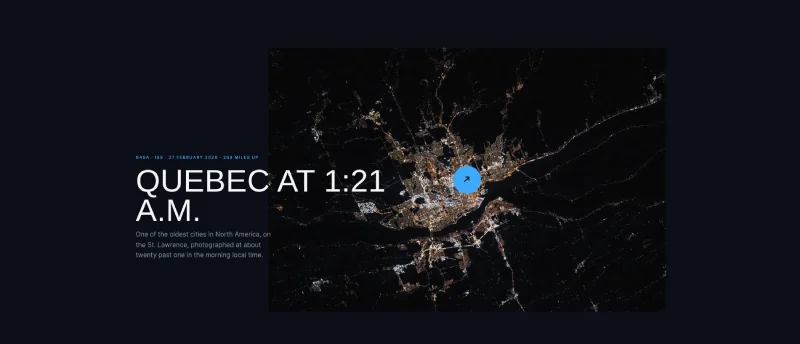
Cada entrada comienza como una delgada banda horizontal y se abre a una fotografía completa cuando llega al centro de la pantalla, de la misma manera que se abre un obturador de hojas. El título se encuentra a lo largo de la imagen y las entradas se alternan a izquierda y derecha en la página. El marco permanece fijado mientras el texto pasa y luego se suelta.
Es una imagen revelada en pergamino con un fondo oscuro, por lo que favorece la fotografía nocturna y las tomas de productos en negro. De cuatro a seis entradas es el rango cómodo.
2. Marco de tejas
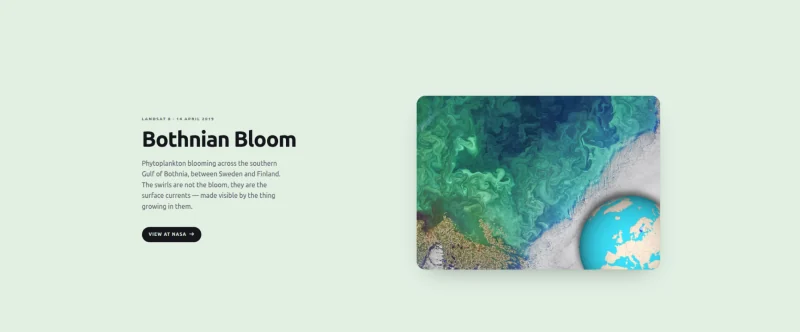
Un marco permanece fijo a la derecha mientras que la copia se desplaza hacia la izquierda. A medida que llega cada nuevo bloque de texto, su imagen se desliza sobre la anterior dentro del mismo marco, como tejas en un techo. El fondo de la página cambia de color con cada imagen.
El cambio de color le dice al lector que ha comenzado un nuevo capítulo, para que pueda eliminar los divisores y subtítulos. Úselo para estudios de casos y recorridos destacados con cuatro o cinco elementos, cada uno de los cuales merece un párrafo.
3. Capítulos de cola de milano
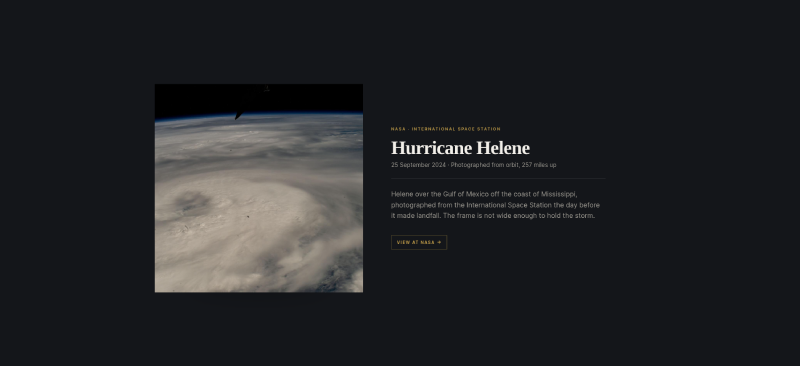
Cada capítulo contiene una imagen cortada en trozos de rompecabezas entrelazados. Comienzan dispersos y rotados. El desplazamiento los acompaña a casa, y el título aparece una vez que la imagen está completa.
La posición de cada pieza se calcula a partir del desplazamiento, por lo que la animación nunca se adelanta al lector ni se retrasa. Funciona bien para páginas de narración con dos o cuatro imágenes grandes. No pasaría de las cuatro porque el truco se desgasta.
4. Cuadrícula de trama
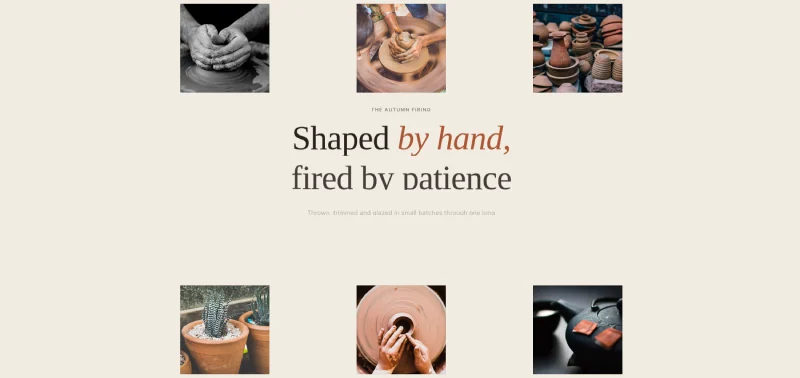
La sección se abre en una fotografía a todo sangrado. Desplácese y se encoja en su lugar en una cuadrícula de tres columnas mientras las otras imágenes vuelan a su alrededor. Sigue desplazándote y las filas se separan para dejar espacio para un titular y un botón.
Este es un héroe fuerte para la página de inicio de una tienda o estudio, porque pasa de una imagen grande a la colección completa y a un llamado a la acción en una sola sección. Para alternativas estáticas, consulte nuestro Plantillas de sección de héroe Elementor.
Efectos de desplazamiento 3D
Estos cuatro utilizan transformaciones y perspectiva CSS 3D, y la posición de desplazamiento las impulsa. Si quieres 3D que se reproduzca en un temporizador o responda a las flechas, nuestra guía para el Carrusel Elementor 3D cubre ese lado.
5. Cubo facetario
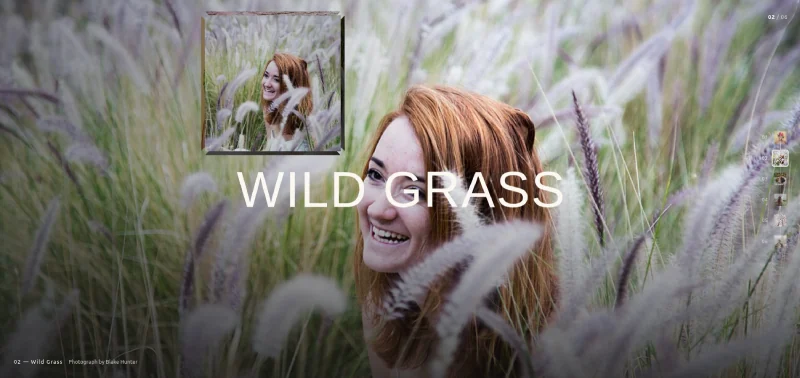
Seis fotografías se encuentran en las seis caras de un cubo. El cubo gira una cara por tramo de pergamino mientras la fotografía que enfrenta se extiende por todo el fondo. Una barandilla de miniaturas a la derecha muestra dónde estás y te permite saltar a cualquier cara.
Seis es el límite estricto, ya que un cubo tiene seis lados. Eso lo convierte en una opción perfecta para un conjunto de cartera corto o una gama de seis productos.
6. Tubo de órbita
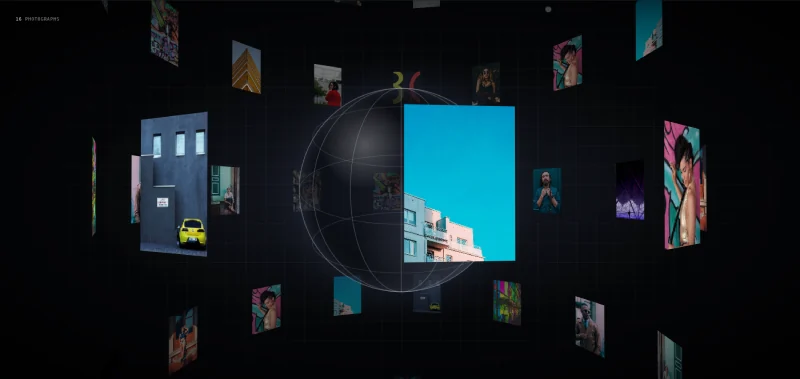
Anillos de tarjetas fotográficas se encuentran alrededor de un eje vertical, apilados uno encima del otro para formar un tubo. Lo ves desde afuera, por lo que la pared cercana pasa grande a través de la pantalla y la pared lejana muestra pequeña y tenue a través de los espacios. Un globo de vidrio se encuentra en el eje de la demostración y el widget ofrece otros objetos centrales, incluido un orbe, un átomo, un planeta anillado, un cubo de alambre, una imagen o un icono.
Necesita muchas imágenes para leer como un tubo, así que piense en galerías de dieciséis o más.
7. Estante para caballete
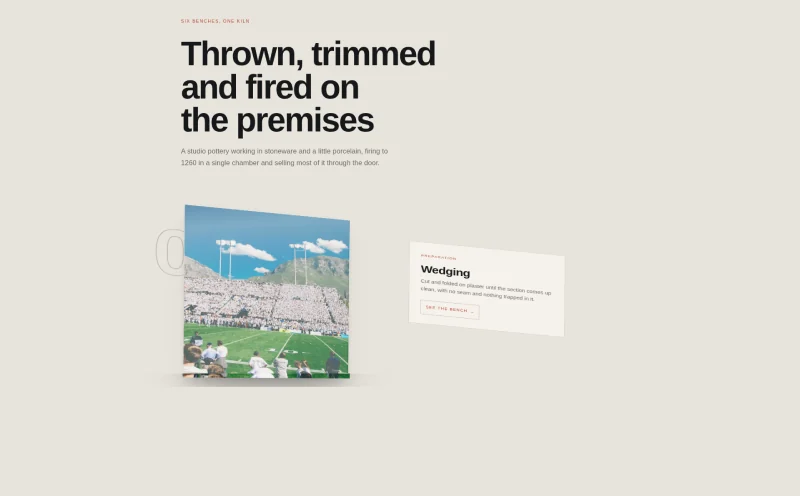
Easel Rack es una galería de pergaminos que se encuentra en profundidad. Cada imagen es una placa alejada de ti hasta que el pergamino la pone al nivel del centro de la pantalla, donde gira hacia ti. Los subtítulos se encuentran junto a las placas y los elementos zigzaguean hacia la izquierda y hacia la derecha.
La demostración recorre seis etapas de un estudio de alfarería, y ese es el uso natural de la misma: pasos de proceso o una lista numerada de servicios.
8. Libro de consulta
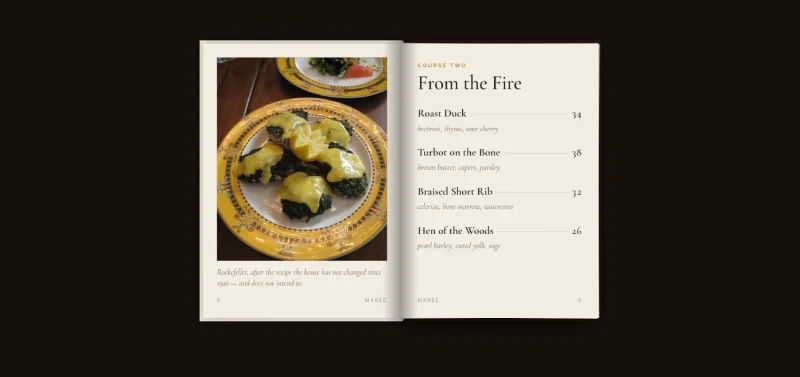
Un libro cerrado se abre a medida que te desplazas y luego pasa una página a la vez. Cada hoja está impresa en ambos lados y gira sobre el lomo, por lo que ves el reverso de una página a medida que pasa. Desplácese hacia arriba y el libro se cerrará nuevamente.
La demostración es un menú de restaurante con una fotografía en la página izquierda y platos en la derecha. También se adapta a lookbooks y folletos. Con JavaScript desactivado, las páginas vuelven a caer en una columna simple en orden de lectura, por lo que no se oculta nada a los motores de búsqueda o lectores de pantalla.
Barajas de cartas
9. Cubierta riffle
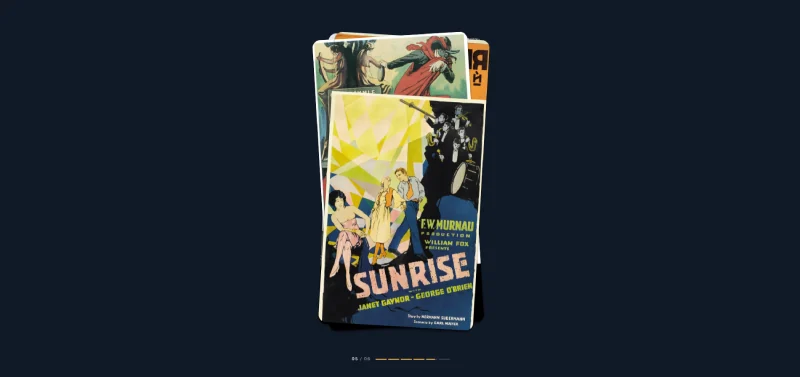
Este es el patrón de apilamiento de cartas en pergamino, realizado con tarjetas de retrato. Cada paso de desplazamiento coloca la siguiente carta encima de la pila en un ligero ángulo. El color de fondo cambia para coincidir con cada carta y una pequeña barra de progreso cuenta a través del conjunto.
Las imágenes de retratos funcionan mejor: carteles, portadas de libros, empaques, pantallas de aplicaciones. De seis a ocho tarjetas tiene razón.
10. Mazo destrozado
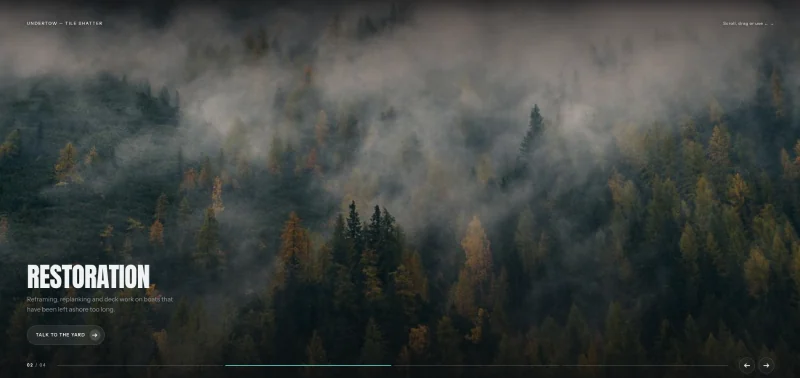
Shatter Deck es una baraja de fotografías de fotograma completo, cada una con un título y un botón, y dos flechas para moverse a través de ellos. Al moverse entre imágenes, la imagen se corta en una cuadrícula de pequeñas fichas, las dispersa y las vuelve a unir como la siguiente fotografía.
Fuera de la caja, te mueves a través de ella con las flechas, un arrastre horizontal o las teclas de flecha una vez que la plataforma tiene enfoque. La página mantiene su desplazamiento vertical normal. Enciende el Desplácese hasta Frotar el control y el desplazamiento impulsan la transición. Con el movimiento reducido habilitado, las fichas dejan de volar y la cubierta se desvanece.
Galerías de pergaminos sin fin
Estos tres bucles. No hay una primera ni una última imagen, lo que conviene más a navegar que a leer.
11. Salón colgado
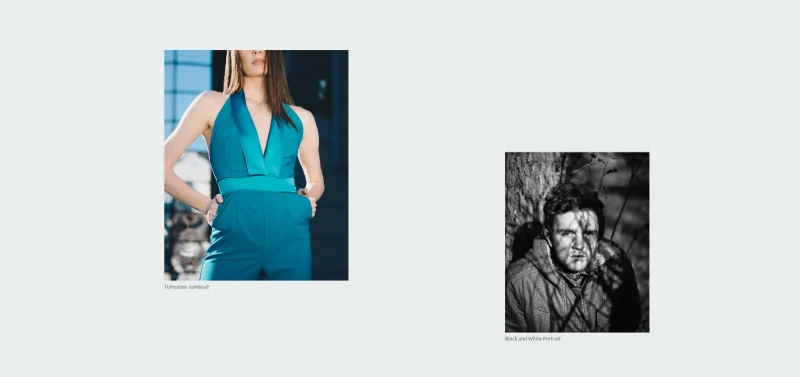
Salon Hang es una pared sin parte superior ni inferior. Las imágenes cuelgan en una columna, empujadas hacia la izquierda y hacia la derecha del centro en diferentes cantidades y cortadas a diferentes anchos, la forma en que un salón cuelga agolpa la pared de una galería. Después de que la última imagen vuelve a ser la primera. Haga clic en una imagen y se convertirá en su propia página con un título y un botón Atrás.
Úselo para portafolios de fotografía donde el orden no importa y cada imagen merece una mirada más cercana.
12. Hilo de filamento
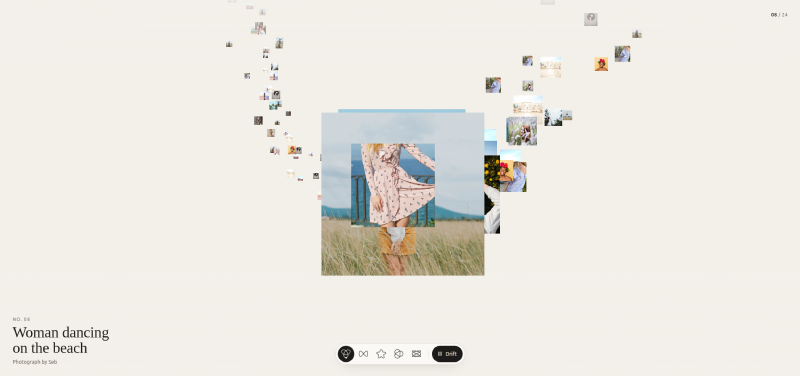
Fotografías del tamaño de sellos postales colgadas a lo largo de un hilo cerrado que serpentea por la pantalla. Viajas a lo largo del hilo desplazándote. Dondequiera que pasa por el centro del escenario, las imágenes se hinchan como si estuvieran debajo de una lupa, y un título nombra al que está delante. Haga clic en una fotografía para abrirla.
Es el mejor de los dieciséis para archivos grandes, porque las miniaturas pequeñas significan que muchas imágenes caben en la pantalla a la vez. Sin JavaScript, el widget muestra cada fotografía en una cuadrícula simple.
13. Retratos de carretes
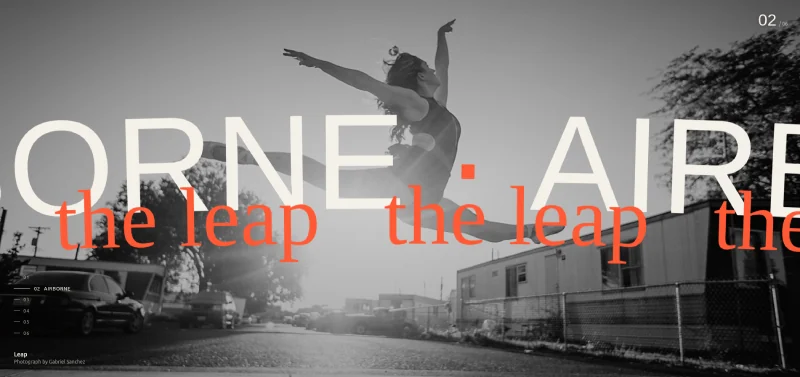
Reel Portraits muestra retratos en pantalla completa, uno a la vez, en bucle. Cada uno lleva un conjunto de palabras muy grande a través de él, que corre de lado a lo largo de una curva como un tipo en un tambor giratorio, con una línea escrita a mano que lo cruza en sentido contrario. La fotografía se mueve con un paralaje detrás del tipo, y un índice numerado se encuentra en la parte baja de la izquierda.
Es el diseño más ruidoso de los dieciséis y se adapta a sitios editoriales y de moda. Dale cinco o seis imágenes fuertes y una palabra cada una.
Índices y diseños de tiendas
14. Indexul Fuellor
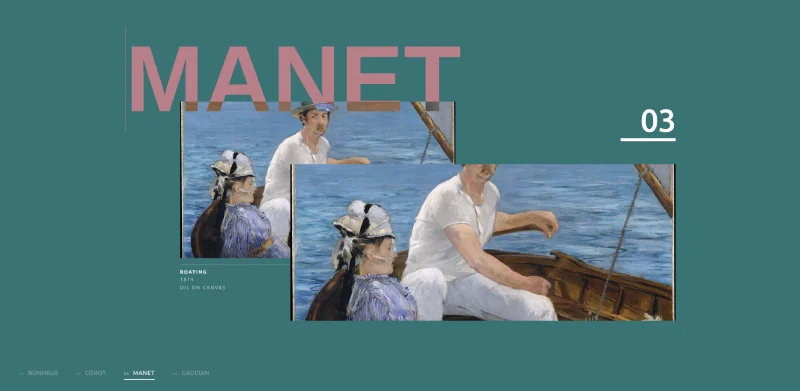
El índice de fuelle muestra un conjunto de trabajos, una entrada a la vez. Cada uno tiene un encabezado grande, dos placas superpuestas de la misma imagen y un título, y toda la página toma un nuevo color para cada entrada. El encabezado está configurado en una fuente variable y el widget escribe la presión de desplazamiento en su eje de ancho, por lo que la palabra se estira y se asienta a medida que te mueves.
Se lee mejor con cuatro a ocho entradas. Pruébelo para una exposición o un conjunto de proyectos destacados.
15. Indexul marei
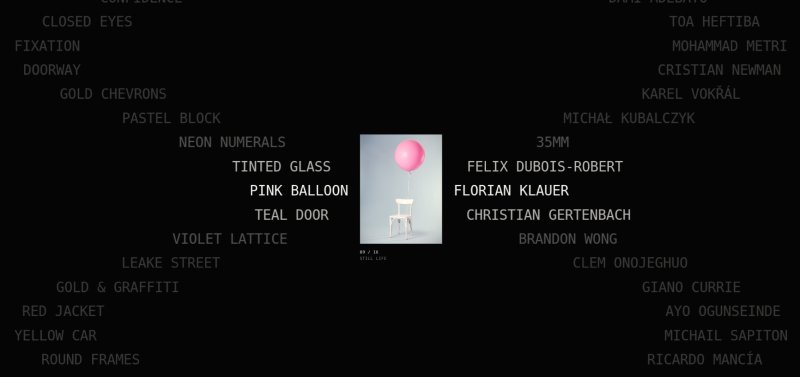
Tide Index tiene dos columnas que se mueven una contra otra. Los títulos corren hacia la izquierda y las personas que los hicieron hacia la derecha. A medida que te desplazas, cada línea se desliza hacia los lados en una ola, la columna de la izquierda en un sentido y la derecha en su espejo, mientras que una fotografía de la fila actual se encuentra entre ellas.
Éste se dirige por tipo, con la imagen en una función de apoyo. Se adapta a listas de créditos e índices de proyectos largos.
16. Tienda de muestras
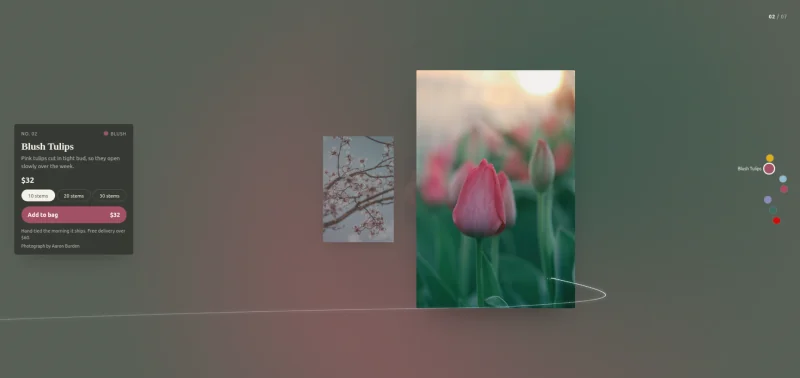
Swatch Shop es un pasillo de fotografías de productos por el que se baja desplazándose. Mientras un producto está al frente, toda la habitación toma su color y una tarjeta al lado muestra el nombre, una breve descripción, el precio, las opciones de tamaño y un botón. Una columna de puntos de color a la derecha marca su lugar.
Está construido para catálogos pequeños: floristas, cerámicas, velas, grabados. Siete productos llenan la demostración.
Los 16 efectos de desplazamiento de un vistazo
Utilice esta tabla para hacer coincidir un efecto de desplazamiento con el contenido que tiene. El recuento de elementos es lo que el diseño maneja cómodamente.
| cuerda | Efecto desplazamiento | Mejor para | Artículos |
|---|---|---|---|
| Índice de apertura | La imagen se abre desde una banda cuando entra en vista | Ensayos de fotografías oscuras | 4 până la 6 |
| Marco de tejas | Las imágenes se superponen en un marco fijo, el color de la página cambia | Estudios de casos, recorridos destacados | 4 până la 5 |
| Capítulos de cola de milano | Se ensamblan piezas de rompecabezas | Páginas narrativas | 2 până la 4 |
| Cuadrícula de trama | La foto de sangrado completo se convierte en una cuadrícula de tres columnas | Héroes de la página de inicio | 12 |
| Cubo facetario | El cubo 3D gira una cara por paso de desplazamiento | Carteras cortas | 6 |
| Tubo orbital | Los anillos de cartas giran alrededor de un eje | Grandes galerías | 16 sau mai mult |
| Estante para caballete | Las placas se balancean hacia el lector | Pasos del proceso | 4 până la 8 |
| Quire Libro | El libro se abre y las páginas pasan | Menús, lookbooks | 3 a 6 diferenciales |
| Cubierta riffle | Pila de tarjetas en el pergamino | Carteles, portadas, pantallas de aplicaciones | 6 până la 8 |
| Cubierta destrozada | La imagen se divide en mosaicos y se vuelve a formar | Deslizadores de ancho completo | 3 până la 6 |
| Salón colgar | Pared circular, las imágenes se abren en una página | Portafolios de fotografía | 10 sau mai mult |
| Hilo de filamento | Las miniaturas viajan a lo largo de un hilo | Archivos | 20 o más |
| Retratos de carrete | Retratos a pantalla completa con tipo curvo | Moda, editorial | 5 a 6 |
| Índice de fuelle | Una entrada a la vez, el rumbo reacciona al desplazamiento | Exposiciones, colecciones | 4 până la 8 |
| Índice de mareas | Dos columnas se deslizan sobre una ola | Créditos, índices largos | 15 sau mai multe |
| Tienda de muestras | Pasillo de productos, la habitación cambia de color | Pequeños catálogos | 5 până la 8 |
Descargue los 16 widgets del efecto de desplazamiento
Cada widget es un zip separado, por lo que solo descargas los que planeas usar. Cada zip contiene dos archivos: el JSON del widget y un README que enumera sus controles.
| cuerda | Demostración | Cremallera |
|---|---|---|
| Índice de apertura | Demostración en vivo | Descargar |
| Índice de fuelle | Demostración en vivo | Descargar |
| Capítulos de cola de milano | Demostración en vivo | Descargar |
| Estante para caballete | Demostración en vivo | Descargar |
| Cubo facetario | Demostración en vivo | Descargar |
| Hilo de filamento | Demostración en vivo | Descargar |
| Tubo orbital | Demostración en vivo | Descargar |
| Quire Libro | Demostración en vivo | Descargar |
| Retratos de carrete | Demostración en vivo | Descargar |
| Cubierta riffle | Demostración en vivo | Descargar |
| Salón colgar | Demostración en vivo | Descargar |
| Cubierta destrozada | Demostración en vivo | Descargar |
| Marco de tejas | Demostración en vivo | Descargar |
| Tienda de muestras | Demostración en vivo | Descargar |
| Índice de mareas | Demostración en vivo | Descargar |
| Cuadrícula de trama | Demostración en vivo | Descargar |
Descomprima un archivo antes de importarlo. El importador de Widget Builder lee archivos.json y no aceptará la cremallera en sí.
Cómo importar un widget de desplazamiento a Elementor
Importa cada widget a través del Generador de widgets de complementos maestros y luego lo arrastra a una página como cualquier otro widget de Elementor. Todo esto lleva unos dos minutos por diseño.
- Descarga el widget que desees y descomprímelo. Dentro hay un archivo llamado así
widget-facet-cube.json, más un LÉAME. - En su panel de WordPress, vaya a Complementos maestros > Creador de widgets y haga clic Importar widget.
- Arrastre un archivo.json al área de carga o haga clic Explorar archivos y elígelo. El importador toma un archivo a la vez, así que repite esto para cada diseño que desees.
- Abra cualquier página en Elementor y busque en el panel de widgets el nombre del diseño, por ejemplo “Facet Cube”. Arrástrelo a un contenedor de ancho completo.
- Reemplace las imágenes de demostración y el texto en la pestaña Contenido, luego establezca colores y tipografía en la pestaña Estilo.
Estos archivos no pasan por el propio Elementor Plantillas > Importar pantalla. Ese importador es para plantillas de páginas y secciones, que cubrimos cómo importar una plantilla de Elementor. Los widgets fijados también necesitan espacio. Colóquelos en un contenedor de ancho completo sin relleno, o el escenario se ubicará dentro de una columna estrecha y lucirá estrecho.
Lea también: Cómo agregar animación GSAP en Elementor, si desea escribir su propia animación activada por desplazamiento desde cero.
Widget de desplazamiento de imagen versus efecto de desplazamiento de imagen
Un widget de desplazamiento de imagen y un efecto de desplazamiento de imagen son dos cosas diferentes y los nombres causan confusión. En la mayoría de los complementos de Elementor, “Image Scroll” significa una captura de pantalla alta dentro de un marco fijo que se desliza hacia arriba cuando pasa el cursor sobre él. Las tiendas de temas lo utilizan para obtener una vista previa de una página larga en un cuadro pequeño.
Un efecto de desplazamiento de imagen es una animación vinculada al desplazamiento de la página: imágenes que revelan, apilan, giran o viajan a medida que el visitante avanza por la página. Todo en esta publicación es del segundo tipo. Si la vista previa flotante es lo que viniste, necesitas un complemento con un widget de desplazamiento de imagen, porque ninguno de estos 16 hace eso.
Desplazarse en Elementor
Scrollytelling es una página donde el desplazamiento avanza una historia: una imagen permanece fijada mientras el texto al lado avanza y la imagen cambia en cada paso. Elementor puede hacer una versión básica con una columna adhesiva. La parte más difícil es hacer que lo visual responda exactamente dónde está el lector.
Tres de estos widgets están creados para ello. Shingle Frame empareja cada párrafo con una imagen que reemplaza la última, Dovetail Chapters reúne una imagen por capítulo mientras lees y Quire Book pasa una página para cada sección. Para una historia más larga, apile dos de ellos en una página con secciones de texto ordinarias en el medio, para que el lector descanse del movimiento.
¿los efectos de desplazamiento ralentizan su sitio?
Los efectos de desplazamiento ralentizan un sitio cuando se crean descuidadamente, y los culpables habituales son las imágenes y animaciones de gran tamaño que cambian el diseño en cada cuadro. Estos widgets evitan el segundo problema. Se animan con transformaciones CSS y opacidad, que el navegador puede entregar a la tarjeta gráfica, y utilizan un IntersectionObserver para saber cuándo el widget está en la pantalla.
El peso de la imagen depende de usted, ya que un widget que muestra doce fotografías cargará doce fotografías. Exportarlos como WebP, dimensionarlos a la dimensión más grande en la que aparecen y mantener cada uno por debajo de aproximadamente 150 KB.
En cuanto a accesibilidad, los 16 widgets llevan un prefers-reduced-motion regla. Un visitante que ha pedido a su dispositivo menos movimiento obtiene un diseño fijo: Weft Grid muestra su cuadrícula terminada con el texto encima y Shatter Deck se desvanece. Shatter Deck también es una parada de pestaña real, por lo que las teclas de flecha funcionan una vez que se enfoca y, de lo contrario, no secuestran la página.
Para los teléfonos, varios diseños incluyen su propio diseño de pantalla estrecha. Facet Cube mueve su barandilla de miniatura a una fila al pie del escenario y Reel Portraits convierte su índice en una fila de números. Aún así, pruebe el widget que elija en un teléfono real antes de publicarlo. Las secciones altas fijadas se sienten más largas bajo un pulgar que bajo una rueda de mouse. Si su sitio utiliza puntos de interrupción no estándar, nuestra guía para Puntos de interrupción del elementor explica cómo ajustarlos.
Usaría un efecto de desplazamiento fijado por página, dos como máximo. Cada etapa fijada agrega distancia de desplazamiento, y un visitante que tenga que desplazarse por tres de ellas seguidas lo sentirá.
Preguntas frecuentes
¿los efectos de desplazamiento de Elementor son gratuitos?
No. Los controles de efectos de desplazamiento en Avanzado > Efectos de movimiento son parte de Elementor Pro y el complemento gratuito Elementor no los incluye. Los 16 widgets de esta página no dependen de Elementor Pro. Se ejecutan en Elementor gratuito con Widget Builder de Master Addons Pro.
¿cómo agrego efectos de desplazamiento en Elementor?
Con Elementor Pro, seleccione un elemento, abra Avanzado > Efectos de movimiento, active Efectos de desplazamiento y elija Desplazamiento vertical, Desplazamiento horizontal, Transparencia, Desenfoque, Girar o Escalar. Para efectos que fijan una sección o animan varias imágenes juntas, importe un widget de desplazamiento listo para usar a través de Complementos maestros > Creador de widgets > Importar widget.
¿por qué mis efectos de desplazamiento Elementor no funcionan?
Las causas comunes son un complemento de optimización o almacenamiento en caché que retrasa JavaScript hasta la primera interacción, un contenedor principal con el desbordamiento configurado en oculto (lo que rompe el posicionamiento adhesivo) y el widget ubicado en una columna en caja que es demasiado estrecha. Borre el caché, configure el contenedor en todo su ancho y elimine el desbordamiento oculto a sus padres.
¿necesito Elementor Pro para estos 16 widgets de desplazamiento?
No. Ninguno de ellos usa widgets Elementor Pro o el panel Efectos de movimiento, por lo que Elementor es suficiente gratis. Lo que sí necesitas son Master Addons Pro, porque los widgets se importan y editan en su Widget Builder.
¿cuál es la diferencia entre una animación activada por desplazamiento y una vinculada por desplazamiento?
Una animación activada por desplazamiento comienza una vez cuando un elemento ingresa a la pantalla y luego se reproduce en su propio reloj, como un desvanecimiento. Una animación vinculada al desplazamiento sigue la posición de desplazamiento continuamente, por lo que se detiene cuando te detienes y retrocede cuando te desplazas hacia arriba. La mayoría de los 16 efectos aquí están vinculados al desplazamiento.
¿Puedo usar más de un efecto de desplazamiento en una página?
Sí, y cada widget mantiene su animación en su propia sección. Limítese a uno o dos efectos fijados por página, con contenido normal entre ellos. Cada etapa fijada agrega distancia de desplazamiento y demasiadas seguidas hacen que una página se sienta lenta incluso cuando se carga rápidamente.
¿estos efectos de desplazamiento funcionan con GSAP o ScrollTrigger?
Ellos tampoco lo necesitan. Cada widget envía su propio CSS y JavaScript y no carga ninguna biblioteca de animación. Si su sitio ya ejecuta GSAP para otras secciones, las dos pueden ubicarse en la misma página, ya que los widgets solo tocan su propio marcado.
Pensamientos finales
Los efectos de desplazamiento integrados de Elementor le brindan seis formas de mover un elemento y viven en Elementor Pro. Los 16 widgets aquí cubren el terreno más allá de eso: cuatro revelaciones fijadas, cuatro piezas en 3D, dos mazos de cartas, tres galerías infinitas y tres diseños de índices o tiendas, cada uno con una demostración en vivo y un respaldo de movimiento reducido.
Para elegir una, cuente sus imágenes y decida si su pedido es importante, luego elija de la tabla anterior. Puedes cambiar cualquiera de estos diseños o construir uno nuevo en el Creador de widgets.
Lectura relacionada
- Caja de imágenes Elementor: 16 diseños con demostraciones y descarga en vivo
- 20 plantillas deslizantes de Elementor: flujo de cobertura, línea de tiempo, testimonios y más
- Carrusel Elementor 3D: Coverflow, Flip, Arc y Orbit
- Extensión de 4 efectos de animación Elementor sin código
- Marquea Elementor: texto, logotipos y tickers de desplazamiento infinito
- Widget de línea de tiempo de Elementor: las cartas se deslizan hacia adentro y la línea se llena al desplazarse
