

Table des matières
La version gratuite d'Elementor vous donne plus de points d'arrêt que la plupart des didacticiels ne l'admettent : sept vues d'appareil au total, chacune avec une largeur de pixel modifiable, toutes activées à partir des paramètres du site Aucune licence Pro nécessaire Là où le système natif s'arrête se trouve à ces sept emplacements fixes Si votre conception a besoin d'une huitième vue, ou d'une largeur d'appareil à laquelle les emplacements nommés ne correspondent pas, cet espace est ce que le libre Extension personnalisée des points d'arrêt de Master Addons poignées Il couvre la moitié de style du travail réactif, tandis qu'une extension comme Conditions d'affichage décide quelles sections apparaissent sur quel appareil.
Ci-dessous : ce que Elementor free inclut réellement (plus de trois vues, quoi que prétendent les anciens messages), comment activer les points d'arrêt natifs supplémentaires et comment ajouter des points d'arrêt véritablement personnalisés par-dessus. Cette dernière partie est gratuite jusqu'à 3 points d'arrêt, illimités avec Master Addons Pro.
Quels points d'arrêt Elementor free vous donne réellement
Premièrement, le mythe qui ne mourra pas : les points d'arrêt supplémentaires dans Elementor ne sont pas verrouillés derrière Elementor Pro. Beaucoup d'articles disent encore qu'ils le sont. Depuis Élémenteur 3.4 livrée avec la fonctionnalité Points d'arrêt personnalisés supplémentaires, la version gratuite prend en charge jusqu'à sept vues de l'appareil :
- Portrait mobile: jusqu'à 767 px par défaut (toujours actif)
- Paysage Mobile: jusqu'à 880px
- Portrait de tablette: jusqu'à 1024px (toujours actif)
- Paysage des tablettes: jusqu'à 1200px
- Ordinateur portable: jusqu'à 1366px
- Bureau: la vue de base part de tout le reste
- Écran large: 2400 px et plus (le point d'arrêt d'une min de largeur dans l'ensemble)
Chacune de ces valeurs de pixels est modifiable. Paramètres du site ouvert, modifiez la coupure du portrait de tablette de 1024 px à 900 px, enregistrez, c'est fait. Celui de l'élémenteur documentation développeur explique la logique de largeur maximale en dessous si vous voulez la mécanique.
Alors que ne peut pas faire la version gratuite ? deux choses, vous ne pouvez pas ajouter un huitième point d'arrêt, et vous ne pouvez pas sortir des emplacements nommés : les six vues supplémentaires ont des rôles fixes, et une fois qu'elles sont toutes utilisées, le système natif est plein Ce plafond est la raison pour laquelle un plugin dédié aux points d'arrêt existe du tout.
Comment activer les points d'arrêt supplémentaires d'Elementor (gratuit, pas de plugin)
Avant d'installer quoi que ce soit, allumez ce que Elementor vous donne déjà Prend environ une minute :
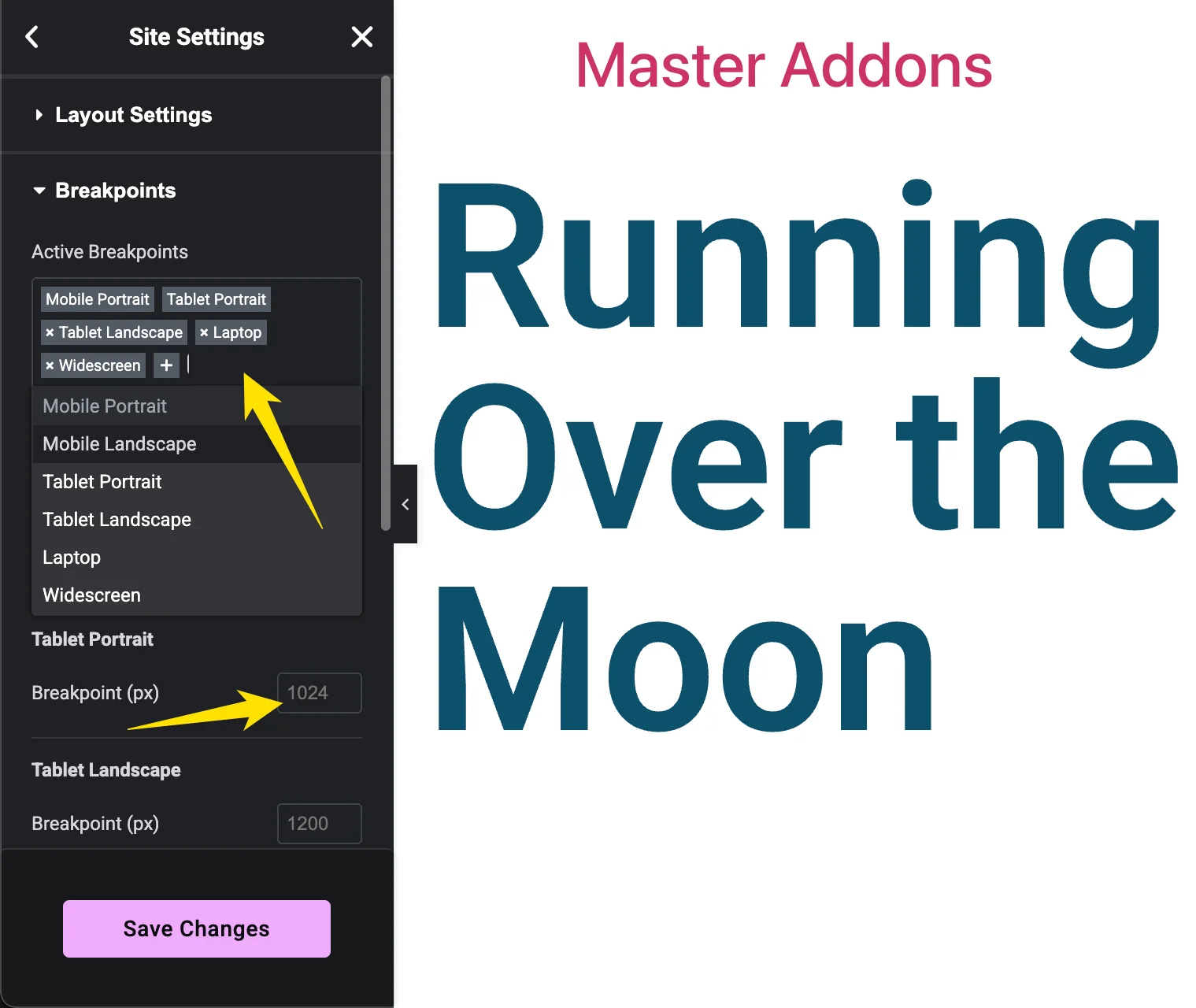
- Ouvrez n'importe quelle page avec Elementor et cliquez sur le menu hamburger dans le coin supérieur gauche du panneau, puis choisissez Paramètres du site.
- Aller à Disposition → Points d'arrêt.
- Cliquez dans le Points d'arrêt actifs mettez sur le terrain et ajoutez les vues souhaitées : paysage mobile, paysage de tablettes, ordinateur portable, écran large.
- Ajustez la valeur du pixel sous chaque point d'arrêt si la valeur par défaut ne correspond pas à votre conception.
- Frapper Enregistrer Modifications. Elementor régénère son CSS et les nouvelles vues apparaissent en mode réactif.
Si sept vues couvrent votre projet, arrêtez-vous ici Vous n'avez rien dépensé et rien installé Continuez à lire si vous avez besoin de plus de vues que cela, ou d'un point d'arrêt que les emplacements nommés ne peuvent pas exprimer.
Comment ajouter des points d'arrêt personnalisés au-delà des sept d'Elementor
L'itinéraire gratuit au-delà du plafond d'Elementor est Points d'arrêt personnalisés pour Elementor[traduction], un plugin construit par l'équipe Master Addons Il fonctionne tout seul à côté d'Elementor, aucun autre plugin requis Il s'associe également avec Additions maîtres si vous l'exécutez déjà, vous gérez donc les points d'arrêt à partir du même tableau de bord que vos widgets La version gratuite ajoute jusqu'à 3 points d'arrêt personnalisés avec un contrôle exact des pixels sur chaque largeur de périphérique ; Master Addons Pro supprime entièrement le capuchon.
Étape 1 : Installez le plugin
Dans votre tableau de bord WordPress, rendez-vous sur Plugins → Ajouter un nouveau et recherchez “Custom Breakpoints for Elementor” Installez-activez-le Si vous utilisez déjà Master Addons, vous pouvez également l'activer depuis l'onglet Extension du tableau de bord Master Addons ; les deux itinéraires se terminent à la même page de paramètres.
Étape 2 : Ouvrez la page Points d'arrêt
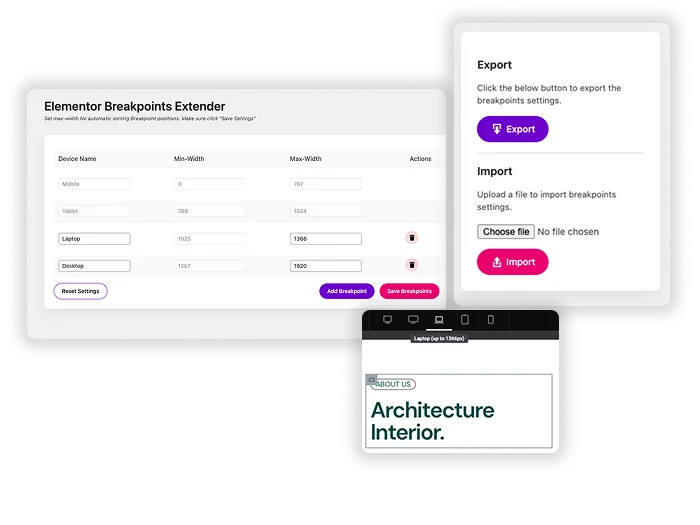
Un nouvel élément Points d'arrêt apparaît dans le menu de votre tableau de bord Cliquez dessus La page répertorie vos points d'arrêt actuellement actifs avec leurs plages, correspondant à tout ce que vous avez configuré dans les paramètres du site d'Elementor, et vous offre une option pour ajouter un nouvel appareil en haut.
Étape 3 : Ajoutez un point d'arrêt avec une largeur maximale
Nommez l'appareil et entrez sa largeur maximale en pixels Pour cibler les petits téléphones, tapez 600 et enregistrez Le plugin ajuste la largeur minimale de l'appareil voisin pour vous, afin que les plages ne se chevauchent jamais : votre nouvelle vue Small Mobile couvre des écrans jusqu'à 600 px, et la vue suivante commence à 601 px. Sur la version gratuite, vous pouvez ajouter jusqu'à 3 de ces points d'arrêt personnalisés ; Maître Addons Pro les utilisateurs obtiennent des points d'arrêt illimités plus import/export.
Étape 4 : Stylez la nouvelle vue dans Elementor
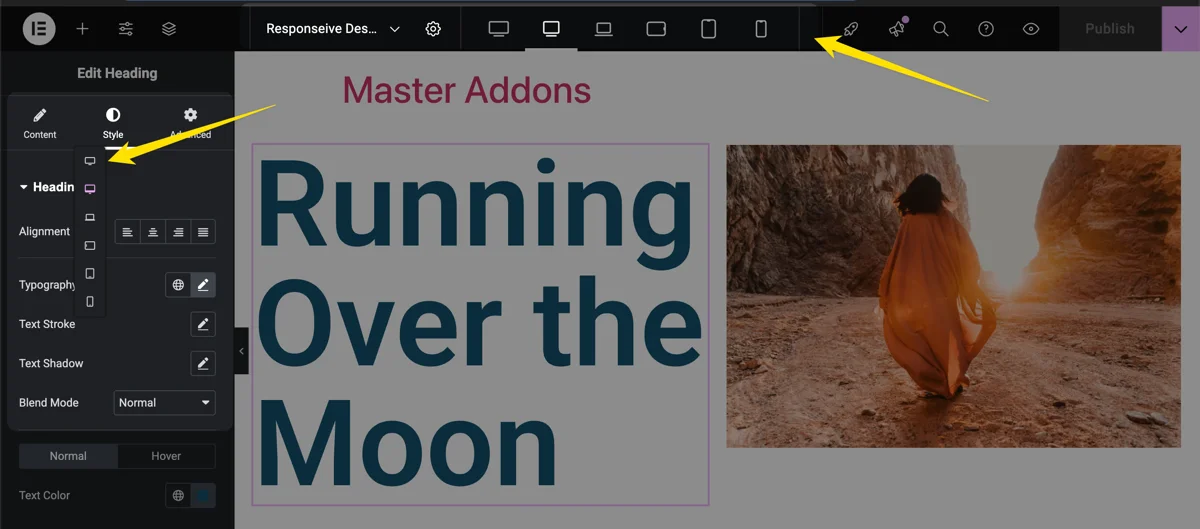
Modifiez n'importe quelle page avec Elementor et cliquez sur l'icône en mode réactif en bas du panneau Votre vue personnalisée se trouve maintenant dans la barre de périphériques à côté des valeurs par défaut Sélectionnez-la, choisissez un élément et définissez des valeurs telles que la taille de la police, le remplissage ou le nombre de colonnes qui s'appliquent uniquement à l'intérieur de cette plage de pixels Cliquez sur Mettre à jour, puis redimensionnez votre navigateur pour regarder le déclenchement des styles Pour une analyse plus approfondie du style par appareil, consultez notre guide pour design réactif avec les points d'arrêt Elementor.
Gratuit vs Pro : combien de points d'arrêt chaque option vous donne
Voici la comparaison, y compris ce que Elementor vous donne avant qu'un plugin n'entre en ligne de compte :
| choix | Coût | Ce que vous obtenez | Limite |
|---|---|---|---|
| Sans élément (natif) | Gratuit | 7 vues nommées de l'appareil, chacune avec une largeur de pixel modifiable | Ensemble fixe de 7, pas de nouveaux emplacements |
| Points d'arrêt personnalisés pour Elementor (gratuit) | Gratuit | Points d'arrêt personnalisés avec vos propres noms et largeurs exactes | 3 points d'arrêt personnalisés |
| Maître Addons Pro | Payé | Tout ce qui précède, plus importation et exportation | Illimité |
Pour la plupart des sites, les sept vues d'Elementor plus 3 niveaux personnalisés couvrent chaque espace réel : une vue sur petit téléphone, une largeur de tablette impaire, un écran de kiosque Les agences jonglant avec les listes d'appareils clients sont celles qui ont frappé le plafond gratuit, et c'est qui pro est pour. Si vous pesez l'ensemble du plugin par rapport aux alternatives pendant que vous y êtes, notre Comparaison des addons principaux et des addons ultimes couvre le match plus large des fonctionnalités.
Lorsqu'un point d'arrêt personnalisé corrige réellement une mise en page
Un point d'arrêt personnalisé vaut la peine d'être ajouté lorsqu'une mise en page rompt l'écart entre deux vues existantes Le boîtier classique est une grille à 3 colonnes Il semble juste sur le bureau au-dessus de 1025 px. Elementor le laisse tomber à 2 colonnes à la vue tablette 1024 px Sur une grande tablette tenue en paysage, cette même vue 1024 px laisse une large colonne vide et gaspille de l'espace.
Ajoutez un point d'arrêt à, disons, 992 px, remettez la grille à 3 colonnes là-bas, et la disposition s'adapte à l'appareil au lieu de deviner Le même mouvement fonctionne pour une vue sur petit téléphone où vous augmentez les tailles de police et le remplissage des boutons qui semblent exigus en dessous de 400 px, une plage que même la vue Mobile Portrait d'Elementor traite comme un seul seau.
Les points d'arrêt s'associent également bien à l'affichage conditionnel Si une section n'a de sens que sur des écrans plus grands, un point d'arrêt personnalisé contrôle son style pendant Conditions d'affichage contrôle si elle apparaît du tout Les deux résolvent différentes moitiés du même problème réactif.
Les points d'arrêt personnalisés ralentissent-ils votre site ?
Une poignée de points d'arrêt ne ralentira en aucune façon votre site, remarque un visiteur Chacun ajoute une requête multimédia CSS standard, et les styles que vous définissez se chargent exactement comme les styles réactifs intégrés d'Elementor. Le CSS ajouté est minuscule à côté du poids d'une page typique.
L'éditeur est une histoire différente Chaque point d'arrêt supplémentaire signifie un panneau réactif supplémentaire que l'élémenteur doit restituer, donc empiler 10 ou plus peut alourdir l'écran d'édition Ajoutez uniquement les vues que vous styliserez réellement. Cinq ou six au total, valeurs par défaut incluses, suffisent pour presque tous les projets. Si la vitesse est votre préoccupation plus large, notre guide est disponible comment accélérer les sites Web Elementor couvre les correctifs qui apparaissent réellement dans les temps de chargement.
Quand ne pas ajouter un point d'arrêt personnalisé
Les points d'arrêt personnalisés ne sont pas un correctif pour chaque bug réactif, et atteindre un premier est souvent le mauvais appel Si un seul élément se comporte mal sur une taille d'écran, une règle ciblée en Css personnalisé est généralement plus propre qu’un tout nouveau niveau d’appareil qui a ensuite besoin d’un style partout.
Deux cas de plus pour le sauter Si l'activation d'une des vues natives dormantes d'Elementor, ou le fait de pousser une valeur de pixel par défaut dans les Paramètres du Site, corrige le problème, faites-le plutôt ; cela ne coûte rien et garde l'éditeur léger Et si le problème est vraiment de savoir quel contenu s'affiche sur quel appareil plutôt que comment il est stylisé, c'est un travail pour les conditions d'affichage, pas un autre point d'arrêt.
Custom Breakpoints se trouve aux côtés du reste de la boîte à outils Master Addons, depuis les extensions gratuites jusqu'au Constructeur de thèmes[TRADUCTION], le tout construit pour combler les lacunes L'élémenteur laisse ouvert.
Questions fréquemment posées
Est-ce que Elementor free a des points d'arrêt personnalisés ?
Oui, plus que la plupart des gens ne le pensent Elementor free comprend sept vues d'appareil : Portrait mobile, Paysage mobile, Portrait de tablette, Paysage de tablette, Ordinateur portable, Bureau et Écran large Vous activez les autres dans Paramètres du site → Disposition → Points d'arrêt et pouvez modifier chaque valeur de pixel Ce que Free Elementor ne peut pas faire est d'ajouter des points d'arrêt au-delà de ces sept emplacements nommés ; pour cela, vous avez besoin du plugin gratuit Points d'arrêt personnalisés pour Elementor.
Comment puis-je ajouter un point d'arrêt personnalisé dans Elementor ?
Pour les vues intégrées, ouvrez Paramètres du site → Mise en page → Points d'arrêt, ajoutez les vues que vous souhaitez au champ Points d'arrêt actifs et ajustez leurs largeurs Pour les points d'arrêt au-delà des sept d'Elementor, installez le plugin gratuit Points d'arrêt personnalisés pour Elementor, ouvrez sa page Points d'arrêt et saisissez un nom de périphérique et une largeur maximale en pixels, par exemple 600 pour les petits téléphones. La nouvelle vue apparaît alors en mode réactif Elementor prêt à styliser.
Combien de points d'arrêt pouvez-vous avoir dans Elementor ?
Elementor free et Pro se terminent tous deux par sept vues natives de l'appareil. Le plugin Custom Breakpoints for Elementor ajoute gratuitement jusqu'à 3 points d'arrêt véritablement personnalisés, et Master Addons Pro supprime le capuchon pour un nombre illimité de points d'arrêt.
Les points d'arrêt personnalisés nécessitent-ils Elementor Pro ?
Non, sur les deux points de rupture supplémentaires d'Elementor (Mobile Landscape, Tablet Landscape, Laptop, Widescreen) expédier dans la version gratuite, et le plugin Custom Breakpoints for Elementor est gratuit aussi Aucune licence Elementor Pro n'est impliquée nulle part ; seuls des points de rupture personnalisés illimités appellent Master Addons Pro.
Le plugin Custom Breakpoints a-t-il besoin de Master Addons pour fonctionner ?
Non. Il fonctionne comme un plugin autonome avec juste Elementor installé Il s'intègre également à Master Addons si vous exécutez les deux, vous gérez donc les points d'arrêt à partir du même tableau de bord que vos widgets et extensions, et Master Addons Pro est ce qui débloque des points d'arrêt illimités.
Les points d'arrêt personnalisés ralentissent-ils mon site Web ?
Non. Chaque point d'arrêt ajoute seulement une requête multimédia CSS légère, et les styles se chargent comme les styles réactifs intégrés d'Elementor. L'empilement de nombreux points d'arrêt peut alourdir l'éditeur, alors ajoutez uniquement les vues que vous styliserez réellement.
Lecture connexe
