

आपने हर जगह टूलटिप्स देखा है गूगल डॉक्स में एक टूलबार आइकन पर होवर करें और एक छोटा लेबल आपको बताता है कि वह बटन क्या करता है यह एक टूलटिप है वर्डप्रेस में, टूलटिप्स आपको छोटे संकेत जोड़ने देता है जो तब दिखाई देते हैं जब कोई आपके पृष्ठ पर एक तत्व को होवर करता है (या क्लिक करता है) कोई अतिरिक्त पृष्ठ अचल संपत्ति नहीं, कोई अव्यवस्थित लेआउट नहीं।
एलिमेंटर के लिए मास्टर ऐडऑन आपको टूलटिप्स जोड़ने के दो तरीके देता है: टूलटिप तत्व, एक स्टैंडअलोन विजेट जिसे आप पेज पर छोड़ते हैं, और टूलटिप एक्सटेंशन, जो किसी भी एलिमेंटर विजेट, अनुभाग, या कंटेनर के लिए एक टूलटिप संलग्न करता है जो पहले से मौजूद है यह मार्गदर्शिका दोनों विधियों को कवर करती है, प्रत्येक का उपयोग कब करना है, और उन्हें कैसे स्टाइल करना है।
विषय-सूची
टूलटिप्स क्या हैं और वे क्यों मायने रखते हैं?
टूलटिप एक छोटा संदेश है जो तब प्रकट होता है जब कोई विज़िटर आपके पृष्ठ पर एक विशिष्ट तत्व पर अपना कर्सर घुमाता है वर्डप्रेस साइटों पर, टूलटिप्स कुछ व्यावहारिक उद्देश्यों की सेवा करते हैंः
- प्रवाह को तोड़े बिना शब्दों की व्याख्या करें। यदि आपकी सामग्री शब्दजाल का उपयोग करती है, तो एक टूलटिप पाठकों को पैराग्राफ को बाधित किए बिना होवर पर एक त्वरित परिभाषा प्राप्त करने देता है।
- छवियों और आइकन में संदर्भ जोड़ें। जब आप उत्पाद आइकन, टीम के सदस्य फ़ोटो, या फ़ीचर आइकन प्रदर्शित करते हैं, तो एक टूलटिप दृश्य स्थान लिए बिना अतिरिक्त विवरण प्रदान करता है।
- पन्ने साफ रखें। दृश्यमान लेआउट में जानकारी के हर टुकड़े को रटना करने के बजाय, टूलटिप्स माध्यमिक विवरण छिपाते हैं जब तक कि पाठक वास्तव में उन्हें नहीं चाहता।
- सगाई सुधारें। टूलटिप्स जैसे इंटरैक्टिव तत्व आगंतुकों को आपकी सामग्री का पता लगाने के लिए प्रोत्साहित करते हैं। इंटरैक्शन को आमंत्रित करने वाले पेज लंबे समय तक ध्यान आकर्षित करते हैं।
आपको क्या चाहिए
- आपकी साइट पर वर्डप्रेस स्थापित है
- एलिमेंट के लिए मास्टर ऐडऑन स्थापित और सक्रिय। मुफ़्त संस्करण टूलटिप तत्व को कवर करता है; टूलटिप एक्सटेंशन की आवश्यकता है मास्टर एडॉन्स प्रो.
- एलिमेंटर पेज बिल्डर (मुफ़्त या प्रो)
मास्टर ऐडऑन एक वर्डप्रेस प्लगइन है 80+ विजेट और एक्सटेंशन एलिमेंटर के लिए, यहां कवर की गई दोनों टूलटिप सुविधाओं सहित।
टूलटिप एलिमेंट बनाम टूलटिप एक्सटेंशन: आपको किसका उपयोग करना चाहिए?
वे विभिन्न समस्याओं को हल करते हैं सही एक चुनना समय बचाता है।
| फ़ीचर | टूलटिप तत्व | टूलटिप एक्सटेंशन |
|---|---|---|
| यह क्या है | एक स्टैंडअलोन एलिमेंटर विजेट | एक एक्सटेंशन जो किसी भी विजेट पर काम करता है |
| पर काम करता है | पाठ, चित्र और आइकन (टूलटिप विजेट के भीतर) | कोई भी एलिमेंटर कंटेनर, अनुभाग, या तत्व |
| लिए सर्वश्रेष्ठ | समर्पित टूलटिप सामग्री ब्लॉक बनाना | मौजूदा पृष्ठ तत्वों में टूलटिप्स जोड़ना |
| कैसे पहुँचें | एलिमेंटर विजेट पैनल से खींचें और छोड़ें | किसी भी विजेट के उन्नत टैब से सक्षम करें |
| सामग्री प्रकार | पाठ टूलटिप, छवि टूलटिप, आइकन टूलटिप | किसी भी तत्व पर पाठ-आधारित टूलटिप |
| उपयोग प्रकरण | आप टूलटिप्स के आसपास विशेष रूप से डिज़ाइन किया गया एक अनुभाग बनाना चाहते हैं | आप अपने पृष्ठ पर पहले से मौजूद बटन, शीर्षक, छवि या किसी विजेट में एक त्वरित टूलटिप जोड़ना चाहते हैं |
लघु संस्करणः
- अपने पेज पर पहले से मौजूद किसी शीर्षक, बटन या किसी विजेट में टूलटिप जोड़ने की आवश्यकता है? का प्रयोग करें टूलटिप एक्सटेंशन.
- एक समर्पित सामग्री ब्लॉक की आवश्यकता है जहां उपयोगकर्ता टूलटिप सामग्री देखने के लिए विशिष्ट पाठ, छवियों या आइकन पर होवर करते हैं? का उपयोग करें टूलटिप तत्व.
आप एक ही पृष्ठ पर दोनों का उपयोग कर सकते हैं वे एक दूसरे के साथ संघर्ष नहीं करते हैं।
विधि 1: टूलटिप एलिमेंट का उपयोग करके एलिमेंटर में टूलटिप कैसे जोड़ें
द टूलटिप तत्व एक स्टैंडअलोन विजेट है आप इसे अपने पृष्ठ पर खींचें और उपयोगकर्ता टूलटिप संदेश प्रकट करने के लिए पाठ, एक छवि या एक आइकन पर होवर करें।
जब आप अपने पृष्ठ के समर्पित अनुभाग के रूप में छवि टूलटिप्स, टेक्स्ट टूलटिप्स या आइकन टूलटिप्स बनाना चाहते हैं तो इसका उपयोग करें।
चरण 1: एलिमेंटर में अपना पेज खोलें
अपने वर्डप्रेस डैशबोर्ड से, उस पृष्ठ पर नेविगेट करें जिसे आप संपादित करना चाहते हैं और क्लिक करें एलिमेंट के साथ संपादित करें.
चरण 2: टूलटिप विजेट खोजें
बाईं ओर एलिमेंटर विजेट पैनल में, सर्च बार में “Tooltip” टाइप करें। द एमए टूलटिप विजेट मास्टर एडॉन्स अनुभाग के अंतर्गत दिखाई देता है इसे अपने पृष्ठ पर खींचें जहां आप टूलटिप दिखाना चाहते हैं।

चरण 3: अपना सामग्री प्रकार चुनें
विजेट की सेटिंग खोलने के लिए उस पर क्लिक करें इसके अंतर्गत सामग्री टैब, द सामग्री प्रकार विकल्प आपको तीन विकल्प देता हैः
- पाठ। टूलटिप संदेश देखने के लिए आगंतुक आपके टेक्स्ट पर होवर करते हैं।
- इमेज। टूलटिप देखने के लिए आगंतुक एक छवि पर मंडराते हैं।
- चिह्न। आगंतुक अतिरिक्त जानकारी प्रकट करने के लिए एक आइकन पर होवर करते हैं।
वह सामग्री प्रकार चुनें जो आपके उपयोग के मामले में फिट बैठता है।

चरण 4: टूलटिप सामग्री सेट करें
अपना सामग्री प्रकार चुनने के बाद, दोनों भागों को कॉन्फ़िगर करेंः
ट्रिगर सामग्री (जो आगंतुक पृष्ठ पर देखते हैं):
- पाठ के लिए: वह शब्द या वाक्यांश दर्ज करें जिस पर आगंतुक मँडराएँगे
- छवि के लिए: अपनी वर्डप्रेस मीडिया लाइब्रेरी से एक छवि अपलोड करें
- आइकन के लिए: आइकन लाइब्रेरी से एक आइकन चुनें
टूलटिप सामग्री (होवर पर क्या दिखाई देता है):
- के पास जाओ टूलटिप सेटिंग्स अनुभाग
- अंतर्निहित संपादक में अपना टूलटिप टेक्स्ट दर्ज करें
- आप पाठ को बोल्ड, इटैलिक, लिंक और बहुत कुछ के साथ प्रारूपित कर सकते हैं
चरण ५: टूलटिप दिशा और गति कॉन्फ़िगर करें
टूलटिप सेटिंग्स में, सेट करें कि टूलटिप कैसे दिखाई देता हैः
- टूलटिप डायरेक्शन। चुनें कि ट्रिगर के सापेक्ष टूलटिप कहां पॉप अप होता है: ऊपर, नीचे, बाएं या दाएं।
- टूलटिप स्पीड। एनीमेशन गति को मिलीसेकंड में सेट करें कम मान इसे तेजी से प्रकट करते हैं।
टिप: टूलटिप गति को ३००-५०० मीटर के बीच रखें बहुत तेज़ अचानक लगता है, बहुत धीमा अनुत्तरदायी लगता है।

चरण ६: अपने टूलटिप को स्टाइल करें
पर स्विच करें शैली अपने एलिमेंटर टूलटिप विजेट के लुक को कस्टमाइज़ करने के लिए टैबः
- सामग्री अधिकतम चौड़ाई। नियंत्रित करता है कि टूलटिप बॉक्स कितना चौड़ा हो सकता है।
- पृष्ठभूमि रंग। टूलटिप पृष्ठभूमि सेट करें।
- पाठ रंग। टूलटिप फ़ॉन्ट रंग बदलें।
- टाइपोग्राफी। फ़ॉन्ट परिवार, आकार, वजन और रिक्ति समायोजित करें।
- बॉक्स छाया। एक छाया प्रभाव के साथ गहराई जोड़ें।
- सीमा। बॉर्डर जोड़ें और गोल कोनों के लिए बॉर्डर त्रिज्या सेट करें।
- पैडिंग। टेक्स्ट और टूलटिप किनारों के बीच की जगह को नियंत्रित करें।
आप इसके लिए अलग-अलग शैलियाँ सेट कर सकते हैं सामान्य और होवर दृश्य प्रतिक्रिया जोड़ने के लिए राज्य।

सामान्य शैलियों के नीचे, टूलटिप शैलियाँ अनुभाग आपको बुलबुले पर ही नियंत्रण देता है पिक्सेल में टूलटिप चौड़ाई सेट करें, पृष्ठभूमि और पाठ रंग चुनें, टाइपोग्राफी समायोजित करें, सभी चार पक्षों पर पैडिंग कॉन्फ़िगर करें, एक सीमा प्रकार चुनें, गोल कोनों के लिए सीमा त्रिज्या सेट करें, ट्रिगर और बुलबुले के बीच की दूरी को नियंत्रित करें, टूलटिप के अंदर पाठ संरेखित करें, और गहराई के लिए एक बॉक्स छाया जोड़ें।

प्रत्येक सेटिंग की पूरी जानकारी के लिए, जाँच करें टूलटिप तत्व दस्तावेज़ीकरण या देखें वीडियो ट्यूटोरियल.
विधि 2: टूलटिप एक्सटेंशन का उपयोग करके किसी भी एलिमेंटर विजेट में टूलटिप कैसे जोड़ें
द टूलटिप एक्सटेंशन तत्व से अलग काम करता है एक स्टैंडअलोन विजेट होने के बजाय, यह एक जोड़ता है टूलटिप प्रत्येक एलिमेंट तत्व के उन्नत टैब के लिए अनुभाग किसी भी विजेट, कंटेनर, कॉलम, या अनुभाग का चयन करें जो पहले से ही आपके पृष्ठ पर मौजूद है, स्विच फ्लिप करें, अपना पाठ टाइप करें, और आगंतुकों को एक छोटा बुलबुला दिखाई देता है जब वे उस तत्व पर मंडराते हैं प्रत्येक तत्व अपने स्वयं के टूलटिप को ले जाता है, इसलिए एक पंक्ति में तीन कार्ड प्रत्येक अलग पाठ के साथ खुद को समझा सकते हैं।
एक्सटेंशन दो उप-टैब में विभाजित होता हैः सेटिंग्स व्यवहार के लिए (पाठ, प्लेसमेंट, एनीमेशन, ट्रिगर, समय) और शैली लुक के लिए (रंग, चौड़ाई, पैडिंग, टाइपोग्राफी)।
चरण 1: टूलटिप एक्सटेंशन सक्षम करें
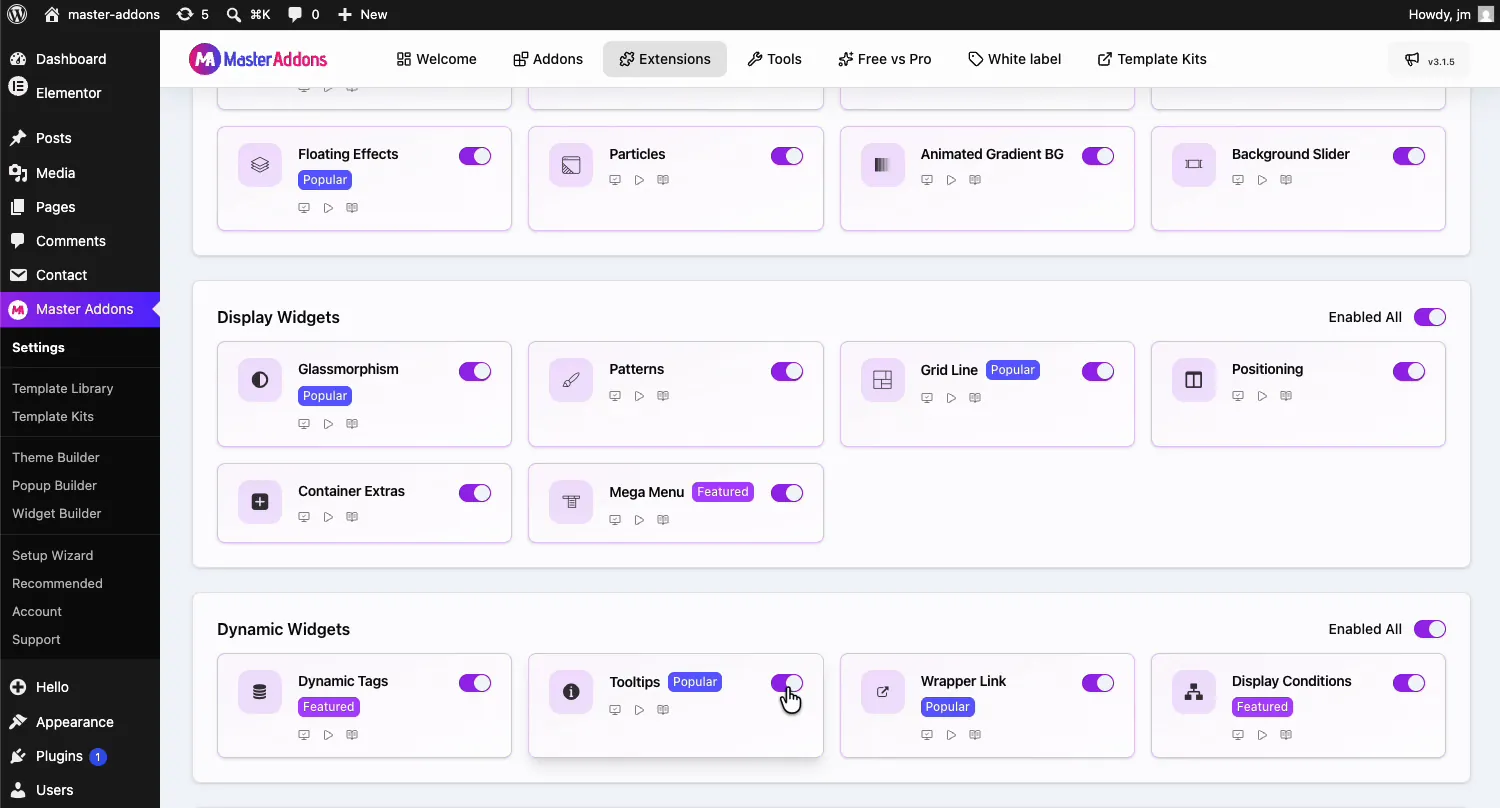
अपने वर्डप्रेस डैशबोर्ड से, पर जाएं मास्टर ऐडऑन और खोलो एक्सटेंशन टैब। टूलटिप्स में बैठता है गतिशील विजेट समूह इसके टॉगल पर क्लिक करें ताकि यह बैंगनी हो जाए, फिर हिट करें परिवर्तन सहेजें शीर्ष पर और हरे रंग की प्रतीक्षा करें “सेटिंग्स ने सफलतापूर्वक बचाया” नोटिस।
चरण 2: एलिमेंटर में अपना पेज खोलें
उस पृष्ठ पर नेविगेट करें जिसे आप संपादित करना चाहते हैं और क्लिक करें एलिमेंट के साथ संपादित करें.
चरण 3: किसी भी तत्व का चयन करें
किसी भी मौजूदा तत्व पर क्लिक करें जहां आप एक टूलटिप जोड़ना चाहते हैं यह शीर्षकों, बटन, छवियों, आइकन, मूल्य निर्धारण तालिकाओं, कंटेनरों, स्तंभों, अनुभागों और किसी भी एलिमेंटर विजेट या मास्टर एडॉन्स तत्व के साथ काम करता है टूलटिप अनुभाग प्रत्येक तत्व के उन्नत टैब पर दिखाई देता है।
चरण 4: उन्नत टैब पर जाएं और टूलटिप सक्षम करें
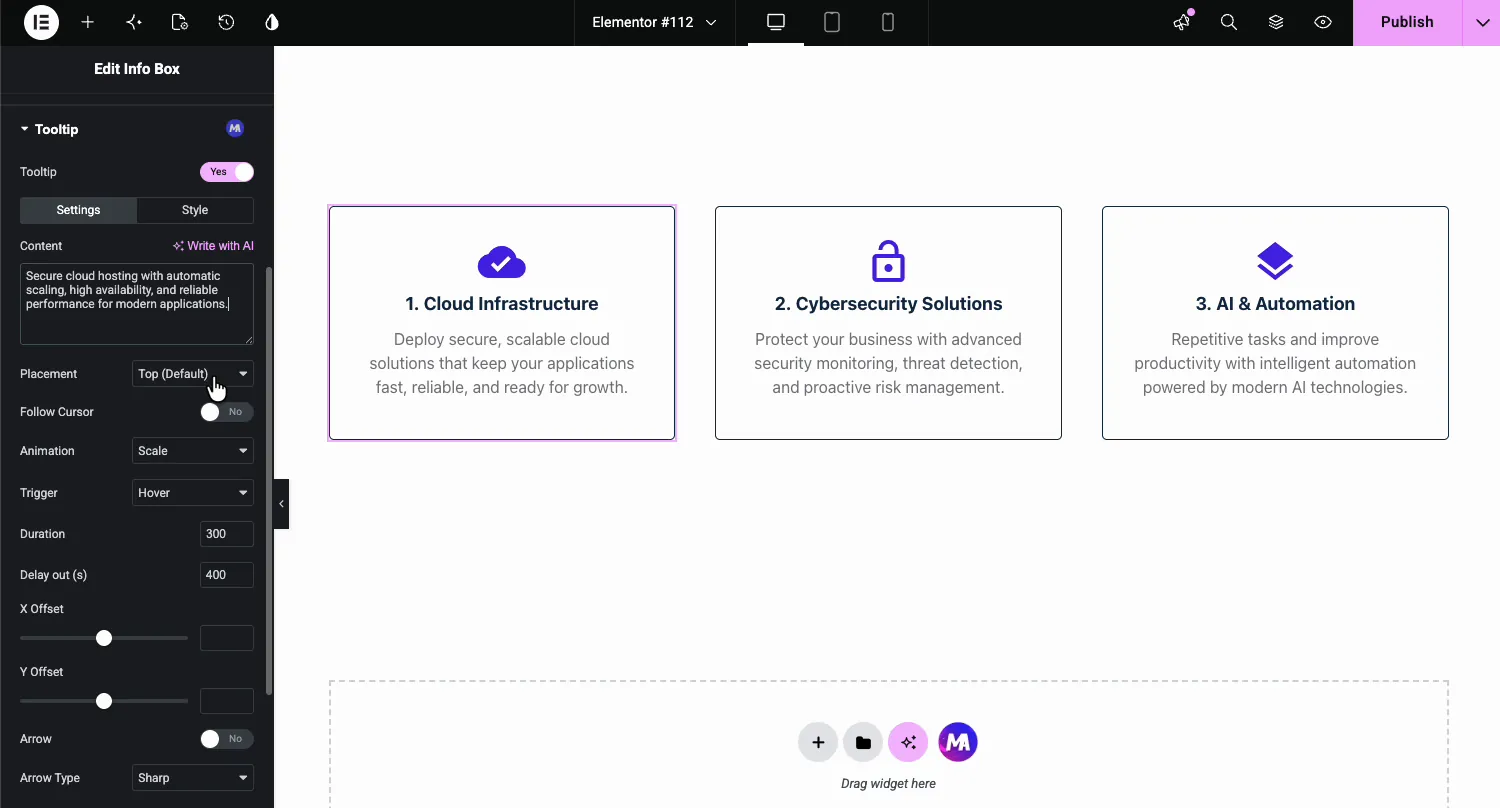
अपने तत्व के चयन के साथ, पर क्लिक करें उन्नत सेटिंग्स पैनल में टैब करें जब तक आपको यह न मिल जाए तब तक नीचे स्क्रॉल करें टूलटिप बैंगनी एमए बैज के साथ अनुभाग इसे विस्तारित करें और फ्लिप करें टूलटिप हाँ पर स्विच करें सेटिंग्स उप-टैब पहले खुलता है।
चरण ५: टूलटिप सेटिंग्स कॉन्फ़िगर करें
सेटिंग्स उप-टैब आपको टूलटिप कैसे व्यवहार करता है, इस पर नियंत्रण देता हैः
- सामग्री: टूलटिप टेक्स्ट इसे टाइप करें या इसे एक गतिशील टैग से खींचें यदि आपकी साइट में एलिमेंटर एआई चालू है, तो एलिमेंटर का अपना एआई लिंक के साथ लिखें भी यहां दिखाता है।
- प्लेसमेंटः बुलबुला तत्व के किस तरफ पसंद करता है: शीर्ष (डिफ़ॉल्ट), नीचे, बाएँ या दाएँ।
- कर्सर का पालन करेंः टूलटिप ट्रेल को अभी भी बैठने के बजाय माउस बनाता है नक्शे, चार्ट और आरेखों के लिए उपयोगी जहां कर्सर के तहत प्रत्येक क्षेत्र को अपने स्वयं के लेबल की आवश्यकता होती है।
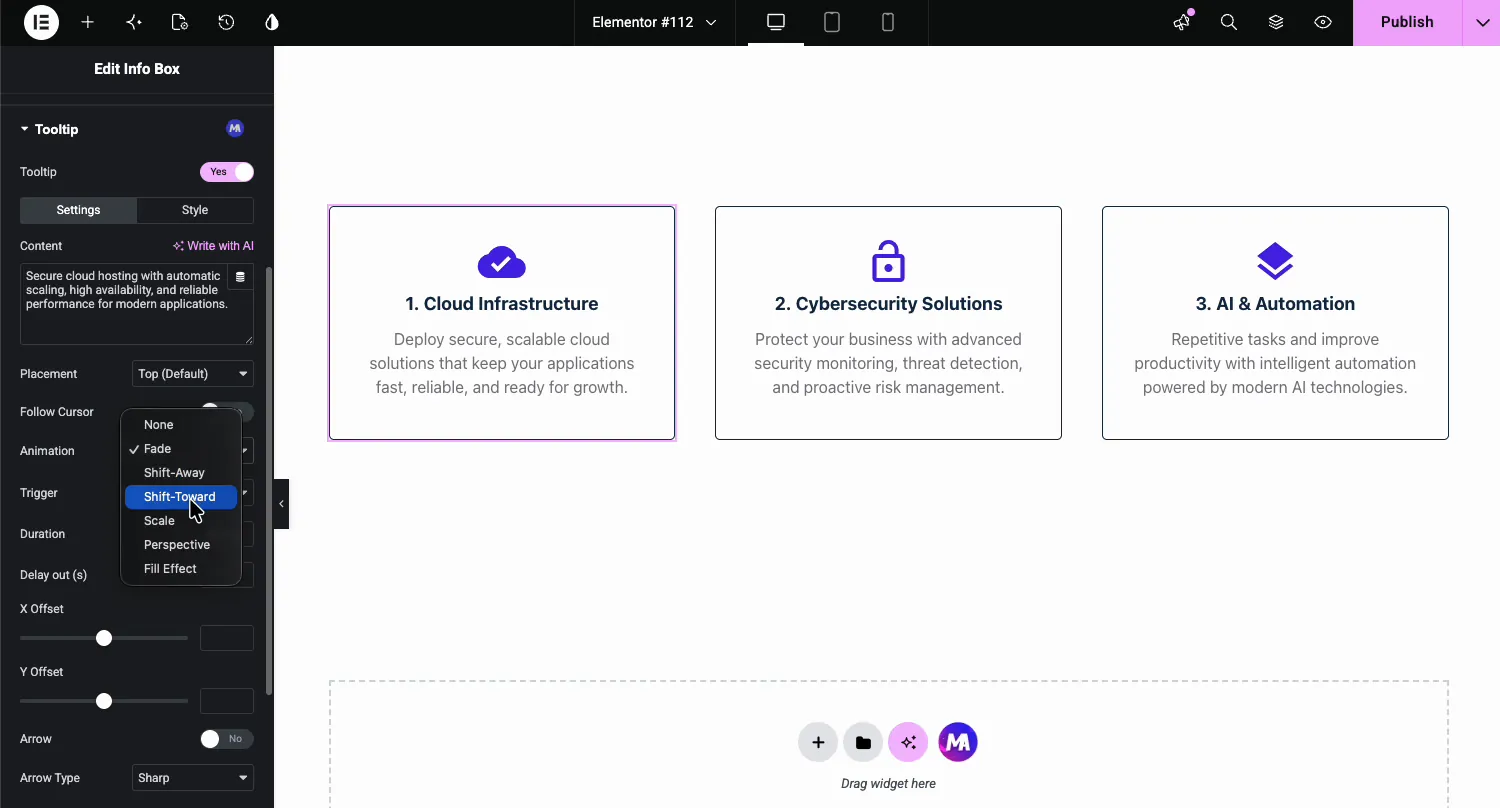
- एनिमेशन: बुलबुला कैसे प्रवेश करता है सात विकल्प: कोई नहीं, फीका, शिफ्ट-दूर, शिफ्ट-टूवर्ड, स्केल, परिप्रेक्ष्य, और प्रभाव भरें।
- ट्रिगर: टूलटिप क्या खोलता है डिफ़ॉल्ट रूप से होवर करें, या टच-स्क्रीन-अनुकूल लगातार संकेतों के लिए क्लिक करें।
- अवधि और देरी बाहरः एनीमेशन की गति मिलीसेकंड में और बुलबुला बंद होने से पहले कितनी देर तक रहता है।
- एक्स और वाई ऑफसेटः बुलबुले को उसके डिफ़ॉल्ट स्थान से एक विशिष्ट संख्या में पिक्सेल द्वारा दूर धकेलें।
- तीर और तीर प्रकारः तेज या गोल शैली विकल्पों के साथ बुलबुले को तत्व से जोड़ने वाला छोटा पॉइंटर जोड़ें।
चरण ६: टूलटिप को स्टाइल करें
पर स्विच करें शैली ब्राउज़र डिफ़ॉल्ट की तरह दिखने के बजाय बबल को आपके डिज़ाइन से मेल खाने के लिए उप-टैब।
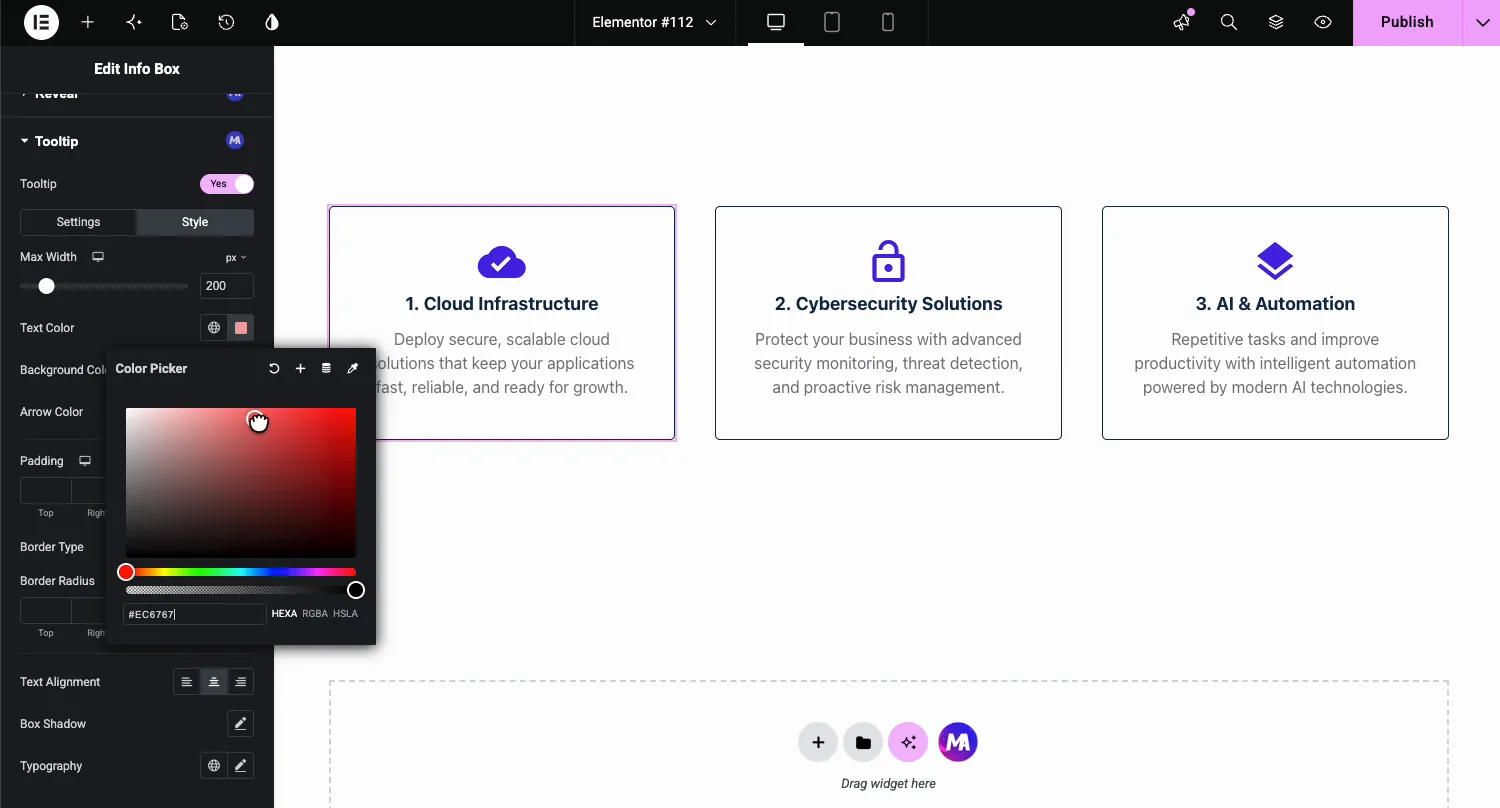
- अधिकतम चौड़ाई: कैप्स बुलबुला कितना चौड़ा हो जाता है स्क्रीन पर खींचने के बजाय लंबा टेक्स्ट रैप करता है।
- पाठ, पृष्ठभूमि, और तीर रंगः सूचक सहित पूर्ण रंग नियंत्रण।
- पैडिंग, बॉर्डर टाइप, और बॉर्डर रेडियसः बुलबुले का आकार।
- पाठ संरेखण, बॉक्स छाया, और टाइपोग्राफीः अपने स्वयं के फ़ॉन्ट और गहराई के साथ देखो खत्म करें।
चरण ७: परिणाम की जांच करें
सहेजें और पृष्ठ देखें तत्व पर होवर करें और टूलटिप आपके द्वारा लिखे गए पाठ के साथ फीका हो जाता है, एनीमेशन, रंगों और चौड़ाई का उपयोग करके आप सेट करते हैं कर्सर को दूर ले जाएं और यह देरी के बाद बंद हो जाता है पृष्ठ पर अन्य तत्वों के लिए दोहराएं।
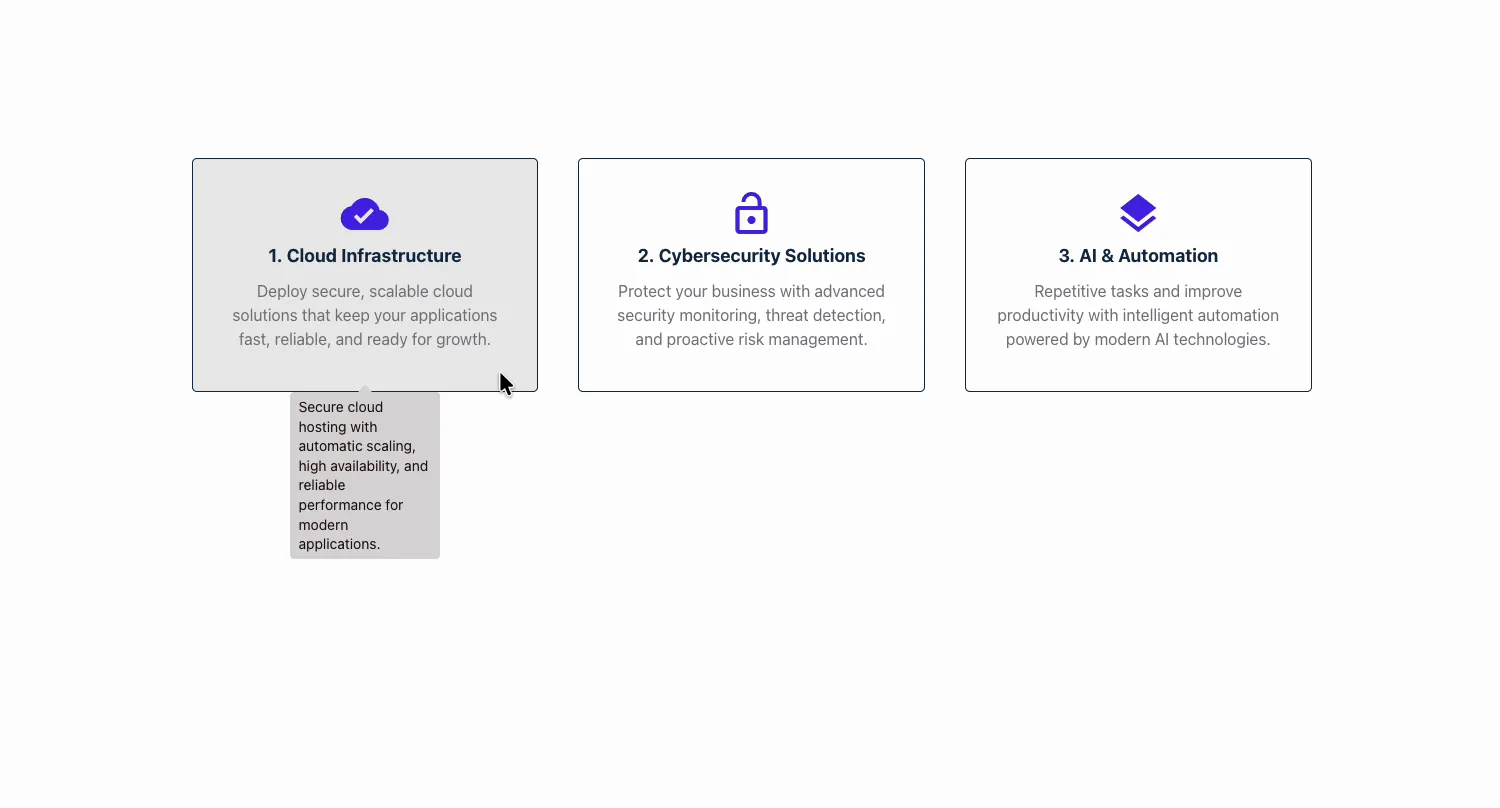
पूर्ण कॉन्फ़िगरेशन विवरण के लिए, देखें टूलटिप एक्सटेंशन दस्तावेज़ीकरण या देखें वीडियो ट्यूटोरियल.
प्रत्येक विधि के लिए व्यावहारिक उपयोग के मामले
टूलटिप तत्व का उपयोग कब करें
टूलटिप तत्व एक समर्पित सामग्री ब्लॉक है इसका उपयोग तब करें जब टूलटिप्स अनुभाग का मुख्य बिंदु हैंः
- फ़ीचर शोकेस पेज। टूलटिप विवरण के साथ उत्पाद सुविधाओं को आइकन या छवियों के रूप में प्रदर्शित करें।
- शब्दावली अनुभाग। एक इनलाइन शब्दावली बनाएं जहां पाठक परिभाषाएँ देखने के लिए शब्दों पर मंडराएँ।
- पोर्टफोलियो आइटम। प्रोजेक्ट विवरण दिखाने वाले पोर्टफोलियो थंबनेल में छवि टूलटिप्स जोड़ें।
- टीम पेज। टीम भूमिकाओं के बारे में टूलटिप विवरण के साथ आइकन या फ़ोटो रखें।
- शैक्षिक सामग्री। छात्रों को पृष्ठ छोड़ने के बिना स्पष्टीकरण देखने के लिए कीवर्ड पर होवर करने दें।
टूलटिप एक्सटेंशन का उपयोग कब करें
टूलटिप एक्सटेंशन उन तत्वों के संदर्भ को जोड़ता है जो आपके पृष्ठ पर पहले से मौजूद हैंः
- फीचर कार्ड। कार्ड को लंबा किए बिना अतिरिक्त विवरण का एक वाक्य।
- मूल्य निर्धारण तालिकाएँ। बताएं कि “प्राथमिकता समर्थन” वास्तव में क्या कवर करता है, ठीक वहीं जहां लोग आश्चर्य करते हैं। हमारा देखें मूल्य निर्धारण तालिका विजेट अधिक के लिए।
- बटन और चिह्न। लेबल आइकन-केवल नियंत्रण ताकि कोई अनुमान न लगाए।
- टीम सदस्यों। प्रत्येक फोटो पर होवर पर एक मजेदार तथ्य या रोल नोट।
- तकनीकी शर्तें। शब्दजाल पर संक्षिप्त परिभाषाएँ, शब्दावली पृष्ठ से सस्ती।
दोनों विधियों का संयोजन
आप दोनों का उपयोग कर सकते हैं एक ही पृष्ठ पर उदाहरण के लिए, एक सुविधा तुलना अनुभाग बनाने के लिए टूलटिप तत्व का उपयोग करें जहां आगंतुक प्रत्येक सुविधा के बारे में जानने के लिए आइकन पर होवर करते हैं, फिर एक जोड़ने के लिए नीचे अपने सीटीए बटन पर टूलटिप एक्सटेंशन का उपयोग करें “फ्री १४-दिवसीय परीक्षण, कोई क्रेडिट कार्ड आवश्यक नहीं है” टूलटिप।
दोनों के बीच कोई संघर्ष नहीं है वे अलग-अलग उद्देश्यों की सेवा करते हैं और किसी भी पृष्ठ पर सह-अस्तित्व में रह सकते हैं।
वर्डप्रेस के लिए टूलटिप सर्वोत्तम अभ्यास
- टूलटिप टेक्स्ट को छोटा रखें। १-२ वाक्यों के लिए लक्ष्य यदि आपको इससे अधिक की आवश्यकता है, तो जानकारी शायद पृष्ठ पर ही है, टूलटिप में छिपी नहीं है।
- लगातार स्थिति का उपयोग करें। एक दिशा चुनें (अधिकांश मामलों के लिए ऊपर या नीचे सबसे अच्छा काम करता है) और अपनी साइट पर इसके साथ रहें मिश्रण की स्थिति यादृच्छिक लगती है।
- टूलटिप्स का अधिक उपयोग न करें। यदि आपके पृष्ठ पर प्रत्येक तत्व में एक टूलटिप है, तो आगंतुक उनमें से किसी पर भी मँडराने से परेशान नहीं होंगे उनका उपयोग करें जहां वे वास्तव में मूल्य जोड़ते हैं।
- सुनिश्चित करें कि टूलटिप्स मोबाइल पर काम करते हैं। टचस्क्रीन पर होवर मौजूद नहीं है टूलटिप एलिमेंट और टूलटिप एक्सटेंशन दोनों एक क्लिक ट्रिगर का समर्थन करते हैं, जो मोबाइल उपयोगकर्ताओं के लिए बेहतर काम करता है प्रकाशन से पहले एक फोन पर अपने टूलटिप्स का परीक्षण करें।
- अपनी साइट के डिज़ाइन से मेल खाते हैं। अपने मौजूदा विषय से मेल खाने के लिए टूलटिप रंग, फ़ॉन्ट और सीमाओं को अनुकूलित करें डिफ़ॉल्ट टूलटिप स्टाइल पॉलिश साइट पर जगह से बाहर देख सकते हैं।
टूलटिप एलिमेंट बनाम टूलटिप एक्सटेंशन: त्वरित तुलना
| फ़ीचर | टूलटिप तत्व | टूलटिप एक्सटेंशन |
|---|---|---|
| सेटअप | एक नया विजेट खींचें और छोड़ें | किसी भी मौजूदा विजेट के उन्नत टैब पर सक्षम करें |
| ट्रिगर सामग्री | पाठ, चित्र, चिह्न (विजेट में निर्मित) | कोई भी तत्व तत्व: शीर्षक, बटन, चित्र, अनुभाग, कंटेनर |
| लिए सर्वश्रेष्ठ | समर्पित टूलटिप सामग्री ब्लॉक | मौजूदा डिज़ाइनों में टूलटिप्स जोड़ना |
| योजना | मुक्त | प्रो |
| एनिमेशन | 7 विकल्प: कोई नहीं, फीका, शिफ्ट-अवे, शिफ्ट-टूवार्ड, स्केल, परिप्रेक्ष्य, प्रभाव भरें | वही ७ विकल्प |
| कर्सर का पालन करें | हाँ | हाँ |
| अनुकूलन | पूर्ण स्टाइलिंग नियंत्रण | पूर्ण स्टाइलिंग नियंत्रण (शैली उप-टैब) |
| प्रति पृष्ठ एकाधिक टूलटिप्स | हाँ | हाँ (प्रत्येक तत्व अपना स्वयं का वहन करता है) |
| सीखने वक्र | न्यूनतम | न्यूनतम |
टूलटिप एलिमेंट मुफ़्त के साथ आता है एलिमेंट के लिए मास्टर ऐडऑन प्लगइन। टूलटिप एक्सटेंशन का हिस्सा है मास्टर एडॉन्स प्रो.
अक्सर पूछे जाने वाले प्रश्न
मैं प्लगइन के बिना वर्डप्रेस में टूलटिप कैसे जोड़ सकता हूं?
आप HTML का उपयोग करके बुनियादी टूलटिप्स जोड़ सकते हैं title किसी भी तत्व के लिए विशेषता (जैसे, <span title="Your tooltip text">Hover here</span>)। लेकिन यह विधि शून्य स्टाइलिंग नियंत्रण प्रदान करती है और ब्राउज़रों में अलग दिखती है। वर्डप्रेस में कस्टम, स्टाइल टूलटिप्स के लिए, मास्टर ऐडऑन जैसा प्लगइन आपको डिज़ाइन, एनीमेशन और पोजिशनिंग पर पूर्ण नियंत्रण देता है।
क्या मैं एलिमेंट में किसी छवि में टूलटिप जोड़ सकता हूं?
हाँ मास्टर एडॉन्स दो तरीके प्रदान करता है टूलटिप एलिमेंट का उपयोग करें और एक समर्पित छवि टूलटिप बनाने के लिए सामग्री प्रकार के रूप में “Image” का चयन करें या अपने पेज पर मौजूदा छवि में टूलटिप जोड़ने के लिए किसी भी एलिमेंटर इमेज विजेट पर टूलटिप एक्सटेंशन का उपयोग करें।
क्या टूलटिप्स मोबाइल उपकरणों पर काम करते हैं?
मानक होवर-आधारित टूलटिप्स टचस्क्रीन पर काम नहीं करते हैं क्योंकि होवर करने के लिए कोई कर्सर नहीं है मास्टर एडॉन्स टूलटिप एलिमेंट और टूलटिप एक्सटेंशन दोनों में एक क्लिक ट्रिगर होता है, इसलिए टूलटिप तब खुलता है जब कोई फोन पर तत्व टैप करता है।
टूलटिप और पॉपओवर के बीच क्या अंतर है?
टूलटिप एक छोटा, टेक्स्ट-आधारित संकेत है जो होवर पर दिखाई देता है और जब आप कर्सर को दूर ले जाते हैं तो गायब हो जाता है एक पॉपओवर आमतौर पर बड़ा होता है, इसमें छवियों, बटन या रूपों जैसी समृद्ध सामग्री हो सकती है, और अक्सर खोलने और बंद करने के लिए एक क्लिक मास्टर एडॉन्स टूलटिप तत्व स्वरूपित पाठ को शामिल कर सकता है, जिससे यह सरल टूलटिप्स और समृद्ध होवर सामग्री दोनों के लिए लचीला हो जाता है।
क्या टूलटिप्स एसईओ के लिए अच्छे हैं?
टूलटिप सामग्री एचटीएमएल में प्रस्तुत की जाती है, इसलिए खोज इंजन उनके अंदर पाठ को क्रॉल कर सकते हैं हालांकि, चूंकि टूलटिप सामग्री डिफ़ॉल्ट रूप से छिपी हुई है और केवल होवर पर दिखाई देती है, खोज इंजन इसे कम वजन दे सकते हैं टूलटिप्स में महत्वपूर्ण सामग्री को छिपाने के लिए पूरक जानकारी के लिए उनका उपयोग करें जो उपयोगकर्ता अनुभव में मूल्य जोड़ता है।
क्या मैं एक ही पृष्ठ पर टूलटिप एलिमेंट और टूलटिप एक्सटेंशन दोनों का उपयोग कर सकता हूं?
हाँ वे स्वतंत्र रूप से काम करते हैं और एक दूसरे के साथ संघर्ष नहीं करते हैं समर्पित टूलटिप सामग्री ब्लॉक के लिए टूलटिप तत्व का उपयोग करें और टूलटिप एक्सटेंशन एक ही पृष्ठ पर किसी भी मौजूदा एलिमेंट विजेट में त्वरित टूलटिप्स जोड़ने के लिए।
अपनी वर्डप्रेस साइट पर टूलटिप्स जोड़ना शुरू करें
मास्टर ऐडऑन के साथ, आपको दो विकल्प मिलते हैं: टूलटिप तत्व टेक्स्ट, छवि और आइकन ट्रिगर के साथ समर्पित टूलटिप सामग्री बनाने के लिए, और टूलटिप एक्सटेंशन अपने पेज पर किसी भी मौजूदा एलिमेंट तत्व में टूलटिप्स जोड़ने के लिए।
टूलटिप एलिमेंट मुफ्त प्लगइन के साथ काम करता है, और टूलटिप एक्सटेंशन को प्रो की आवश्यकता होती है। यदि आप चाहते हैं कि टूलटिप्स को किसी छवि पर विशिष्ट स्थानों पर पिन किया जाए, तो देखें छवि हॉटस्पॉट विजेट (प्रो).
एलिमेंट के लिए मास्टर ऐडऑन डाउनलोड करें आरंभ करने के लिए।
