

কী টেকঅ্যাওয়ে
- ভাল মূল্যের টেবিল ডিজাইন পাশাপাশি তিন বা চারটি প্ল্যান দেখায়, একটি প্ল্যান দৃশ্যত বাকিগুলির উপরে উত্থাপিত হয় যাতে পাঠকের বাছাই করার জন্য একটি ডিফল্ট থাকে।
- প্রতিটি কার্ড একই ক্রম অনুসরণ করলে একটি মূল্য সারণী আরও ভাল রূপান্তরিত হয়: পরিকল্পনার নাম, এটি কার জন্য, মূল্য, বিলিং সময়কাল, একটি সংক্ষিপ্ত বৈশিষ্ট্য তালিকা এবং একটি বোতাম৷।
- বৈশিষ্ট্য সারি প্রতিটি তিন থেকে ছয় শব্দ হওয়া উচিত; একটি সারি যা একটি দ্বিতীয় লাইনে মোড়ানো পড়ার গতি কমিয়ে দেয় এবং কার্ডগুলিকে অসম করে তোলে।
- বিক্রয় মূল্যের পাশে একটি ক্রস-আউট আসল মূল্য পাঠককে একটি অ্যাঙ্কর দেয় এবং মাস্টার অ্যাডনস প্রাইসিং টেবিল উইজেটে ঠিক তার জন্য একটি বিক্রয় সুইচ রয়েছে।
- একটি মাসিক এবং বার্ষিক টগলের জন্য দুটি সেট কার্ডের প্রয়োজন হয়; মাস্টার অ্যাডঅন-এ টগল কন্টেন্ট উইজেট (প্রো) দুটি সংরক্ষিত সেকশন টেমপ্লেটের মধ্যে স্যুইচ করে।
- একটি ফোনে, মূল্য নির্ধারণের কার্ডগুলি একটি কলামে স্ট্যাক করে, তাই হাইলাইট করা পরিকল্পনাটি প্রথম বা দ্বিতীয় বসতে হবে, তৃতীয় নয়।
মূল্য নির্ধারণের টেবিল ডিজাইন সিদ্ধান্ত নেয় যে একজন দর্শক যিনি ইতিমধ্যেই আপনার পণ্য চান তিনি কয়েক সেকেন্ডের মধ্যে সঠিক পরিকল্পনা খুঁজে পেতে পারেন কিনা। লেআউটটি সহজ: কার্ডের সারি, প্রতিটির একটি মূল্য, প্রতিটি একটি বোতাম। গুরুত্বপূর্ণ সিদ্ধান্তগুলি এর চেয়ে ছোট: কতগুলি পরিকল্পনা, কোনটি উত্থাপিত হয়েছে, দামটি কেমন দেখাচ্ছে, প্রতিটি বৈশিষ্ট্যের সারি কতক্ষণ চলে এবং বোতামটি কী বলে৷।
এই পোস্টটি দশটি মূল্য নির্ধারণের টেবিল ডিজাইন টিপসের মধ্য দিয়ে চলে, প্রতিটি এলিমেন্টরের জন্য মাস্টার অ্যাডনস থেকে প্রাইসিং টেবিল উইজেট দিয়ে তৈরি একটি বাস্তব টেবিলে দেখানো হয়েছে। উদাহরণগুলি তৈরি করা পরিকল্পনা (স্টার্টার, গ্রোথ, এজেন্সি) ব্যবহার করে যাতে আপনি দামগুলি অনুলিপি না করেই কাঠামোটি অনুলিপি করতে পারেন। যেখানে একটি টিপের জন্য একটি দ্বিতীয় উইজেট প্রয়োজন, যেমন মাসিক এবং বার্ষিক টগল, পোস্টটি বলে যে কোনটি এবং এটি প্রো প্ল্যানে আছে কিনা।
বিষয়বস্তুর সারণী
1। তিনটি পরিকল্পনা দেখান, সর্বাধিক চারটি
তিনটি প্ল্যান হল মূল্য নির্ধারণের টেবিল ডিজাইন যা বেশিরভাগ পাঠক এক নজরে তুলনা করতে পারেন। দুটি পরিকল্পনা হ্যাঁ বা না সিদ্ধান্ত নিতে বাধ্য করে। পাঁচ বা ততোধিক প্ল্যান টেবিলটিকে একটি স্প্রেডশীটে পরিণত করে এবং পাঠক একটি ল্যাপটপে পাশে স্ক্রোল করা শুরু করে এবং একটি ফোন ছেড়ে দেয়।
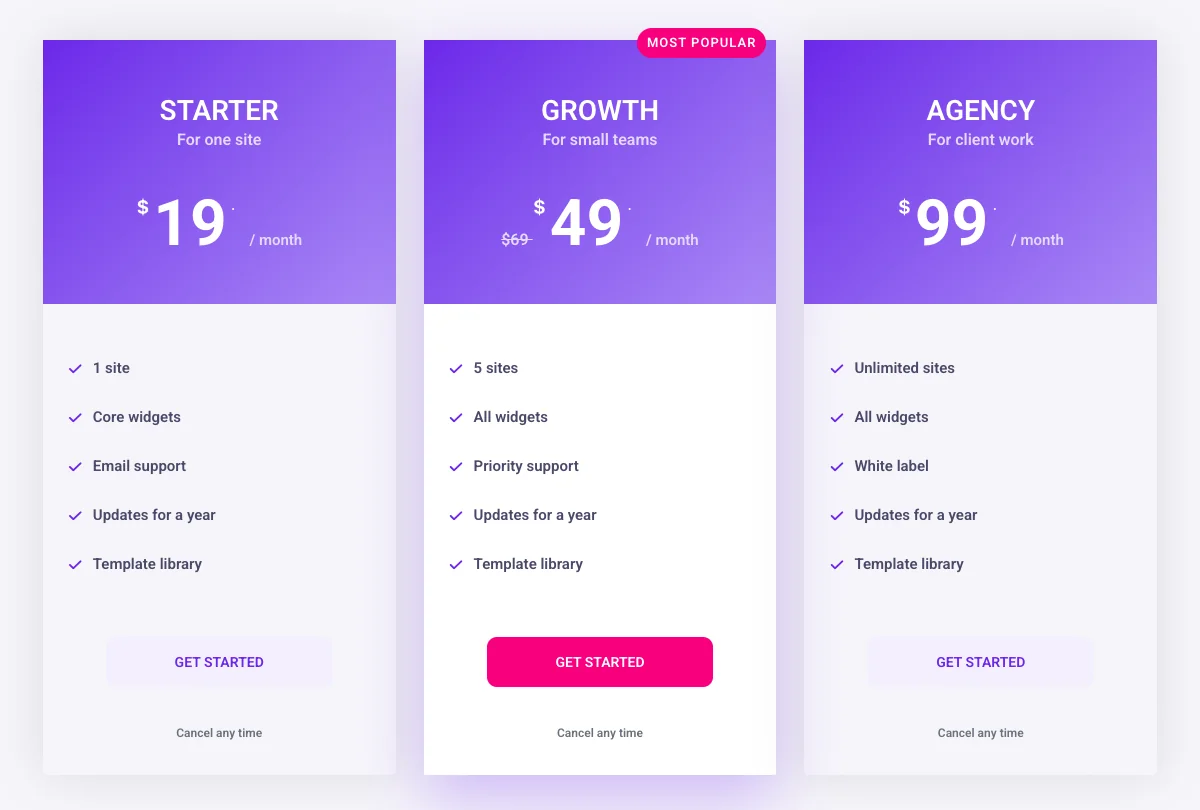
আপনি যে পরিকল্পনাটি বেশিরভাগ লোক মাঝখানে কিনতে চান তা রাখুন। লোকেরা বাম থেকে ডানে একটি সারি পড়ে, কিন্তু তারা কেন্দ্রে বসতি স্থাপন করে, যেখানে কার্ডগুলি স্ট্যাক করার সময় ফোনে প্রথমে চোখ আসে। আপনি যদি কাস্টম মূল্য সহ একটি এজেন্সি বা এন্টারপ্রাইজ প্ল্যান বিক্রি করেন, তাহলে এটিকে একটি পৃথক টেবিলের পরিবর্তে একটি "আমাদের সাথে যোগাযোগ করুন" বোতাম সহ চতুর্থ কার্ড হিসাবে রাখুন৷।
Elementor-এ, প্রতিটি কার্ড হল একটি প্রাইসিং টেবিল উইজেট যা তার নিজস্ব কলাম বা পাত্রে ফেলে দেওয়া হয়। একটি তিন-কলামের পাত্রে তিনটি উইজেট, প্রতিটি সেট একই লেআউটে, আপনাকে উপরের টেবিলটি দেয়। দ্য মূল্য সারণী উইজেট পৃষ্ঠা সম্পূর্ণ নিয়ন্ত্রণ তালিকা এবং পাঁচটি লাইভ লেআউট রয়েছে।
2। বাকিগুলির উপরে একটি পরিকল্পনা বাড়ান৷
একটি হাইলাইট করা পরিকল্পনা পাঠককে একটি ডিফল্ট দেয় এবং বেশিরভাগই এটি গ্রহণ করবে। হাইলাইটটি একবারে তিনটি জিনিস করে: কার্ডটি একটু লম্বা বা উত্তোলন করা হয়, বোতামটি রূপরেখা শৈলীর পরিবর্তে উচ্চারণ রঙ ব্যবহার করে এবং একটি ফিতা কারণটির নাম দেয় ("সবচেয়ে জনপ্রিয়", "সেরা মান", "প্রস্তাবিত")।
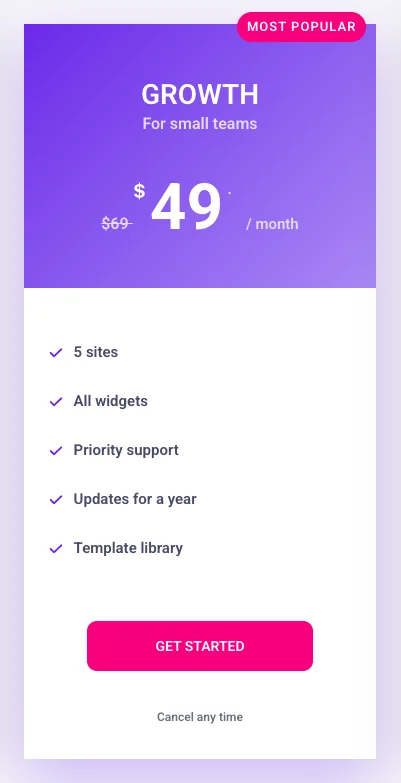
ঠিক একটি কার্ড হাইলাইট করুন। দুটি হাইলাইট করা কার্ড একে অপরকে বাতিল করে দেয়। আপনার জন্য সেরা মার্জিন সহ প্ল্যানটি বেছে নিন যা এখনও বেশিরভাগ পাঠকের জন্য উপযুক্ত, সবচেয়ে ব্যয়বহুল নয়।
প্রাইসিং টেবিল উইজেটে, সুইচ অন করুন হাইলাইট টেবিল বিষয়বস্তু ট্যাবে, তারপর খুলুন ফিতা পাঠ্য, প্রান্তিককরণ, অবস্থান এবং ঘূর্ণন সেট করার জন্য বিভাগ। হাইলাইট করা কার্ডটিকে স্টাইল ট্যাবে একটি ভিন্ন বোতামের রঙ দিন যাতে এটি একা ফিতার উপর নির্ভর না করে।
3। কার্ডের দামকে সবচেয়ে বড় জিনিস করুন
মূল্য কার্ডের সবচেয়ে বড় টেক্সট হওয়া উচিত, প্ল্যানের নামের চেয়ে বড়। পাঠকরা প্রথমে নম্বরগুলির জন্য একটি মূল্য সারণী স্ক্যান করে এবং প্ল্যানের নামগুলি দ্বিতীয়টি পড়ে, তাই একটি নকশা যা নামটিকে দামের চেয়ে বড় করে তোলে তা তাদের ধীর করে দেয়।
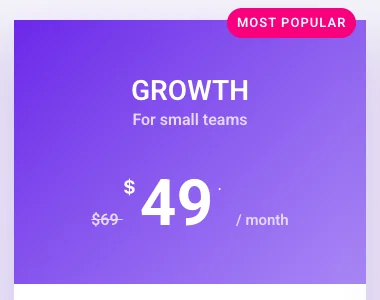
মুদ্রার প্রতীক এবং বিলিং সময়কাল সংখ্যার চেয়ে ছোট রাখুন। “$49” প্রতি মাসে “49.00 USD এর চেয়ে দ্রুত পড়ে। আপনি যদি একটি প্ল্যান ছাড় দেন, তাহলে বিক্রয় মূল্যের পাশে ক্রস করা আসল মূল্য দেখান। ক্রস-আউট নম্বরটি একটি অ্যাঙ্কর: 49 সস্তা দেখায় যখন 69 এটির পাশে বসে থাকে এটি একা করার চেয়ে।
উইজেট একটি আছে বিক্রয় মূল্য অধীনে সুইচ। এটি চালু করুন, পূরণ করুন আসল দাম, এবং স্ট্রাইক-থ্রু স্বয়ংক্রিয়ভাবে প্রদর্শিত হবে। তালিকা থেকে মুদ্রা বাছুন বা আপনার নিজস্ব প্রতীক টাইপ করুন।
4। ক্রেতার নামে প্ল্যানের নাম দিন, স্তর নয়
পরিকল্পনার নামগুলি সবচেয়ে ভাল কাজ করে যখন তারা পাঠককে বলে যে পরিকল্পনাটি কার জন্য। "স্টার্টার, গ্রোথ, এজেন্সি" "বেসিক, স্ট্যান্ডার্ড, প্রিমিয়াম" এর চেয়ে বেশি বলে এবং প্রতিটি নামের অধীনে একটি এক-লাইন সাবটাইটেল (“ একটি সাইটের জন্য", "ছোট দলের জন্য", “ ক্লায়েন্টের কাজের জন্য") অনুমান দূর করে।
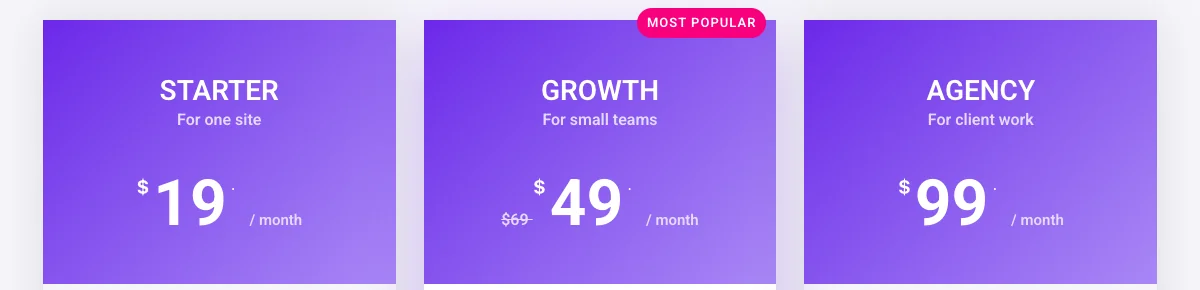
যে নামগুলিকে বোঝার জন্য বৈশিষ্ট্য তালিকার প্রয়োজন তা এড়িয়ে চলুন৷ কোন পরিকল্পনাটি "স্ট্যান্ডার্ড" তা নির্ধারণ করতে যদি একজন পাঠককে সারি তুলনা করতে হয় তবে নামটি ব্যর্থ হয়েছে৷ একই কারণে কৌতুক এবং অভ্যন্তরীণ কোডনাম এড়িয়ে চলুন।
মূল্য সারণী উইজেট একটি আছে শিরোনাম এবং ক সাবটাইটেল হেডার বিভাগে ক্ষেত্র, প্লাস একটি ঐচ্ছিক আইকন এবং ট্যাগ। সাবটাইটেল হল "ছোট দলের জন্য" এর জন্য সঠিক জায়গা।
5। বৈশিষ্ট্য সারি ছোট এবং একই ক্রমে রাখুন
প্রতিটি বৈশিষ্ট্য সারি এক লাইনে মাপসই করা উচিত, তিন থেকে ছয় শব্দ। দীর্ঘ সারি মোড়ানো, কার্ডগুলি অসম হয়ে যায় এবং পাঠক পরিকল্পনা জুড়ে তুলনা করা বন্ধ করে দেয় কারণ সারিগুলি আর লাইন আপ হয় না।
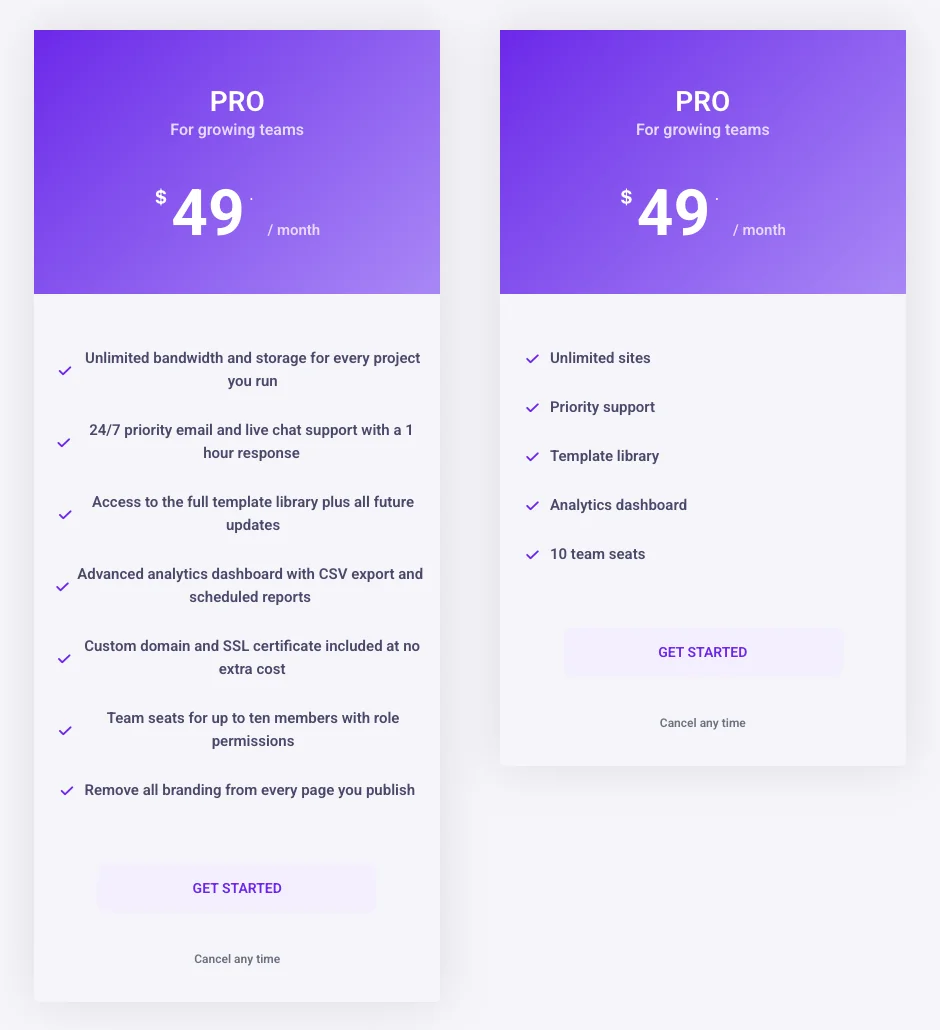
প্রতিটি কার্ডে সারিগুলিকে একইভাবে অর্ডার করুন, উপরের প্ল্যানগুলির মধ্যে যে সারিগুলি পরিবর্তিত হয় (“1 site” বনাম “5 sites” বনাম “ Unlimited sites”)৷ কার্ড প্রতি পাঁচ থেকে সাত সারি যথেষ্ট। আপনার যদি বিশটি বৈশিষ্ট্য থাকে, তাহলে মূল্য নির্ধারণ টেবিলটি তাদের জন্য ভুল জায়গা: শীর্ষ পাঁচটি এখানে রাখুন এবং বাকিগুলির জন্য একটি তুলনা টেবিলের সাথে লিঙ্ক করুন৷।
উইজেট এর বৈশিষ্ট্য রিপিটার প্রতি সারিতে একটি পাঠ্য, একটি আইকন এবং একটি ঐচ্ছিক টুলটিপ নেয়। প্রতিটি অন্তর্ভুক্ত বৈশিষ্ট্যের জন্য একই আইকন ব্যবহার করুন এবং একটি প্ল্যান অন্তর্ভুক্ত নয় এমন বৈশিষ্ট্যগুলির জন্য একটি ভিন্ন (বা কোনোটিই নয়) ব্যবহার করুন, তাই ভিজ্যুয়াল প্যাটার্ন কার্ড জুড়ে মেলে।
6। বিশদটি একটি টুলটিপে রাখুন, সারিতে নয়
একটি টুলটিপ আপনাকে সারিটি ছোট রাখতে দেয় এবং এখনও প্রশ্নের উত্তর দিতে দেয় "এতে কী অন্তর্ভুক্ত আছে?”৷ সারিটি বলে “সমস্ত উইজেট"; টুলটিপ বলছে “Every widget and extension”।
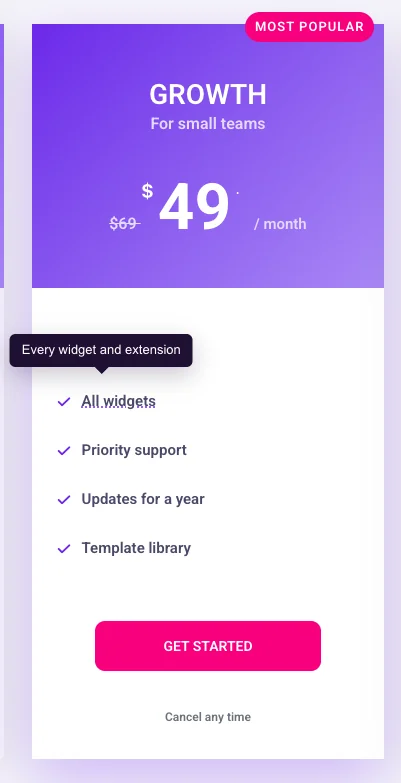
দুই বা তিনটি সারির জন্য টুলটিপ ব্যবহার করুন যা সমর্থন প্রশ্ন তৈরি করে, প্রতিটি সারির জন্য নয়। একটি কার্ড যেখানে প্রতিটি বৈশিষ্ট্যের একটি ডটেড আন্ডারলাইন আছে মনে হচ্ছে এটি কিছু লুকাচ্ছে। টুলটিপ টেক্সট একটি বাক্যে রাখুন।
প্রাইসিং টেবিল উইজেটে, ফিচার রিপিটারের প্রতিটি সারিতে একটি আছে টুলটিপ সুইচ, একটি পাঠ্য ক্ষেত্র এবং একটি বসানো বিকল্প (উপরে, নীচে, বাম, ডান)।
7। কার্ড প্রতি একটি বোতাম, এটিতে একটি ক্রিয়া সহ
বোতামটি কার্ডের একমাত্র উপাদান যা কিছু করে, তাই এটিকে একটি কাজ দিন এবং একটি ক্রিয়া দিয়ে লেবেল করুন। “Get start”, “Start free trial”, “Choose Growth” সব কাজ করে। “Submit” এবং “এখানে ক্লিক করুন” করবেন না।
বোতামের নীচে, একটি সংক্ষিপ্ত ট্রাস্ট লাইন শেষ আপত্তিটি সরিয়ে দেয়: “যেকোন সময় বাতিল করুন, “14-দিনের টাকা ফেরত দিন, “কোন কার্ডের প্রয়োজন নেই"৷ এটিকে পাঁচটি শব্দে রাখুন এবং তাদের তিনটি স্ট্যাক করবেন না।
উইজেট এর পাদচরণকারী বিভাগে বোতাম পাঠ্য, লিঙ্ক এবং একটি আছে অতিরিক্ত তথ্য বিশ্বাস লাইনের জন্য ক্ষেত্র। আপনি যদি সহজ ডিজিটাল ডাউনলোডের সাথে বিক্রি করেন, একই বিভাগে একটি EDD ক্রয় বোতাম রয়েছে যা সরাসরি পণ্যের সাথে লিঙ্ক করে। একটি WooCommerce পণ্যের জন্য, পণ্য বা চেকআউট পৃষ্ঠার সাথে বোতামটি লিঙ্ক করুন।
8। একটি মাসিক এবং বার্ষিক টগল যোগ করুন শুধুমাত্র যখন সঞ্চয় দেখানোর যোগ্য হয়
একটি মাসিক এবং বার্ষিক টগল বোঝা যায় যখন বার্ষিক বিলিং পাঠককে একটি স্পষ্ট পরিমাণ সংরক্ষণ করে, সাধারণত দুই মাস বা তার বেশি। যদি বার্ষিক ডিসকাউন্ট ছোট হয়, টগল সিদ্ধান্ত পরিবর্তন না করে একটি ধাপ যোগ করে এবং একটি একক "বিল করা বার্ষিক" লাইন একই কাজ করে।
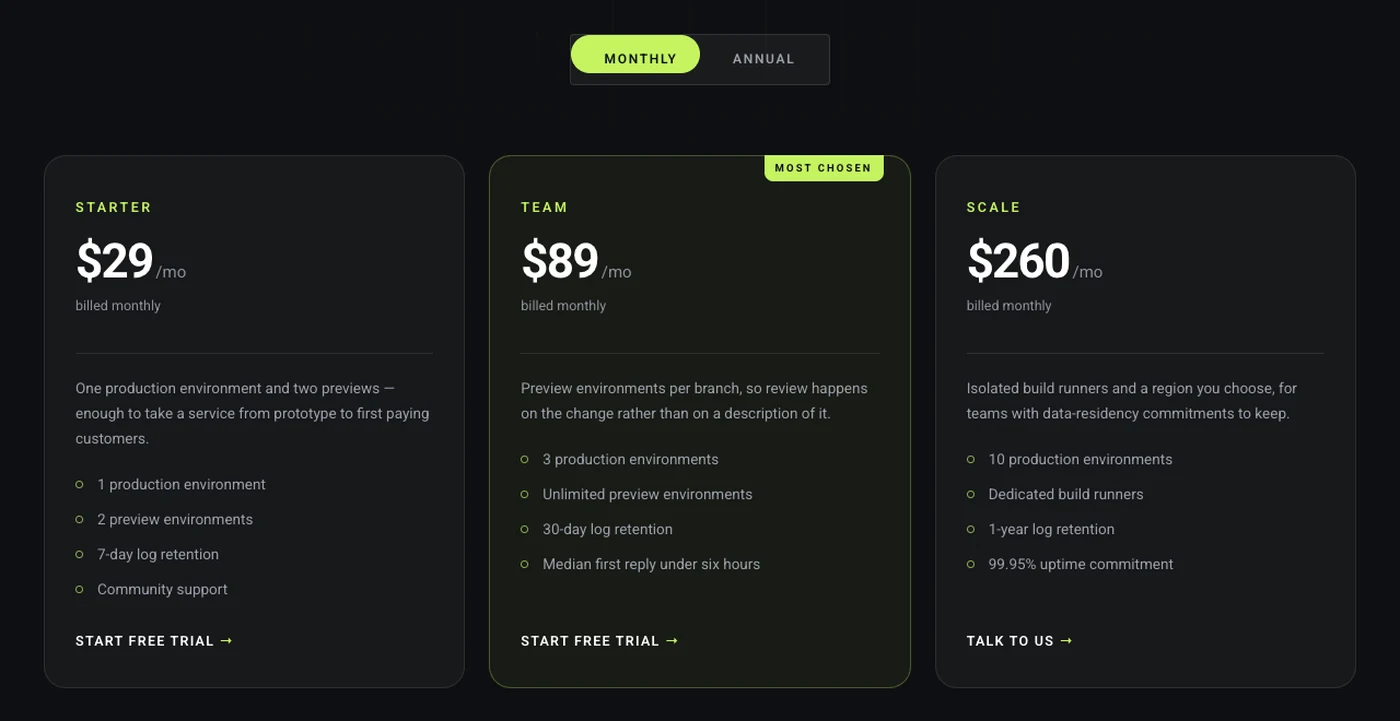
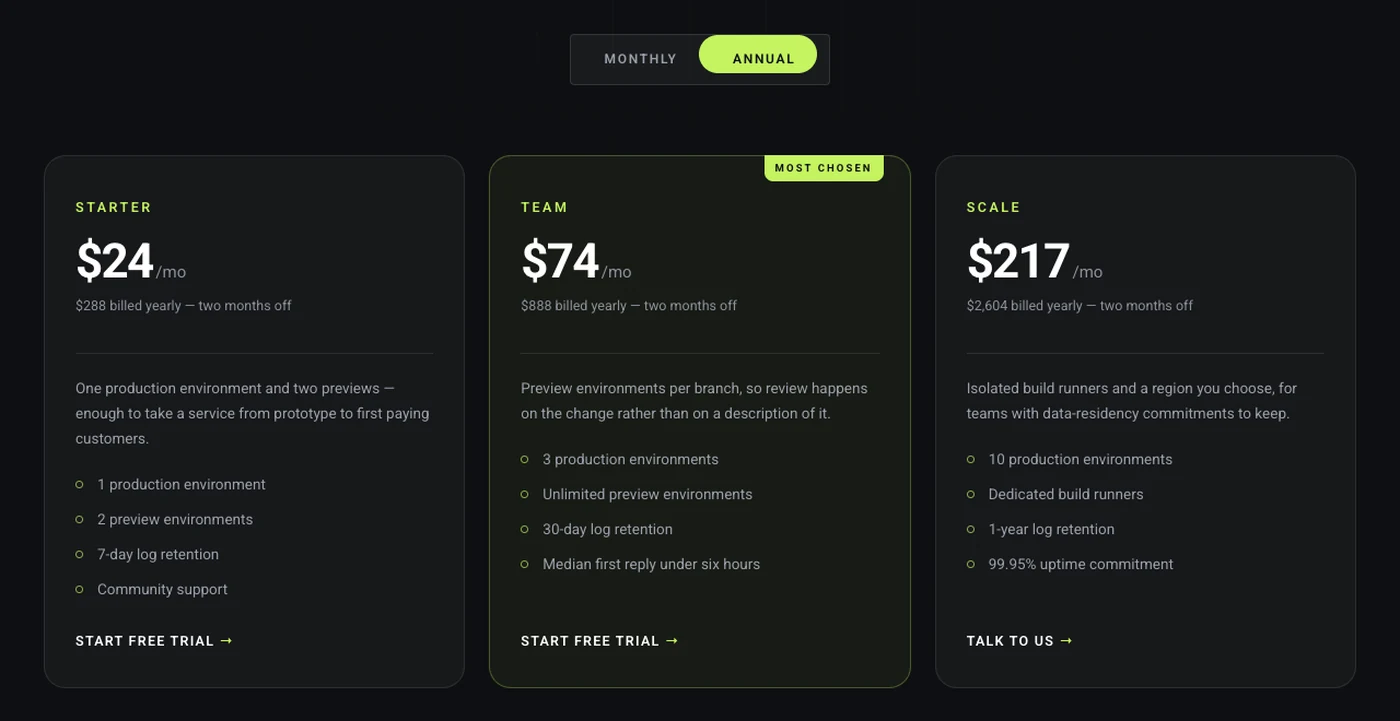
প্রতি মাসে বার্ষিক মূল্য দেখান (“$39 /মাস, বিল করা বার্ষিক") সম্পূর্ণ বার্ষিক মোটের পরিবর্তে, তাই দুটি টগল স্টেট লাইকের মতো তুলনা করে। টগলের পাশে সঞ্চয় রাখুন (“Save 20%”) যাতে পাঠক জানেন কেন সুইচটি ক্লিক করার আগে বিদ্যমান।
প্রাইসিং টেবিল উইজেট প্রতি কার্ডের একটি মূল্য ধারণ করে, তাই টগলটি দ্বিতীয় উইজেট থেকে আসে। মাসিক মূল্য সহ কার্ডের একটি সেট এবং বার্ষিক মূল্য সহ একটি তৈরি করুন, প্রতিটিকে একটি বিভাগ টেমপ্লেট হিসাবে সংরক্ষণ করুন এবং উভয়ই রাখুন৷ কন্টেন্ট উইজেট টগল করুন, যা মাস্টার অ্যাডনস প্রো প্ল্যানে রয়েছে। টগল কন্টেন্ট পৃষ্ঠায় সেটআপ ধাপ এবং একটি লাইভ উদাহরণ রয়েছে।
9। পৃষ্ঠার সাথে মেলে এমন একটি লেআউট বেছে নিন, তারপর রাখুন
একটি মূল্য সারণীর বিন্যাস এটির চারপাশের অংশের সাথে মেলে: একটি পরিষ্কার SaaS পৃষ্ঠায় একটি প্লেইন কার্ড, একটি নরম ব্র্যান্ডে একটি বৃত্তাকার শিরোনাম, একটি পটভূমি চিত্র যখন বাকি পৃষ্ঠা ফটোগ্রাফি ব্যবহার করে৷ একটি বেছে নিন এবং টেবিলের প্রতিটি কার্ডের জন্য এটি ব্যবহার করুন।
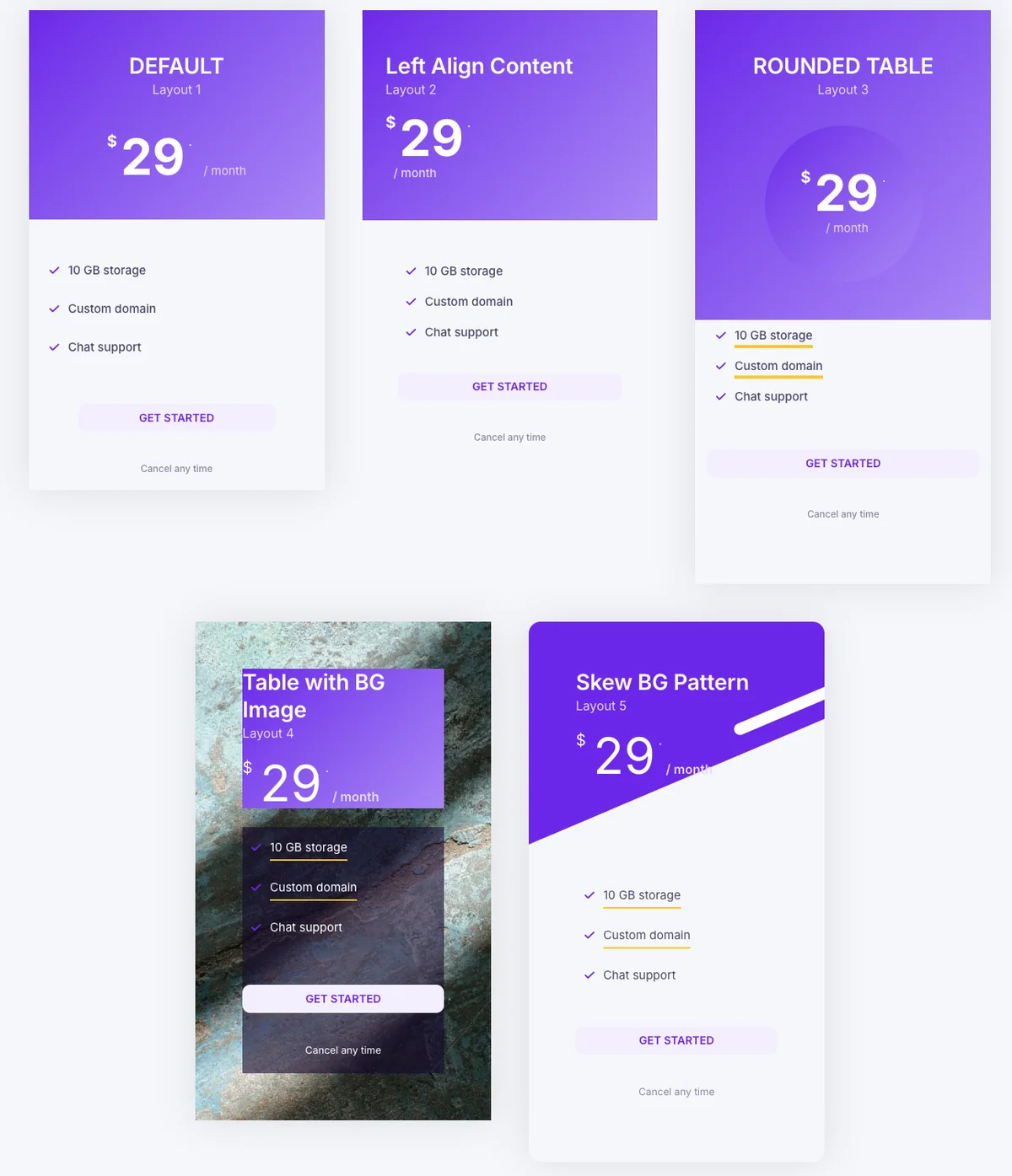
একটি টেবিলের ভিতরে লেআউট মিশ্রিত করা একটি সাধারণ ভুল। পাঠক পরিকল্পনার পার্থক্য হিসাবে আকৃতির পার্থক্য পড়েন। রঙগুলিও সীমিত রাখুন: হাইলাইট করা কার্ডের জন্য একটি উচ্চারণ রঙ, বাকিগুলির জন্য একটি নিরপেক্ষ৷।
প্রাইসিং টেবিল উইজেটে পাঁচটি লেআউট রয়েছে বিন্যাস ড্রপডাউন (ডিফল্ট, বাম সারিবদ্ধ বিষয়বস্তু, বৃত্তাকার টেবিল, বিজি ইমেজ সহ টেবিল এবং স্কু বিজি প্যাটার্ন), এবং আপনি যখন তাদের মধ্যে স্যুইচ করেন তখন বিষয়বস্তু ঠিক থাকে। দ্য টেমপ্লেট লাইব্রেরি আপনি যদি একটি সমাপ্ত নকশা থেকে শুরু করতে চান তবে এই লেআউটগুলিতে মূল্য বিভাগগুলি তৈরি করা আছে।
10। প্রকাশ করার আগে একটি ফোনে টেবিলটি পরীক্ষা করুন
একটি ফোনে কার্ডগুলি একটি কলামে স্ট্যাক করে, তাই পাঠক একবারে একটি পরিকল্পনা দেখেন এবং অন্যগুলিকে অতিক্রম করে স্ক্রোল করেন৷ এটি দুটি সিদ্ধান্ত পরিবর্তন করে: কোন কার্ডটি প্রথমে আসে এবং প্রতিটি কার্ড কত লম্বা।
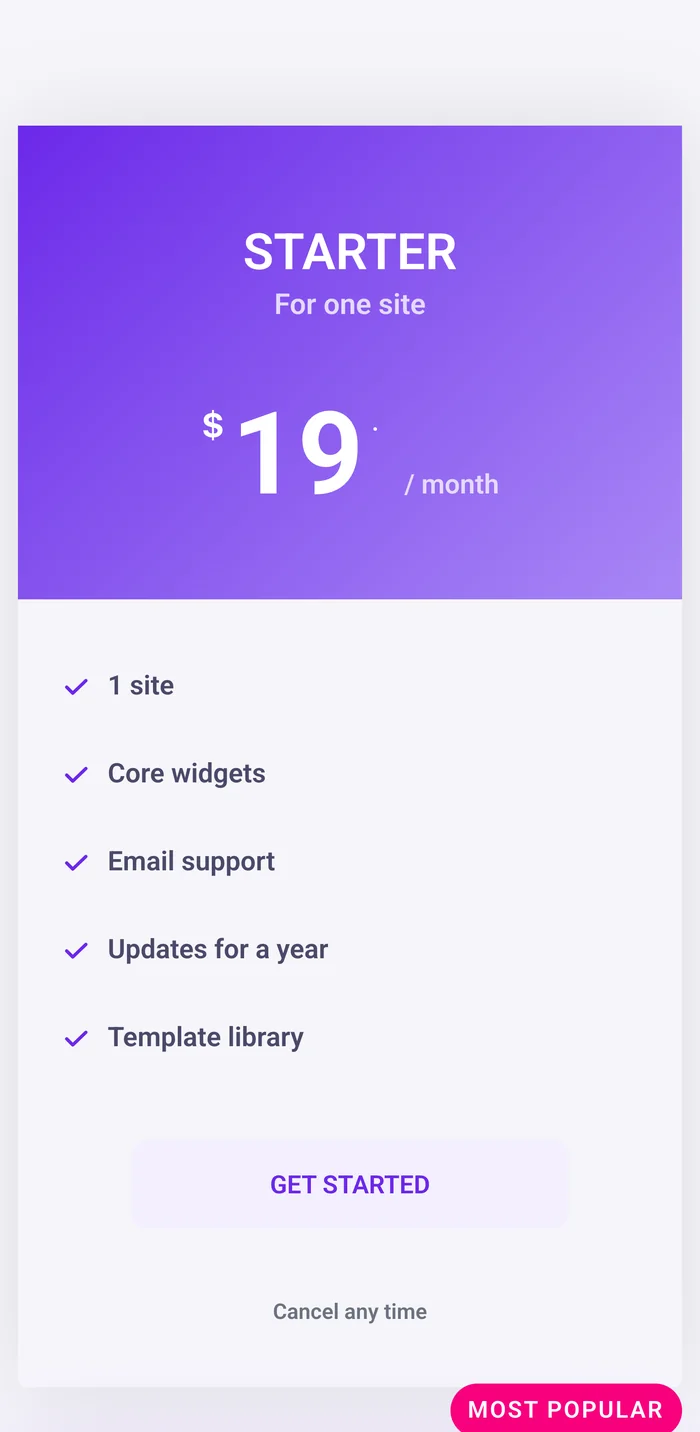
হাইলাইট করা প্ল্যানটি মোবাইলে প্রথম বা দ্বিতীয় রাখুন। যদি এটি ডেস্কটপে তৃতীয় স্থানে থাকে, তাহলে এটিকে উপরে নিয়ে যেতে কন্টেইনারে Elementor এর প্রতিক্রিয়াশীল ক্রম ব্যবহার করুন। বৈশিষ্ট্য তালিকাগুলিকে পাঁচটি সারিতে রাখুন যাতে একটি কার্ড মোটামুটি একটি স্ক্রিনে ফিট হয় এবং বোতামটি ট্যাপ করার জন্য যথেষ্ট প্রশস্ত করুন।
এলিমেন্টর রেসপন্সিভ মোড খুলুন (প্যানেলের নীচে ফোন আইকন) এবং মোবাইল ব্রেকপয়েন্টে টেবিলটি চেক করুন। প্রাইসিং টেবিল উইজেটের স্টাইল ট্যাব কন্ট্রোলে রেসপন্সিভ সুইচ রয়েছে, তাই আপনি ডেস্কটপ সংস্করণ পরিবর্তন না করেই ফোনের দামের ফন্ট এবং প্যাডিং সঙ্কুচিত করতে পারেন।
একটি উইজেটে সব দশটি টিপস চান? দ্য মূল্য নির্ধারণ টেবিল উইজেট প্যানেল নিয়ন্ত্রণ হিসাবে হাইলাইট সুইচ, ফিতা, বিক্রয় মূল্য, বৈশিষ্ট্য টুলটিপ এবং পাঁচটি লেআউট রয়েছে, তাই উপরের প্রতিটি টিপ কাস্টম CSS এর পরিবর্তে একটি সেটিং।
প্রায়শই জিজ্ঞাসিত প্রশ্নাবলী
একটি মূল্য সারণীতে কতগুলি পরিকল্পনা থাকা উচিত?
তিনটি হল সবচেয়ে নিরাপদ নম্বর, এবং একটি প্ল্যানের কাস্টম মূল্য থাকলে চারটি কাজ করে৷ দুটি প্ল্যান হ্যাঁ বা না পছন্দ করতে বাধ্য করে এবং পাঁচ বা তার বেশি স্টপ ল্যাপটপের স্ক্রিনে পাশাপাশি ফিট করা এবং ফোনে একটি দীর্ঘ স্ক্রলে পরিণত হয়।
কোন পরিকল্পনা একটি মূল্য টেবিলে হাইলাইট করা উচিত?
বেশিরভাগ পাঠকের জন্য উপযুক্ত এবং এখনও আপনার জন্য একটি ভাল মার্জিন রয়েছে এমন পরিকল্পনাটি হাইলাইট করুন, সাধারণত মাঝেরটি৷ এটি একটি ছায়া, একটি কঠিন বোতাম এবং একটি ফিতা দিয়ে বাড়ান যেমন “সবচেয়ে জনপ্রিয়"৷ শুধুমাত্র একটি কার্ড হাইলাইট করুন; দুটি হাইলাইট করা কার্ড একে অপরকে বাতিল করে দেয়।
আমি কিভাবে একটি এলিমেন্টর মূল্য সারণীতে একটি মাসিক এবং বার্ষিক টগল যোগ করব?
মূল্য নির্ধারণের কার্ডের দুটি সেট তৈরি করুন, একটি মাসিক মূল্য সহ এবং একটি বার্ষিক সহ, এবং প্রতিটিকে একটি বিভাগ টেমপ্লেট হিসাবে সংরক্ষণ করুন৷ মাস্টার অ্যাডনস প্রো-তে টগল কন্টেন্ট উইজেট একটি সুইচের পিছনে একবারে একটি টেমপ্লেট দেখায়। প্রাইসিং টেবিল উইজেট নিজেই কার্ড প্রতি একটি মূল্য ধারণ করে।
একটি মূল্য সারণী মূল মূল্য ক্রস আউট দেখানো উচিত?
হ্যাঁ যখন একটি পরিকল্পনা ছাড় দেওয়া হয়। বিক্রয় মূল্যের পাশে একটি ক্রস-আউট মূল মূল্য পাঠককে একটি নোঙ্গর দেয় এবং বিক্রয় মূল্য একা থেকে কম দেখায়। মাস্টার অ্যাডনস প্রাইসিং টেবিল উইজেটে, সেল সুইচ এবং আসল মূল্য ক্ষেত্র এটি করে।
আমি কিভাবে এলিমেন্টরে মূল্য নির্ধারণের টেবিল কলাম একই উচ্চতা তৈরি করব?
কার্ডগুলিকে একটি পাত্রে রাখুন এবং এর সারিবদ্ধ আইটেমগুলিকে প্রসারিত করতে সেট করুন, তারপর প্রতিটি পরিকল্পনাকে একই সংখ্যক বৈশিষ্ট্য সারি দিন৷ যে সারি দুটি লাইনে মোড়ানো হয় তা অসম কার্ডের স্বাভাবিক কারণ, তাই প্যাডিং সামঞ্জস্য করার আগে পাঠ্যটিকে ছোট করুন।
চূড়ান্ত চিন্তা
মূল্য নির্ধারণের টেবিল ডিজাইন একটি সংক্ষিপ্ত তালিকায় নেমে আসে: তিনটি প্ল্যান, একটি উত্থাপিত, সবচেয়ে বড় টেক্সট হিসাবে মূল্য, প্ল্যানের নাম যা বলে যে প্ল্যানটি কার জন্য, বৈশিষ্ট্যের সারি যা এক লাইনের সাথে মানানসই, বিশদ বিবরণের জন্য টুলটিপ, একটি ক্রিয়া সহ একটি বোতাম, একটি টগল শুধুমাত্র যখন বার্ষিক সঞ্চয় বাস্তব হয়, প্রতি টেবিলে একটি লেআউট এবং একটি ফোনে একটি চেক। উপরের দশটি উদাহরণের প্রতিটি প্রাইসিং টেবিল উইজেট এবং কয়েকটি প্যানেল সেটিংস দিয়ে তৈরি করা হয়েছে।
আপনি যদি স্ক্র্যাচ থেকে শুরু করেন তবে খুলুন মূল্য সারণী উইজেট পৃষ্ঠা পাঁচটি লেআউট লাইভ দেখতে, অথবা থেকে একটি সমাপ্ত মূল্য বিভাগ চয়ন করুন টেমপ্লেট লাইব্রেরি এবং পরিকল্পনা পরিবর্তন করুন। উইজেট এক উইজেট এবং এক্সটেনশন মাস্টার অ্যাডঅন-এ, এবং বিলিং সুইচের জন্য টগল কন্টেন্ট উইজেটটি প্ল্যানে রয়েছে মূল্য পৃষ্ঠা.
সম্পর্কিত পড়া
- তুলনা টেবিল উইজেট: সম্পূর্ণ বৈশিষ্ট্য ম্যাট্রিক্স যা একটি মূল্য সারণী লিঙ্ক করা উচিত
- ডায়নামিক টেবিল উইজেট: মেনু এবং পরিষেবা তালিকার জন্য প্রতি সারিতে একটি মূল্য সহ একটি মূল্য তালিকা
- এলিমেন্টর অ্যানিমেটেড বোতাম: কার্ড ফুটারের জন্য বোতাম শৈলী
- এলিমেন্টর মার্কেটিং উইজেট: মাস্টার অ্যাডঅন-এ অন্যান্য রূপান্তর উইজেট
- মূল্য সারণী উইজেট ডকুমেন্টেশন: প্রতিটি নিয়ন্ত্রণ ব্যাখ্যা করা হয়েছে
- থিম নির্মাতা: মূল্যের পৃষ্ঠার বাকি অংশের জন্য হেডার এবং ফুটার টেমপ্লেট
