

বিষয়বস্তুর সারণী
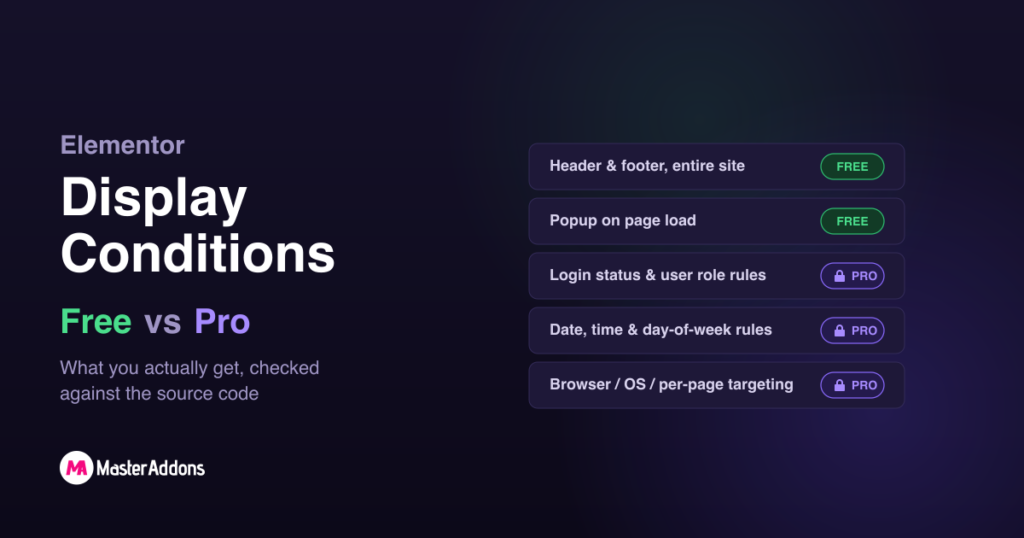
এলিমেন্টরের ফ্রি প্লাগইনটিতে ডিসপ্লে কন্ডিশন একেবারেই অন্তর্ভুক্ত নয়। বৈশিষ্ট্যটি সম্পূর্ণরূপে Elementor Pro এর ভিতরে বসে। মাস্টার অ্যাডনস, ফ্রি এলিমেন্টর অ্যাড-অন, সম্পূর্ণ ডিসপ্লে কন্ডিশন এক্সটেনশন আনলক করে না, তবে এর থিম বিল্ডার এবং পপআপ বিল্ডার কোনো খরচ ছাড়াই লক্ষ্য করার একটি মৌলিক, এক-নিয়ম ফর্ম অন্তর্ভুক্ত করে।
এই পৃষ্ঠাটি ঠিক কোন অংশটি বিনামূল্যে, কোনটির প্রো প্রয়োজন এবং যেখানে বিনামূল্যের স্তরটি থামে তা দেখায়, তারপর কীভাবে সেট আপ করতে হয় তা দেখায়৷ ডিসপ্লে কন্ডিশন এক্সটেনশন মাস্টার অ্যাডনস প্রোতে। এখানে “free” এবং “Pro” এর মধ্যে ব্যবধানটি ভুল পড়া সহজ, তাই নীচের প্রতিটি দাবি প্লাগইনের নিজস্ব সোর্স কোড এবং এলিমেন্টরের প্রকাশিত ডকুমেন্টেশনের বিরুদ্ধে চেক করা হয়েছে।
এলিমেন্টরে ডিসপ্লে কন্ডিশন কি?
একটি ডিসপ্লে কন্ডিশন হল একটি উপাদান, টেমপ্লেট বা পপআপের সাথে সংযুক্ত একটি নিয়ম যা সিদ্ধান্ত নেয় যে এটি একটি প্রদত্ত দর্শকের জন্য রেন্ডার করবে কিনা। প্রতিটি দর্শকের জন্য আলাদা পৃষ্ঠা তৈরি করার পরিবর্তে, আপনি একটি পৃষ্ঠা তৈরি করুন এবং প্রতিটি দর্শক কী দেখেন তা নিয়মকে সিদ্ধান্ত নিতে দিন।
অন্য কিছুর আগে একটি পার্থক্য গুরুত্বপূর্ণ। এই শর্তাধীন প্রদর্শন, না শর্তাধীন লোডিং। লুকানো উপাদানগুলি দৃশ্যের বাইরে রাখা হয়, নিরাপত্তা সীমানা হিসাবে পৃষ্ঠা থেকে সরানো হয় না। প্রকৃত ব্যক্তিগত উপাদানের জন্য, সঠিক অ্যাক্সেস নিয়ন্ত্রণ ব্যবহার করুন যেমন বিষয়বস্তু সীমাবদ্ধ ব্যবহারকারী ভিত্তিক মোডে বা সদস্যতা প্লাগইনে, প্রদর্শনের নিয়ম নয়।
এলিমেন্টর ফ্রি বনাম এলিমেন্টর প্রো
এলিমেন্টরের নিজস্ব প্রদর্শন শর্ত ডকুমেন্টেশন শুধুমাত্র প্রো বৈশিষ্ট্য কভার করে। Elementor এর বিনামূল্যের সংস্করণ, যাকে কখনও কখনও Elementor Core বলা হয়, কোনো উপাদান-স্তরের প্রদর্শন শর্ত পাঠায় না। এলিমেন্টরের প্রো বনাম বিনামূল্যে তুলনা এছাড়াও নিশ্চিত করে যে হেডার এবং ফুটার নির্মাতা এবং পপআপ বিল্ডার উভয়েরই একটি অর্থপ্রদানের পরিকল্পনা প্রয়োজন; পপআপ বিল্ডারের বিশেষভাবে উন্নত স্তরের প্রয়োজন, শুধু এন্ট্রি-লেভেল এসেনশিয়াল প্ল্যান নয়।
রিয়েল মাস্টার অ্যাডনস ফ্রি বনাম প্রো স্প্লিট
এই টেবিল যে গুরুত্বপূর্ণ। এটি প্লাগইনের নিজস্ব কনফিগারেশন ফাইল এবং রেন্ডার লজিক থেকে তৈরি করা হয়েছে যা সামনের প্রান্তে চলে, মার্কেটিং কপি থেকে নয়। যেখানে মাস্টার অ্যাডনস ফ্রি নীরবে একটি সেটিং লুকানোর পরিবর্তে ওভাররাইড করে, সেটি সরাসরি সারিতে উল্লেখ করা হয়।
| সামর্থ্য | এলিমেন্টর ফ্রি | এলিমেন্টর প্রো | মাস্টার অ্যাডঅন বিনামূল্যে | মাস্টার অ্যাডনস প্রো |
|---|---|---|---|---|
| লগইন স্থিতি দ্বারা দেখান/লুকান | না | হ্যাঁ | না | হ্যাঁ |
| ব্যবহারকারীর ভূমিকা দ্বারা দেখান/লুকান | না | হ্যাঁ | না | হ্যাঁ |
| তারিখ, সময়, বা সপ্তাহের দিনের নিয়ম | না | হ্যাঁ | না | হ্যাঁ |
| ব্রাউজার বা ওএস টার্গেটিং | না | দেওয়া হয়নি | না | হ্যাঁ |
| রেফারার / URL উৎসের নিয়ম | না | হ্যাঁ | না | না |
| পৃথক উইজেটগুলিতে কাজ করে | না | হ্যাঁ | না | হ্যাঁ |
| ফ্লেক্সবক্স পাত্রে কাজ করে | না | হ্যাঁ | না | না (শুধুমাত্র উইজেট এবং উত্তরাধিকার বিভাগ) |
| হেডার বা ফুটারে একটি টেমপ্লেট বরাদ্দ করুন | না | হ্যাঁ | হ্যাঁ (শুধুমাত্র পুরো সাইট) | হ্যাঁ |
| একক পোস্ট, সংরক্ষণাগার, অনুসন্ধান বা 404-এ একটি টেমপ্লেট বরাদ্দ করুন | না | হ্যাঁ | না | হ্যাঁ |
| প্রতি টেমপ্লেটে একাধিক প্রদর্শনের নিয়ম ("সম্পূর্ণ সাইট" এর বাইরে) | না | হ্যাঁ | না | হ্যাঁ |
| একটি পপআপ তৈরি করুন এবং প্রকাশ করুন | না | হ্যাঁ (উন্নত পরিকল্পনা এবং আপ) | হ্যাঁ | হ্যাঁ |
| পপআপ ট্রিগার: পৃষ্ঠা লোড | না | হ্যাঁ | হ্যাঁ | হ্যাঁ |
| পপআপ ট্রিগার: প্রস্থান অভিপ্রায়, স্ক্রোল, ক্লিক বা নিষ্ক্রিয়তা | না | হ্যাঁ | না (পেজ লোডে ফিরে যেতে বাধ্য করা হয়েছে) | হ্যাঁ |
| পপআপ টার্গেটিং “Entire Site” ছাড়িয়ে | না | হ্যাঁ | না | হ্যাঁ |
| খরচ | বিনামূল্যে | প্রদত্ত বার্ষিক লাইসেন্স | বিনামূল্যে | প্রদত্ত বার্ষিক লাইসেন্স |
দুটি সারি একটি দ্বিতীয় চেহারা প্রাপ্য। মাস্টার অ্যাডনস ফ্রি আপনাকে এডিটরে যেকোন পপআপ ট্রিগার বাছাই করতে দেয়, যার মধ্যে এক্সিট ইনটেন্ট এবং অন-স্ক্রোল রয়েছে, কিন্তু মাস্টার অ্যাডনস প্রো সক্রিয় না থাকলে সামনের প্রান্তটি শান্তভাবে এটিকে পেজ লোডে ফিরিয়ে আনতে বাধ্য করে। আপনি যে ট্রিগারটি কনফিগার করেছেন তা দর্শকদের ট্রিগার নয়। একই প্যাটার্ন পপআপ এবং টেমপ্লেট টার্গেটিং এর ক্ষেত্রে প্রযোজ্য: সম্পাদক প্রতিটি নিয়ম দেখায়, কিন্তু শুধুমাত্র অন্তর্ভুক্ত প্লাস সম্পূর্ণ সাইট আসলে বিনামূল্যে সংস্করণে সংরক্ষণ করে।
কি বিনামূল্যে আসলে কভার
মাস্টার অ্যাডনস ফ্রিতে দুটি জিনিস টার্গেট করার জন্য সত্যিকারের উপযোগী, এবং উভয়ই কোনো ট্রায়াল বা সময়সীমা ছাড়াই বিনামূল্যে:
- একটি শিরোনাম, ফুটার, বা মন্তব্য-ফর্ম টেমপ্লেট বিনামূল্যে নির্মিত থিম নির্মাতা এবং আপনার সম্পূর্ণ সাইটে বরাদ্দ করা হয়েছে।
- বিনামূল্যে নির্মিত একটি পপআপ পপআপ নির্মাতা, প্রকাশিত, এবং আপনার সমগ্র সাইট জুড়ে পৃষ্ঠা লোড দেখানো হয়েছে।
ডিসপ্লে কন্ডিশন এক্সটেনশন স্পর্শ করার প্রয়োজন নেই, কারণ ডিসপ্লে কন্ডিশন এক্সটেনশনও নয়। এগুলি অন্তর্নির্মিত, দুটি পৃথক বিনামূল্যের সরঞ্জামের মধ্যে একক-নিয়ম লক্ষ্য করে।
যেখানে ফ্রি টায়ার থামে
স্বতন্ত্র ডিসপ্লে কন্ডিশন এক্সটেনশন, যেটি ভূমিকা, ব্রাউজার, লগইন স্টেট বা তারিখ অনুসারে একটি একক উইজেট বা একটি উত্তরাধিকার বিভাগ লুকিয়ে রাখে বা দেখায়, বিনামূল্যে প্লাগইনে কোনো কোড পাঠায় না। এর ক্লাসটি শুধুমাত্র প্রো-মডিউল পাথের অধীনে থাকে যা কেবল মাস্টার অ্যাডনস ফ্রি ডাউনলোডে অন্তর্ভুক্ত নয়। বিনামূল্যে সেটিংস প্যানেলে এটি সক্ষম করা কিছুই করে না, কারণ সক্ষম করার মতো কিছুই নেই৷।
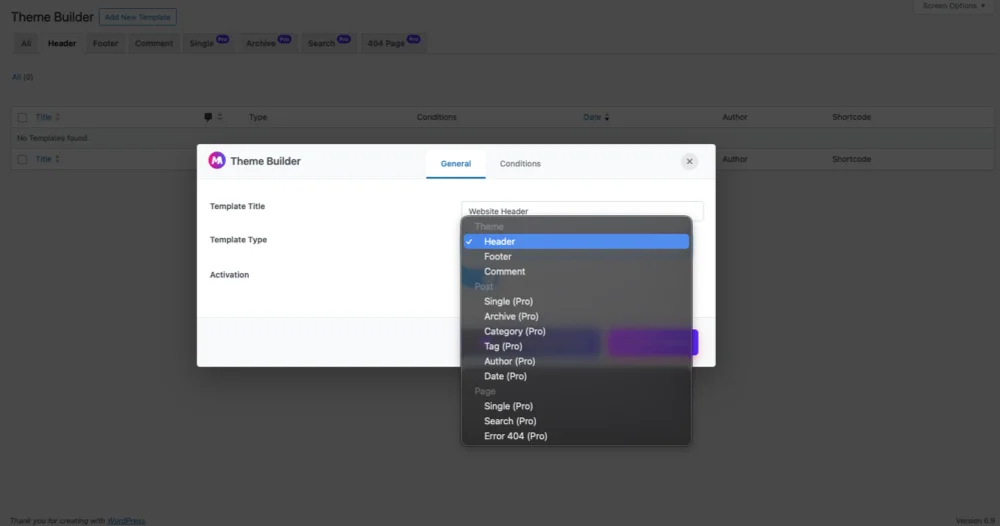
থিম বিল্ডার টেমপ্লেট প্রকারের জন্য একই প্যাটার্ন অনুসরণ করে। হেডার, ফুটার এবং মন্তব্য টেমপ্লেট বিনামূল্যে। একক, সংরক্ষণাগার, বিভাগ, ট্যাগ, লেখক, তারিখ, পৃষ্ঠা একক, অনুসন্ধান, 404, এবং WooCommerce টেমপ্লেটগুলি টেমপ্লেট-টাইপ ড্রপডাউনেই প্রো লেবেলযুক্ত। নির্দিষ্ট পৃষ্ঠাগুলিতে একটি টেমপ্লেট সংকুচিত করার জন্য বিনামূল্যের “ শর্ত যোগ করুন" বোতামটিও লক করা আছে; প্রো ছাড়া আপনি ঠিক একটি নিয়ম পাবেন, পুরো সাইট।
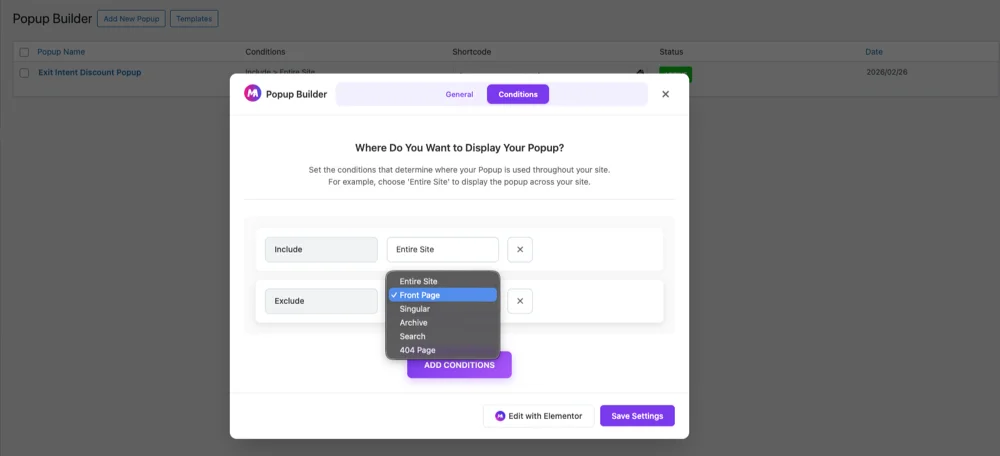
পপআপ বিল্ডার আবার মিরর করে। ফ্রি এডিটর আপনাকে শর্তের ধরন হিসাবে বাদ দিতে এবং ফ্রন্ট পেজ, সিঙ্গুলার, আর্কাইভ, সার্চ বা 404 এর মতো নিয়মগুলি বেছে নিতে দেয়, কিন্তু নীরবে সংরক্ষণ করা এমন কিছু স্ট্রিপ করে যা অন্তর্ভুক্ত নয় প্লাস সম্পূর্ণ সাইট। সামনের প্রান্তে, ট্রিগারটি পৃষ্ঠা লোডের জন্য হার্ড-কোড করা হয়েছে এবং সম্পাদক যা দেখান না কেন স্বয়ংক্রিয়-বন্ধ এবং বর্ধিত স্নুজ বিকল্পগুলি অক্ষম করা হয়েছে।
অন্যান্য মাস্টার অ্যাডঅন বৈশিষ্ট্য: এক নজরে বিনামূল্যে বনাম প্রো
এগুলি ডিসপ্লে কন্ডিশনের মতো একই অনুসন্ধানে আসে, তাই প্লাগইনের নিজস্ব কনফিগারেশন ফাইলের উপর ভিত্তি করে প্রতিটি আসলে কোথায় অবতরণ করে:
| বৈশিষ্ট্য | মাস্টার অ্যাডঅনগুলিতে স্থিতি |
|---|---|
| মেগা মেনু নির্মাতা | বিনামূল্যে |
| উইজেট নির্মাতা (কাস্টম HTML/CSS/JS উইজেট) | বিনামূল্যে |
| চিত্র তুলনা উইজেট | বিনামূল্যে |
| পপআপ ট্রিগার উইজেট | বিনামূল্যে |
| কাস্টম ব্রেকপয়েন্ট | বিনামূল্যে |
| প্রবেশ অ্যানিমেশন (বর্ধিত লাইব্রেরি) | প্রো |
| তুলনা সারণী উইজেট | প্রো |
| টুলটিপস (গ্লোবাল, যেকোনো উপাদান) | প্রো |
| ডিসপ্লে কন্ডিশন এক্সটেনশন | প্রো |
এন্ট্রান্স অ্যানিমেশনের একটি সূক্ষ্মতা: এলিমেন্টর কোর নিজেই ইতিমধ্যে প্রতিটি উইজেটে একটি মৌলিক প্রবেশ-অ্যানিমেশন নিয়ন্ত্রণ বিনামূল্যে পাঠায়। মাস্টার অ্যাডনস প্রো-এর এন্ট্রান্স অ্যানিমেশন এক্সটেনশন অতিরিক্ত সময়কাল, বিলম্ব এবং পুনরাবৃত্তি নিয়ন্ত্রণ সহ একটি বৃহত্তর অ্যানিমেশন লাইব্রেরি যোগ করে, এটি বেস বৈশিষ্ট্যটি গেট করে না এলিমেন্টর ইতিমধ্যেই আপনাকে বিনামূল্যে দেয়।
যখন বিনামূল্যে যথেষ্ট (এবং যখন এটি নয়)
যখন একটি শিরোনাম বা ফুটার সাইটব্যাপী দেখানোর প্রয়োজন হয়, বা যখন প্রতিটি দর্শকের জন্য পৃষ্ঠা লোডে একটি একক পপআপ উপস্থিত হওয়ার প্রয়োজন হয় তখন বিনামূল্যে যথেষ্ট। এটি শূন্য খরচে ছোট-সাইট ব্যবহারের ক্ষেত্রে সত্যিকারের বড় অংশ কভার করে।
আপনি যে outgrow, আমাদের তুলনা ওয়ার্ডপ্রেস পপআপ প্লাগইন প্রদত্ত সরঞ্জামগুলি উপরে কী যোগ করে এবং প্রতিটির দাম মোটামুটি কী তা কভার করে।
আপনার একাধিক নিয়মের প্রয়োজনের মুহুর্তে বিনামূল্যে যথেষ্ট নয়। একটি ব্যানার যা লগ-ইন করা সদস্যদের জন্য লুকিয়ে রাখা উচিত, একটি পপআপ যা প্রস্থান করার অভিপ্রায়ে ফায়ার করা উচিত, অথবা একটি টেমপ্লেট যা শুধুমাত্র আপনার পণ্য সংরক্ষণাগারে প্রযোজ্য হবে: তিনটিরই হয় মাস্টার অ্যাডনস প্রো বা এলিমেন্টর প্রো প্রয়োজন৷ প্লাগইনের নিজস্ব বিপণন অনুলিপির কিছু বোঝানো সত্ত্বেও, আজ মাস্টার অ্যাডঅন-এ প্রতি-ভূমিকা, প্রতি-ডিভাইস, বা প্রতি-পৃষ্ঠা শর্তসাপেক্ষ যুক্তির জন্য কোনও বিনামূল্যের পথ নেই।
বিনামূল্যের সরঞ্জামগুলির সাহায্যে আপনি যা করতে পারেন তা কীভাবে সেট আপ করবেন
- ওয়ার্ডপ্রেস প্লাগইন ডিরেক্টরি থেকে বিনামূল্যে মাস্টার অ্যাডঅন ইনস্টল এবং সক্রিয় করুন।
- যাও মাস্টার অ্যাডঅন → থিম বিল্ডার এবং Elementor দিয়ে একটি হেডার বা ফুটার টেমপ্লেট তৈরি করুন।
- টেমপ্লেট মডেলে, হেডার বা ফুটারে টেমপ্লেট টাইপ ছেড়ে দিন। একটি পোস্ট বা পৃষ্ঠার ধরন বাছাই করবেন না; এগুলি শুধুমাত্র প্রো- এবং বিনামূল্যে প্লাগইনে কাজের শর্ত হিসাবে সংরক্ষণ করবে না।
- শর্ত ট্যাবে, ডিফল্ট সমগ্র সাইটের নিয়মটি জায়গায় রেখে দিন। শর্ত যোগ করুন বোতামটি প্রো-গেটেড, তাই একটি দ্বিতীয় নিয়ম সংরক্ষণ করা হবে না।
- পরিবর্তে একটি পপআপ জন্য, যান মাস্টার অ্যাডঅন → পপআপ বিল্ডার, আপনার পপআপ তৈরি করুন এবং অ্যাক্টিভেশন চালু করুন।
- ট্রিগার ড্রপডাউন একা ছেড়ে দিন। আপনি যাই বাছাই করুন না কেন, বিনামূল্যের প্লাগইন এটিকে লাইভ সাইটে পৃষ্ঠা লোড হিসাবে রেন্ডার করে।
- প্রকাশ করুন, তারপর একটি লগ-আউট ব্যক্তিগত ব্রাউজার উইন্ডোতে ফলাফলটি পরীক্ষা করুন, যেহেতু এলিমেন্টরের সম্পাদক পূর্বরূপ প্রদর্শন বা পপআপ শর্তগুলিকে প্রতিফলিত করে না।
কিভাবে মাস্টার অ্যাডঅন ডিসপ্লে কন্ডিশন এক্সটেনশন (প্রো) ব্যবহার করবেন
সঙ্গে মাস্টার অ্যাডনস প্রো সক্রিয়, যান মাস্টার অ্যাডঅন, সেটিংস, এক্সটেনশন, প্রদর্শনের শর্তগুলি চালু করুন এবং সংরক্ষণ করুন। ক প্রদর্শন শর্তাবলী প্যানেল তারপর প্রতিটি উইজেট এবং উত্তরাধিকার বিভাগের উন্নত ট্যাবে প্রদর্শিত হয়। এটি ফ্লেক্সবক্স পাত্রে প্রদর্শিত হয় না, তাই একটি পাত্রের ভিতরে উইজেটগুলিতে নিয়ম রাখুন। দেখা ডিসপ্লে কন্ডিশন এক্সটেনশন শর্তের সম্পূর্ণ তালিকার জন্য পৃষ্ঠা।
প্রতিটি নিয়ম তিনটি অংশে একটি বাক্যের মতো পড়ে: কী পরীক্ষা করতে হবে, একটি অপারেটর (হয় বা নয়), এবং একটি মান। “লগইন স্ট্যাটাস লগ ইন করা হয়েছে।” “ ব্রাউজার সাফারি নয়।” নীচের সবকিছুই এর একটি ভিন্নতা।
ডিসপ্লে অন সেটিং: সমস্ত শর্ত বনাম যেকোনো শর্ত
একটি উপাদানে প্রদর্শন শর্তাবলী সক্ষম করুন এবং আপনি একটি পাবেন প্রদর্শন দুটি পছন্দ সহ ড্রপডাউন। ভুলটি বাছাই করা একটি নিয়ম "কাজ করে না।"
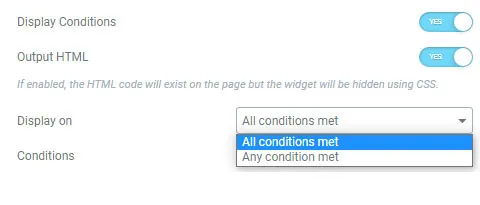
সব শর্ত পূরণ এবং যুক্তি, তাই প্রতিটি নিয়ম পাস করতে হবে। কোন শর্ত পূরণ বা যুক্তি, তাই একটি পাস নিয়ম যথেষ্ট।
অনুশীলনে এর অর্থ এখানে। বলুন আপনি দুটি শর্ত সেট করেছেন: “ ব্রাউজার হল Chrome” এবং “User Role is Administrator।”৷
চালু সব শর্ত পূরণ, শুধুমাত্র একজন অ্যাডমিন যিনি Chrome এ ব্রাউজ করছেন তিনি উপাদানটি দেখেন। ফায়ারফক্সে সেই একই অ্যাডমিন কিছুই দেখে না।
চালু কোন শর্ত পূরণ, প্রতিটি ক্রোম ভিজিটর এটি দেখে এবং যে কোনও ব্রাউজারে প্রতিটি অ্যাডমিনও তা দেখে। এটি একটি দ্বিতীয় নিয়ম যোগ করার সময় বেশিরভাগ লোকের মনের চেয়ে অনেক বড় দর্শক।
তাই যদি কোনো উপাদান লোকেদের কাছে দেখায় যে এটি করা উচিত নয়, আপনি অন্য কিছু স্পর্শ করার আগে এই ড্রপডাউনটি পরীক্ষা করুন।
আউটপুট HTML টগল (সংবেদনশীল কিছু লুকানোর আগে এটি পড়ুন)
মূল টগলের ঠিক নিচে বসে আছে আউটপুট HTML, এবং এর নিজস্ব লেবেল এটি কী করে তা বানান করে: “সক্ষম থাকলে, পৃষ্ঠায় HTML কোড থাকবে কিন্তু CSS।” ব্যবহার করে উইজেটটি লুকানো হবে
এটি তার শান্ত স্থান নির্ধারণের পরামর্শের চেয়ে অনেক বেশি গুরুত্বপূর্ণ।
ছেড়ে দাও বন্ধ, যা ডিফল্ট, এবং একটি লুকানো উইজেটের বিষয়বস্তু পৃষ্ঠায় রেন্ডার করা হয় না। বিভাগগুলির কোনও আউটপুট এইচটিএমএল সুইচ নেই, তাই একটি লুকানো বিভাগ পৃষ্ঠার উত্সে থাকে এবং CSS এর সাথে লুকানো থাকে। যে কেউ শর্তে ব্যর্থ হয় সে সোর্স দেখতে এবং পড়তে পারে না এবং Google এটিকে সূচী করবে না।
এটা চালু চালু এবং উপাদানটি HTML এ রেন্ডার করা হয়, তারপর CSS দিয়ে লুকানো হয়। যে কেউ ডেভ টুল খুলতে পারে, একটি লাইন মুছে ফেলতে পারে এবং পুরো জিনিসটি পড়তে পারে।
তাই আউটপুট এইচটিএমএল বন্ধ রাখুন আপনি আসলে ব্যক্তিগত রাখতে চান এমন কিছুর জন্য: একটি শুধুমাত্র সদস্যদের জন্য মূল্য, একটি লুকানো ডাউনলোড লিঙ্ক, একটি অভ্যন্তরীণ নোট৷ সেটিংটি আদৌ বিদ্যমান থাকার কারণ হল কিছু স্ক্রিপ্টের কাজ করার জন্য DOM-এ উপস্থিত মার্কআপের প্রয়োজন হয়, যা স্লাইডার, ট্যাব সিস্টেম এবং কাউন্টারগুলির সাথে আসে যা পৃষ্ঠা লোডের উপাদানগুলি পরিমাপ করে। এটির জন্য এটি চালু করার ক্ষেত্রে, এবং অন্য অনেক কিছু নয়।
আমরা এখানে থাকাকালীন, ভোঁতা সংস্করণ: শর্তসাপেক্ষ প্রদর্শন একটি উপস্থাপনা সরঞ্জাম, অ্যাক্সেস-নিয়ন্ত্রণ ব্যবস্থা নয়। আউটপুট এইচটিএমএল বন্ধ থাকলে এটি দৈনন্দিন ব্যবহারের জন্য পুরোপুরি শক্ত। কিন্তু যে বিষয়বস্তু লক ডাউন করতে হবে, যেমন একটি অর্থপ্রদানের কোর্স বা একটি গেটেড ফাইল, প্রকৃত সুরক্ষার পিছনে রয়েছে। দ্য কন্টেন্ট উইজেট সীমাবদ্ধ করুন ব্যবহারকারী ভিত্তিক মোডে যে জন্য বিদ্যমান, এবং একটি সঠিক ওয়ার্ডপ্রেস সদস্যপদ সেটআপ আপনি যে কিছুর জন্য টাকা নেন তার সঠিক উত্তর।
প্রতিটি শর্ত আপনি ব্যবহার করতে পারেন
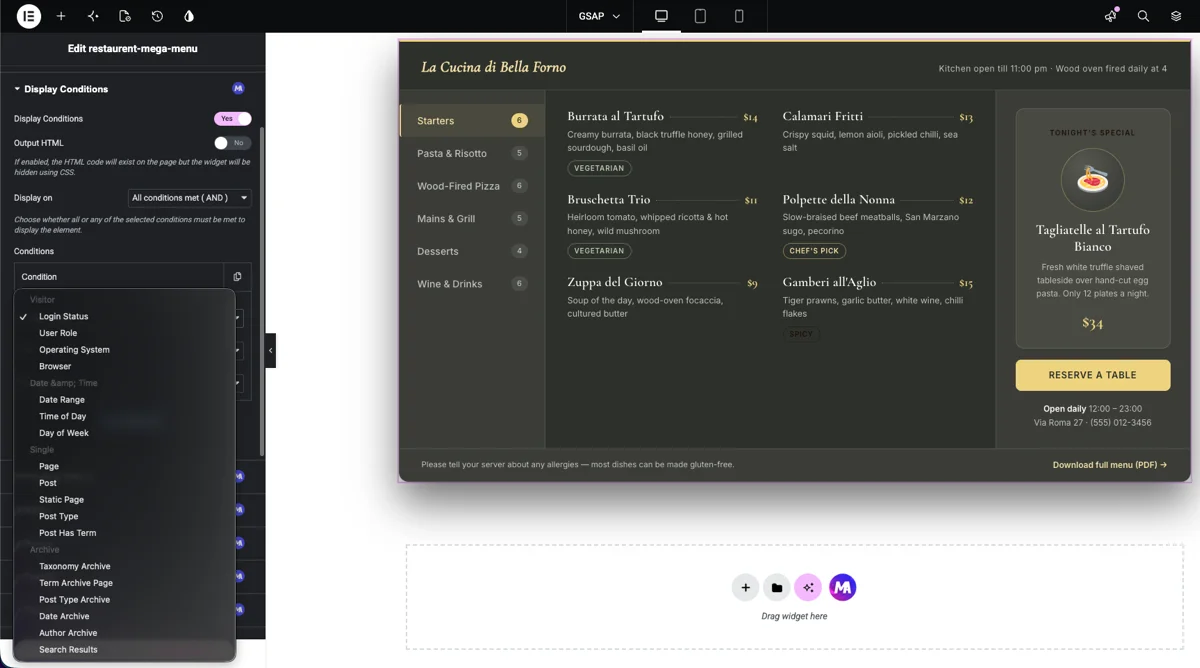
কন্ডিশন ড্রপডাউন খুলুন এবং আপনি চারটি গ্রুপ পাবেন।
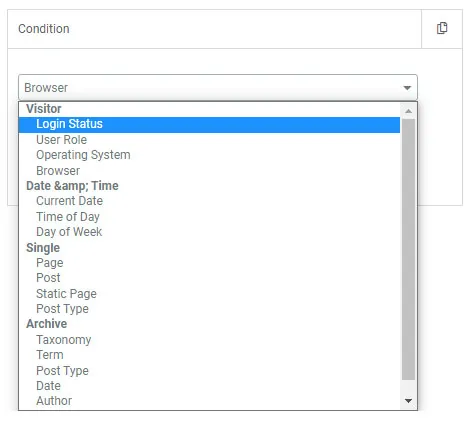
| গ্রুপ | শর্তাবলী | সাধারণ ব্যবহার |
|---|---|---|
| দর্শনার্থী | লগইন স্থিতি, ব্যবহারকারীর ভূমিকা, অপারেটিং সিস্টেম, ব্রাউজার | সদস্য মূল্য, শুধুমাত্র অ্যাডমিন নোট, “” বোতামের জন্য ডাউনলোড করুন |
| তারিখ সময় | তারিখ পরিসীমা, দিনের সময়, সপ্তাহের দিন | যে বিক্রয়ের মেয়াদ শেষ, খোলার সময়, সপ্তাহান্তে অফার |
| একক | পৃষ্ঠা, পোস্ট, স্ট্যাটিক পৃষ্ঠা, পোস্টের ধরন, পোস্টের মেয়াদ আছে | হেডার CTA যা নির্দিষ্ট পৃষ্ঠায় পরিবর্তিত হয় |
| সংরক্ষণাগার | শ্রেণীবিন্যাস সংরক্ষণাগার, মেয়াদ সংরক্ষণাগার, পোস্ট টাইপ সংরক্ষণাগার, তারিখ সংরক্ষণাগার, লেখক সংরক্ষণাগার, অনুসন্ধান ফলাফল | বিভাগ-নির্দিষ্ট ব্যানার, খালি অনুসন্ধান ফলাফলের উপর একটি বার্তা |
তাদের প্রত্যেকের সাথে জুটি বেঁধে হয় বা না, যা শান্তভাবে দ্বিগুণ করে যা একটি একক নিয়ম করতে পারে।
শুধুমাত্র লগ ইন করা ব্যবহারকারীদের সামগ্রী দেখান
উপাদান নির্বাচন করুন, খুলুন উন্নত > প্রদর্শন শর্তাবলী, এটি চালু করুন। ডিফল্ট শর্ত ইতিমধ্যেই লগইন স্ট্যাটাস নির্ধারণ করা হয়, মানে লগ-ইন করা দর্শকরা এটি দেখে এবং অন্য কেউ তা করে না। আপনাকে কিছু পরিবর্তন করতে হবে না।
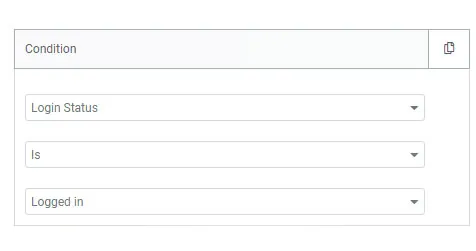
এখন লগ-আউট দর্শকদের জন্য বিপরীত সংস্করণ তৈরি করুন। সেই দ্বিতীয় উপাদানটি নির্বাচন করুন, প্রদর্শনের শর্তগুলি সক্ষম করুন এবং অপারেটরটিকে এতে ফ্লিপ করুন৷ না.
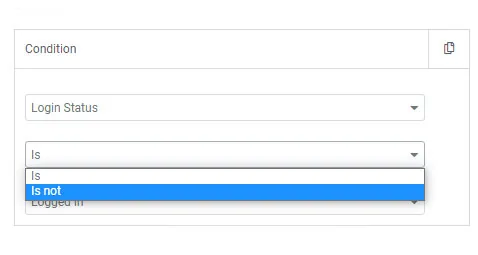
এই দুটিকে এক পৃষ্ঠায় স্ট্যাক করুন এবং আপনি একটি শিরোনাম পেয়েছেন যা সদস্যদের নাম দিয়ে অভিবাদন জানায় এবং অন্য সবার কাছে একটি সাইনআপ পিচ করে, সিঙ্ক রাখার জন্য কোনো ডুপ্লিকেট পৃষ্ঠা নেই৷।
একটি নির্দিষ্ট ব্যবহারকারীর ভূমিকা লক্ষ্য করুন
একই প্রবাহ, ভিন্ন অবস্থা। নির্বাচন কর ব্যবহারকারীর ভূমিকা ড্রপডাউন থেকে এবং আপনি যে ভূমিকার পরে আছেন তা বেছে নিন: প্রশাসক, সম্পাদক, গ্রাহক, গ্রাহক, আপনার সাইটে যাই হোক না কেন। WooCommerce এবং সদস্যতা প্লাগইন এই তালিকায় তাদের নিজস্ব ভূমিকা যোগ করে।
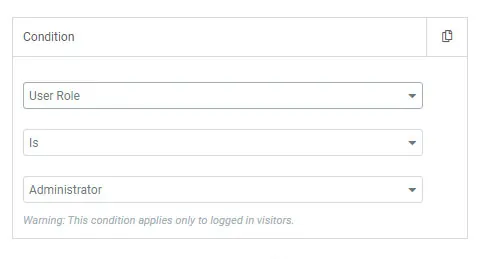
এটা উল্টানো প্রশাসক নয় এবং অ্যাডমিন ছাড়া সবাই উপাদানটি দেখে। এটি একটি "এখানে কীভাবে এই বিভাগটি সম্পাদনা করবেন" এর জন্য সুবিধাজনক" নোট করুন যে আপনার ক্লায়েন্ট পৃষ্ঠায় দেখেন, আপনি যখনই সাইটটি খুলবেন তখন আপনাকে এটি দেখতে হবে না।
একটি ক্যাচ: একটি ব্যবহারকারীর ভূমিকা শুধুমাত্র এমন একজনের জন্য বিদ্যমান যে লগ ইন করেছে। লগ-আউট করা ভিজিটরের কোনো ভূমিকা নেই, তাই আপনি যা সেট করুন না কেন ব্যবহারকারীর ভূমিকার নিয়ম কখনই তাদের সাথে মিলবে না। আপনার যদি লগ-আউট হওয়া লোকেদের ধরতে হয়, তাহলে এটি একটি লগইন স্ট্যাটাস নিয়ম।
তারিখ, সময় বা সপ্তাহের দিন অনুসারে সামগ্রী দেখান
তিনটি সময়-ভিত্তিক শর্ত, এবং তারা তালিকার অন্য যেকোনো কিছুর চেয়ে বেশি কাজ সংরক্ষণ করে।
তারিখ পরিসীমা একটি শুরু এবং একটি শেষ তারিখ লাগে। অক্টোবরে ব্ল্যাক ফ্রাইডে ব্যানার তৈরি করুন, পরিসীমা সেট করুন, এটি ভুলে যান। এটি দেখায় এবং নিজেই অদৃশ্য হয়ে যায়।
দিনের সময় একটি টাইম উইন্ডো লাগে, যা এই নিবন্ধের শীর্ষ থেকে খোলা-বনাম-বন্ধ অদলবদল।
সপ্তাহের দিন ট্যাগ হিসাবে যোগ করা এক বা একাধিক দিন লাগে।
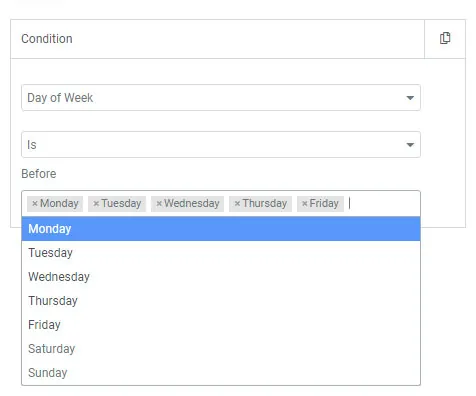
এটিকে সোমবার থেকে শুক্রবারে সেট করুন একটি "এখন সমর্থন সহ চ্যাট" উইজেট এবং একটি "আমাদের একটি বার্তা ছেড়ে দিন" ব্লক সপ্তাহান্তে কভার করুন৷ দিনের সময়ের সাথে সপ্তাহের দিনকে একত্রিত করুন সব শর্ত পূরণ এবং আপনি দুটি নিয়মে প্রকৃত খোলার সময় বর্ণনা করেছেন।
যদিও ঘড়ির সাথে সাবধান। সময় শর্ত আপনার উপর চালানো ওয়ার্ডপ্রেস সাইট টাইমজোন (সেটিংস > সাধারণ), ভিজিটরের নয়। যদি আপনার বিক্রয় গ্রাহকের জন্য মধ্যরাতে শেষ হওয়ার কথা হয়, এবং আপনার গ্রাহকরা নিউ ইয়র্কে থাকাকালীন আপনার সার্ভার UTC-তে বসে, তবে এটি তাদের জন্য পাঁচ ঘন্টা আগে শেষ হয়। টাকা খরচ করে এমন কিছু নির্ধারণ করার আগে সেই সেটিংটি পরীক্ষা করুন।
ব্রাউজার বা অপারেটিং সিস্টেম দ্বারা সামগ্রী দেখান
বাছাই করা ব্রাউজার বা অপারেটিং সিস্টেম এবং টার্গেট করুন Chrome, Firefox, Safari, Edge, Windows, macOS, Linux, ইত্যাদি।
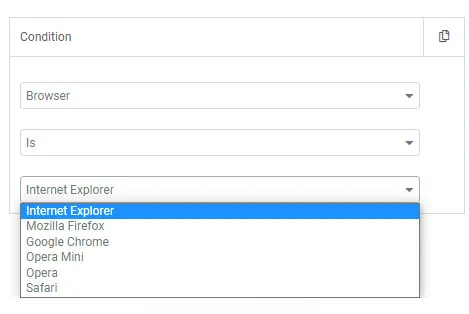
ওএস টার্গেটিংয়ের আসল ব্যবহার হল অ্যাপ ডাউনলোড। ম্যাক ভিজিটরদের ম্যাক বোতাম এবং উইন্ডোজ ভিজিটরদের উইন্ডোজ বোতাম দেখান, চারটি বোতামের সারির পরিবর্তে যেখানে তাদের মধ্যে তিনটি যে কেউ খুঁজছে তার জন্য ভুল।
ব্রাউজার টার্গেটিং মানুষের প্রত্যাশার চেয়ে সংকীর্ণ। এটি মাঝে মাঝে "এই বৈশিষ্ট্যটি Safari" নোটিশে ভিন্নভাবে আচরণ করে, ব্রাউজার প্রতি বিভিন্ন ডিজাইন পাঠানোর জন্য নয়। যদি একটি বিভাগ শুধুমাত্র Chrome এ কাজ করে, CSS ঠিক করুন। এটিকে আপনার ফায়ারফক্স দর্শকদের কাছ থেকে লুকাবেন না এবং এটিকে সম্পন্ন বলে অভিহিত করবেন না।
এছাড়াও স্পষ্টভাবে বলা মূল্যবান: এটি ডিভাইস টার্গেটিং নয়। এলিমেন্টরের প্রতিক্রিয়াশীল নিয়ন্ত্রণগুলি ইতিমধ্যেই প্রতি স্ক্রীনের আকারের উপাদানগুলিকে লুকিয়ে রাখে এবং এটি ফোন বনাম ডেস্কটপের জন্য সঠিক টুল। অপারেটিং সিস্টেম প্ল্যাটফর্ম সম্পর্কে, স্ক্রিনের আকার নয়।
যেখানে এই সত্যিকারের দরকারী পায়
চুরি করার মতো কয়েকটি সেটআপ।
একটি টেমপ্লেট থেকে দুটি শিরোনাম চালান: আপনার মধ্যে থিম নির্মাতা হেডার, লগইন স্ট্যাটাসে একটি "লগ ইন" বোতাম রাখুন না, এবং লগইন স্থিতিতে একটি "আমার অ্যাকাউন্ট" বোতাম হয়. এক শিরোনাম, উভয় শ্রোতা। একই কৌশল কাজ করে ফুটার.
বিক্রয়কে একটি তারিখ পরিসরের শর্তে একটি প্রচার দণ্ডের সাথে চলতে দিন, সপ্তাহ আগে নির্ধারিত, তাই সকাল 6টা লঞ্চ-ডে স্ক্র্যাম্বল নেই৷ ব্যবহারকারীর ভূমিকায় সেট করা একটি অ্যাডমিন-শুধু নোট সহ পৃষ্ঠায় ক্লায়েন্ট নির্দেশাবলী ছেড়ে দিন হয় প্রশাসক, একটি ইমেলে সমাহিত করার পরিবর্তে ঠিক যেখানে এটি প্রয়োজন সেখানে বসে আছেন।
আপনি উপাদানগুলিতে শর্তও রাখতে পারেন ভিতরে ক পপআপ, তাই একটি একক পপআপ লগ-ইন করা এবং লগ-আউট করা দর্শকদের আলাদাভাবে পরিবেশন করে এবং প্রতিটি পণ্য বিভাগের সংরক্ষণাগারে একটি ভিন্ন অফার চালানোর জন্য শ্রেণীবিন্যাস সংরক্ষণাগার শর্তগুলি ব্যবহার করে৷।
গভীর ব্যক্তিগতকরণের জন্য, সাথে শর্ত যুক্ত করুন ডায়নামিক ট্যাগ (কাস্টম ক্ষেত্র অন্তর্ভুক্ত) তাই নিয়ম টিকে থাকা সংস্করণটি স্ট্যাটিক পাঠ্যের পরিবর্তে লাইভ ডেটা টানে।
যে জিনিসগুলো মানুষকে বের করে দেয়
- কোন ডিসপ্লে কন্ডিশন প্যানেল নেই। এক্সটেনশন সক্রিয় করা হয় না। মাস্টার অ্যাডঅন > সেটিংস > এক্সটেনশন।
- একটি পাত্রে কোন প্যানেল নেই। এক্সটেনশনটি উইজেট এবং লিগ্যাসি বিভাগে কাজ করে, ফ্লেক্সবক্স পাত্রে নয়। কন্টেইনারের ভিতরে উইজেটগুলিতে নিয়মটি রাখুন।
- উপাদান সবাইকে দেখায়। ডিসপ্লে অন সেট করা হয়েছে “যেকোনো শর্ত পূরণ হয়েছে" যখন আপনি বোঝাতে চেয়েছিলেন “সমস্ত শর্ত পূরণ হয়েছে৷”৷
- এটি আপনার জন্য কাজ করে কিন্তু দর্শকদের জন্য নয়। আপনি একজন প্রশাসক হিসাবে লগ ইন করেছেন। একটি ব্যক্তিগত উইন্ডোতে পরীক্ষা করুন, প্রতিবার।
- লুকানো বিষয়বস্তু পৃষ্ঠা উত্স চালু। সেই উইজেটের জন্য আউটপুট এইচটিএমএল চালু আছে, অথবা উপাদানটি একটি বিভাগ, যা সর্বদা CSS এর সাথে লুকানো থাকে। আউটপুট এইচটিএমএল বন্ধ করুন, বা বিভাগের ভিতরে উইজেটগুলিতে নিয়মটি সরান।
- সময় নিয়ম ভুল সময়ে আগুন। সাইট টাইমজোন, ভিজিটর টাইমজোন নয়। সেটিংস > সাধারণ।
- পরিবর্তনগুলি লাইভ সাইটে দেখায় না। একটি পৃষ্ঠা ক্যাশে একটি সংরক্ষিত অনুলিপি পরিবেশন করা হয়। বেশিরভাগ ক্যাশিং প্লাগইন ব্যবহারকারী প্রতি একটি ক্যাশে করা পৃষ্ঠার পরিবর্তন করতে পারে না, তাই আক্রমনাত্মক পূর্ণ-পৃষ্ঠা ক্যাশিং এবং লগইন-ভিত্তিক শর্ত একে অপরের বিরুদ্ধে কাজ করে। ক্যাশে থেকে সেই পৃষ্ঠাগুলি বাদ দিন, বা এটি সাফ করুন এবং আবার পরীক্ষা করুন।
সমস্যা সমাধান
- আমার পপআপ ট্রিগার প্রস্থান অভিপ্রায়ে ফায়ারিং হয় না। এটি মাস্টার অ্যাডঅন ফ্রিতে প্রত্যাশিত। বিনামূল্যের প্লাগইন সবসময় সম্পাদক সেটিং নির্বিশেষে সামনের প্রান্তে পৃষ্ঠা লোড রেন্ডার করে; অন্য চারটি ট্রিগারের জন্য প্রো প্রয়োজন।
- আমার টেমপ্লেট শুধুমাত্র পুরো সাইটে দেখায়, আমি যে পৃষ্ঠাটি বাছাই করেছি তাতে কখনই নয়। এছাড়াও প্রত্যাশিত। ফ্রি থিম বিল্ডার একটি শর্ত, সম্পূর্ণ সাইট সংরক্ষণ করে এবং আরও নির্দিষ্ট কিছু স্ট্রিপ করে।
- ডিসপ্লে কন্ডিশন প্যানেল এলিমেন্টরের অ্যাডভান্সড ট্যাব থেকে অনুপস্থিত। সেই প্যানেলটি Elementor Pro এর অন্তর্গত। মাস্টার অ্যাডনস ফ্রি এটি যোগ করে না, এবং স্বতন্ত্র মাস্টার অ্যাডনস ডিসপ্লে কন্ডিশন এক্সটেনশনটি মাস্টার অ্যাডনস প্রো ছাড়া কার্যকরী হিসাবে প্রদর্শিত হবে না।
- Elementor Pro প্রদর্শনের শর্ত দেখায় কিন্তু নিয়ম কখনই প্রযোজ্য হয় না। পৃষ্ঠা ক্যাশিং সাধারণত একজন দর্শকের ক্যাশে করা সংস্করণকে অন্যটিতে পরিবেশন করে। পূর্ণ-পৃষ্ঠার ক্যাশে থেকে শর্তসাপেক্ষ পৃষ্ঠাগুলি বাদ দিন এবং নিশ্চিত করুন যে আপনি সম্পাদকের ভিতরে না হয়ে লগ-আউট করা ব্যক্তিগত উইন্ডোতে পরীক্ষা করছেন।
প্রায়শই জিজ্ঞাসিত প্রশ্নাবলী
Elementor এ প্রদর্শনের শর্ত কি কি?
একটি প্রদর্শন শর্ত হল একটি উপাদান, টেমপ্লেট বা পপআপের সাথে সংযুক্ত একটি নিয়ম যা সিদ্ধান্ত নেয় যে এটি একটি প্রদত্ত দর্শকের জন্য রেন্ডার করবে কিনা। Elementor এর নিজস্ব সংস্করণ, শুধুমাত্র Elementor Pro-তে পাওয়া যায়, লগইন স্থিতি, ব্যবহারকারীর ভূমিকা, নিবন্ধনের তারিখ, তারিখ, সপ্তাহের দিন, পোস্ট বা পৃষ্ঠার লেখকত্ব, বিভাগ, ট্যাগ, সংরক্ষণাগারের ধরন এবং একজন দর্শক যে URL থেকে এসেছেন তা কভার করে। এটি ব্রাউজার বা ওএস টার্গেটিং কভার করে না।
এলিমেন্টরের সাথে ডিসপ্লে কন্ডিশন কিভাবে সেট করবেন?
ফ্রি এলিমেন্টরের এই বিকল্প নেই; বৈশিষ্ট্যটি সম্পূর্ণরূপে Elementor Pro এর ভিতরে বসে। Elementor Pro-তে, একটি উপাদান নির্বাচন করুন, সেটিংস খুলুন, প্রদর্শন শর্ত আইকনে ক্লিক করুন, একটি নিয়ম যোগ করুন, একটি শর্ত এবং মান চয়ন করুন, তারপর পৃষ্ঠাটি সংরক্ষণ করুন এবং প্রকাশ করুন৷ মাস্টার অ্যাডনস ফ্রি সহ, নিকটতম বিকল্পটি হল থিম বিল্ডারের মাধ্যমে সমগ্র সাইটে একটি হেডার বা ফুটার টেমপ্লেট বরাদ্দ করা। প্রতি পৃষ্ঠার দানাদার নিয়মের জন্য মাস্টার অ্যাডনস প্রো প্রয়োজন।
Elementor পপ আপ বিনামূল্যে?
না। এলিমেন্টরের নেটিভ পপআপ বিল্ডারের জন্য একটি অ্যাডভান্সড-টায়ার প্রো প্ল্যান প্রয়োজন এবং এটি এলিমেন্টর কোর বা এন্ট্রি-লেভেল এসেনশিয়াল প্ল্যানে অন্তর্ভুক্ত নয়। মাস্টার অ্যাডনস ফ্রি কোনো খরচ ছাড়াই একটি আলাদা পপআপ বিল্ডার পাঠায়, কিন্তু বিনামূল্যের সংস্করণটি সর্বদা পৃষ্ঠা লোডে ফায়ার করে এবং আপনি সম্পাদকে যে ট্রিগার বা শর্ত বাছাই করেন না কেন সর্বদা পুরো সাইটটিকে লক্ষ্য করে।
কেন এলিমেন্টর এডিটর প্রদর্শনের শর্ত দেখাচ্ছে না?
সবচেয়ে সাধারণ কারণ হল Elementor Pro সক্রিয় নয়, যেহেতু ডিসপ্লে কন্ডিশন সম্পূর্ণভাবে Pro তে থাকে এবং ফ্রি এলিমেন্টর কখনই প্যানেল দেখায় না। যদি প্রো সক্রিয় থাকে এবং প্যানেলটি এখনও অনুপস্থিত বা ফাঁকা থাকে, ক্যাশিং, একটি টেমপ্লেট দ্বন্দ্ব, বা একটি অসংরক্ষিত শর্ত সেট পরবর্তী জিনিসগুলি পরীক্ষা করতে হবে৷।
Elementor জন্য অপরিহার্য addons বিনামূল্যে?
এটি নির্দিষ্ট বৈশিষ্ট্যের উপর নির্ভর করে, শুধুমাত্র প্লাগইন নাম নয়। মাস্টার অ্যাডনস এর বিনামূল্যের সংস্করণে 55+ উইজেট এবং 20+ এক্সটেনশন পাঠায়, কিন্তু ডিসপ্লে কন্ডিশন এক্সটেনশন, তুলনা টেবিল উইজেট এবং বর্ধিত এন্ট্রান্স অ্যানিমেশন লাইব্রেরি সহ সেই বিনামূল্যের প্লাগইনের মধ্যে পৃথক ক্ষমতাগুলি শুধুমাত্র প্রো-প্রো। পুরো প্লাগইনটি বিনামূল্যে অনুমান করার আগে প্রতিটি বৈশিষ্ট্য আলাদাভাবে পরীক্ষা করুন।
Elementor জন্য সেরা বিনামূল্যে উইজেট কি কি?
মাস্টার অ্যাডনস ফ্রিতে সম্পূর্ণরূপে আনলক করা উইজেটগুলির মধ্যে রয়েছে চিত্র তুলনা, পপআপ ট্রিগার, মেগা মেনু, ডুয়াল হেডিং, ফ্লিপবক্স এবং কাস্টম এইচটিএমএল বা সিএসএসকে পুনরায় ব্যবহারযোগ্য উইজেটে পরিণত করার জন্য ড্র্যাগ-এন্ড-ড্রপ উইজেট বিল্ডার। এগুলোর কোনোটিরই ব্যবহারের জন্য অর্থপ্রদানের লাইসেন্সের প্রয়োজন নেই।
কিভাবে Elementor পপআপ শর্ত পরিবর্তন করবেন?
Elementor Pro-তে, পপআপ খুলুন, প্রকাশের পাশের তীরটিতে ক্লিক করুন এবং যেখানে এটি প্রদর্শিত হবে তার নিয়ম যোগ বা সম্পাদনা করতে প্রদর্শনের শর্তাবলী নির্বাচন করুন। মাস্টার অ্যাডঅনস-এর ফ্রি পপআপ বিল্ডারে, শর্তের ধরন অন্তর্ভুক্ত করার জন্য স্থির করা হয়েছে এবং নিয়মটি সম্পূর্ণ সাইটে স্থির করা হয়েছে। একটি নির্দিষ্ট পৃষ্ঠা, পোস্টের ধরন বা বিভাগকে লক্ষ্য করার জন্য মাস্টার অ্যাডনস প্রো প্রয়োজন।
লুকানো বিষয়বস্তু কি সত্যিই দর্শকদের কাছ থেকে লুকানো?
শুধুমাত্র আংশিকভাবে। আউটপুট এইচটিএমএল বন্ধ সহ একটি উইজেটে, যা ডিফল্ট, লুকানো বিষয়বস্তু পৃষ্ঠায় রেন্ডার করা হয় না। আউটপুট এইচটিএমএল চালু এবং বিভাগগুলিতে, মার্কআপটি পৃষ্ঠার উত্সে থাকে এবং CSS এর সাথে লুকানো থাকে। ব্যবহারকারী ভিত্তিক মোডে সীমাবদ্ধ সামগ্রী ব্যবহার করুন বা ব্যক্তিগত কিছুর জন্য সদস্যতা প্লাগইন ব্যবহার করুন।
সময়-ভিত্তিক প্রদর্শন শর্তগুলি কি দর্শকের টাইমজোন ব্যবহার করে?
নং। মাস্টার অ্যাডনস সেটিংস, জেনারেলের অধীনে আপনার ওয়ার্ডপ্রেস সাইটের টাইমজোনের বিপরীতে তারিখের পরিসর, দিনের সময় এবং সপ্তাহের দিন পরীক্ষা করে, তাই একটি বিক্রয় যা মধ্যরাতে শেষ হয় তা আপনার সাইটের মধ্যরাতে শেষ হয়, দর্শকদের নয়।
সম্পর্কিত পড়া
