

Conclusiones clave
- Un fragmento CSS de tarjeta invertida funciona una vez que hay tres propiedades en su lugar: perspectiva en el contenedor exterior, estilo de transformación: preservar 3d en el contenedor interior y visibilidad de la cara posterior: oculta en ambas caras.
- La tarjeta invertida CSS completa en esta publicación tiene 40 líneas más 13 líneas de HTML y se ejecuta en un bloque HTML personalizado o en un widget HTML Elementor sin ningún complemento instalado.
- Una tarjeta CSS flip flip se activa en :hover, que MDN describe como poco confiable en las pantallas táctiles, por lo que un teléfono necesita un interruptor de clase JavaScript o un respaldo (hover: ninguno) antes de que se pueda acceder a la cara posterior.
- El campo CSS personalizado por elemento de Elementor es una función de Elementor Pro y falta en el plan Essential de $60 al año, por lo que la mayoría de las personas mantienen la tarjeta plegable CSS en una etiqueta de estilo dentro del widget HTML.
- El widget Master Addons Flipbox crea la misma tarjeta desde el panel Elementor con 6 animaciones incluidas, 22 con Master Addons Pro, un campo Flip Box Height y un botón de acción en la cara posterior.
- Ambas rutas giran al pasar el cursor solo en el escritorio; la versión CSS obtiene un activador de clic con un breve fragmento de JavaScript y el widget Flipbox se voltea al tocar por primera vez en las pantallas táctiles.
Un fragmento CSS de tarjeta invertida tiene aproximadamente 40 líneas de largo y funciona en cualquier tema de WordPress, con o sin creador de páginas. Pones perspectiva en el cuadro exterior, conservas 3d en el envoltorio interior, ocultas la parte posterior de cada cara y giras el envoltorio 180 grados al pasar el cursor. El Widget Flipbox de complementos maestros construye la misma tarjeta de dos caras desde el panel Elementor. Ambos funcionan. Cuál te conviene depende de cuántas tarjetas tengas, quién las edite más tarde y si tus visitantes están en los teléfonos.
A continuación encontrará la versión completa de CSS con cada parte explicada, dónde va el código en WordPress y qué se rompe en un sitio en vivo. Después viene la ruta del widget con capturas de pantalla, luego una tabla comparativa y una breve lista de decisiones.
Tabla de contenidos
La tarjeta CSS en unas 40 líneas
El efecto se reduce a dos caras apiladas en la misma caja, la trasera girada 180 grados y oculta, además de una regla de desplazamiento que hace girar la pila. Pegue el marcado y el CSS a continuación en un solo lugar y tendrá la tarjeta izquierda de las capturas de pantalla más abajo.
<!-- HTML -->
<div class="flip-card">
  <div class="flip-card-inner">
    <div class="flip-card-front">
      <h3>CSS flip card</h3>
      <p>About 40 lines of CSS in an HTML widget.</p>
    </div>
    <div class="flip-card-back">
      <h3>Back face</h3>
      <p>Rotated 180deg and hidden until hover.</p>
      <a href="/services/">Learn more</a>
    </div>
  </div>
</div>
El div exterior es la tarjeta y establece el tamaño y la perspectiva. El div interior es la parte que gira y los dos divs de la cara se encuentran uno encima del otro en su interior. El enlace en la parte posterior es opcional; el Cómo hacer la tarjeta invertida de W3Schools tiene texto en la parte posterior y sin botón.
/* CSS */
.flip-card {
  width: 300px;
  height: 220px;
  perspective: 1000px;
}
.flip-card-inner {
  position: relative;
  width: 100%;
  height: 100%;
  transition: transform 0.8s;
  transform-style: preserve-3d;
}
.flip-card:hover .flip-card-inner {
  transform: rotateY(180deg);
}
.flip-card-front,
.flip-card-back {
  position: absolute;
  inset: 0;
  display: flex;
  flex-direction: column;
  align-items: center;
  justify-content: center;
  padding: 24px;
  border-radius: 14px;
  text-align: center;
  -webkit-backface-visibility: hidden;
  backface-visibility: hidden;
}
.flip-card-front {
  background: #ffffff;
  color: #1e1b4b;
  border: 1px solid #e5e7eb;
}
.flip-card-back {
  background: #4f46e5;
  color: #ffffff;
  transform: rotateY(180deg);
}
El .flip-card la regla le da a la tarjeta un ancho y un alto fijos, porque las caras están colocadas absolutamente y no pueden dimensionar la tarjeta por sí mismas. El valor de perspectiva es la distancia entre el espectador y la tarjeta: W3Schools usa 1000px, y un número menor como 800px hace que el giro parezca más profundo. Sin él, la tarjeta se aplasta en el medio del giro.
El .flip-card-inner la regla es el envoltorio que gira. Es relativo para que las caras se puedan colocar dentro de él y llena la tarjeta. La transición anima el giro y 0,8 segundos es el valor predeterminado de W3Schools. La línea transform-style: preserve-3d mantiene a los dos niños en el espacio 3D mientras el envoltorio gira. Si lo dejas afuera, el navegador aplana a los niños y la cara posterior se muestra en el frente como un desastre reflejado.
La regla de desplazamiento gira la envoltura 180 grados alrededor del eje Y, que es un giro horizontal. Cambie rotarY por rotarX aquí y en la regla de la cara posterior por un giro vertical. Esa regla de desplazamiento es el único desencadenante del fragmento, y la siguiente sección explica por qué eso causa problemas.
Las dos reglas de la cara son absolutas, llena el contenedor con el recuadro: 0 y centra su contenido con flexbox. El propiedad de visibilidad de la cara posterior en MDN tiene dos valores, visible y oculto, y oculto significa que el navegador no dibuja una cara una vez que se ha alejado de usted. MDN lo enumera como ampliamente disponible desde marzo de 2022; el prefijo -webkit permanece en Safari, que aún ignora la versión sin prefijo en algunos diseños.
La cara posterior comienza girada 180 grados, por lo que mira en dirección opuesta al espectador y queda oculta. Cuando el envoltorio se enciende, la parte posterior termina a 360 grados, mirando hacia usted, mientras que la parte frontal ahora está girada y oculta.
Cómo agregar la tarjeta CSS en WordPress
Cualquier lugar de WordPress que acepte HTML sin formato toma la tarjeta; el CSS se encuentra al lado o en un campo CSS de todo el sitio.
El bloque HTML personalizado
En el editor de bloques, agregue un bloque HTML personalizado, pegue el HTML desde arriba y coloque el CSS dentro de una etiqueta de estilo en el mismo bloque, encima del marcado. Un sitio de WordPress autohospedado mantiene la etiqueta de estilo tal como está escrita. La página de soporte de WordPress.com para el bloque señala que el plan gratuito de WordPress.com elimina las etiquetas de estilo, por lo que en ese plan el CSS tiene que ir al Personalizador.
El widget HTML de Elementor
Elementor gratuito incluye un widget HTML. Arrástrelo a un contenedor, pegue la etiqueta de estilo y el HTML juntos, y la tarjeta se representará en la vista previa del editor. Así es como se creó la tarjeta izquierda en las capturas de pantalla a continuación. Cada widget HTML es su propia copia, por lo que tres tarjetas significan tres copias del fragmento a menos que el CSS se mueva a algún lugar compartido.
Donde el CSS puede vivir en su lugar
Apariencia > Personalizar > Se aplica CSS adicional a todo el sitio, por lo que los widgets HTML solo contienen marcado. En un tema de bloque, el Personalizador está oculto a menos que un complemento lo recupere, por lo que la etiqueta de estilo en el bloque es más simple allí. El campo CSS personalizado de Elementor, en Avanzado > CSS personalizado en cualquier elemento, es una función de Elementor Pro, y Página de ayuda de Elementor CSS personalizado dice que no está disponible en el plan Essential, el nivel de $60 al año que verificamos el 29 de octubre de 2026. Master Addons Extensión CSS personalizada agrega el mismo tipo de campo a la pestaña Avanzado de cada widget sin necesidad de Elementor Pro, con alcance en el selector de ese widget.
Mantenga el prefijo de la tarjeta invertida en los nombres de las clases. Un tema que ya estiliza .card o .inner choca con nombres más cortos, y la colisión aparece como una tarjeta que nunca se voltea.
Lo que rompe con la versión CSS
Surgen cinco problemas cada vez que este fragmento aparece en un sitio en vivo. Los cinco se pueden arreglar, aunque cada solución agrega código a las 40 líneas con las que comenzó.
Las pantallas táctiles no flotan
El fragmento se voltea en :hover y un teléfono no tiene ningún puntero con el que flotar. La nota de MDN en la pseudoclase :hover dice que “podría nunca coincidir, coincidir sólo por un momento después de tocar un elemento, o continuar coincidiendo incluso después de que el usuario haya dejado de tocar”, lo que coincide con lo que se ve en la práctica: en algunos teléfonos el primer toque gira la tarjeta y se pega, y en otros no pasa nada.
Agregue :focus-inside junto a la regla de desplazamiento y entregue a la tarjeta un índice de pestañas, de modo que un usuario de teclado que realice pestañas en el enlace posterior haga girar la tarjeta. Luego, cambie una clase de barril con JavaScript y envuelva la regla de desplazamiento en una consulta de medios (desplazamiento: desplazamiento) para que los dos no peleen en las pantallas táctiles.
/* CSS: replace the hover rule with this */
@media (hover: hover) {
  .flip-card:hover .flip-card-inner {
    transform: rotateY(180deg);
  }
}
.flip-card:focus-within .flip-card-inner,
.flip-card.is-flipped .flip-card-inner {
  transform: rotateY(180deg);
}
// JavaScript: tap or click toggles the card
document.querySelectorAll('.flip-card').forEach(function (card) {
card.setAttribute('tabindex', '0');
card.addEventListener('click', function (event) {
if (event.target.closest('a')) { return; } // let the back-face link work
card.classList.toggle('is-flipped');
});
});El script va en una etiqueta de script debajo del HTML en el mismo bloque o widget. Sin la verificación más cercana ('a'), un toque en Más información voltea la tarjeta antes de que se abra el enlace.
La altura es fija
Debido a que ambas caras son absolutas, la tarjeta no puede crecer para adaptarse a su texto. La altura de la tarjeta .flip-card es la altura de ambas caras, por lo que una cara posterior con tres párrafos desborda una tarjeta del tamaño del frente. W3Schools fija su tarjeta en 300 por 200 píxeles, David Walsh en 320 por 480 y los comentarios en el nombre de su publicación que son la principal queja. Elija una altura que se ajuste a la cara más larga y mantenga el texto posterior corto. En pantallas estrechas, una consulta de medios (flotante: ninguna) también puede volver a poner las caras en flujo normal y apilarlas.
Safari y la cara posterior
Webkit es donde este efecto se comporta mal. La entrada del almanaque CSS-Tricks para visibilidad de la cara posterior marca su propia demostración como problemática en WebKit, y sus comentarios informan que la cara posterior se muestra y el contenido de iOS desaparece al desplazarse. Las correcciones habituales son el prefijo -webkit- (ya en el fragmento), traducirZ (1px) en la cara posterior y poner reglas de desbordamiento en las caras en lugar de en los padres. Un filtro de fondo: desenfoque en una cara también rompe la visibilidad de la cara posterior: oculto en Safari, que es el error 249952 de WebKit.
Esta siguiente trampa no se limita a Safari. Cualquier ancestro con desbordamiento: oculto, una opacidad inferior a 1, un filtro o cambio de voluntad: la transformación aplana la reserva-3d y la tarjeta deja de girar en 3D. Los contenedores Elementor a menudo transportan desbordamiento: oculto en la pestaña Avanzado, por lo que si la tarjeta se aplasta dentro de un contenedor, verifique esa configuración primero.
La cara posterior oculta sólo se oculta visualmente
Los lectores de pantalla leen la cara posterior en orden fuente, ya sea que se gire o no, por lo que ambas caras aparecen como una sola tirada de texto. Los usuarios del teclado pueden acceder al enlace Obtener más información en la parte posterior mientras la tarjeta aún muestra el frente, así que mantenga la regla :enfoque dentro incluso en un sitio de solo escritorio. Una consulta multimedia de movimiento reducido que establece la transición a ninguno permite que la tarjeta se rompa en lugar de girar para los visitantes que pidieron menos movimiento.
Cada cambio es una edición de código
Un nuevo color, un encabezado más corto o un enlace diferente significa abrir el widget HTML y editar el fragmento, en cada widget si el CSS no se comparte. Para una tarjeta te mantienes, está bien. En una página de servicios con seis tarjetas que edita un cliente, cada cambio de redacción se convierte en un ticket de soporte.
La ruta del widget Flipbox
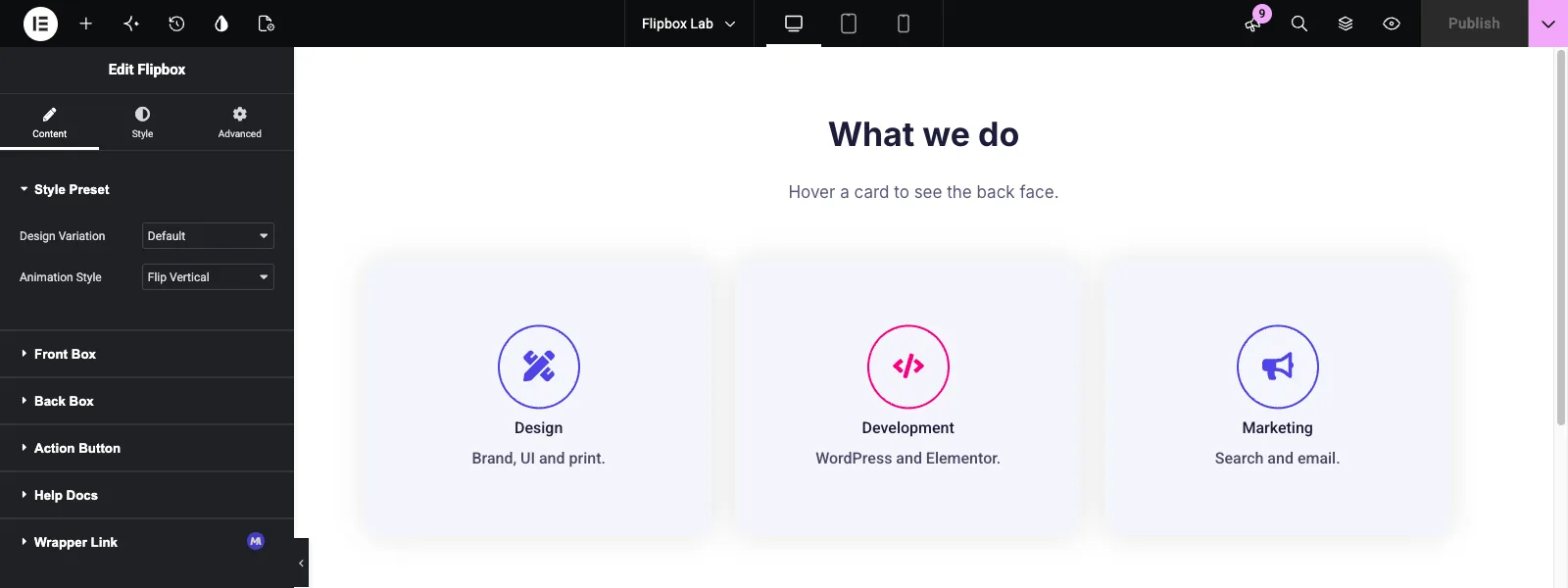
El Widget Flipbox en Master Addons, crea la misma tarjeta de dos caras desde el panel Elementor, sin necesidad de Elementor Pro. Busque Flipbox en el panel de widgets, arrástrelo y complete los campos. La pestaña Contenido tiene cuatro secciones: Estilo preestablecido, Cuadro frontal, Cuadro posterior y Botón de acción.
El ajuste preestablecido de estilo contiene dos menús desplegables. La variación de diseño establece el diseño frontal: el icono frontal y predeterminado vienen con el widget, y la imagen frontal y la diagonal necesitan Master Addons Pro. El icono frontal muestra solo el icono en el frente, con el título y el texto en la parte posterior. El estilo de animación es el giro en sí. Se incluyen Flip Horizontal, Flip Vertical, Fade, Flip Box, Flip Box Fade y Fade Up; Master Addons Pro agrega 16 más, incluidas cuatro direcciones Cube, Rollover y 3D Flip con su propio control de dirección, para 22 en total.
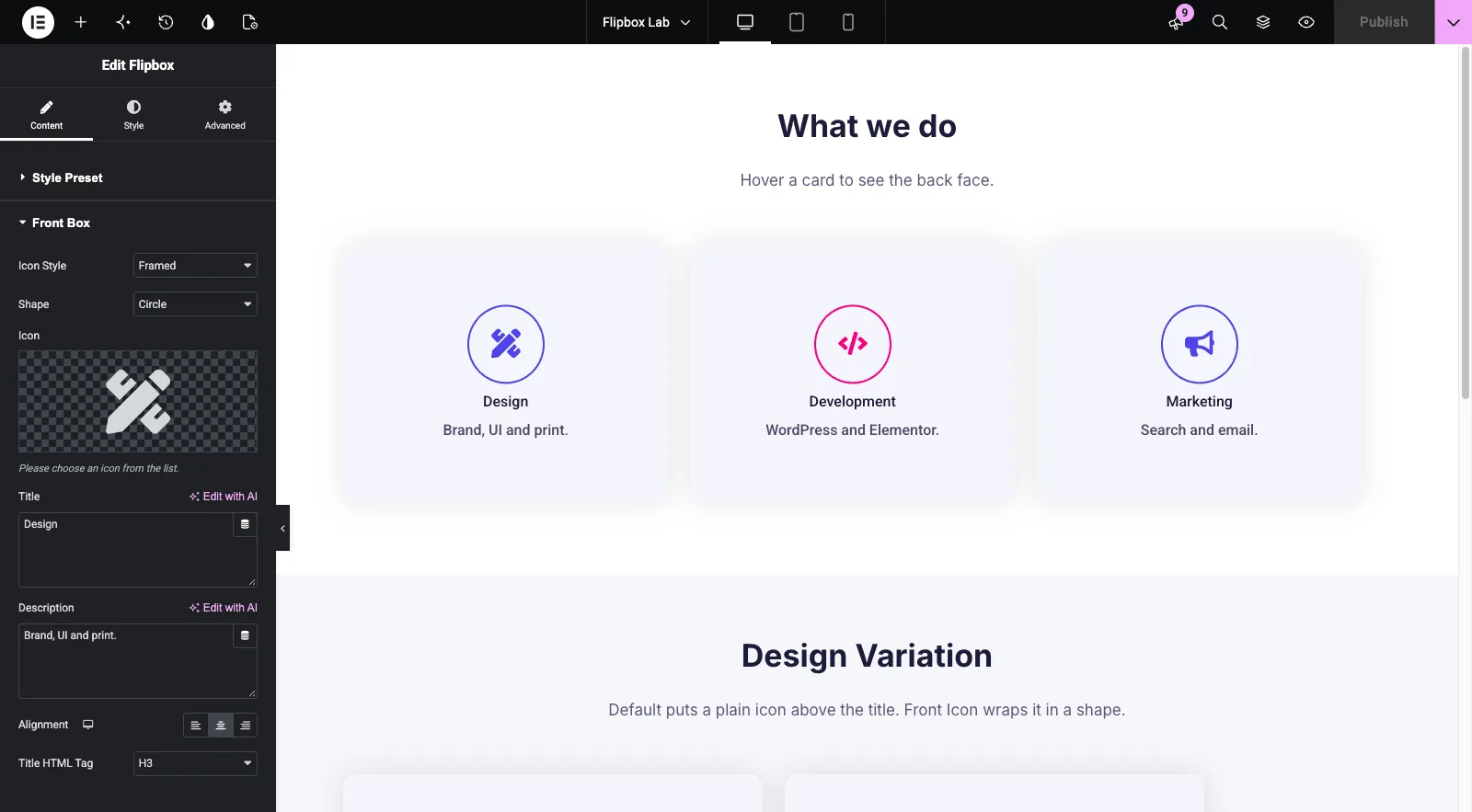
Front Box convierte la cara frontal del fragmento en campos. El estilo de icono tiene forma predeterminada, apilada y enmarcada, con forma de círculo o cuadrado para los dos últimos; luego el icono o imagen, el título, la descripción, la alineación y un menú desplegable de etiqueta HTML de título. Back Box repite los mismos campos más un control de Vista. El botón Acción toma el texto del botón y el enlace, y es el único enlace del widget.
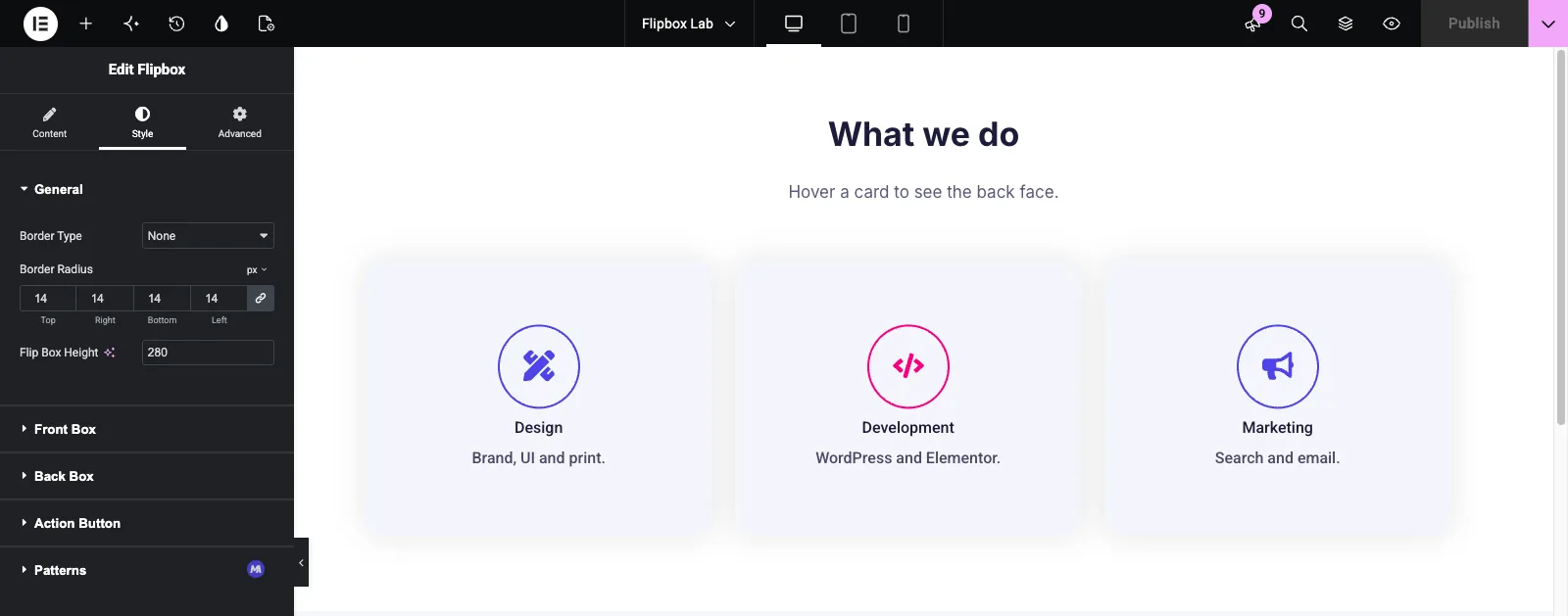
La pestaña Estilo se abre con una sección General: Borde de caja, Radio de borde y Altura de la caja abatible. La altura de la caja abatible responde al problema de altura fija: el widget aún necesita una altura para que ambas caras sigan siendo del mismo tamaño (el marcador de posición es 250), pero lo configuras una vez y ambas caras lo siguen. Configure antes de publicar; Si la cara posterior tiene más texto que el frente y el campo está vacío, la tarjeta cambia de tamaño a mitad del giro. Las secciones Front Box, Back Box y Button debajo manejan colores, tipografía y los estados Normal y Hover del botón.
El widget tiene dos límites propios. Se voltea al pasar el cursor, al igual que la versión CSS, sin activar ningún clic en el escritorio; en las pantallas táctiles, el primer toque gira la tarjeta y el botón necesita un segundo toque. Y el botón Acción es el único enlace, por lo que para que se pueda hacer clic en toda la tarjeta, activa el archivo Extensión de enlace envolvente en el widget y dale la URL.
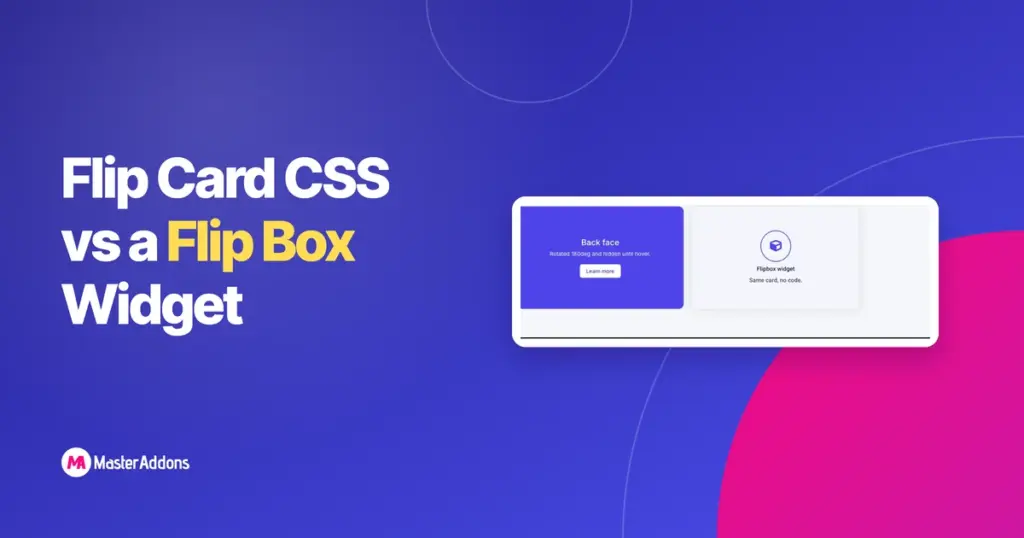
En la página del laboratorio, la tarjeta izquierda es el fragmento CSS dentro de un widget HTML y la tarjeta derecha es el widget Flipbox con el diseño Front Icon.
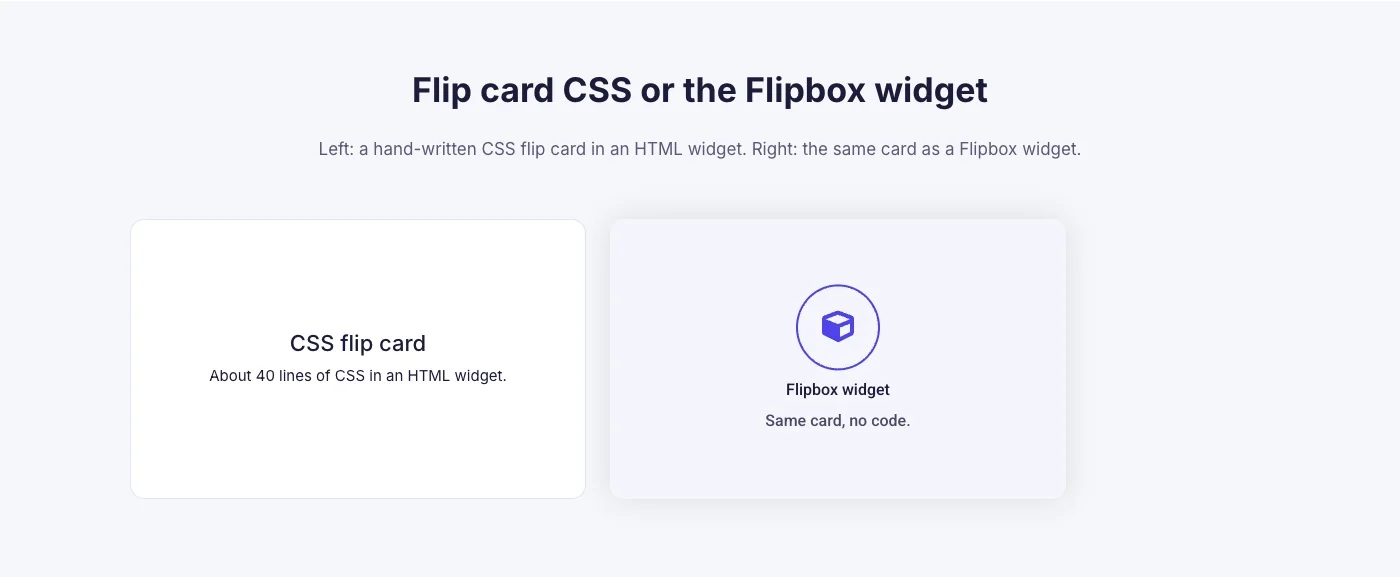
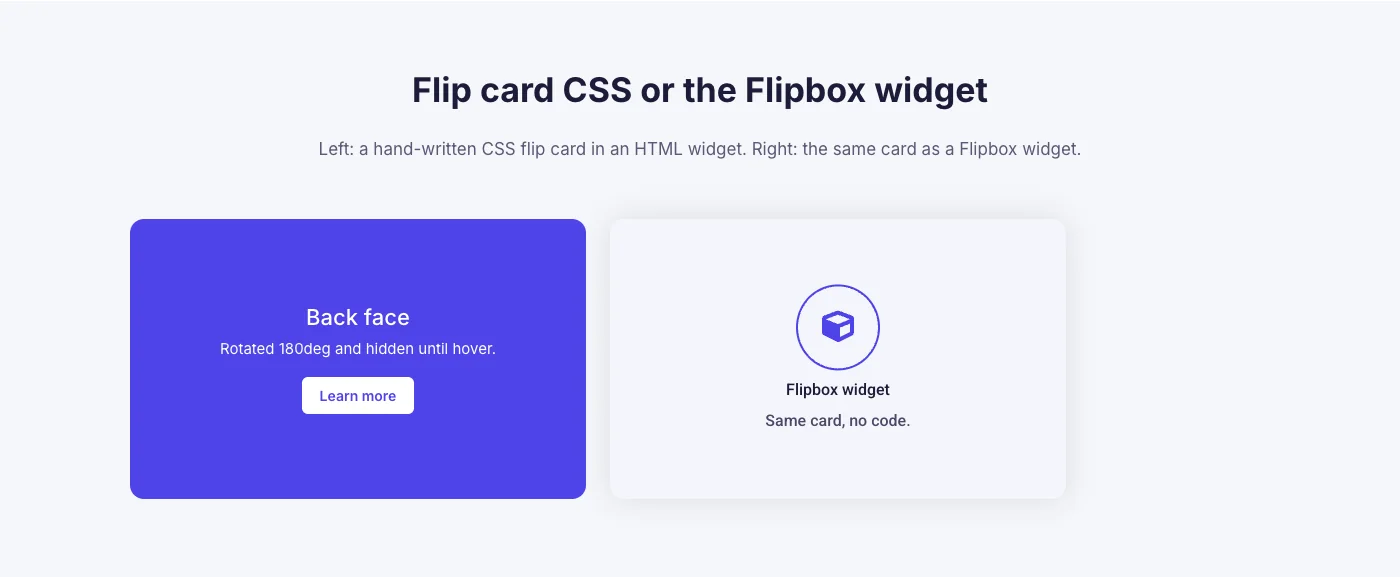
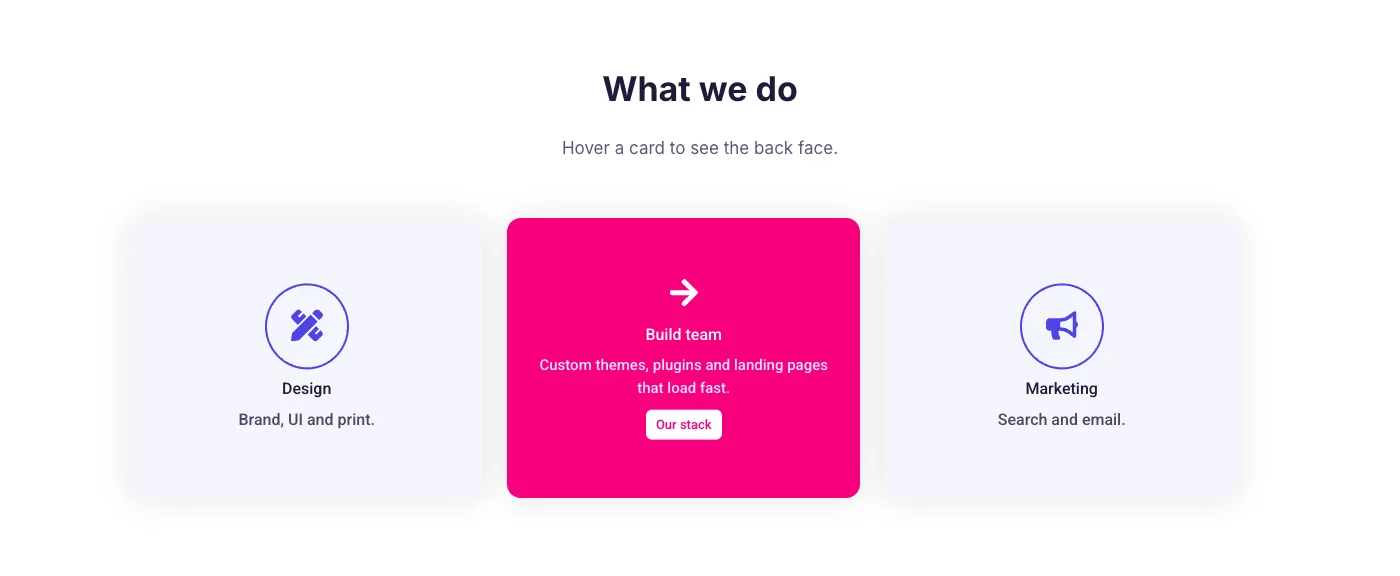
¿Quieres ver las 22 animaciones antes de decidirte? El Página del widget de Flipbox tiene 20 demos en vivo agrupados por animación, cada uno con nombre para que puedas reconstruirlo desde el panel.
El Documentación de Flipbox recorre todos los campos de las pestañas Contenido y Estilo.
Tarjeta invertida CSS frente a widget de caja invertida
En la pantalla las dos rutas tienen el mismo aspecto. En lo que se diferencian es en el trabajo de construir la tarjeta y mantenerla actualizada.
| Factor | Tarjeta giratoria CSS | Widget Flipbox |
|---|---|---|
| Hora de configuración | Pegue 13 líneas de HTML y unas 40 líneas de CSS, luego ajuste el tamaño y los colores a mano; 10 a 15 minutos para la primera tarjeta | Arrastre el widget, complete los campos Front Box, Back Box y Action Button; un par de minutos por tarjeta |
| Pantallas táctiles | :hover no es confiable; agregue el interruptor JavaScript y un contenedor (hover: hover) | El primer toque gira la tarjeta, el segundo toque presiona el botón, manejado por el widget |
| Manejo de altura | Altura codificada en .flip-card; una cara trasera larga se desborda | Campo de altura de Flip Box en estilo, general mantiene ambas caras del mismo tamaño |
| Animaciones | Uno: rotarY o rotarX que escribes; cualquier otro efecto son nuevas transformaciones | 6 incluidos (Flip Horizontal, Flip Vertical, Fade, Flip Box, Flip Box Fade, Fade Up), 22 con Master Addons Pro |
| Editando más tarde | Edite el código en cada widget HTML o en CSS adicional más el marcado de cada widget | Cambia texto, icono, colores y animación en el panel por tarjeta |
| Enlace de tarjeta completa | Envuelva la tarjeta en una etiqueta o manipúlela en JavaScript | Solo botón de acción; la extensión Wrapper Link hace que se pueda hacer clic en toda la tarjeta |
| Costo | Nada más allá de tu tiempo; El campo CSS personalizado por elemento de Elementor necesita un plan Elementor Pro superior a Essential | El complemento Master Addons; La imagen frontal, la diagonal y 16 animaciones necesitan Master Addons Pro |
| Donde funciona | Cualquier tema, el editor de bloques, el widget HTML Elementor, creadores de páginas con un bloque HTML | Páginas y plantillas de Elementor, con complementos maestros instalados |
¿cuál deberías usar
Decide por el número de tarjetas y por quién las edita. La ruta CSS le brinda más control y funciona en sitios sin Elementor, mientras que el widget es más rápido de construir y más fácil de mantener para un no desarrollador.
Elija la tarjeta CSS cuando:
- Tienes una o dos tarjetas en una página que mantienes y estás contento editando HTML en un bloque.
- El sitio no ejecuta Elementor o desea que la tarjeta esté en una plantilla de tema o en un patrón de bloque donde un widget no pueda ir.
- Necesita un activador de clic en el escritorio, que le proporciona el interruptor de JavaScript anterior y el widget Flipbox no.
- No desea complementos adicionales y los probará en un iPhone antes del lanzamiento.
Elija el widget Flipbox cuando:
- Estás construyendo una cuadrícula de tres o más cartas que deberían coincidir sin código copiado.
- Alguien más cambiará el texto, los íconos o los enlaces más tarde y nunca debería ver una línea de CSS.
- Quieres una animación diferente por sección, o Cube, Rollover y 3D Flip, sin transformaciones de escritura.
- El comportamiento táctil y la altura compartida de la cara deberían funcionar el primer día.
Un desarrollador también puede crear un prototipo de una tarjeta en CSS y luego reconstruir la cuadrícula con el widget para que el cliente pueda editarla. Si la revelación tiene que ocurrir al hacer clic en Elementor sin ningún JavaScript, el Alternar widget de contenido se adapta mejor que cualquiera de las cartas invertidas, y una carta que nunca necesita una cara posterior es una Cuadro informativo trabajo.
Preguntas frecuentes
¿puedo hacer una tarjeta invertida en WordPress sin un complemento?
Sí. Pegue las 13 líneas de HTML y alrededor de 40 líneas de CSS de esta publicación en un bloque HTML personalizado, con el CSS dentro de una etiqueta de estilo encima del marcado. Necesita perspectiva, estilo de transformación: preservar-3d y visibilidad de la cara posterior: oculto, gira al pasar el cursor y toma el breve interruptor de JavaScript para teléfonos.
¿por qué mi tarjeta CSS flip no funciona en el móvil?
Porque el flip se ejecuta en :hover y una pantalla táctil no tiene estado de desplazamiento. MDN señala que es posible que :hover en dispositivos táctiles nunca coincida, coincida por un momento o permanezca coincidente después de que se levante el dedo. Cambie una clase de barril con JavaScript, envuelva la regla de desplazamiento en una consulta de medios (desplazamiento: desplazamiento) o use una consulta (desplazamiento: ninguna) para apilar ambas caras en pantallas pequeñas.
¿cómo hago una voltereta con la tarjeta al hacer clic?
Para la tarjeta CSS, agregue un detector de clics que alterne una clase invertida en la tarjeta y lyle .flip-card.is-flipped .flip-card-inner con el mismo rotarY (180 grados) que la regla de desplazamiento; el fragmento de esta publicación hace eso. El widget Master Addons Flipbox se desplaza solo en el escritorio y se voltea en el primer toque en las pantallas táctiles; no tiene disparador de clic.
¿elementor tiene un widget de tarjeta invertida?
Sólo en Elementor Pro. El widget Elementor Pro Flip Box tiene seis efectos (voltear, deslizar, empujar, acercar, alejar, desvanecer), un interruptor de profundidad 3D y una opción de enlace de cuadro completo, y se encuentra en todos los planes Pro desde Essential hacia arriba. Free Elementor no tiene flip box, por lo que sin Pro pegas el CSS en el widget HTML o agregas un widget desde un complemento como Master Addons.
Pensamientos finales
Un fragmento CSS de tarjeta invertida tiene tres propiedades y una regla de desplazamiento, y vale la pena saberlo porque cada widget de caja invertida hace lo mismo debajo. Para una tarjeta en una página que controlas, pega las 40 líneas y el toque corrige y sigue adelante. Si un cliente edita la cuadrícula, o desea Cube, 3D Flip, un campo de altura y un manejo de toques sin etiqueta de script, el Widget Flipbox lo hace todo desde el panel y mantiene el código fuera de la página. Ambas rutas se encuentran únicamente en el escritorio, por lo que si el factor decisivo es un activador de clic, la ruta CSS con el interruptor de JavaScript es la que se debe tomar.
Lectura relacionada
