

কী টেকঅ্যাওয়ে
- মাস্টার অ্যাডনস প্রাইসিং টেবিল উইজেট লেআউট ড্রপডাউন হিসাবে পাঁচটি এলিমেন্টর প্রাইসিং টেবিল টেমপ্লেট পাঠায়: ডিফল্ট, বাম সারিবদ্ধ বিষয়বস্তু, গোলাকার টেবিল, বিজি ইমেজ সহ টেবিল এবং স্কু বিজি প্যাটার্ন।
- লেআউট ড্রপডাউন স্যুইচ করা প্ল্যানের নাম, মূল্য, বৈশিষ্ট্য এবং বোতামকে যথাস্থানে রাখে, তাই এক মিনিটের মধ্যে পাঁচটি ডিজাইনেই এক সেট সামগ্রীর পূর্বরূপ দেখা যেতে পারে।
- মাস্টার অ্যাডনস টেমপ্লেট লাইব্রেরিতে ডার্ক, টু-প্ল্যান, ফোর-প্ল্যান এবং বিলিং-সুইচ ডিজাইন সহ রেডিমেড প্রাইসিং বিভাগ রয়েছে, যেগুলি সম্পাদক থেকে যেকোনো এলিমেন্টর পৃষ্ঠায় আমদানি করা হয়।
- এই পৃষ্ঠার প্রতিটি মূল্য সারণী উদাহরণ একই ক্রম অনুসরণ করে: পরিকল্পনার নাম, এটি কার জন্য, মূল্য এবং সময়কাল, তিন থেকে সাতটি বৈশিষ্ট্য সারি, একটি বোতাম এবং একটি ঐচ্ছিক বিশ্বাস লাইন৷।
- একটি অন্ধকার মূল্য সারণী শুধুমাত্র হাইলাইট করা পরিকল্পনায় একটি উজ্জ্বল উচ্চারণ সহ সর্বোত্তম পাঠ করে; নীচের উদাহরণগুলি সেই একক কার্ডের জন্য সবুজ, সায়ান বা গোলাপী ব্যবহার করে।
- একটি মূল্য বিভাগে একটি মাসিক এবং বার্ষিক পরিবর্তনের জন্য দুটি সেট কার্ড এবং মাস্টার অ্যাডনস প্রো থেকে টগল কন্টেন্ট উইজেট প্রয়োজন৷।
একটি এলিমেন্টর প্রাইসিং টেবিল টেমপ্লেট আপনাকে কাজের অংশটি সংরক্ষণ করে যা সবচেয়ে বেশি সময় নেয়: ডিজাইনের সিদ্ধান্ত। নীচের উইজেট লেআউটগুলি আপনাকে এক ক্লিকে একটি কার্ডের আকার দেয় এবং তৈরি বিভাগগুলি আপনাকে শিরোনাম, সুইচ এবং ইতিমধ্যে সাজানো কার্ড সহ একটি সম্পূর্ণ মূল্য ব্লক দেয়। যেভাবেই হোক আপনি প্ল্যানের নাম, দাম এবং বৈশিষ্ট্যগুলি প্রতিস্থাপন করুন এবং ডিজাইনটি রাখুন।
এই পৃষ্ঠাটি বারোটি মূল্য সারণী উদাহরণ সংগ্রহ করে মাস্টার অ্যাডনস এলিমেন্টরের জন্য। প্রথম পাঁচটি হল উইজেটের নিজস্ব লেআউট যার সঠিক সেটিংস ব্যবহার করা হয়েছে, যাতে আপনি প্রতিটি পুনরুত্পাদন করতে পারেন। পরের সাতটি হল টেমপ্লেট লাইব্রেরির বিভাগ, সাধারণ মূল্যের পৃষ্ঠার আকারগুলি কভার করার জন্য বেছে নেওয়া হয়েছে: তিনটি পরিকল্পনা, দুটি পরিকল্পনা, চারটি পরিকল্পনা, অন্ধকার, আলো এবং একটি বিলিং সুইচ৷।
বিষয়বস্তুর সারণী
কিভাবে এই টেমপ্লেট ব্যবহার করবেন
এই পৃষ্ঠায় দুই ধরনের টেমপ্লেট আছে। উদাহরণ 1 থেকে 5 হল উইজেট লেআউট: ড্রপ করুন মূল্য নির্ধারণ টেবিল উইজেট একটি পাত্রে, ড্রপডাউন থেকে লেআউটটি বেছে নিন এবং প্রতিটি উদাহরণের অধীনে তালিকাভুক্ত সেটিংস অনুলিপি করুন। উদাহরণ 6 থেকে 12 সম্পূর্ণ বিভাগ: খুলুন টেমপ্লেট লাইব্রেরি, বিভাগটি আমদানি করুন এবং পাঠ্যটি জায়গায় সম্পাদনা করুন।
প্রতিটি লেআউটের জন্য তালিকাভুক্ত সেটিংস হল সেইগুলি যা চেহারা পরিবর্তন করে৷ অন্য সবকিছু তার ডিফল্ট হয়। রঙগুলিকে হেক্স মান হিসাবে দেওয়া হয় যাতে আপনি সেগুলিকে স্টাইল ট্যাবে পেস্ট করতে পারেন এবং পাঁচটি লেআউট কার্ড একই সামগ্রী ব্যবহার করে: তিনটি বৈশিষ্ট্য সহ একটি $29 প্ল্যান এবং একটি "শুরু করুন" বোতাম৷।
পাঁচটি মূল্য সারণী উইজেট লেআউট
1। ডিফল্ট
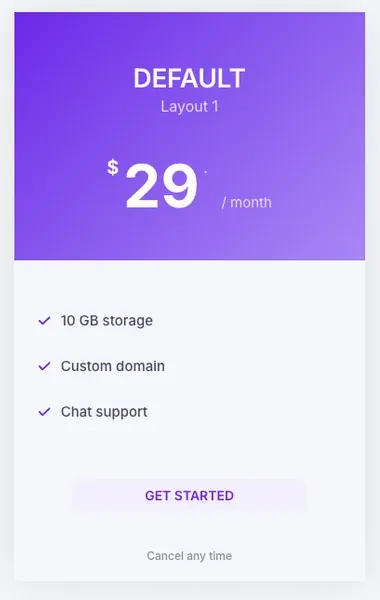
ডিফল্ট লেআউটটি দিয়ে শুরু করতে হবে। শিরোনামটি কেন্দ্রীভূত, মূল্য নামের নিচে বসে এবং বৈশিষ্ট্য এবং বোতামটি বডিতে অনুসরণ করে। এটি যেকোনো প্ল্যান গণনার জন্য কাজ করে এবং তিন-কলামের সারির জন্য সবচেয়ে নিরাপদ পছন্দ।
- বিন্যাস: ডিফল্ট
- হেডার কালার স্কিম: কাস্টম, গ্রেডিয়েন্ট #6938EF থেকে #B497FF পর্যন্ত 135 ডিগ্রিতে
- শিরোনাম এবং মূল্যের রঙ: #FFFFFF; সাবটাইটেল এবং সময়কাল: #E4DBFF
- বৈশিষ্ট্য আইকন: চেক, #6938EF; বৈশিষ্ট্য পাঠ্য: #1A1033
- বোতাম: পটভূমি #F1EEFF, পাঠ্য #6938EF, ব্যাসার্ধ 6 px
- অতিরিক্ত তথ্য: “যেকোনো সময় বাতিল করুন”, #6B7280
2। বাম সারিবদ্ধ বিষয়বস্তু
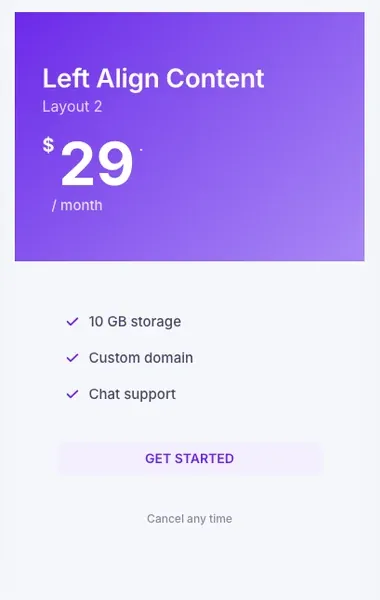
বাম সারিবদ্ধ বিষয়বস্তু নাম, মূল্য এবং বৈশিষ্ট্যগুলিকে বাম প্রান্তে নিয়ে যায়। যখন প্ল্যানের নামগুলি দীর্ঘ হয় বা কার্ডটি পাঠ্যের একটি অনুচ্ছেদের পাশে বসে তখন এটি দ্রুত পড়ে এবং এটি সম্পাদকীয়-শৈলীর মূল্যের পৃষ্ঠাগুলির সাথে মেলে যেখানে অন্য সবকিছু সারিবদ্ধ থাকে।
- বিন্যাস: বাম সারিবদ্ধ বিষয়বস্তু
- ডিফল্ট হিসাবে সব রং
- বোতাম প্রান্তিককরণ: বাম, ফুটারে 24 px বাম প্যাডিং সহ
3। গোলাকার টেবিল
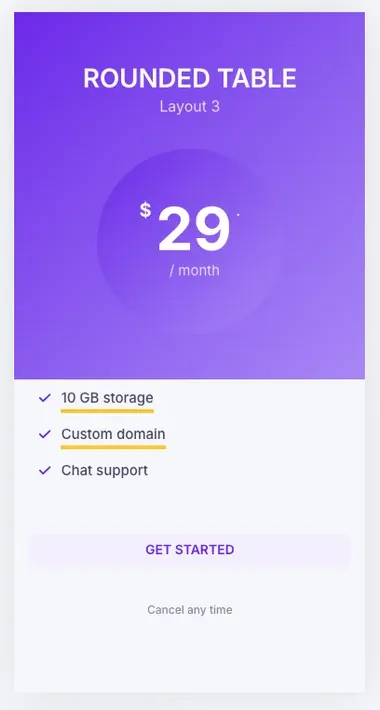
বৃত্তাকার টেবিলটি হেডারে একটি বড় বৃত্তের ভিতরে মূল্য রাখে, যা সংখ্যাটিকে প্রথম যে কেউ দেখে তা করে তোলে। এটির একটি লম্বা হেডার প্রয়োজন, তাই প্রতিটি কার্ডে এটিকে একই বৈশিষ্ট্য গণনা দিন বা সারিটি অসম দেখাবে। বৈশিষ্ট্য সারি হলুদ আন্ডারলাইন লেআউট অংশ।
- বিন্যাস: গোলাকার টেবিল
- ডিফল্ট হিসাবে হেডার গ্রেডিয়েন্ট; #F50A7F থেকে #FF6FB1 পর্যন্ত 135 ডিগ্রীতে বৃত্ত গ্রেডিয়েন্ট, অথবা এটিকে ডিফল্ট টিন্টে ছেড়ে দিন
- বৈশিষ্ট্য পাঠ্য: #1A1033, আন্ডারলাইন রঙ #FFD600 (লেআউট ডিফল্ট)
4। বিজি ইমেজ সহ টেবিল
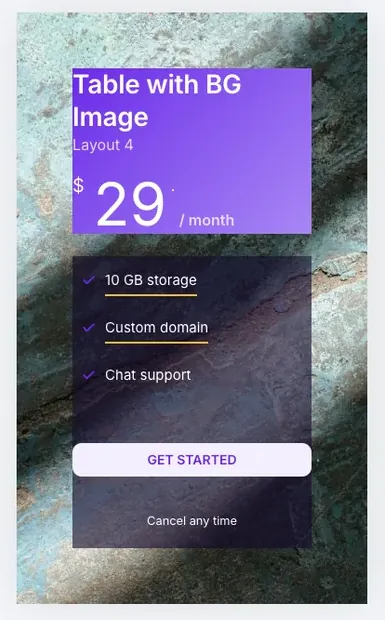
বিজি ইমেজ সহ টেবিলটি একটি চিত্র, গ্রেডিয়েন্ট, ভিডিও বা স্লাইডশো সহ পুরো কার্ডটি পূরণ করে, শিরোনাম এবং বৈশিষ্ট্যগুলি উপরে ভাসমান। এটি একটি বৈশিষ্ট্যযুক্ত পরিকল্পনা বা একটি ভিজ্যুয়াল পণ্যের জন্য একটি মূল্য পৃষ্ঠার জন্য উপযুক্ত। বৈশিষ্ট্য প্যানেলের একটি গাঢ় আধা-স্বচ্ছ ব্যাকগ্রাউন্ড প্রয়োজন যাতে পাঠ্যটি যেকোনো ফটোতে পাঠযোগ্য থাকে।
- বিন্যাস: বিজি ইমেজ সহ টেবিল
- পটভূমি: চিত্র, অবস্থান কেন্দ্র কেন্দ্র, আকার কভার
- বৈশিষ্ট্য পটভূমি: rgba (20, 10, 45, 0.6); বৈশিষ্ট্য পাঠ্য: #FFFFFF
- ডিফল্টের মতো হেডার গ্রেডিয়েন্ট, 70 শতাংশ অস্বচ্ছতার সাথে তাই ফটোটি দেখায়
5। স্কু বিজি প্যাটার্ন
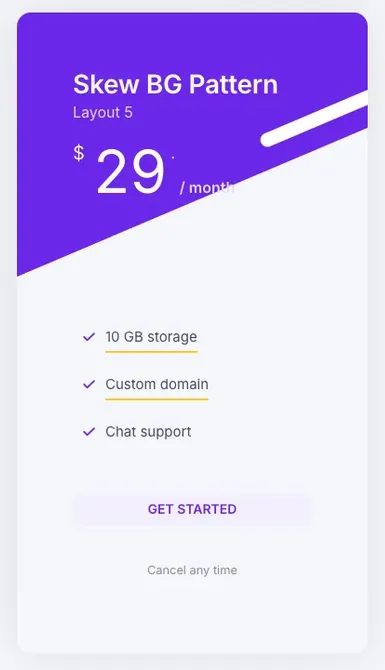
Skew BG প্যাটার্ন একটি কোণে শিরোনাম কাটে এবং দুটি সাদা স্ট্রাইপ যোগ করে, যা একটি ছবি ছাড়াই কার্ডের নড়াচড়া দেয়। একটি উচ্চারণ রঙ ব্যবহার করুন; একটি গ্রেডিয়েন্ট স্ট্রাইপের সাথে লড়াই করে। এটি একটি ল্যান্ডিং পৃষ্ঠায় একটি একক কার্ডের জন্য প্রায়শই বাছাই করা লেআউট।
- বিন্যাস: স্কু বিজি প্যাটার্ন
- হেডার কালার স্কিম: কাস্টম, কঠিন #6938EF
- কার্ড ব্যাসার্ধ: 20 px; কার্ডের পটভূমি #FFFFFF
- বৈশিষ্ট্য আন্ডারলাইন অন, ডিফল্ট হিসাবে বোতাম
6। একটি হাইলাইট করা মধ্যম কার্ড সহ তিনটি পরিকল্পনা
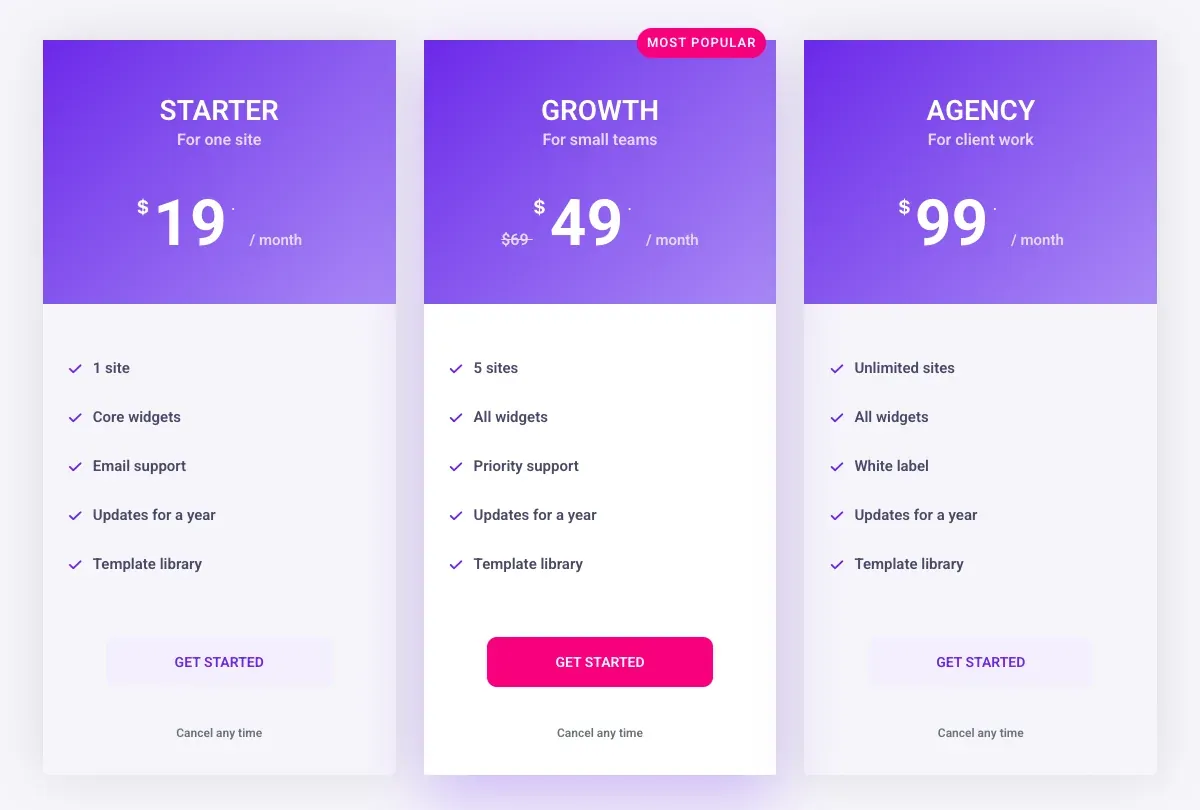
স্ট্যান্ডার্ড SaaS মূল্যের সারি: একটি তিন-কলামের পাত্রে তিনটি মূল্য নির্ধারণের টেবিল উইজেট, মাঝেরটি উত্থাপিত। উত্থাপিত কার্ডটি হাইলাইট টেবিল ব্যবহার করে, একটি ফিতা রিডিং "সবচেয়ে জনপ্রিয়", রূপরেখার পরিবর্তে একটি কঠিন গোলাপী বোতাম এবং আসল মূল্য হিসাবে $69 এবং বর্তমান হিসাবে $49 সহ বিক্রয় সুইচ। বাইরের কার্ডগুলি হালকা শরীরের রঙ ব্যবহার করে যাতে মাঝখানেরটি সামনে দাঁড়ায়।
- ধারক: 31.5 শতাংশ প্রস্থে তিনটি শিশু পাত্র, ফাঁক 28 px, সারিবদ্ধ আইটেম: প্রসারিত
- মধ্য কার্ড: হাইলাইট টেবিল চালু; ফিতা “সবচেয়ে জনপ্রিয়”, উল্লম্ব 18, অনুভূমিক -10; বোতাম ব্যাকগ্রাউন্ড #F50A7F, টেক্সট #FFFFFF
- বাইরের কার্ড: বডি ব্যাকগ্রাউন্ড #F6F5FA; মধ্যম কার্ড: #FFFFFF একটি 0 24px 60px rgba (105, 56, 239, 0.28) ছায়া সহ
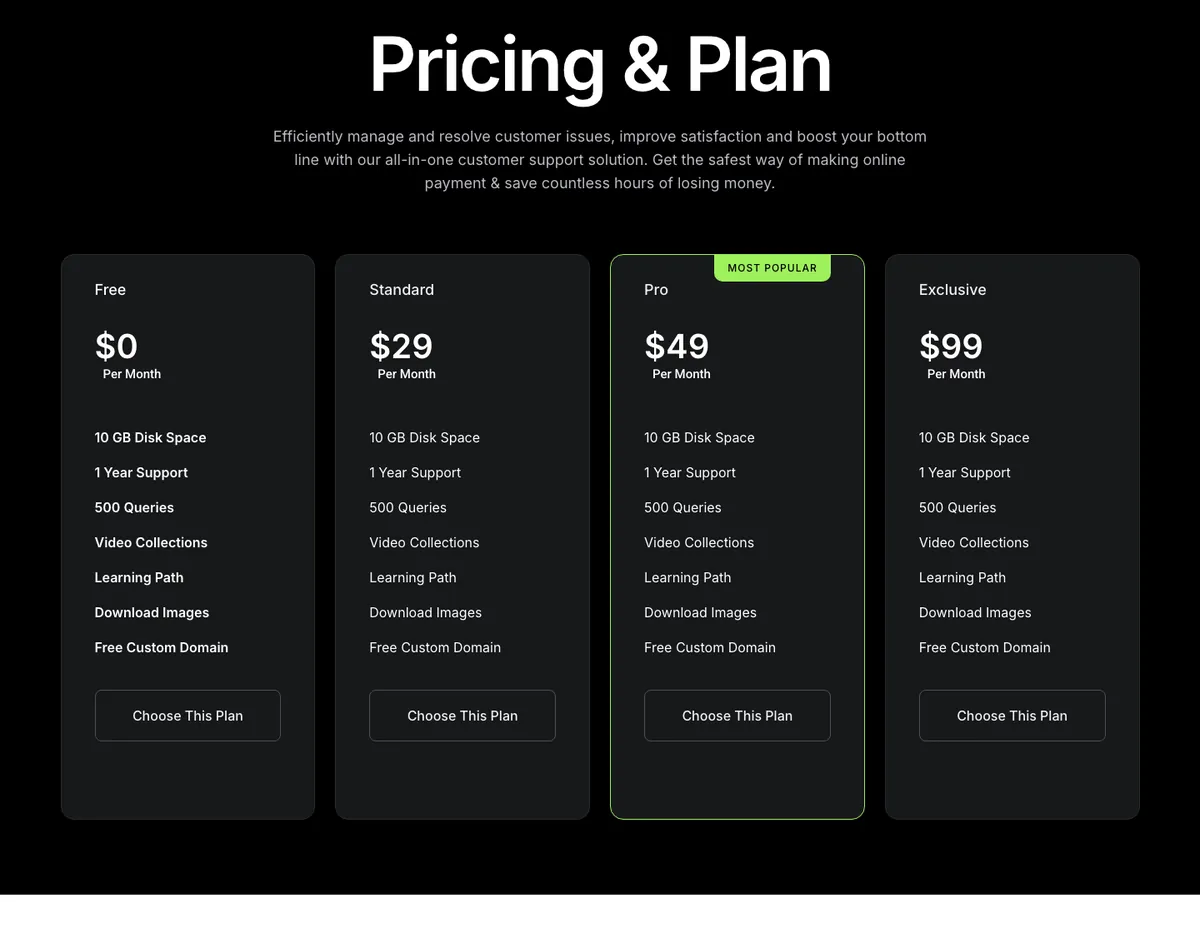
7। অন্ধকার চার-পরিকল্পনা মূল্য সারণী
একটি কালো পটভূমিতে চারটি পরিকল্পনা, হাইলাইট করা পরিকল্পনার সীমানা এবং ট্যাগে একটি একক চুনের উচ্চারণ সহ। বৈশিষ্ট্যগুলি কার্ড জুড়ে অভিন্ন, যা একটি ইচ্ছাকৃত পছন্দ: পরিকল্পনাগুলির মধ্যে পার্থক্য শুধুমাত্র মূল্য এবং পাঠক বাজেট দ্বারা বাছাই করা হয়৷ বোতামগুলি ক্রিয়েটিভ বোতাম উইজেট ব্যবহার করে, তাই হোভার প্রভাবগুলি কাস্টম CSS এর পরিবর্তে সেই উইজেট থেকে আসে৷।
এই টেমপ্লেটটি ব্যবহার করুন যখন পরিকল্পনাগুলি বৈশিষ্ট্যের পরিবর্তে সীমা দ্বারা পৃথক হয়৷ প্রথম কার্ডে বোল্ড ফিচার টেক্সট এবং অন্যগুলিতে নিয়মিত টেক্সটই একমাত্র ভিজ্যুয়াল হায়ারার্কি, তাই সেভাবেই রাখুন।
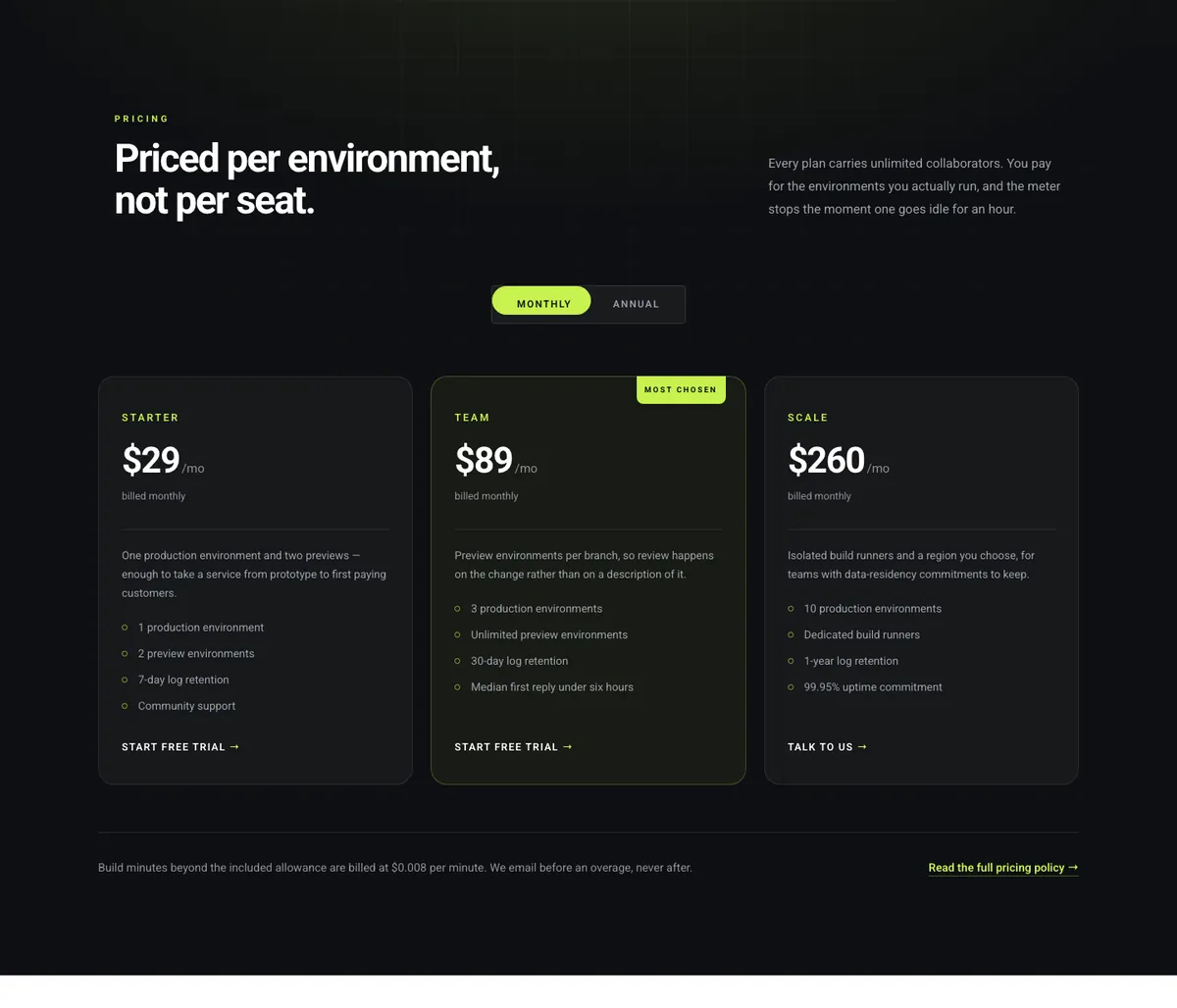
8। একটি কাস্টম প্ল্যান সহ ডার্ক SaaS মূল্য
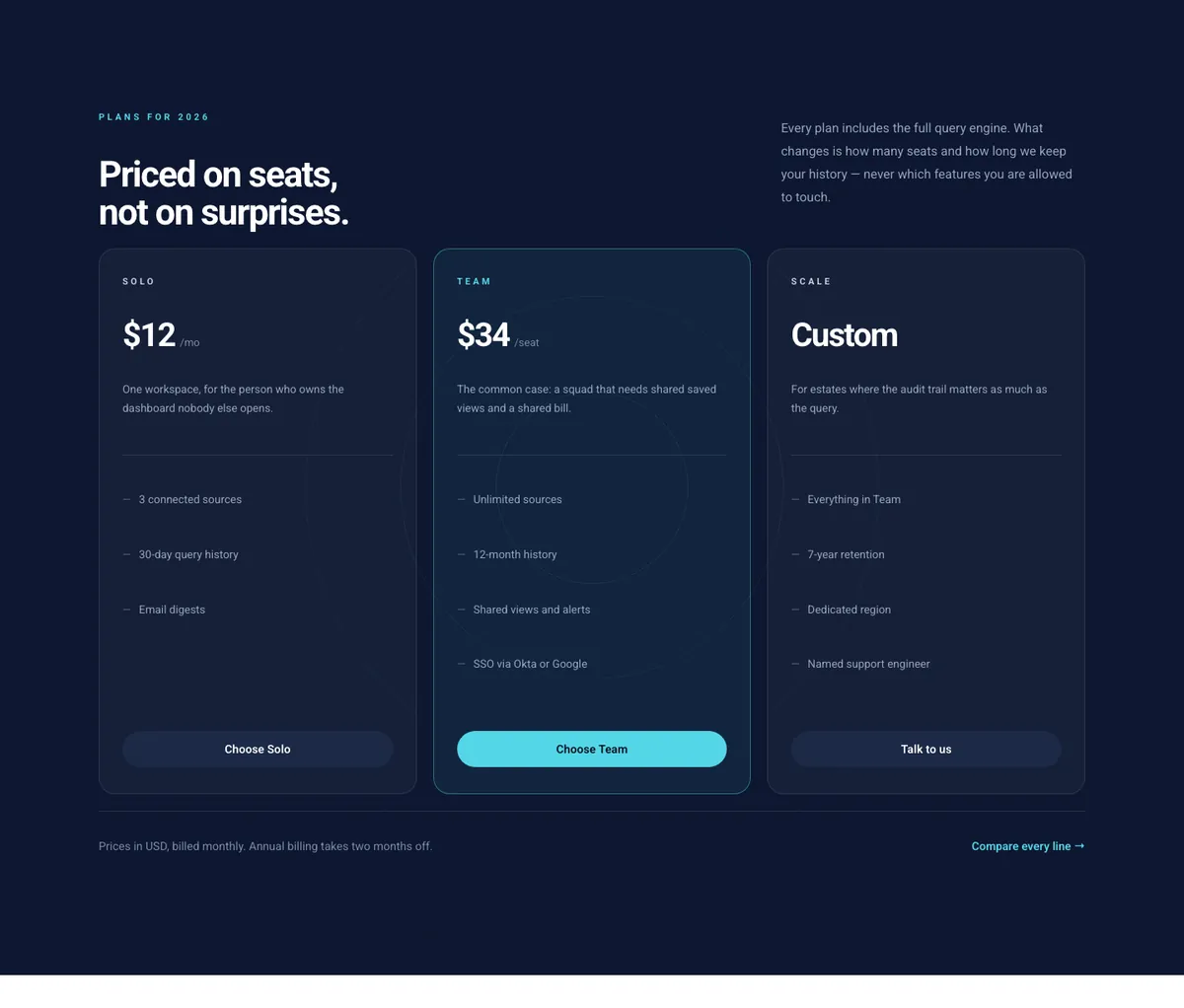
ফিনিক্স টেমপ্লেট কিট থেকে, এই বিভাগটি দেখায় কিভাবে একটি নির্দিষ্ট মূল্য ছাড়াই একটি পরিকল্পনা পরিচালনা করতে হয়। তৃতীয় কার্ডটি "কাস্টম" প্রিন্ট করে যেখানে নম্বরটি থাকবে এবং "আমাদের সাথে কথা বলুন" এর জন্য বোতাম পাঠ্যটি অদলবদল করে। প্রতিটি মূল্যের অধীনে একটি এক-লাইনের বিবরণ ব্যাখ্যা করে যে পরিকল্পনাটি কার জন্য, এবং সারির নীচে একটি পাদটীকা বিলিং এবং একটি বাক্যে বার্ষিক ছাড় কভার করে।
কার্ডগুলির পিছনে ক্ষীণ ঘনকেন্দ্রিক বৃত্তগুলি একটি বিভাগের পটভূমি চিত্র, উইজেটের অংশ নয়। ছবিটি প্রতিস্থাপন করুন বা এটি সরান এবং কার্ডগুলি যেমন আছে তেমনই থাকবে।
9। দুই-পরিকল্পনা হালকা মূল্য সারণী
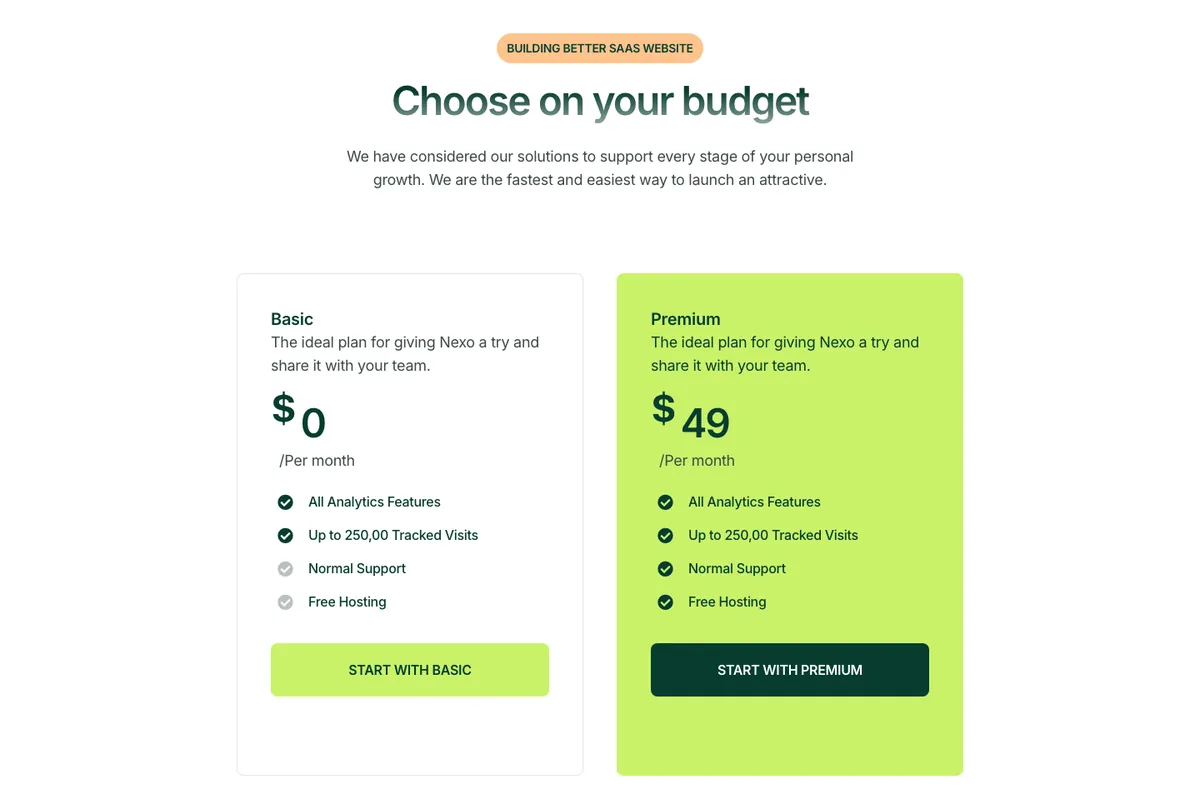
দুটি পরিকল্পনা হল হ্যাঁ বা না সিদ্ধান্ত, তাই এই লেআউটটি প্রদত্ত কার্ডটিকে মিস করা অসম্ভব করে তোলে: পুরো কার্ডটি অ্যাকসেন্ট রঙে পূর্ণ এবং বোতামটি অন্ধকারে উল্টে যায়। মৌলিক কার্ড মার্ক বৈশিষ্ট্যগুলিতে ধূসর চেক আইকনগুলি অন্তর্ভুক্ত নয়, যা উভয় কার্ডকে একই চারটি সারি রাখতে দেয়৷।
এটি ব্যবহার করুন যখন একটি বিনামূল্যের স্তর এবং একটি অর্থপ্রদানের স্তর থাকে৷ তিন বা ততোধিক প্ল্যানের সাথে ফুল-কালার কার্ডটি খুব জোরে হয়ে যায়।
10। একটি বিলিং সুইচ সহ কার্ডের মূল্য নির্ধারণ
এই বিভাগে ইতিমধ্যে নির্মিত মাসিক এবং বার্ষিক টগল আছে। সুইচটি হল মাস্টার অ্যাডনস প্রো থেকে টগল কন্টেন্ট উইজেট, এবং প্রতিটি রাজ্য একটি সংরক্ষিত মূল্যের সারি লোড করে। কার্ডগুলি মূল্যের অধীনে "বিল করা মাসিক" বা "বার্ষিক বিল করা" মুদ্রণ করে যাতে পাঠক জানতে পারে কোন অবস্থা দেখাচ্ছে। এটি আমদানি করুন, টেমপ্লেট > সংরক্ষিত টেমপ্লেট খুলুন এবং সেখানে দুটি মূল্যের সারি সম্পাদনা করুন। সেকশন-টাইপ টেমপ্লেট ক্যাচ সহ স্ক্র্যাচ থেকে একই জিনিস তৈরি করতে, অনুসরণ করুন মাসিক এবং বার্ষিক টগল গাইড.
11। বৈশিষ্ট্য টিক্সের সাথে চার-পরিকল্পনার তুলনা
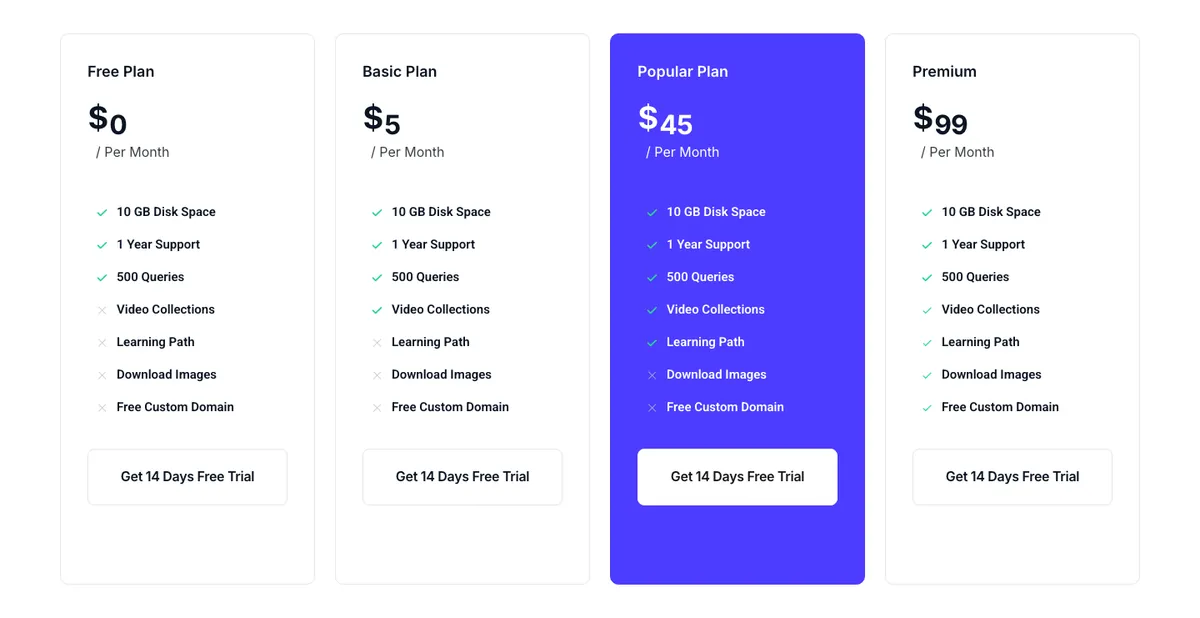
যখন পরিকল্পনাগুলি সীমার পরিবর্তে বৈশিষ্ট্যগুলির দ্বারা পৃথক হয়, তখন টিক এবং ক্রস পাঠককে একটি কলাম স্ক্যান করতে দেয়। প্রায় সাত সারি অতীত, ক তুলনা টেবিল এই কাজটি কার্ডের চেয়ে ভাল করে। চারটি কার্ডই একই ক্রমে একই সাতটি সারি বহন করে এবং প্রতি প্ল্যানে আইকন পরিবর্তন হয়। হাইলাইট করা প্ল্যানটি অ্যাকসেন্ট রঙে পূর্ণ, একটি সাদা বোতাম সহ, এবং দ্বিতীয়টির পরিবর্তে তৃতীয় স্থানে বসে কারণ পৃষ্ঠাটি বেশিরভাগ পাঠক উচ্চ স্তর বেছে নেবে বলে আশা করে৷।
12। একটি মাসিক এবং বার্ষিক টগল সহ অন্ধকার মূল্য
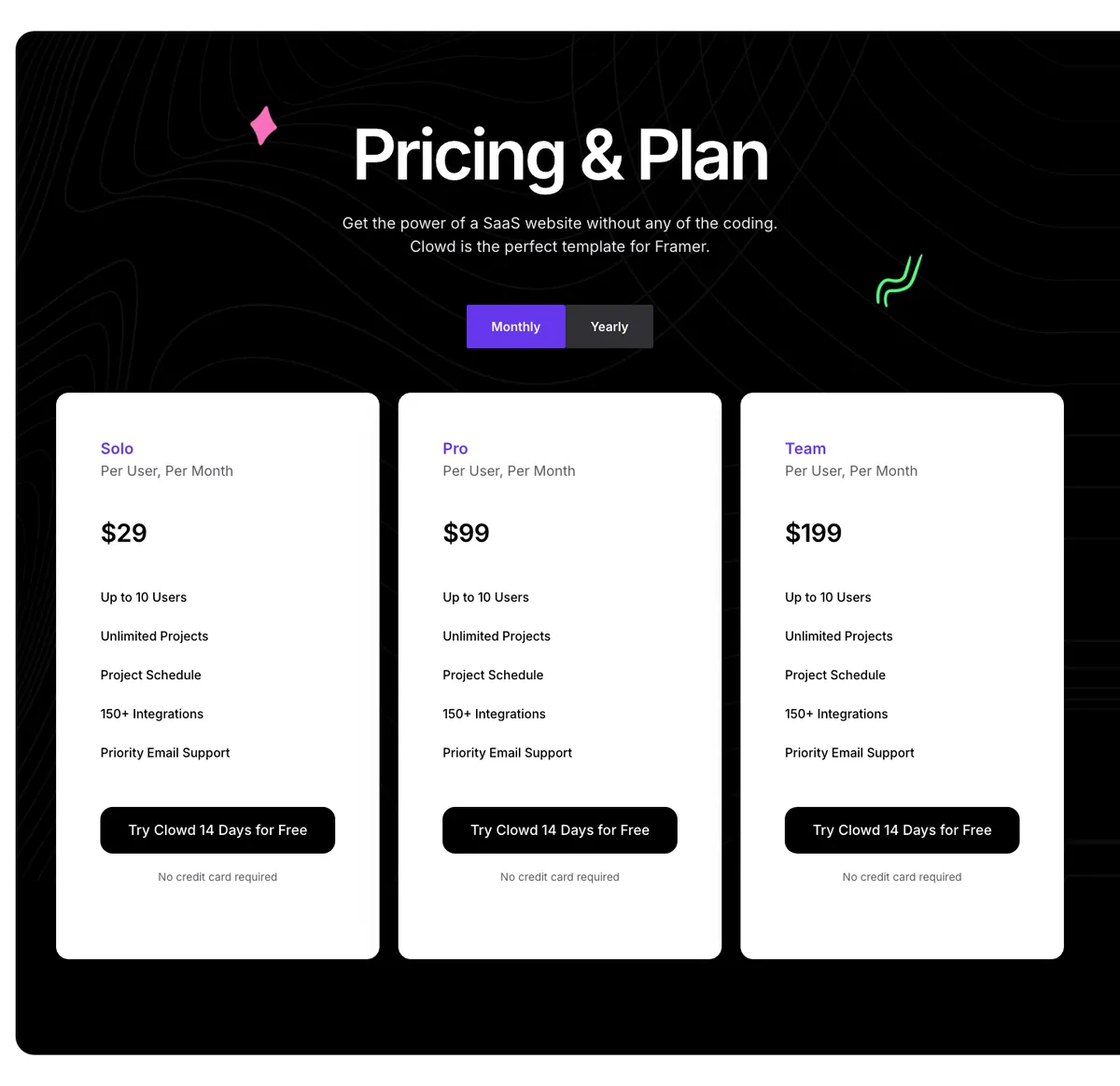
হালকা কার্ড সহ একটি অন্ধকার বিভাগ হল উদাহরণ 7 এর বিপরীত, এবং এটি কার্ডগুলিকে পৃষ্ঠার সবচেয়ে উজ্জ্বল জিনিস করে তোলে। টগলটি শিরোনাম এবং কার্ডের মধ্যে বসে, প্রতিটি প্ল্যান নামের অধীনে প্রতি-ব্যবহারকারীর নোট প্রত্যাশা সেট করে এবং প্রতিটি বোতামের নীচে "কোন ক্রেডিট কার্ডের প্রয়োজন নেই" শেষ আপত্তিটি সরিয়ে দেয়। কোণে আলংকারিক আকার বিভাগ পটভূমি উপাদান।
কিভাবে একটি মূল্য বিভাগ আমদানি করতে হয়
- Elementor-এ পৃষ্ঠাটি খুলুন এবং সম্পাদকের মাস্টার অ্যাডঅন টেমপ্লেট আইকনে ক্লিক করুন, অথবা টেমপ্লেট > মাস্টার অ্যাডঅন টেমপ্লেট খুলুন।
- "মূল্য নির্ধারণ" অনুসন্ধান করুন, বিভাগটির পূর্বরূপ দেখুন এবং আমদানিতে ক্লিক করুন। প্রো উইজেটগুলির সাথে নির্মিত বিভাগগুলির জন্য মাস্টার অ্যাডঅন প্রো সক্রিয় প্রয়োজন৷।
- আপনার কার্সার যেখানে ছিল সেখানে বিভাগটি অবতরণ করে। প্যানেলে প্রতিটি কার্ডের পাঠ্য সম্পাদনা করুন; নকশা থাকে।
- একটি টগল সহ বিভাগগুলির জন্য, টেমপ্লেট > সংরক্ষিত টেমপ্লেটগুলির অধীনে দুটি মূল্যের সারি সম্পাদনা করুন৷।
দ্য টেমপ্লেট আমদানি নির্দেশিকা এডিটর বোতাম, ইম্পোর্ট পেজ স্ক্রীন এবং ইম্পোর্টেড কপির কি হবে তা কভার করে।
কিছু আমদানি না করে সব পাঁচটি লেআউট চান? দ্য মূল্য নির্ধারণ টেবিল উইজেট তাদের এক ড্রপডাউন আছে, এবং টেমপ্লেট লাইব্রেরি উপরে দেখানো সম্পূর্ণ বিভাগ আছে।
প্রায়শই জিজ্ঞাসিত প্রশ্নাবলী
Elementor মূল্য টেবিল টেমপ্লেট আছে?
এলিমেন্টরের টেমপ্লেট লাইব্রেরিতে প্রো ব্যবহারকারীদের জন্য মূল্য নির্ধারণের ব্লক রয়েছে এবং এর মূল্য টেবিল উইজেটটিও প্রো। ফ্রি এলিমেন্টরে, প্রাইসিং টেমপ্লেটগুলি একটি অ্যাডন থেকে আসে: মাস্টার অ্যাডনস প্রাইসিং টেবিল উইজেটে পাঁচটি লেআউট রয়েছে এবং এর টেমপ্লেট লাইব্রেরিতে সম্পূর্ণ মূল্যের বিভাগ রয়েছে।
একটি মূল্য সারণী টেমপ্লেটের কতগুলি পরিকল্পনা থাকা উচিত?
তিনটি হল সবচেয়ে নিরাপদ সংখ্যা, এবং চারটি কাজ করে যখন একটি পরিকল্পনা একটি কাস্টম বা এন্টারপ্রাইজ স্তর হয়। উপরের উদাহরণগুলি দুই, তিন এবং চারটি পরিকল্পনা দেখায়; গত চারটি, পাশাপাশি কার্ডগুলি ল্যাপটপের স্ক্রিনে ফিট করা বন্ধ করে দেয়।
আমি কি টেবিল তৈরি করার পরে লেআউট পরিবর্তন করতে পারি?
হ্যাঁ। মাস্টার অ্যাডনস প্রাইসিং টেবিল উইজেটের লেআউট ড্রপডাউন পাঁচটি ডিজাইনের মধ্যে স্যুইচ করে এবং প্ল্যানের নাম, মূল্য, বৈশিষ্ট্য এবং বোতামটি যথাস্থানে রাখে। শুধুমাত্র স্টাইল সেটিংস যা লেআউটের অন্তর্গত, যেমন বৃত্ত বা তির্যক, পরিবর্তন হয়।
আমি কিভাবে Elementor এ একটি অন্ধকার মূল্য টেবিল তৈরি করব?
বিভাগের পটভূমিকে কালো বা গাঢ় নেভিতে সেট করুন, প্রতিটি কার্ডকে এক-পিক্সেল লাইটার বর্ডার সহ একটি গাঢ় ধূসর বডি দিন এবং হাইলাইট করা কার্ডের সীমানা, ট্যাগ এবং বোতামের জন্য একটি অ্যাকসেন্ট রঙ ব্যবহার করুন। উপরের উদাহরণ 7, 8, 10 এবং 12 এর চারটি সংস্করণ দেখায়।
মূল্য সারণী উদাহরণ প্রতিক্রিয়াশীল?
হ্যাঁ। ফোনে এক কলামে কার্ড স্ট্যাক। হাইলাইট করা প্ল্যানটি মোবাইলের জন্য কন্টেইনার অর্ডারে প্রথম বা দ্বিতীয় রাখুন, বৈশিষ্ট্য তালিকাগুলি প্রায় পাঁচটি সারিতে রাখুন এবং প্রকাশের আগে Elementor এর প্রতিক্রিয়াশীল মোডে মোবাইল ব্রেকপয়েন্টে টেবিলটি পরীক্ষা করুন৷।
চূড়ান্ত চিন্তা
বারোটি টেমপ্লেট দুটি রুট দ্বারা আসে। পাঁচটি উইজেট লেআউট কার্ডের আকৃতিকে কভার করে এবং প্রতিটিতে একটি করে ড্রপডাউন পরিবর্তন করে। সাতটি লাইব্রেরি বিভাগ পৃষ্ঠার আকারগুলিকে কভার করে: একটি হাইলাইট করা মধ্যম, অন্ধকার চার-প্ল্যান, একটি কাস্টম স্তর সহ SaaS, দুই-প্ল্যান আলো, একটি বিলিং সুইচ, চার-প্ল্যান টিক এবং ক্রস এবং হালকা কার্ড সহ অন্ধকার। প্রত্যেকে যে অর্ডারটি কাজ করে তা রাখে: নাম, এটি কার জন্য, মূল্য, একটি সংক্ষিপ্ত বৈশিষ্ট্য তালিকা, একটি বোতাম।
আপনার পরিকল্পনার নিকটতম লেআউট বা বিভাগ দিয়ে শুরু করুন মূল্য সারণী উইজেট পৃষ্ঠা, টেক্সট পরিবর্তন করুন, এবং এটি লাইভ হওয়ার আগে একটি ফোনে চেক করুন।
সম্পর্কিত পড়া
- মূল্য নির্ধারণ টেবিল ডিজাইন: উদাহরণ সহ 10 টি টিপস
- মাস্টার অ্যাডঅন টেমপ্লেট লাইব্রেরি
- এলিমেন্টর টেমপ্লেট কিট
- এলিমেন্টর সেকশন টেমপ্লেট
- মূল্য সারণী উইজেট ডকুমেন্টেশন
- কিভাবে একটি এলিমেন্টর প্রাইসিং টেবিলে একটি মাসিক এবং বার্ষিক টগল যোগ করবেন
- এলিমেন্টর প্রাইসিং টেবিল বনাম তুলনা টেবিল: কোনটি ব্যবহার করতে হবে
- এলিমেন্টরে কীভাবে মূল্য তালিকা বা মেনু তৈরি করবেন
