

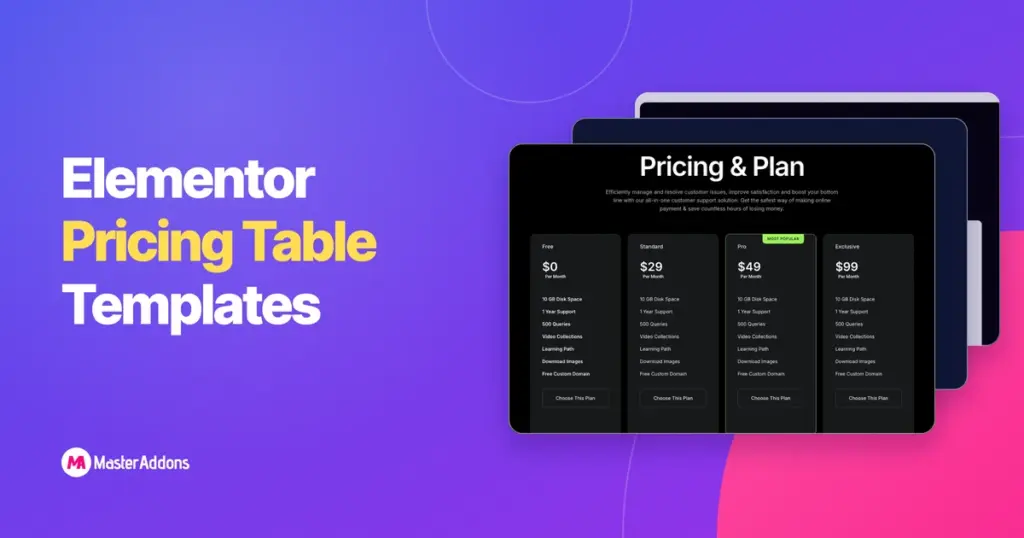
कुंजी तकिए
- मास्टर एडॉन्स प्राइसिंग टेबल विजेट लेआउट ड्रॉपडाउन के रूप में पांच एलिमेंटर प्राइसिंग टेबल टेम्प्लेट भेजता है: डिफ़ॉल्ट, बाएं संरेखित सामग्री, गोल टेबल, बीजी छवि और तिरछा बीजी पैटर्न के साथ टेबल।
- लेआउट ड्रॉपडाउन को स्विच करने से योजना का नाम, मूल्य, सुविधाएँ और बटन यथावत रहता है, इसलिए सामग्री के एक सेट का पूर्वावलोकन एक मिनट से भी कम समय में सभी पाँच डिज़ाइनों में किया जा सकता है।
- मास्टर एडॉन्स टेम्पलेट लाइब्रेरी में तैयार मूल्य निर्धारण अनुभाग हैं, जिनमें डार्क, टू-प्लान, फोर-प्लान और बिलिंग-स्विच डिज़ाइन शामिल हैं, जो संपादक से किसी भी एलिमेंटर पेज में आयात होते हैं।
- इस पृष्ठ पर प्रत्येक मूल्य निर्धारण तालिका उदाहरण एक ही क्रम का पालन करता है: योजना का नाम, यह किसके लिए है, मूल्य और अवधि, तीन से सात फीचर पंक्तियाँ, एक बटन और एक वैकल्पिक ट्रस्ट लाइन।
- एक डार्क प्राइसिंग टेबल केवल हाइलाइट की गई योजना पर एक उज्ज्वल उच्चारण के साथ सबसे अच्छी लगती है; नीचे दिए गए उदाहरण उस एकल कार्ड के लिए हरे, सियान या गुलाबी रंग का उपयोग करते हैं।
- मूल्य निर्धारण अनुभाग पर मासिक और वार्षिक स्विच के लिए कार्ड के दो सेट और मास्टर एडॉन्स प्रो से टॉगल सामग्री विजेट की आवश्यकता होती है।
एक एलिमेंटर मूल्य निर्धारण तालिका टेम्पलेट आपको नौकरी के उस हिस्से को बचाता है जो सबसे लंबा लेता है: डिजाइन निर्णय नीचे दिए गए विजेट लेआउट आपको एक क्लिक में एक कार्ड आकार देते हैं, और तैयार किए गए अनुभाग आपको शीर्षक, स्विच और कार्ड के साथ एक संपूर्ण मूल्य निर्धारण ब्लॉक देते हैं पहले से ही व्यवस्थित किसी भी तरह से आप योजना के नाम, कीमतों और सुविधाओं को प्रतिस्थापित करते हैं और डिजाइन रखते हैं।
यह पृष्ठ निर्मित बारह मूल्य निर्धारण तालिका उदाहरण एकत्र करता है मास्टर ऐडऑन एलिमेंटर के लिए पहले पांच विजेट के स्वयं के लेआउट हैं जिनका उपयोग सटीक सेटिंग्स के साथ किया जाता है, इसलिए आप प्रत्येक को पुन: पेश कर सकते हैं अगले सात टेम्पलेट लाइब्रेरी से अनुभाग हैं, जिन्हें सामान्य मूल्य निर्धारण पृष्ठ आकृतियों को कवर करने के लिए चुना गया है: तीन योजनाएं, दो योजनाएं, चार योजनाएं, अंधेरा, प्रकाश, और एक बिलिंग स्विच।
विषय-सूची
इन टेम्पलेट्स का उपयोग कैसे करें
इस पृष्ठ पर दो प्रकार के टेम्पलेट हैं उदाहरण १ से ५ विजेट लेआउट हैं: ड्रॉप द मूल्य निर्धारण तालिका विजेट एक कंटेनर में, ड्रॉपडाउन से लेआउट चुनें, और प्रत्येक उदाहरण के तहत सूचीबद्ध सेटिंग्स की प्रतिलिपि बनाएं उदाहरण ६ से १२ पूर्ण खंड हैं: खोलें टेम्पलेट लाइब्रेरी, अनुभाग आयात करें, और पाठ को जगह में संपादित करें।
प्रत्येक लेआउट के लिए सूचीबद्ध सेटिंग्स वे हैं जो लुक बदलते हैं बाकी सब कुछ अपने डिफ़ॉल्ट पर है रंगों को हेक्स मानों के रूप में दिया जाता है ताकि आप उन्हें स्टाइल टैब में पेस्ट कर सकें, और सभी पांच लेआउट कार्ड एक ही सामग्री का उपयोग करते हैं: तीन सुविधाओं के साथ $ २९ की योजना और एक “प्रारंभ करना” बटन।
पांच मूल्य निर्धारण तालिका विजेट लेआउट
1। डिफ़ॉल्ट
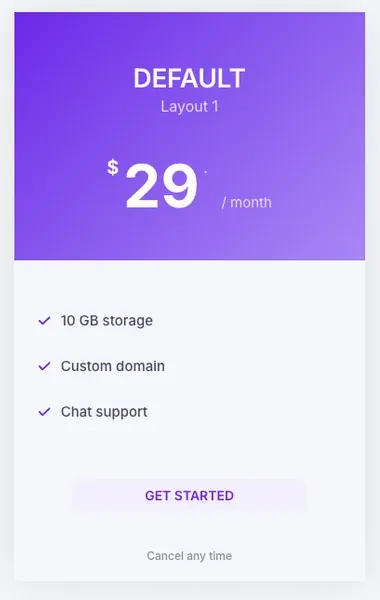
डिफ़ॉल्ट लेआउट के साथ शुरू करने के लिए एक है हेडर केंद्रित है, कीमत नाम के तहत बैठता है, और शरीर में सुविधाओं और बटन का पालन करें यह किसी भी योजना गिनती के लिए काम करता है और तीन कॉलम पंक्ति के लिए सबसे सुरक्षित विकल्प है।
- लेआउटः चूक
- हेडर रंग योजना: कस्टम, 135 डिग्री पर #6938ईएफ से #बी497एफएफ तक ग्रेडिएंट
- शीर्षक और मूल्य रंग: #FFFFFF; उपशीर्षक और अवधि: #E4DBFF
- फ़ीचर आइकन: जांचें, #6938ईएफ; फ़ीचर टेक्स्ट: #1ए1033
- बटन: पृष्ठभूमि #F1EEFF, पाठ #6938EF, त्रिज्या 6 px
- अतिरिक्त जानकारी: “किसी भी समय रद्द करें”, #6बी7280
२ सामग्री को संरेखित छोड़ दिया
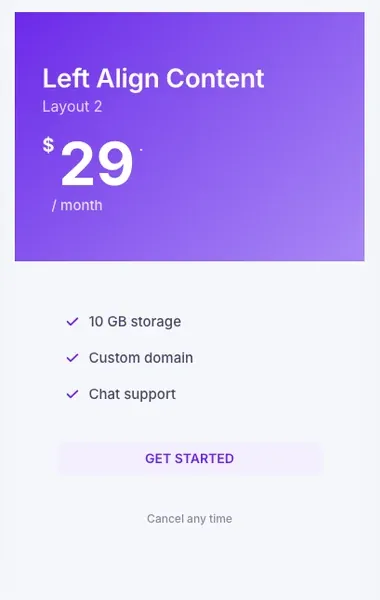
बाएं संरेखित सामग्री नाम, मूल्य और सुविधाओं को बाएं किनारे पर ले जाती है यह तेजी से पढ़ता है जब योजना के नाम लंबे होते हैं या जब कार्ड पाठ के एक पैराग्राफ के बगल में बैठता है, और यह संपादकीय-शैली मूल्य निर्धारण पृष्ठों से मेल खाता है जहां बाकी सब कुछ संरेखित छोड़ दिया जाता है।
- लेआउटः बाएँ संरेखित सामग्री
- डिफ़ॉल्ट के अनुसार सभी रंग
- बटन संरेखण: बाएँ, पाद लेख पर 24 px बाएँ पैडिंग के साथ
३ गोल मेज
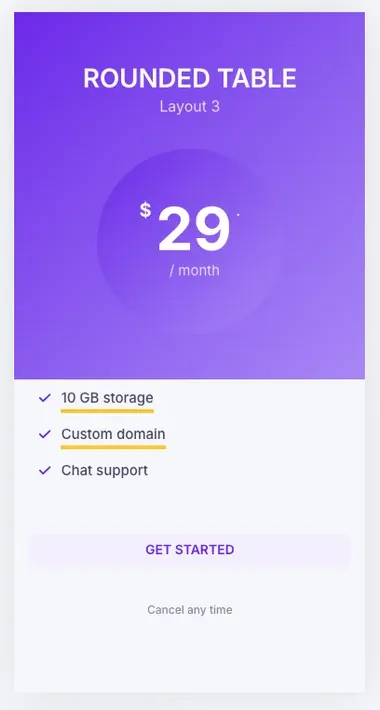
गोल मेज हेडर में एक बड़े सर्कल के अंदर कीमत डालता है, जो संख्या को पहली चीज बनाता है जिसे कोई भी देखता है इसे एक लम्बे हेडर की आवश्यकता होती है, इसलिए इसे हर कार्ड पर एक ही सुविधा गणना दें या पंक्ति असमान दिखेगी फीचर पंक्तियों पर पीला रेखांकित लेआउट का हिस्सा है।
- लेआउटः गोल मेज
- डिफ़ॉल्ट के अनुसार हेडर ग्रेडिएंट; 135 डिग्री पर #F50A7F से #FF6FB1 तक सर्कल ग्रेडिएंट, या इसे डिफ़ॉल्ट टिंट पर छोड़ दें
- विशेषताएँ पाठ: #1ए1033, रंग #एफएफडी600 (लेआउट डिफ़ॉल्ट) को रेखांकित करें
बीजी छवि के साथ ४ तालिका
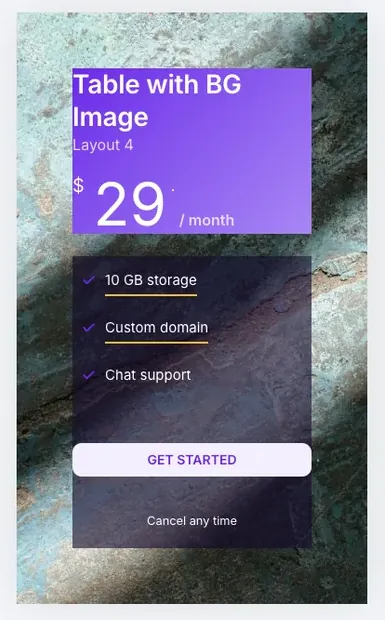
बीजी छवि के साथ तालिका पूरे कार्ड को एक छवि, ढाल, वीडियो या स्लाइड शो के साथ भर देती है, शीर्ष पर तैरने वाले हेडर और सुविधाओं के साथ यह एक विशेष योजना या दृश्य उत्पाद के लिए मूल्य निर्धारण पृष्ठ के अनुरूप है फीचर पैनल को एक अंधेरे अर्ध-पारदर्शी पृष्ठभूमि की आवश्यकता होती है ताकि पाठ किसी भी तस्वीर पर पठनीय रहे।
- लेआउटः बीजी छवि के साथ तालिका
- पृष्ठभूमि: छवि, स्थिति केंद्र केंद्र, आकार कवर
- विशेषताएं पृष्ठभूमि: आरजीबीए(20, 10, 45, 0.6); विशेषताएँ पाठ: #FFFFFF
- डिफ़ॉल्ट की तरह हेडर ग्रेडिएंट, 70 प्रतिशत अस्पष्टता के साथ ताकि फोटो दिखाई दे
५ तिरछा बीजी पैटर्न
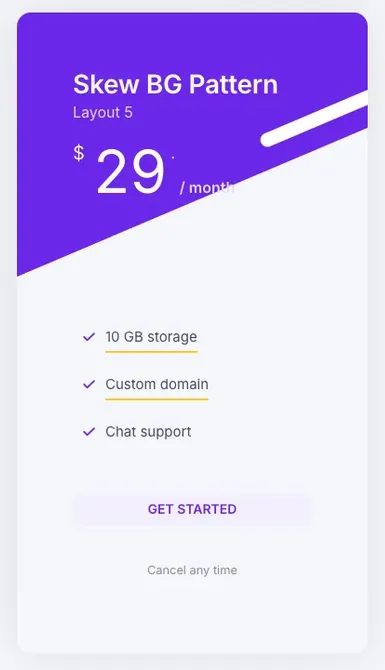
तिरछा बीजी पैटर्न एक कोण पर हेडर को काटता है और दो सफेद धारियां जोड़ता है, जो एक छवि के बिना कार्ड आंदोलन देता है एक उच्चारण रंग का उपयोग करें; एक ढाल धारियों के साथ लड़ता है यह लैंडिंग पृष्ठ पर एक कार्ड के लिए सबसे अधिक बार चुना जाने वाला लेआउट है।
- लेआउटः तिरछा बीजी पैटर्न
- हेडर रंग योजना: कस्टम, ठोस #6938ईएफ
- कार्ड त्रिज्या: 20 पीएक्स; कार्ड पृष्ठभूमि #FFFFFF
- फ़ीचर अंडरलाइन ऑन, डिफ़ॉल्ट की तरह बटन
६ एक हाइलाइट किए गए मध्य कार्ड के साथ तीन योजनाएं
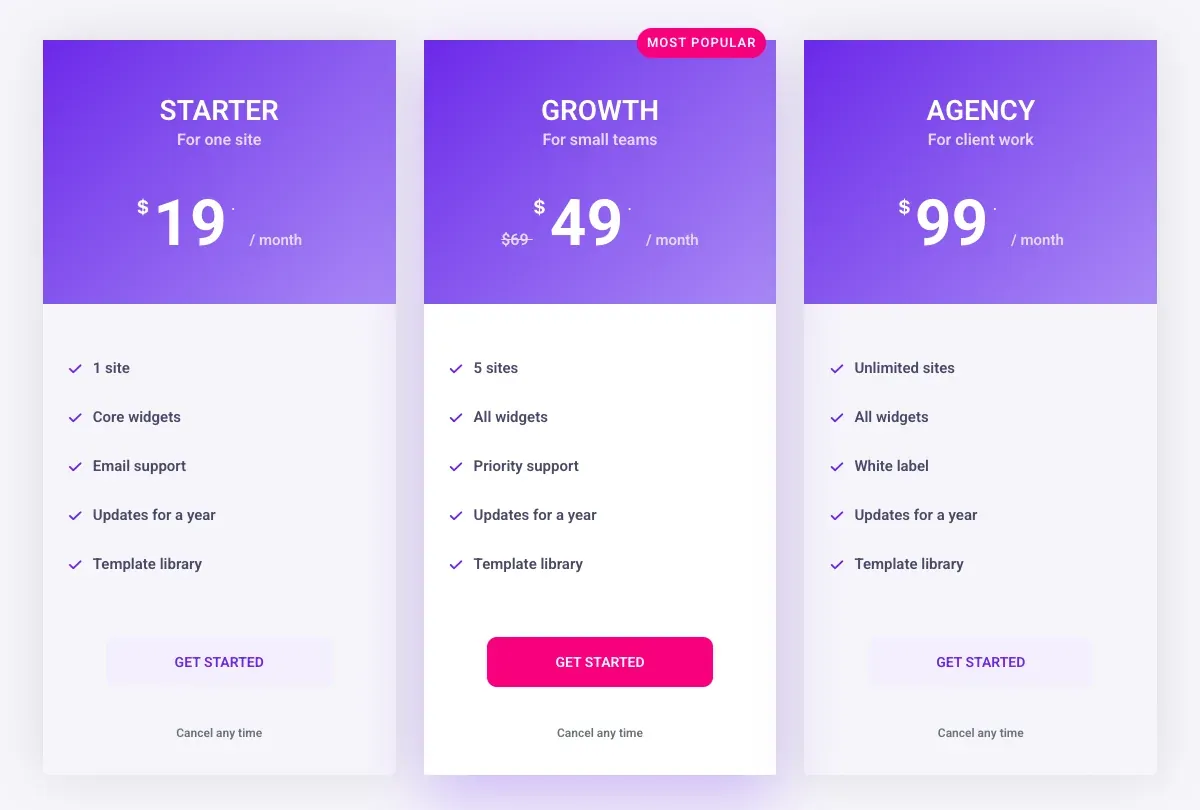
मानक सास मूल्य निर्धारण पंक्ति: तीन कॉलम कंटेनर में तीन मूल्य निर्धारण तालिका विजेट, मध्य एक उठाया उठाया कार्ड हाइलाइट टेबल का उपयोग करता है, एक रिबन रीडिंग “सबसे लोकप्रिय”, रूपरेखा के बजाय एक ठोस गुलाबी बटन, और मूल मूल्य के रूप में $ ६९ और वर्तमान के रूप में $ ४९ के साथ बिक्री स्विच बाहरी कार्ड हल्के शरीर के रंग का उपयोग करते हैं ताकि मध्य एक आगे खड़ा हो।
- कंटेनर: 31.5 प्रतिशत चौड़ाई पर तीन चाइल्ड कंटेनर, गैप 28 पीएक्स, संरेखित आइटम: खिंचाव
- मध्य कार्ड: हाइलाइट टेबल चालू; रिबन “सबसे लोकप्रिय”, ऊर्ध्वाधर 18, क्षैतिज -10; बटन पृष्ठभूमि #F50A7F, पाठ #FFFFFF
- बाहरी कार्ड: बॉडी बैकग्राउंड #F6F5FA; मध्य कार्ड: #FFFFFF 0 24px 60px rgba(105, 56, 239, 0.28) छाया के साथ
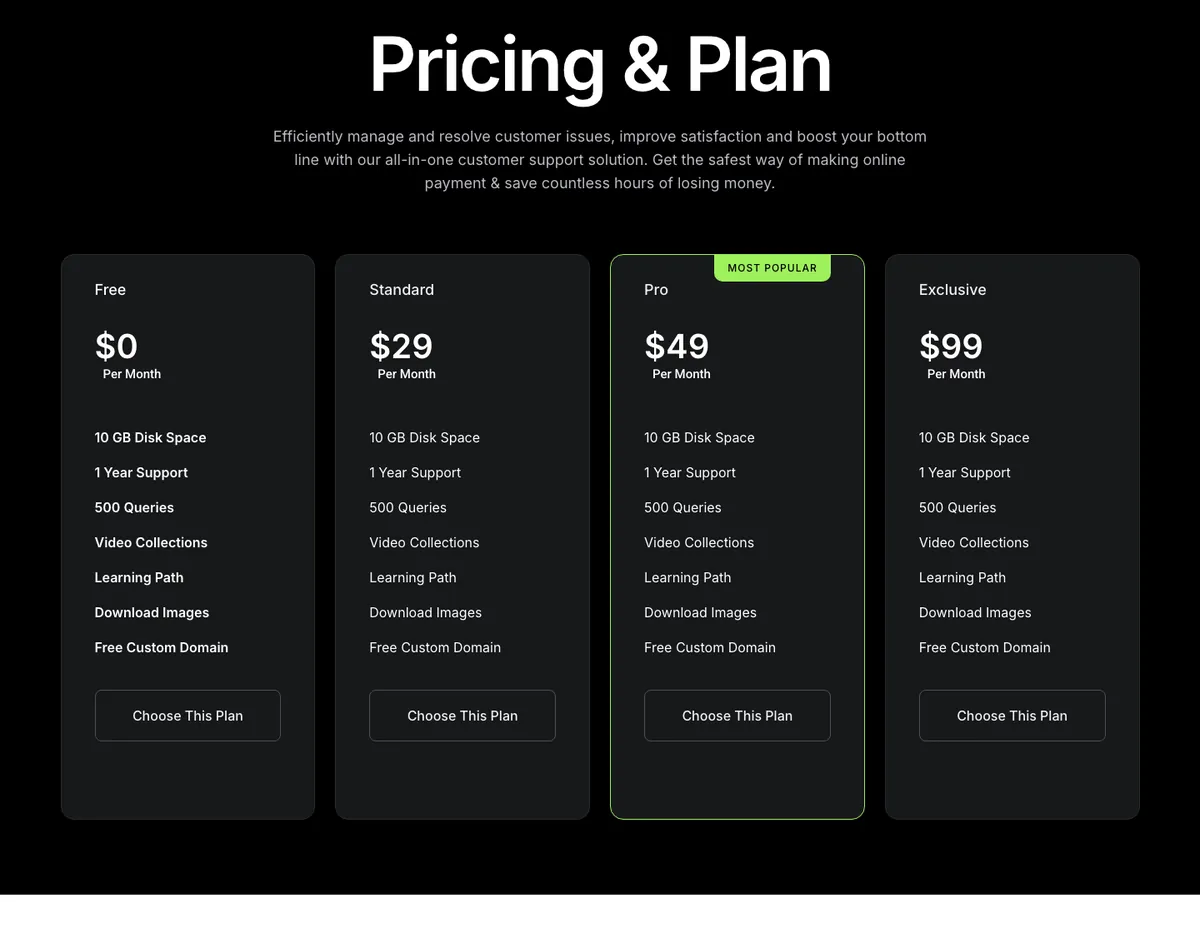
7। डार्क चार-योजना मूल्य निर्धारण तालिका
एक काले रंग की पृष्ठभूमि पर चार योजनाएं, हाइलाइट किए गए प्लान की सीमा और टैग पर एक ही चूने के उच्चारण के साथ विशेषताएं कार्ड में समान हैं, जो एक जानबूझकर पसंद है: योजनाओं के बीच का अंतर केवल कीमत है और पाठक बजट द्वारा चुनने के लिए बटन क्रिएटिव बटन विजेट का उपयोग करते हैं, इसलिए होवर प्रभाव कस्टम सीएसएस के बजाय उस विजेट से आते हैं।
इस टेम्पलेट का उपयोग करें जब योजनाएं सुविधाओं के बजाय सीमाओं से भिन्न होती हैं पहले कार्ड पर बोल्ड फीचर टेक्स्ट और दूसरों पर नियमित पाठ एकमात्र दृश्य पदानुक्रम है, इसलिए इसे इस तरह रखें।
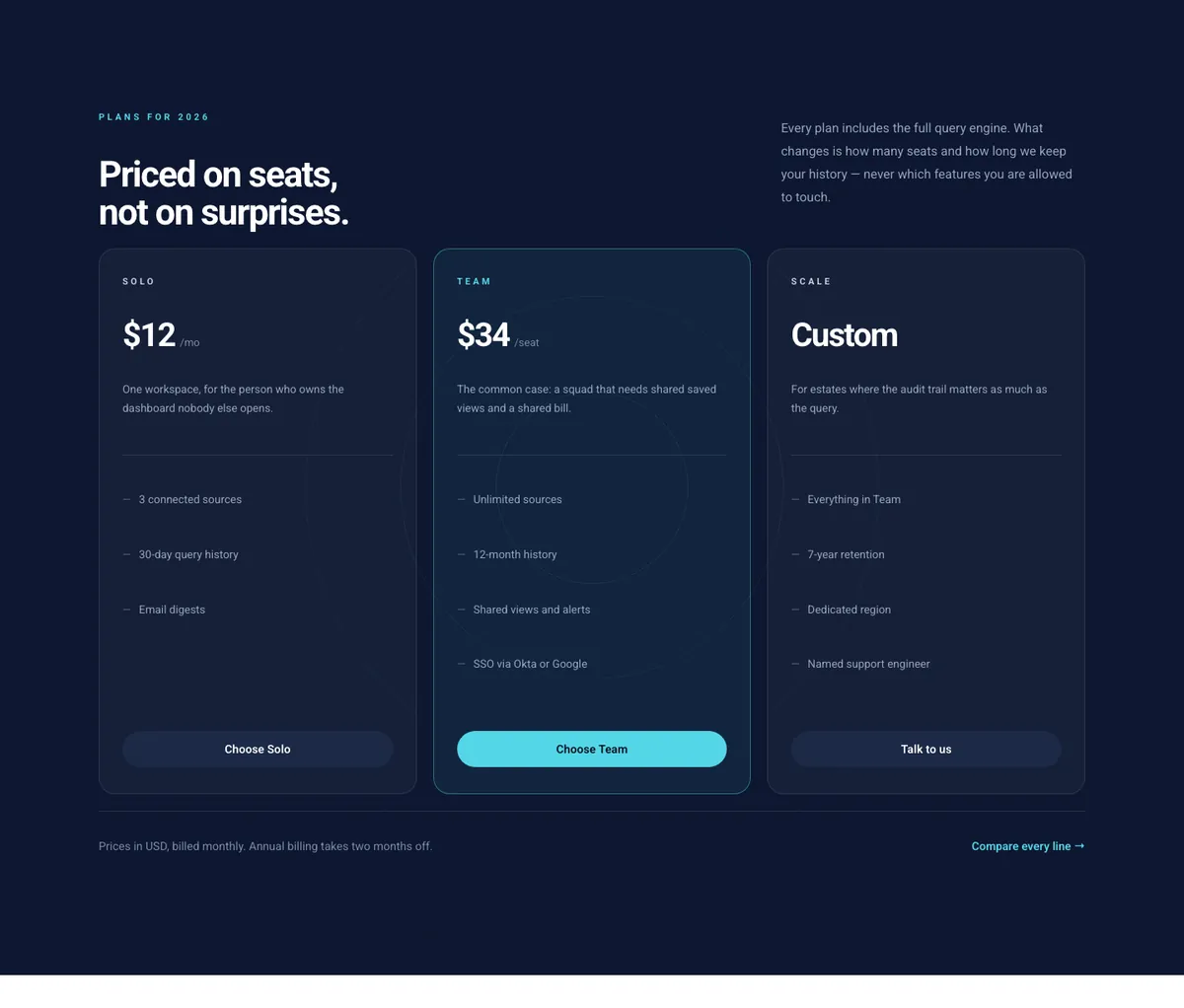
एक कस्टम योजना के साथ डार्क सास मूल्य निर्धारण ८
फिनिक्स टेम्पलेट किट से, यह खंड दिखाता है कि एक निश्चित मूल्य के बिना एक योजना को कैसे संभालना है तीसरा कार्ड प्रिंट करता है “कस्टमैग्जम जहां संख्या होगी और बटन टेक्स्ट को स्वैप करता है “हमसे बात करें” प्रत्येक मूल्य के तहत एक पंक्ति का विवरण बताता है कि योजना किसके लिए है, और पंक्ति के नीचे एक फुटनोट बिलिंग और एक वाक्य में वार्षिक छूट को कवर करता है।
कार्ड के पीछे बेहोश संकेंद्रित सर्कल एक अनुभाग पृष्ठभूमि छवि है, विजेट का हिस्सा नहीं है छवि को बदलें या इसे हटा दें और कार्ड वैसे ही रहें जैसे वे हैं।
९ दो-योजना प्रकाश मूल्य निर्धारण तालिका
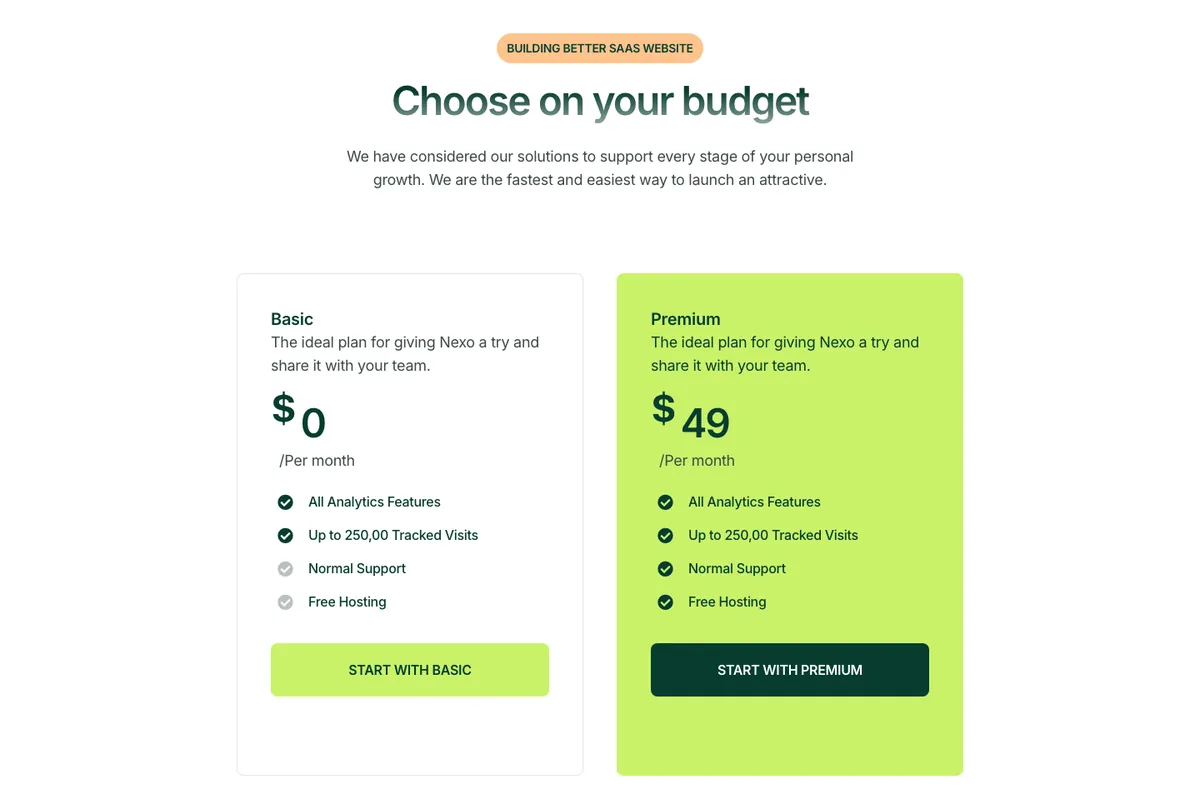
दो योजनाएं एक हां या कोई निर्णय नहीं है, इसलिए यह लेआउट भुगतान किए गए कार्ड को याद करना असंभव बनाता है: पूरे कार्ड को उच्चारण रंग से भर दिया जाता है और बटन अंधेरे में उलट जाता है मूल कार्ड मार्क सुविधाओं पर ग्रे चेक आइकन जो शामिल नहीं हैं, जो दोनों कार्डों को समान चार पंक्तियों को रखने देता है।
इसका उपयोग तब करें जब एक मुफ्त टियर और एक भुगतान किया गया टियर हो तीन या अधिक योजनाओं के साथ पूर्ण-रंगीन कार्ड बहुत जोर से हो जाता है।
१० बिलिंग स्विच के साथ कार्ड का मूल्य निर्धारण
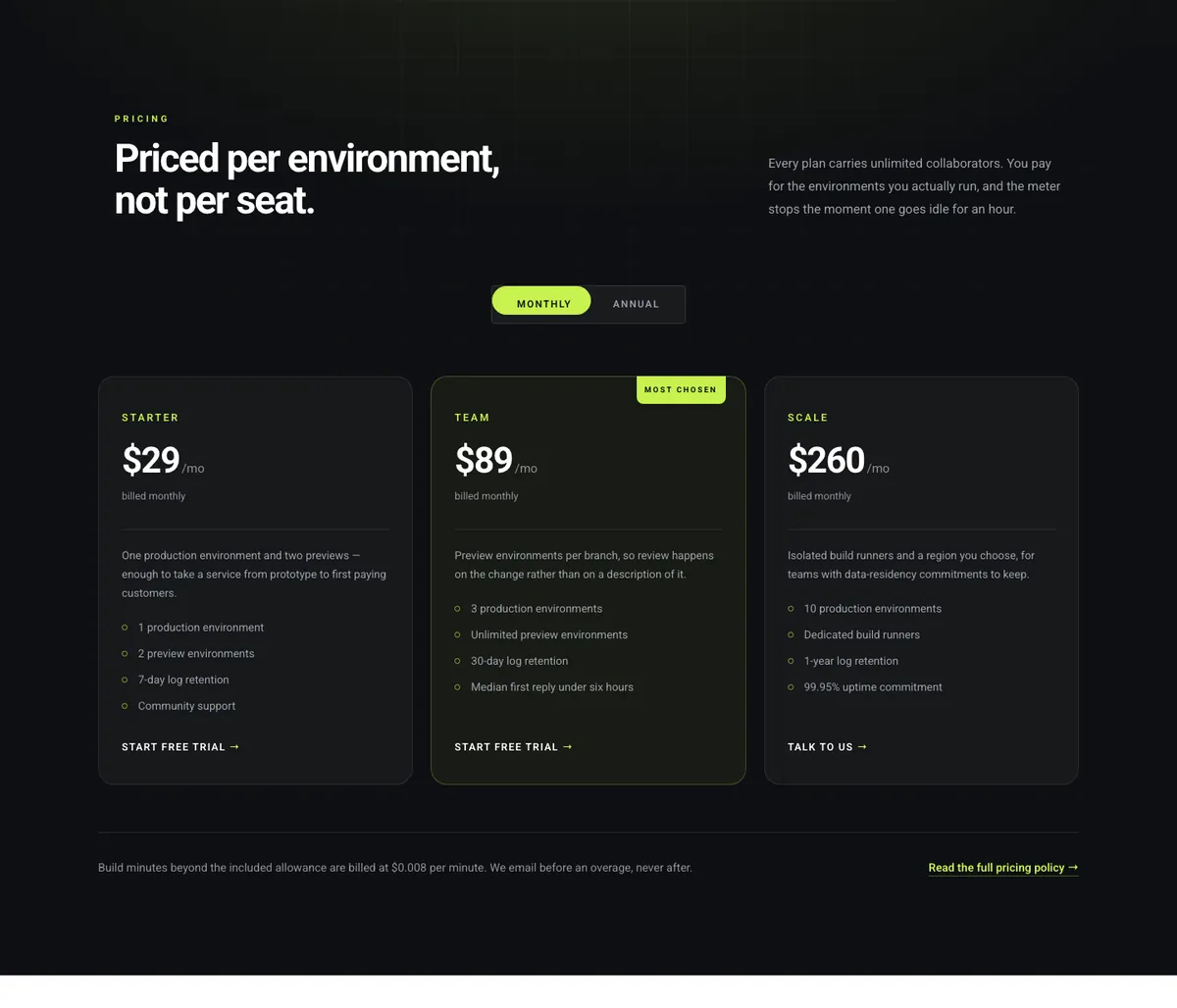
इस खंड में मासिक और वार्षिक टॉगल पहले से ही निर्मित है स्विच मास्टर एडॉन्स प्रो से टॉगल सामग्री विजेट है, और प्रत्येक राज्य एक सहेजी गई मूल्य निर्धारण पंक्ति लोड करता है कार्ड प्रिंट करते हैं “बिल्ड मासिक” या “बिल्ड वार्षिकसंक्षेप कीमत के तहत इसलिए पाठक जानता है कि कौन सा राज्य दिखा रहा है इसे आयात करें, टेम्पलेट्स खोलें > सहेजे गए टेम्पलेट्स, और वहां दो मूल्य निर्धारण पंक्तियों को संपादित करें स्क्रैच से एक ही चीज़ बनाने के लिए, जिसमें अनुभाग-प्रकार टेम्पलेट कैच भी शामिल है, का पालन करें मासिक और वार्षिक टॉगल गाइड.
11। फीचर टिक्स के साथ चार-योजना तुलना
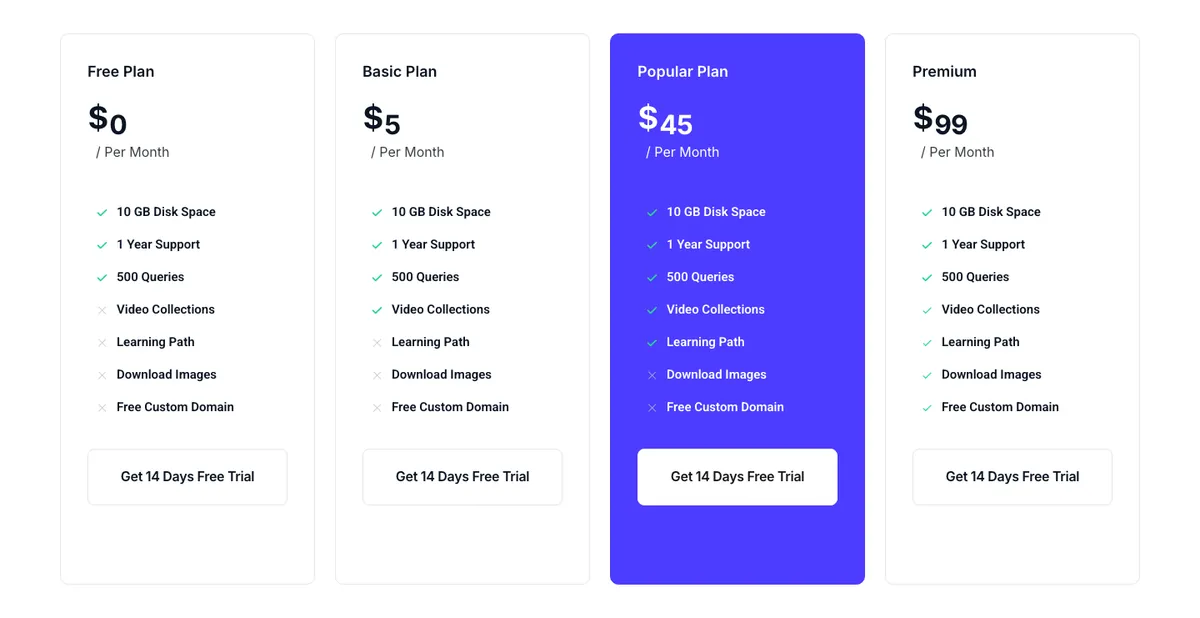
जब योजनाएं सीमाओं के बजाय सुविधाओं से भिन्न होती हैं, तो टिक और क्रॉस पाठक को एक कॉलम को स्कैन करने देते हैं पिछले लगभग सात पंक्तियों, एक तुलना तालिका क्या यह काम कार्ड से बेहतर है सभी चार कार्ड एक ही क्रम में एक ही सात पंक्तियों को ले जाते हैं, और आइकन प्रति योजना बदलता है हाइलाइट की गई योजना उच्चारण रंग से भरी हुई है, एक सफेद बटन के साथ, और दूसरे के बजाय तीसरे स्थान पर बैठती है क्योंकि पृष्ठ अधिकांश पाठकों को उच्च स्तरीय लेने की उम्मीद करता है।
१२ एक मासिक और वार्षिक टॉगल के साथ डार्क मूल्य निर्धारण
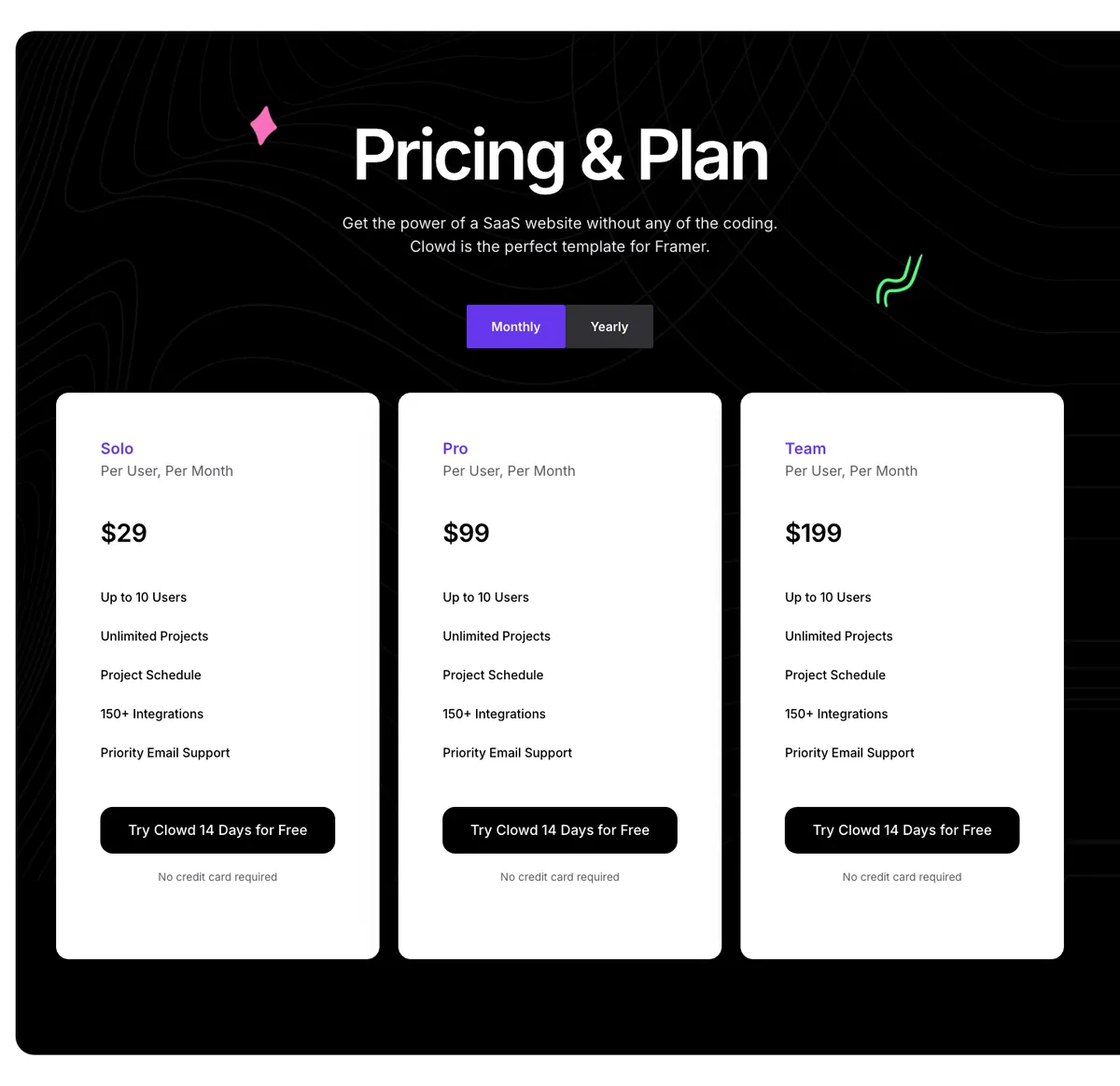
हल्के कार्ड के साथ एक अंधेरा अनुभाग उदाहरण ७ का उल्टा है, और यह कार्ड को पृष्ठ पर सबसे चमकदार चीज बनाता है टॉगल हेडिंग और कार्ड के बीच बैठता है, प्रत्येक योजना नाम के तहत प्रति-उपयोगकर्ता नोट अपेक्षाएं सेट करता है, और “कोई क्रेडिट कार्ड आवश्यक नहीं हैप्रत्येक बटन के तहत होने वाला संश्लिष्ट आकारअंतिम आपत्ति को हटा देता है कोनों में सजावटी आकार अनुभाग पृष्ठभूमि तत्व हैं।
मूल्य निर्धारण अनुभाग कैसे आयात करें
- एलिमेंटर में पेज खोलें और संपादक में मास्टर ऐडऑन टेम्पलेट आइकन पर क्लिक करें, या टेम्प्लेट> मास्टर ऐडऑन टेम्प्लेट खोलें।
- “pricing” खोजें, अनुभाग का पूर्वावलोकन करें और आयात पर क्लिक करें। प्रो विजेट के साथ निर्मित अनुभागों को मास्टर ऐडऑन प्रो सक्रिय की आवश्यकता है।
- अनुभाग भूमि जहां आपका कर्सर था पैनल में प्रत्येक कार्ड के पाठ को संपादित करें; डिजाइन रहता है।
- टॉगल वाले अनुभागों के लिए, टेम्प्लेट > सहेजे गए टेम्प्लेट के अंतर्गत दो मूल्य निर्धारण पंक्तियों को संपादित करें।
द टेम्पलेट आयात गाइड संपादक बटन, आयात पृष्ठ स्क्रीन और आयातित प्रतिलिपि का क्या होता है, को कवर करता है।
कुछ भी आयात किए बिना सभी पांच लेआउट चाहते हैं? द मूल्य निर्धारण तालिका विजेट उन्हें एक बूंद में है, और टेम्पलेट लाइब्रेरी ऊपर दिखाए गए पूर्ण अनुभाग हैं।
अक्सर पूछे जाने वाले प्रश्न
क्या एलिमेंटर के पास मूल्य निर्धारण तालिका टेम्पलेट हैं?
एलिमेंट की टेम्पलेट लाइब्रेरी में प्रो उपयोगकर्ताओं के लिए मूल्य निर्धारण ब्लॉक हैं, और इसकी कीमत तालिका विजेट भी प्रो है मुफ्त एलिमेंट पर, मूल्य निर्धारण टेम्पलेट एक ऐडऑन से आते हैं: मास्टर एडॉन्स मूल्य निर्धारण तालिका विजेट में पांच लेआउट हैं, और इसकी टेम्पलेट लाइब्रेरी में पूर्ण मूल्य निर्धारण अनुभाग हैं।
मूल्य निर्धारण तालिका टेम्पलेट में कितनी योजनाएं होनी चाहिए?
तीन सबसे सुरक्षित संख्या है, और चार काम करता है जब एक योजना एक कस्टम या उद्यम स्तर है ऊपर दिए गए उदाहरण दो, तीन और चार योजनाएं दिखाते हैं; पिछले चार, साइड-बाय-साइड कार्ड लैपटॉप स्क्रीन पर फिट होना बंद कर देते हैं।
क्या मैं टेबल बनाने के बाद लेआउट बदल सकता हूं?
हाँ। मास्टर एडॉन्स प्राइसिंग टेबल विजेट में लेआउट ड्रॉपडाउन पांच डिज़ाइनों के बीच स्विच करता है और योजना का नाम, कीमत, सुविधाएँ और बटन को जगह पर रखता है। केवल स्टाइल सेटिंग्स जो लेआउट से संबंधित होती हैं, जैसे सर्कल या तिरछा, बदलती हैं।
मैं एलिमेंट में एक डार्क प्राइसिंग टेबल कैसे बना सकता हूं?
अनुभाग पृष्ठभूमि को काले या गहरे रंग की नौसेना पर सेट करें, प्रत्येक कार्ड को एक पिक्सेल लाइटर बॉर्डर के साथ एक गहरे भूरे रंग का शरीर दें, और हाइलाइट किए गए कार्ड की सीमा, टैग और बटन के लिए एक उच्चारण रंग का उपयोग करें ऊपर दिए गए उदाहरण ७, ८, १० और १२ इसके चार संस्करण दिखाते हैं।
क्या मूल्य निर्धारण तालिका उदाहरण उत्तरदायी हैं?
हाँ फोन पर एक कॉलम में कार्ड ढेर मोबाइल के लिए कंटेनर क्रम में पहले या दूसरे हाइलाइट किए गए प्लान को रखें, फीचर सूचियों को लगभग पांच पंक्तियों में रखें, और प्रकाशन से पहले एलिमेंट के उत्तरदायी मोड में मोबाइल ब्रेकपॉइंट पर तालिका की जांच करें।
अंतिम विचार
बारह टेम्प्लेट दो मार्गों से आते हैं पांच विजेट लेआउट कार्ड आकार को कवर करते हैं और प्रत्येक एक ड्रॉपडाउन परिवर्तन लेते हैं सात पुस्तकालय अनुभाग पृष्ठ आकृतियों को कवर करते हैं: एक हाइलाइट किए गए मध्य, अंधेरे चार-योजना के साथ तीन योजनाएं, कस्टम टियर के साथ सास, दो-योजना प्रकाश, एक बिलिंग स्विच, चार-योजना टिक और क्रॉस, और प्रकाश कार्ड के साथ अंधेरा प्रत्येक उस क्रम को रखता है जो काम करता है: नाम, यह किसके लिए है, मूल्य, एक छोटी सुविधा सूची, एक बटन।
अपनी योजनाओं के निकटतम लेआउट या अनुभाग से प्रारंभ करें मूल्य निर्धारण तालिका विजेट पृष्ठ, टेक्स्ट बदलें, और लाइव होने से पहले इसे फ़ोन पर जांचें।
संबंधित पढ़ने
- मूल्य निर्धारण तालिका डिजाइन: उदाहरणों के साथ १० युक्तियाँ
- मास्टर एडॉन्स टेम्पलेट लाइब्रेरी
- एलिमेंटर टेम्पलेट किट
- एलिमेंटर अनुभाग टेम्पलेट
- मूल्य निर्धारण तालिका विजेट दस्तावेज़ीकरण
- एलिमेंटर मूल्य निर्धारण तालिका में मासिक और वार्षिक टॉगल कैसे जोड़ें
- एलिमेंटर मूल्य निर्धारण तालिका बनाम तुलना तालिका: जिसका उपयोग करना है
- एलिमेंटर में मूल्य सूची या मेनू कैसे बनाएं
