

Ключевые выводы
- Хороший дизайн таблицы цен показывает три или четыре плана рядом, причем один план визуально приподнят над остальными, поэтому читателю приходится выбирать по умолчанию.
- Таблица цен преобразуется лучше, когда каждая карта следует одному и тому же порядку: имя плана, для кого он предназначен, цена, расчетный период, короткий список функций и одна кнопка.
- Строки функций должны состоять из трех-шести слов каждая; строка, которая переходит во вторую строку, замедляет чтение и делает карты неровными.
- Перечеркнутая первоначальная цена рядом с ценой продажи дает читателю якорь, а виджет таблицы цен Master Addons имеет переключатель продаж именно для этого.
- Ежемесячный и ежегодный переключатель требует двух наборов карт; в главных дополнениях виджет Toggle Content (Pro) переключается между двумя сохраненными шаблонами разделов.
- На телефоне ценовые карты складываются в один столбец, поэтому выделенный план должен располагаться первым или вторым, а не третьим.
Дизайн таблицы цен решает, может ли посетитель, который уже хочет ваш продукт, найти правильный план за несколько секунд. макет прост: ряд карт, по одной цене, по одной кнопке каждый. решения, которые имеют значение, меньше, чем это: сколько планов, какой из них поднят, как выглядит цена, как долго работает каждая строка функции и что говорит кнопка.
Этот пост проходит через десять советов по дизайну таблицы цен, каждый из которых показан на реальной таблице, построенной с помощью виджета таблицы цен от Master Addons for Elementor.В примерах используются вымышленные планы (Starter, Growth, Agency), чтобы вы могли скопировать структуру, не копируя цены. Там, где чаевым нужен второй виджет, например ежемесячный и годовой тумблер, в сообщении говорится, какой из них и есть ли он в плане Pro.
Оглавление
1. Покажите три плана, максимум четыре
Три плана - это дизайн таблицы цен, который большинство читателей могут сравнить с первого взгляда. Два плана вынуждают принять решение "да" или "нет". Пять или более планов превращают таблицу в электронную таблицу, и читатель начинает прокручивать ноутбук вбок и сдаваться на телефоне.
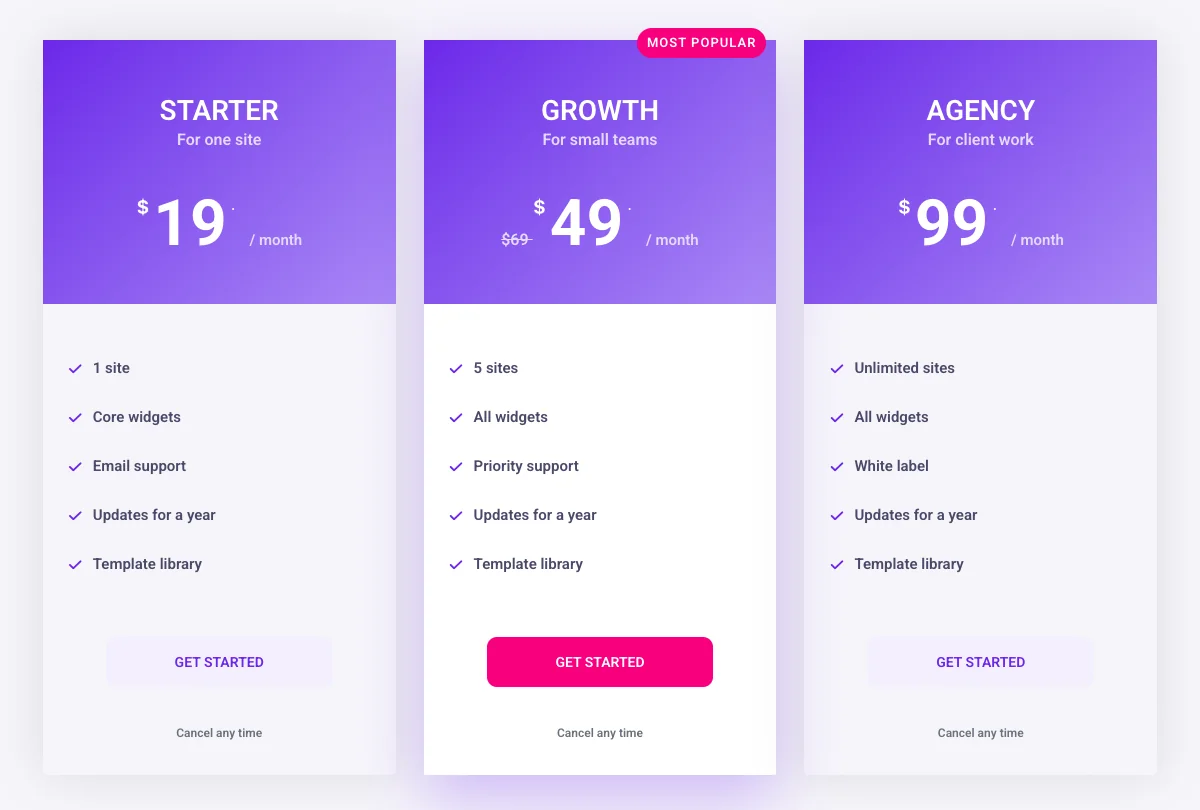
Поместите план, который вы хотите, чтобы большинство людей покупали в середине. люди читают ряд слева направо, но они останавливаются в центре, который также где глаз приземляется первым на телефон, когда карты стек. если вы продаете Агентство или Предприятие план с пользовательских цен, держать его как четвертую карту с “Связаться us” кнопка, а не отдельный стол.
В Elementor каждая карта представляет собой один виджет таблицы цен, помещенный в отдельный столбец или контейнер. Три виджета в контейнере из трех столбцов, каждый из которых установлен в одном макете, дают вам таблицу выше. The Страница виджета таблицы цен имеет полный контрольный список и пять живых макетов.
2. Поднять один план над остальными
Выделенный план дает читателю по умолчанию, и большинство возьмет его. изюминка делает сразу три вещи: карта немного выше или поднята, кнопка использует цвет акцента вместо стиля контура, а лента называет причину (“Most popular”, “Best value”, “Recommended”).
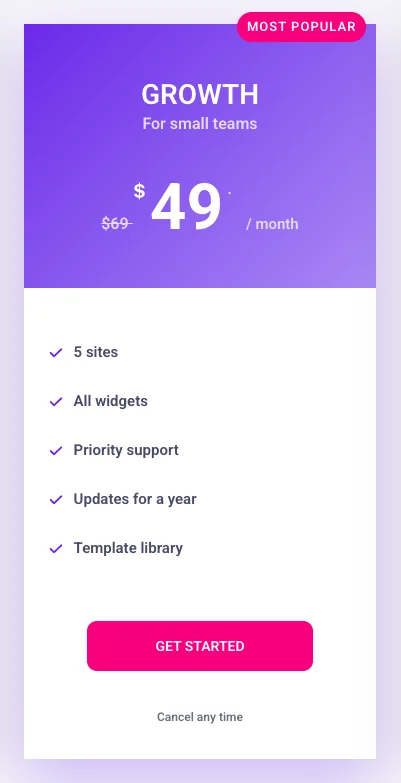
Выделите ровно одну карту. две выделенные карты нейтрализуют друг друга. выберите план с лучшим запасом для вас, который по-прежнему подходит большинству читателей, а не самый дорогой.
В виджете таблицы цен включите Выделить таблицу на вкладке Содержимое откройте Лента раздел для установки текста, выравнивания, положения и вращения. Дайте выделенной карте другой цвет кнопки на вкладке "Стиль", чтобы она не полагалась только на ленту.
3. Сделайте цену самой большой вещью на карте
Цена должна быть самым большим текстом на карте, больше, чем название плана Читатели сначала сканируют таблицу цен на числа, а затем читают названия планов, поэтому дизайн, который делает имя больше, чем цена, замедляет их.
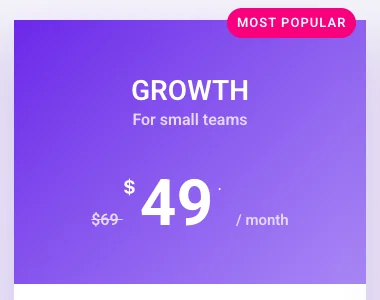
Держите символ валюты и расчетный период меньше числа. “$49” читается быстрее, чем “49.00 USD в месяц”. если вы скинете план, покажите исходную цену, зачеркнутую рядом с ценой продажи. зачеркнутое число является якорем: 49 выглядит дешевле, когда 69 сидит рядом с ним, чем он делает в одиночку.
Виджет имеет Продажа переключитесь в раздел "Цены". Включите его, заполните Оригинальная цена, и страйк-сквозь появляется автоматически. выберите валюту из списка или введите свой собственный символ.
4. Назовите план в честь покупателя, а не уровня
Имена планов работают лучше всего, когда они говорят читателю, для кого план. “Starter, Growth, Agency” говорит больше чем “Basic, Standard, Premium”, и однострочный субтитр под каждым именем (“For one site”, “For small teams”, “For client work”) удаляет угадывание.
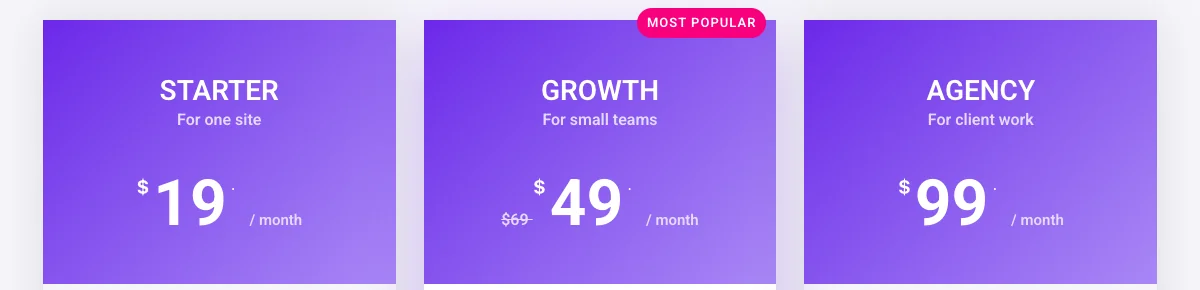
Избегайте имен, которым для того, чтобы список функций имел смысл. если читателю приходится сравнивать строки, чтобы определить, какой план “Standard”, имя не удалось. Избегайте шуток и внутренних кодовых имен по той же причине.
Виджет "Таблица цен" имеет Название и а Субтитры поле в разделе Заголовок, плюс опциональный значок и тег. подзаголовок - подходящее место для “Для небольших команд”.
5. Держите строки функций короткими и в том же порядке
Каждая строка признаков должна поместиться на одной строке, три-шесть слов. длинные ряды обертываются, карты становятся неровными, и читатель перестает сравнивать планы, потому что строки больше не совпадают.
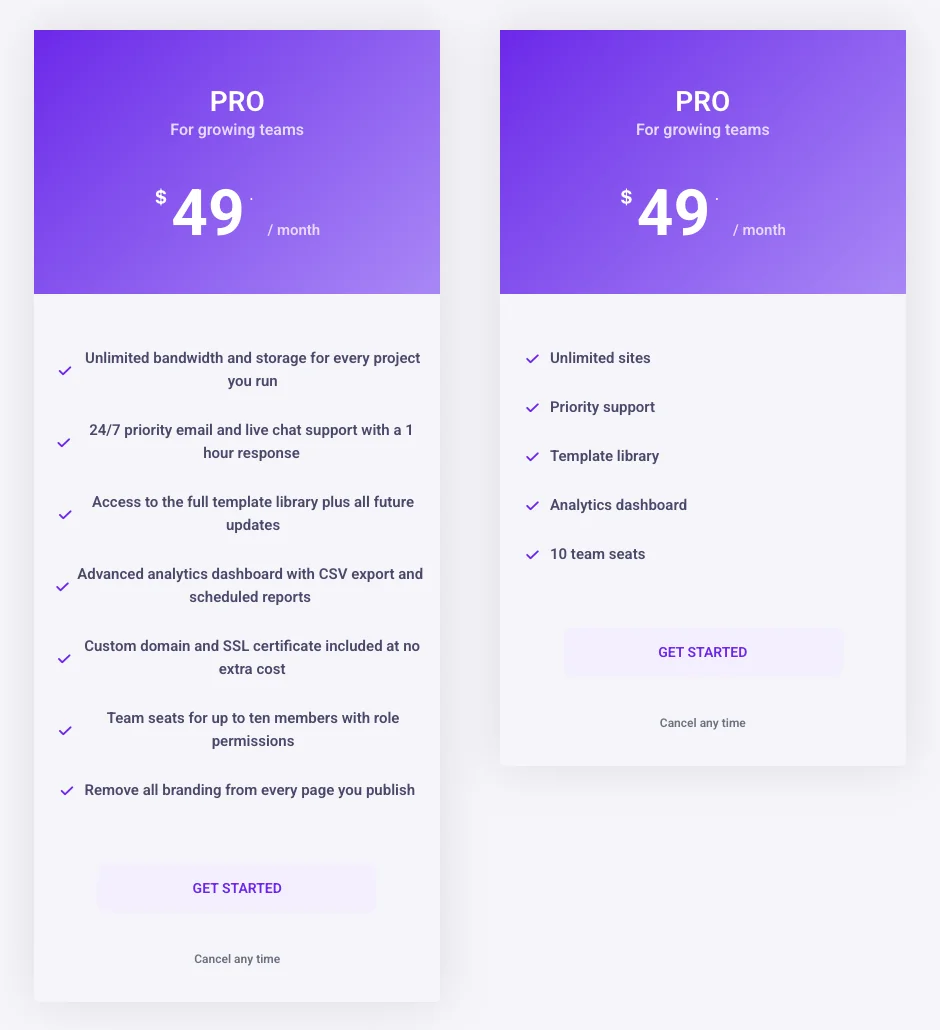
Порядок строк одинаково в каждой карте, с строками, которые меняются между планами вверху (“1 site” против “5 sites” против “Unlimited sites”).Достаточно пяти-семи строк на карту. если у вас двадцать функций, таблица цен для них - неправильное место: поместите пятерку лучших здесь и ссылку на таблицу сравнения для остальных.
Виджет Особенности ретранслятор принимает текст, значок и дополнительную всплывающую подсказку в строке. используйте один и тот же значок для каждой включенной функции и другой (или ни одного) для функций, которые не включены в план, поэтому визуальный шаблон совпадает по картам.
6. Поместите детали в подсказку, а не в ряд
Совет по инструментам позволяет держать строку короткой и при этом отвечать на вопрос “что это включает в себя?”.В строке написано “Все виджеты”; в подсказке написано “Каждый виджет и расширение”.
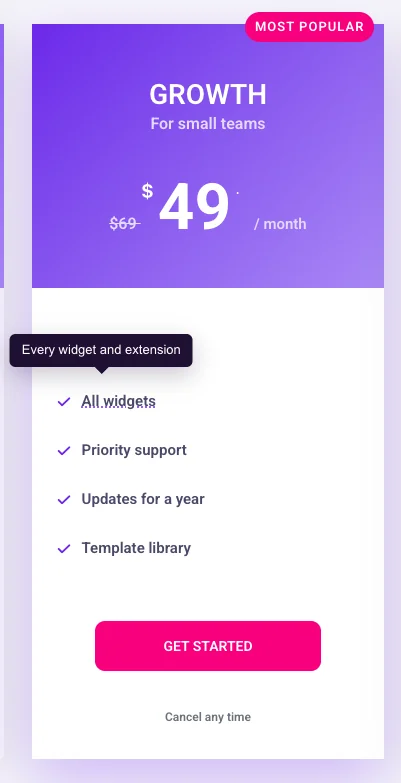
Используйте всплывающие подсказки для двух или трех строк, которые генерируют вопросы поддержки, а не для каждой строки. Карта, где каждая функция имеет пунктирное подчеркивание, выглядит так, будто она что-то скрывает. сохраните текст всплывающей подсказки в одном предложении.
В виджете таблицы цен каждая строка ретранслятора функций имеет Совет инструмента переключатель, текстовое поле и опция размещения (вверху, внизу, слева, справа).
7. Одна кнопка на карточке с глаголом на ней
Кнопка является единственным элементом на карте, который делает что-либо, поэтому дайте ему одно задание и пометите его глаголом. “Get started”, “Start free trial”, “Choose Growth” все работают. “Submit” и “Click здесь” не.

Под кнопкой одна короткая линия доверия удаляет последнее возражение: “Отмена в любое время”, “14-day money back”, “Нет карты не нужно”.Keep it to five words and not stack termy of them.
Виджет Нижний колонтитул в разделе есть текст кнопки, ссылка и Дополнительная информация поле для линии доверия Если вы продаете с Easy Digital Downloads, в том же разделе есть кнопка покупки EDD, которая ссылается прямо на продукт. для продукта WooCommerce, свяжите кнопку с продуктом или страницей оформления заказа.
8. Добавляйте ежемесячный и ежегодный переключатель только тогда, когда стоит продемонстрировать экономию
Ежемесячный и годовой переключение имеет смысл, когда ежегодный выставление счетов экономит читателю явную сумму, обычно два месяца или более. Если годовая скидка невелика, переключение добавляет шаг, не меняя решения, и одна годовая линия “billed выполняет ту же работу.
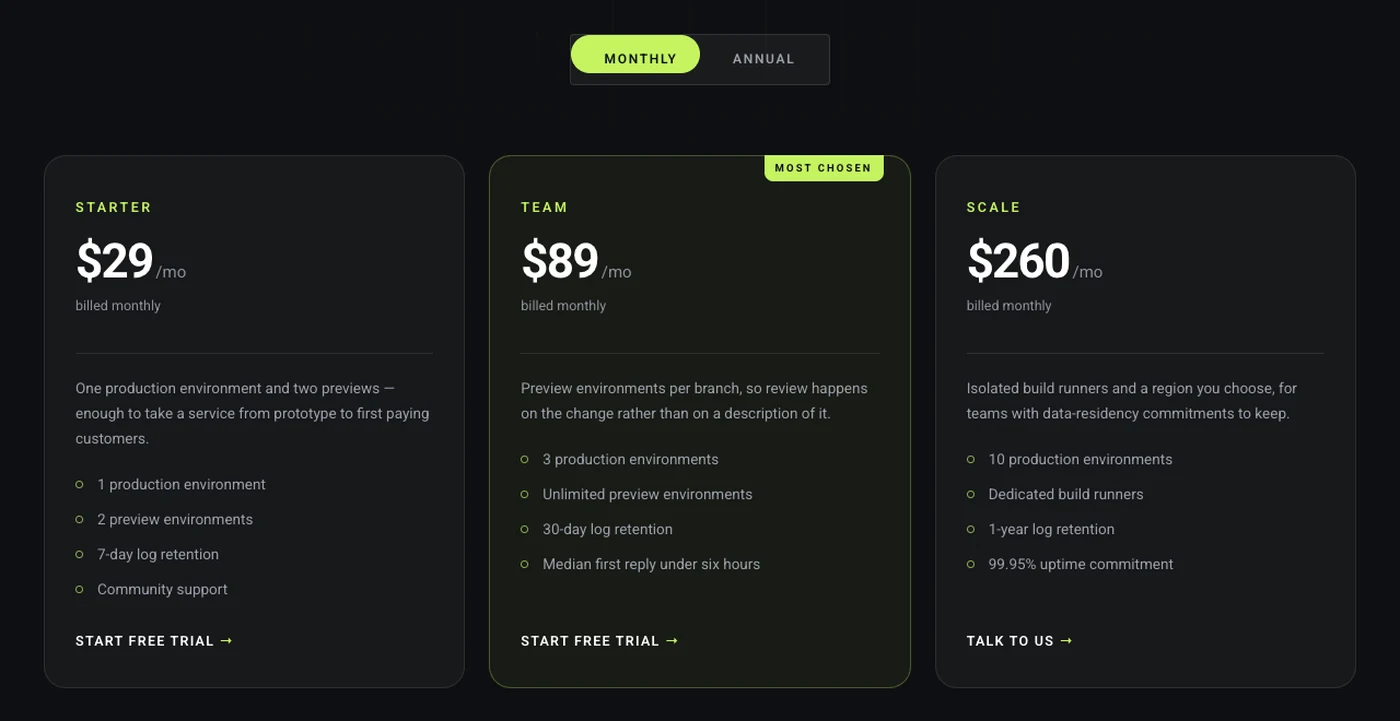
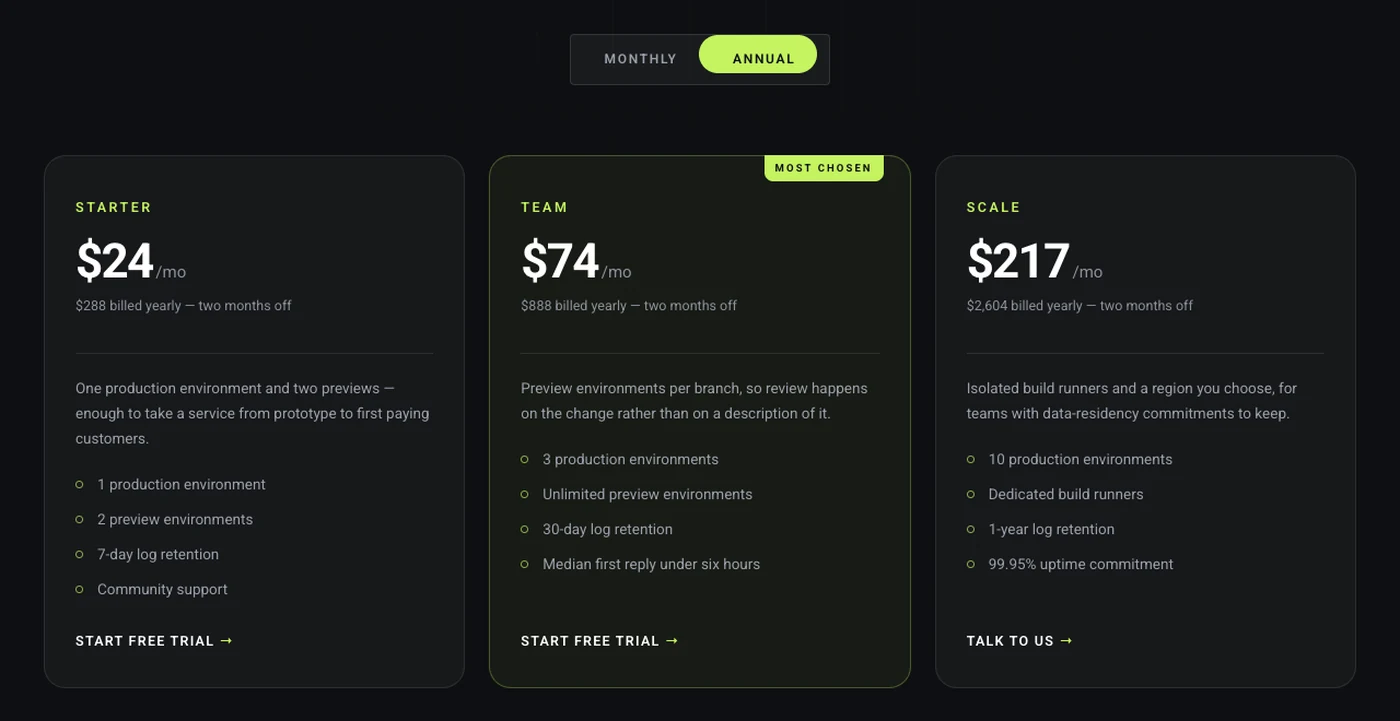
Показывать годовую цену в месяц (“$39 /месяц, выставляется счет годовой”), а не полную годовую сумму, поэтому два состояния переключения сравниваются как для подобного. Положите экономию рядом с переключателем (“Save 20%”), чтобы читатель знал, почему переключатель существует, прежде чем нажать на него.
Виджет таблицы цен держит одну цену за карту, поэтому тумблер приходит от второго виджета.Постройте один набор карт с ежемесячными ценами и один с годовыми ценами, сохраните каждый в виде шаблона раздела и поместите оба в Переключить виджет контента, который находится в плане Master Addons Pro. страница Переключить содержимое имеет шаги настройки и живой пример.
9. Выберите макет, соответствующий странице, а затем сохраните его
Расположение таблицы цен должно соответствовать разделу вокруг нее: обычная карта на чистой странице SaaS, округленный заголовок на более мягкой марке, фоновое изображение, когда остальная часть страницы использует фотографию. Выберите один и используйте для каждой карты в таблице.
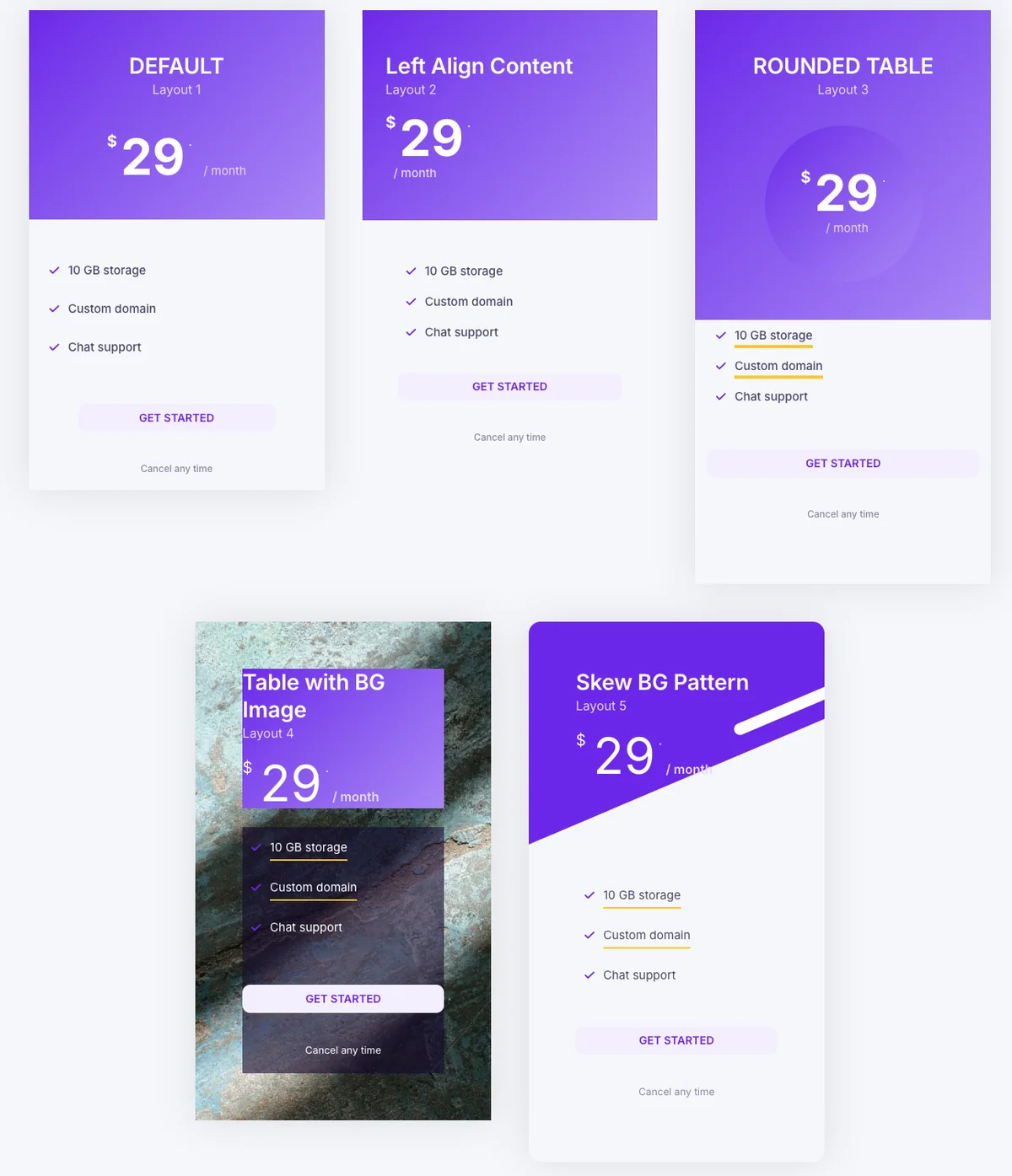
Смешивание макетов внутри одного стола - распространенная ошибка. Читатель читает разницу в форме как разницу в планах. Также ограничьте цвета: один акцентный цвет для выделенной карты, один нейтральный для остальных.
Виджет "Таблица цен" имеет пять макетов Макет раскрывающийся (По умолчанию, Содержимое, Выровненное влево, Округленный стол, Стол с BG Изображение и Косой BG Шаблон), и содержимое остается на месте, когда вы переключаетесь между ними.The Библиотека шаблонов имеет разделы цен, построенные на этих макетах, если вы предпочитаете начать с готового дизайна.
10. Прежде чем публиковать, проверьте таблицу на телефоне
На телефоне карты складываются в один столбец, поэтому читатель видит по одному плану и прокручивает мимо остальных. Это меняет два решения: какая карта стоит первой и какой рост у каждой карты.
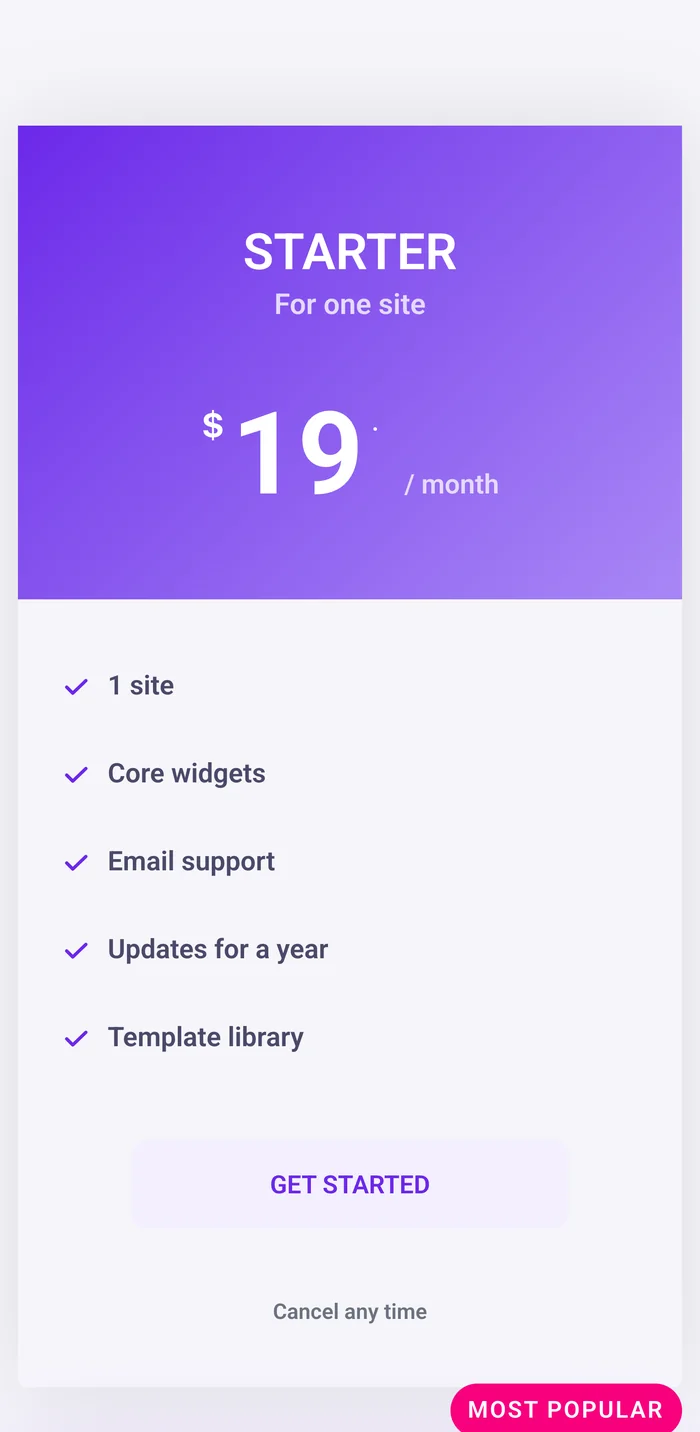
Поместите выделенный план первым или вторым на мобильный. Если он находится третьим на рабочем столе, воспользуйтесь адаптивным заказом Elementor на контейнере, чтобы переместить его вверх. Сохраните списки функций в пяти строках, чтобы карта поместилась примерно на один экран, и сделайте кнопку достаточно широкой, чтобы нажать.
Откройте режим Elementor accivition (значок телефона внизу панели) и проверьте таблицу на точке останова мобильного телефона. элементы управления вкладкой Style виджета Pricing Table имеют адаптивные переключатели, поэтому вы можете уменьшить шрифт цены и заполнение на телефонах, не меняя настольную версию.
Хотите все десять советов в одном виджете? выше Виджет таблицы цен имеет переключатель выделения, ленту, цену продажи, подсказки функций и пять макетов в качестве элементов управления панелью, поэтому каждый совет выше является настройкой, а не пользовательским CSS.
Часто задаваемые вопросы
Сколько планов должно быть в таблице цен?
Три - самое безопасное число, и четыре работает, когда один план имеет пользовательские цены. два плана вынуждают выбор "да" или "нет", и пять или более перестают помещаться рядом на экране ноутбука и превращаются в длинный свиток на телефоне.
Какой план следует выделить в таблице цен?
Выделите план, который подходит большинству читателей и все еще имеет хороший запас для вас, обычно средний. Поднять его тенью, твердой кнопкой и лентой, такой как “Самый популярный”.Выделите только одну карту; две выделенные карты нейтрализуют друг друга.
Как добавить ежемесячный и годовой переключатель в таблицу цен Elementor?
Создайте два набора ценовых карт, один с ежемесячными ценами и один с годовыми, и сохраните каждый в виде шаблона раздела. виджет Toggle Content в Master Addons Pro показывает по одному шаблону за переключателем. сам виджет таблицы цен содержит одну цену за карту.
Должна ли таблица цен показывать первоначальную цену зачеркнутой?
Да, когда план дисконтирован Перечеркнутая первоначальная цена рядом с ценой продажи дает читателю якорь, и цена продажи выглядит ниже, чем она сама по себе. в виджете таблицы цен Master Addons переключатель Продажа и поле Оригинальная цена делают это.
Как сделать столбцы таблицы цен одинаковой высоты в Elementor?
Поместите карты в один контейнер и установите его Выровнять элементы для растяжения, затем дать каждому плану одинаковое количество строк функций. строки, которые обернуть к двум строкам является обычной причиной неровных карт, поэтому сократить текст перед регулировкой заполнения.
Заключительные мысли
Дизайн таблицы цен сводится к короткому списку: три плана, один повышенный, цена как самый большой текст, названия планов, которые говорят, для кого план, строки функций, которые подходят к одной строке, всплывающие подсказки для деталей, одна кнопка с глаголом, переключатель только тогда, когда годовая экономия реальна, один макет на таблицу и проверка на телефоне. Каждый из десяти приведенных выше примеров был построен с помощью виджета таблицы цен и нескольких настроек панели.
Если вы начинаете с нуля, откройте Страница виджета таблицы цен чтобы увидеть пять макетов в прямом эфире или выбрать готовый раздел цен из Библиотека шаблонов и изменить планы Виджет является одним из виджеты и расширения в Master Addons виджет Toggle Content для переключения выставления счетов находится в планах на сайте страница ценообразования.
Связанное чтение
- Виджет таблицы сравнения: полная матрица функций, на которую должна ссылаться таблица цен
- Виджет динамической таблицы: прайс-лист с одной ценой за ряд, для меню и списков услуг
- Анимированные кнопки Elementor: стили кнопок для нижнего колонтитула карты
- Виджеты Elementor Marketing: другие виджеты преобразования в главных аддонах
- Документация виджета таблицы цен: каждый контроль объяснен
- Тема Строитель: шаблоны заголовков и нижних колонтитулов для остальной части страницы цен
