

Índice
Um mega menu de restaurante é um amplo painel suspenso que coloca todo o seu menu de comida, informações dietéticas, horários de funcionamento e um botão de reserva em um só lugar, em vez de enterrá-los atrás de vários cliques Os clientes chegam querendo ver comida, preços, horas e uma maneira de reservar Geralmente em um telefone Muitas vezes enquanto decidem entre você e outro lugar.
Este guia constrói um com Elementor gratuito e gratuito Menu Mega de complementos mestres. Não é necessário Elementor Pro. Aqui está o resultado finalizado Hovering “Dishes” abre o menu completo do restaurante com categorias, preços, etiquetas dietéticas, especial desta noite, e um botão Reserve a Table:
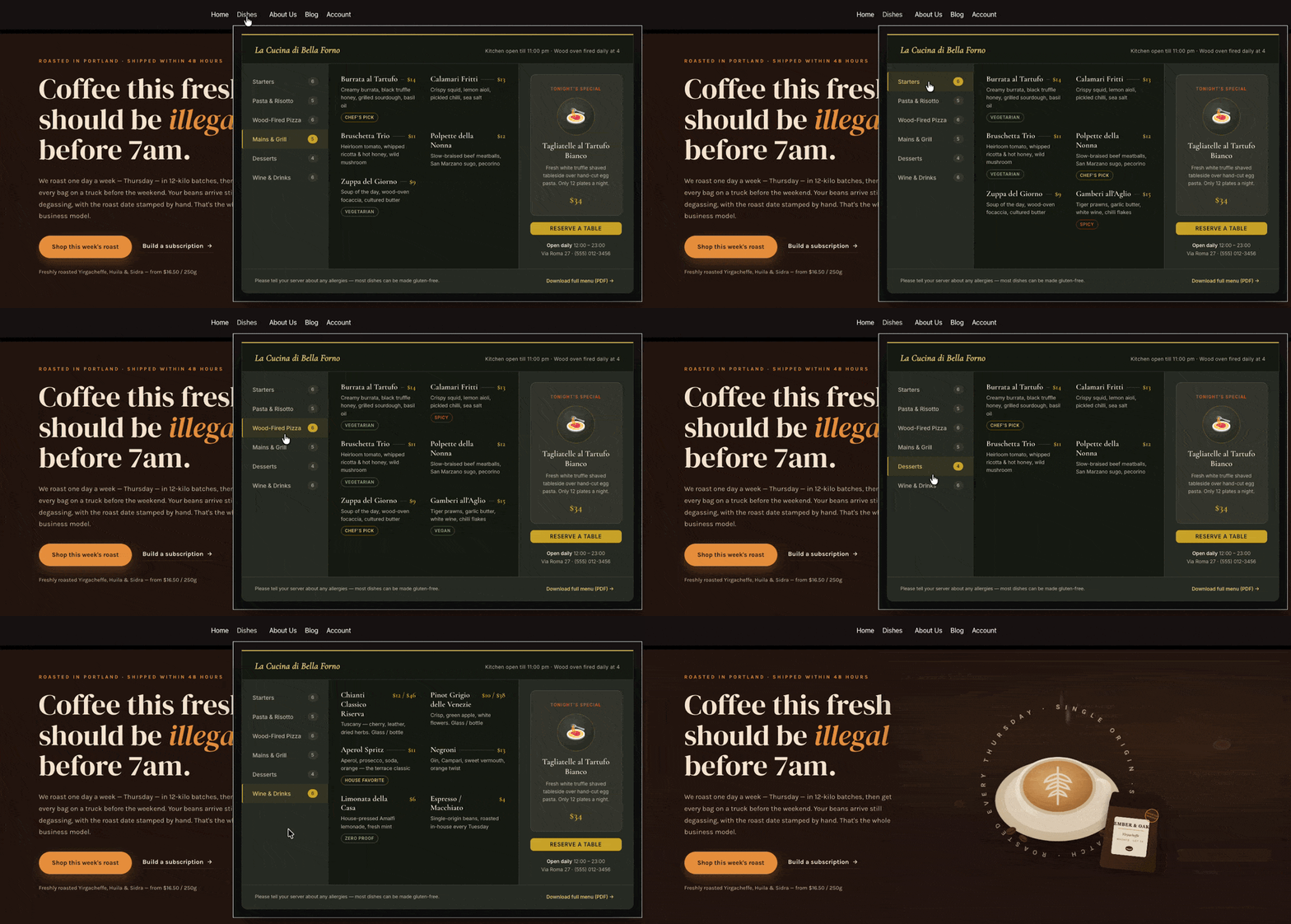
Se você gosta do estilo mega menu restaurante, então você pode baixá-lo e importá-lo no mestre addons widget construtor Então você pode facilmente personalizar a cor do texto, imagem, url etc com base em suas necessidades e usá-lo em seu mega menu em seu site restaurante.
O que um Mega Menu Restaurante Deve Conter
Antes de construir qualquer coisa, decida o que ganha um lugar no painel O layout que construímos neste guia tem quatro zonas, e elas cobrem quase todos os restaurantes:
| Zona | Conteúdo | Por que está lá |
|---|---|---|
| Barra lateral da categoria | Entradas, Massas e Risoto, Pizza a Lenha, Correntes e Churrasqueiras, Sobremesas, Vinho e Bebidas | Vamos os clientes pular direto para a seção que lhes interessa |
| Grade prato | Nomes de pratos, descrições curtas, preços, tags como Vegetariano, Picante, Escolha do Chef | O conteúdo mais procurado em qualquer site de restaurante com informações dietéticas incorporadas nas tags |
| Cartão em destaque | O especial desta noite com foto, descrição e preço | Dá à cozinha um lugar para vender seu melhor prato |
| Rodapé ação | Reserve um botão Tabela, horário de funcionamento, endereço, menu completo link PDF | Converte a visita em vez de apenas informá-la |
O que deixar de fora: sua história completa Sobre, menções à imprensa e feeds sociais Aqueles pertencem a o rodapé. Um painel de navegação é para levar as pessoas a algum lugar, não para contar toda a história.
Você precisa do Elementor Pro para isso?
O próprio widget de mega menu do No. Elementor fica dentro do Elementor Pro, mas a rota gratuita abaixo constrói o mesmo painel sem assinatura.
| Rota | Custo | Compensação |
|---|---|---|
| Widget do menu Elementor Pro Mega | Licença anual paga | Requer Pro em todos os sites que você constrói, além de ativar recursos experimentais |
| CSS personalizado/dropdown codificado à mão | Grátis | Frágil, difícil de editar entre alterações de menu, sem edição visual |
| Menu Mega de complementos mestres | Grátis | Adiciona um plugin; o painel foi projetado visualmente no Elementor como qualquer outra página |
Para um restaurante de um único local atualizando seu menu algumas vezes por ano, a extensão gratuita é suficiente Um grupo maior de vários locais fazendo malabarismos com vários editores ainda pode obter valor do conjunto de ferramentas mais amplo do Pro, mas essa é uma decisão sobre todo o site, não sobre o mega menu especificamente Elementor documenta aqui o seu fluxo de trabalho de mega menu Pro se você quiser compará-lo diretamente.
O que você precisa
- Elementor (a versão gratuita está bem)
- Complementos Mestres para Elementor, instalado e ativo
- Páginas já criadas para as suas secções de menu (podem ser espaços reservados por enquanto)
Passo 1: Habilite a extensão do mega menu
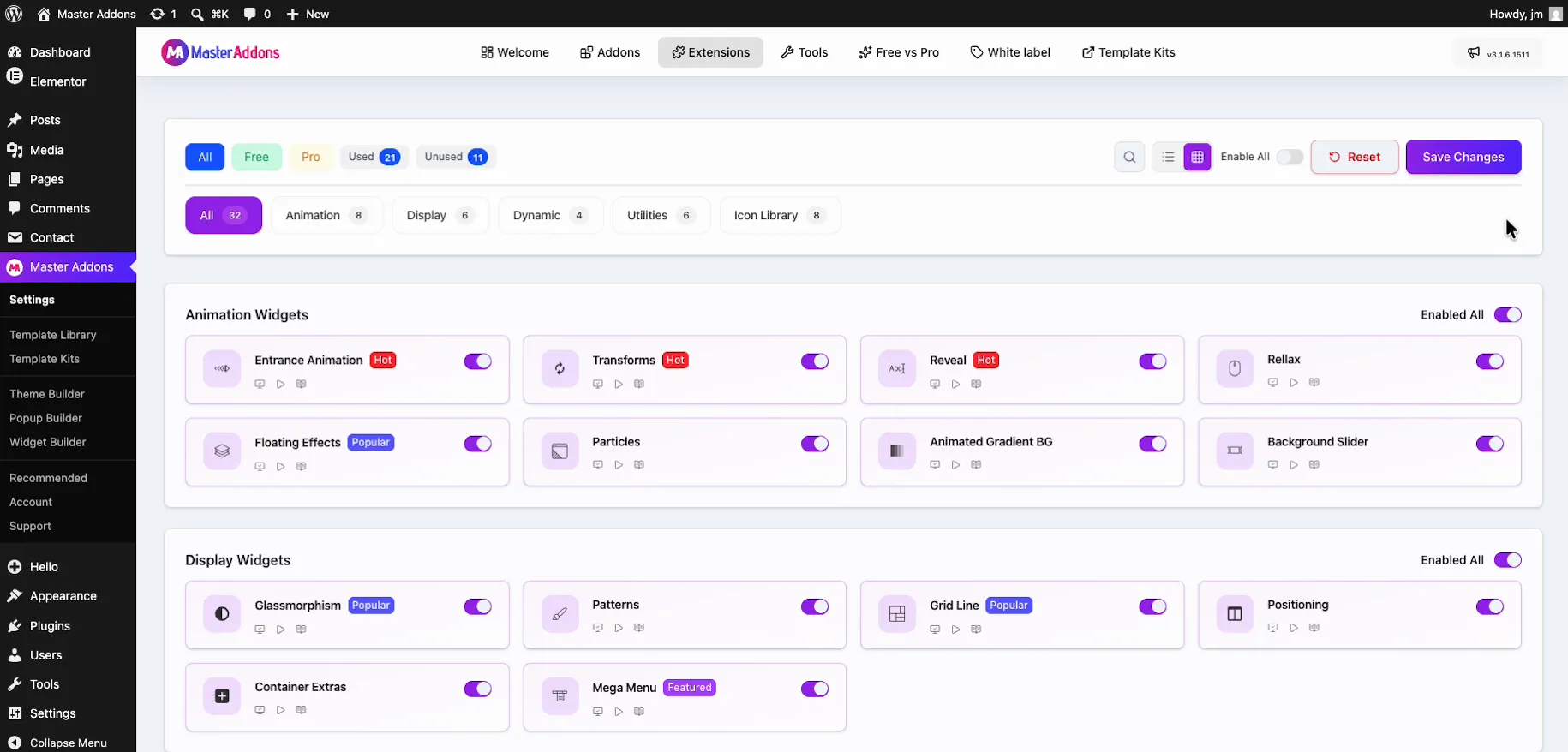
Master Addons mantém cada widget e extensão atrás de um alternador para que os não utilizados nunca carreguem. Ir para Complementos Mestres → Configurações, abra o Extensões tab, e encontrar Menu Mega no grupo Exibição. Vire o botão e clique Salvar alterações. Se você não vê a alternância, provavelmente está em uma versão antiga do plugin, então atualize primeiro.
Passo 2: Estruturar o Menu WordPress e Mudar no Menu Mega
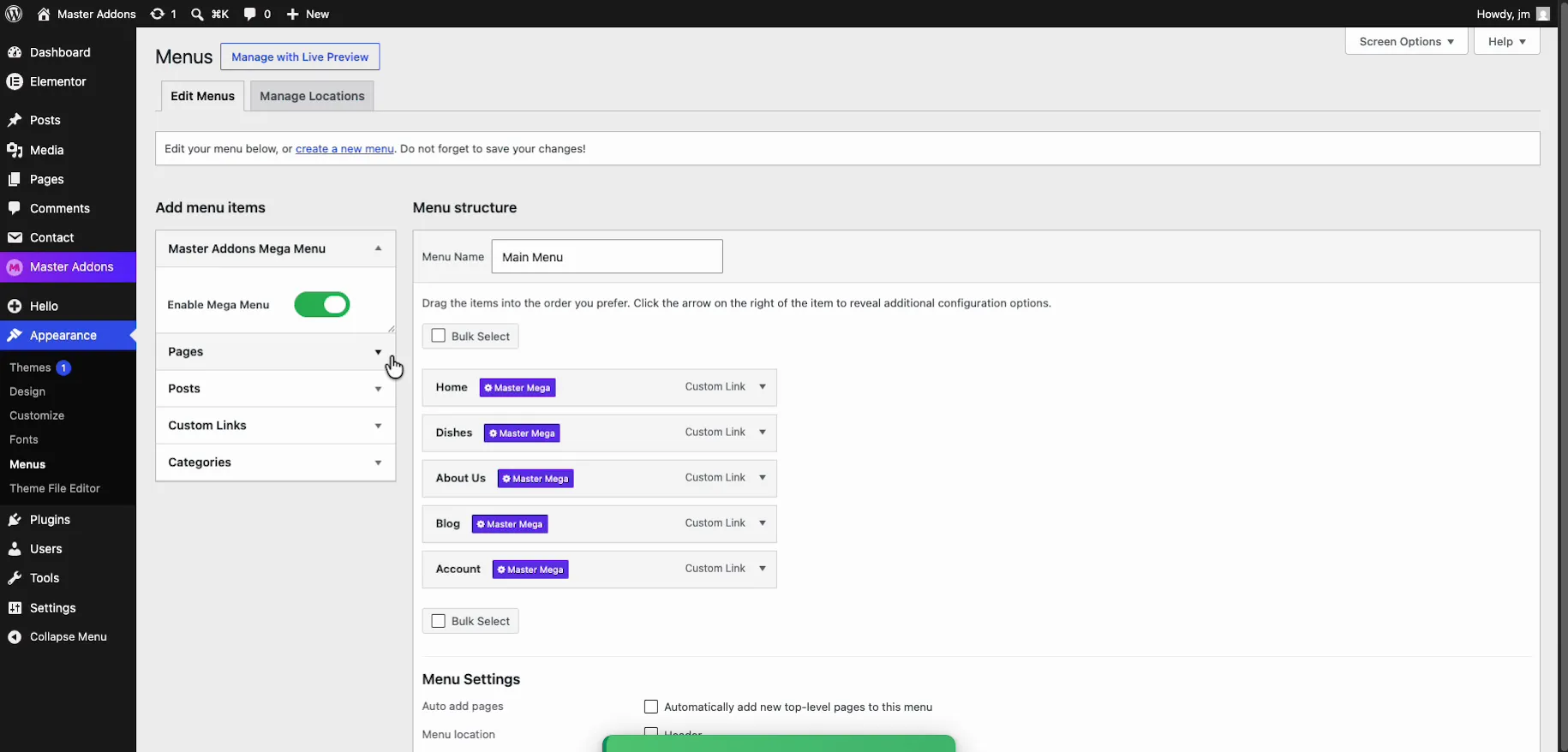
Ir para Aparência → Menus e construir o esqueleto antes de tocar em qualquer design Nesta construção o menu é chamado Menu Principal com cinco itens: Casa, Pratos, Sobre Nós, Blog, Conta. “Dishes” é o item que recebe o mega painel.
Obter a estrutura direita em primeiro lugar O mega painel é anexado a um item de menu, então reorganizar depois significa refazer o trabalho de design.
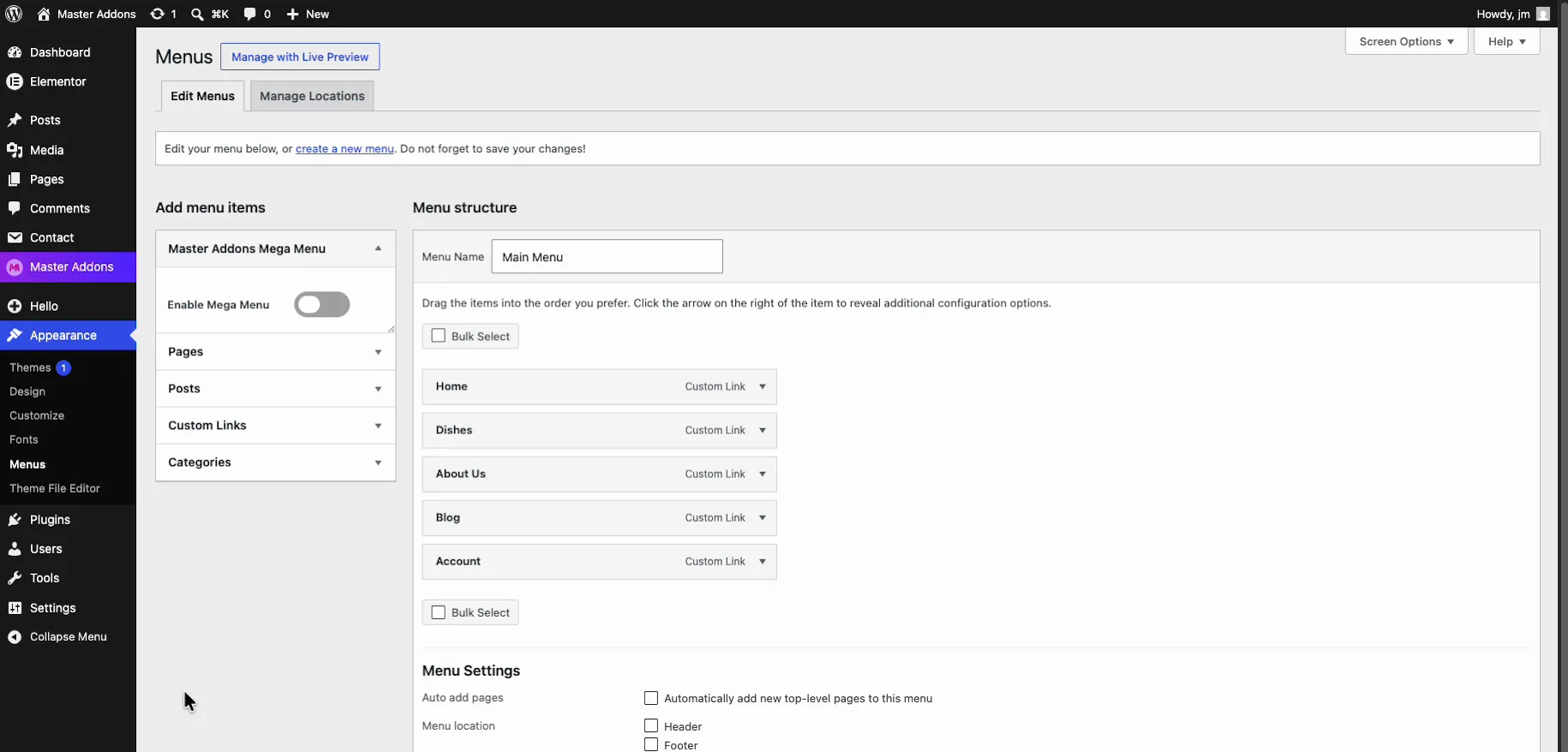
Com a extensão ativa, a Menu Mega de complementos mestres a caixa aparece na coluna da esquerda do ecrã Menus Alternar a sua Habilitar Mega Menu alterne. No momento em que você fizer isso, um roxo Mestre Mega o crachá aparece ao lado de cada item do menu Esse crachá é onde as opções do mega menu de cada item vivem.
Passo 3: Ligue o Mega Menu para o seu item de pratos
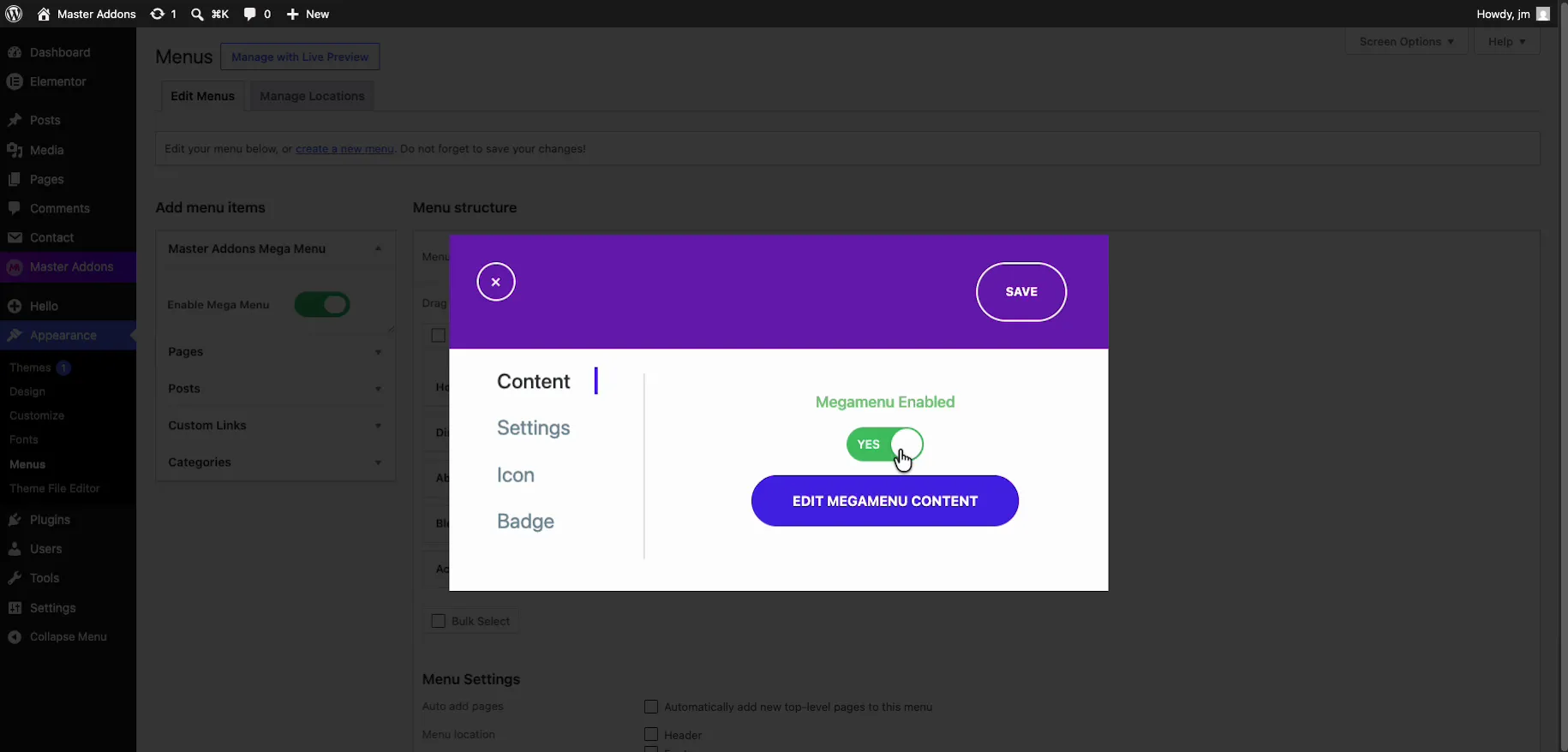
Clique no Mestre Mega emblema no item “Dishes” Um pop-up de configurações abre com quatro guias: Conteúdo, Configurações, Ícone e Distintivo.
- No Conteúdo aba, vire o Megamenu habilitado mudar para SIM. O botão Editar Conteúdo do Megamenu acende.
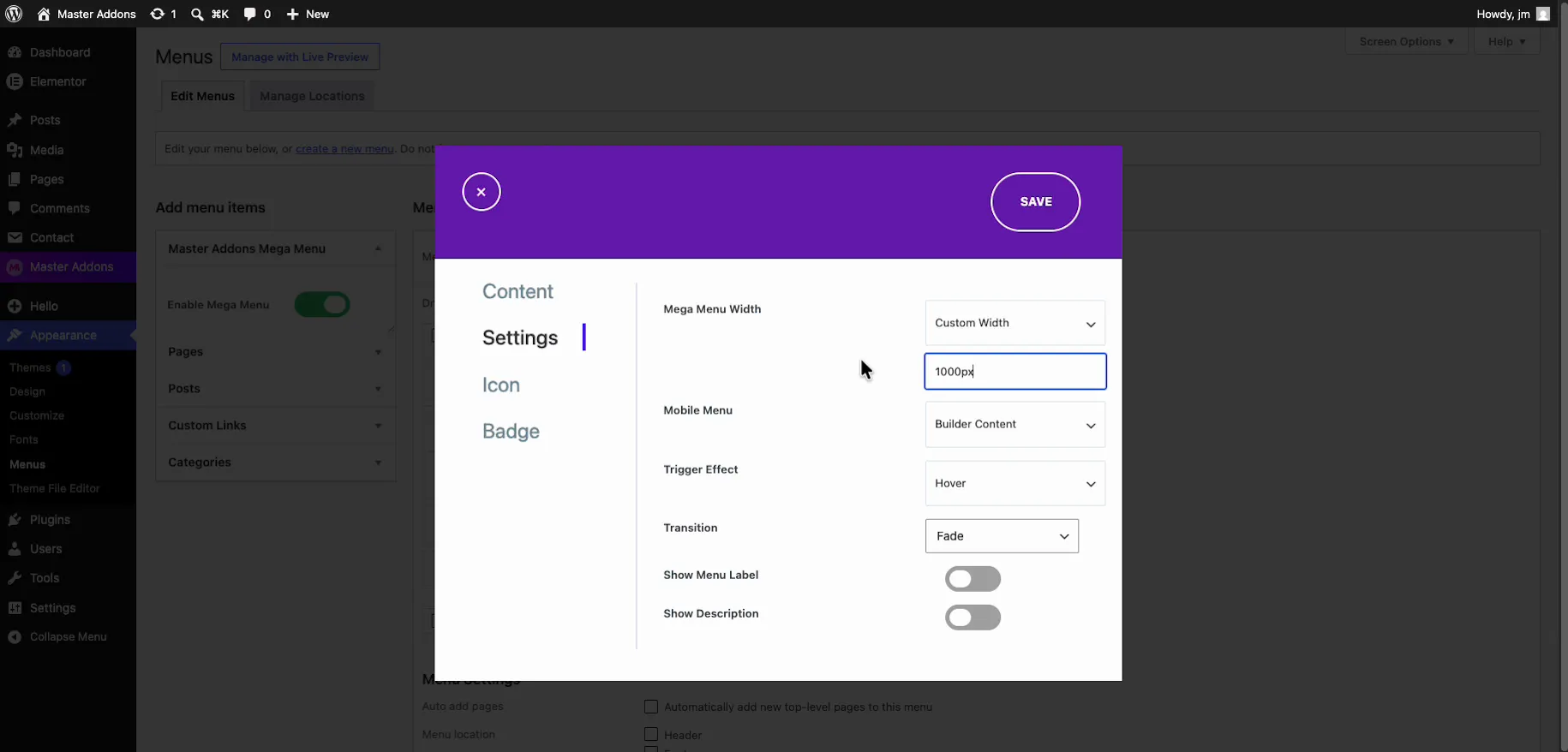
- No Configurações aba, defina o tamanho e o comportamento do painel. Nós usamos Largura personalizada em 1000 px, largo o suficiente para uma grade de prato mais um cartão em destaque Largura total também está lá se o seu design precisa de toda a tela.
- Definir Menu Móvel ao Conteúdo do Construtor, Efeito Gatilho para pairar, e Transição para Fade. As guias Icon e Badge são extras opcionais (um emblema “New” em um menu sazonal, por exemplo).
- Clique Salvar.
Você configura a largura do mega menu na guia Configurações: Largura total, padrão ou largura personalizada como nossa 1000px. A mesma guia contém a fonte do menu móvel, o efeito gatilho (hover ou clique), a animação de transição e alterna o rótulo e a descrição do menu:
Etapa 4: Projete o Painel no Elementor
Voltar à guia Conteúdo, clique em Editar conteúdo do Megamenu. O painel abre no editor Elementor normal, então você o projeta como qualquer outra página Construa as quatro zonas da tabela acima:
- Faixa de cabeçalho: nome do restaurante mais uma pequena nota de cozinha (“Cozinha aberta até às 23h00 · Forno de madeira queimado diariamente às 4”).A nota responde silenciosamente ao “são abertos? pergunta do” sem ninguém caçar por horas.
- Barra lateral da categoria: Entradas, Massas e Risoto, Pizza a Lenha, Correntes e Churrasqueiras, Sobremesas, Vinhos e Bebidas, cada uma com uma contagem de pratos.
- Grade de prato: nome, descrição de uma linha, preço e tags como Vegetariano, Picante ou Escolha do Chef As tags lidam com a filtragem da dieta sem uma coluna separada.
- Cartão em destaque e rodapé de ação: especial desta noite com foto e preço, a Reserve um botão Tabela, horário e endereço, e um link “Download full menu (PDF)” Se preferir mostrar horários de funcionamento estruturados, o Widget Horário de Negócios mantém-nos editáveis num só lugar.
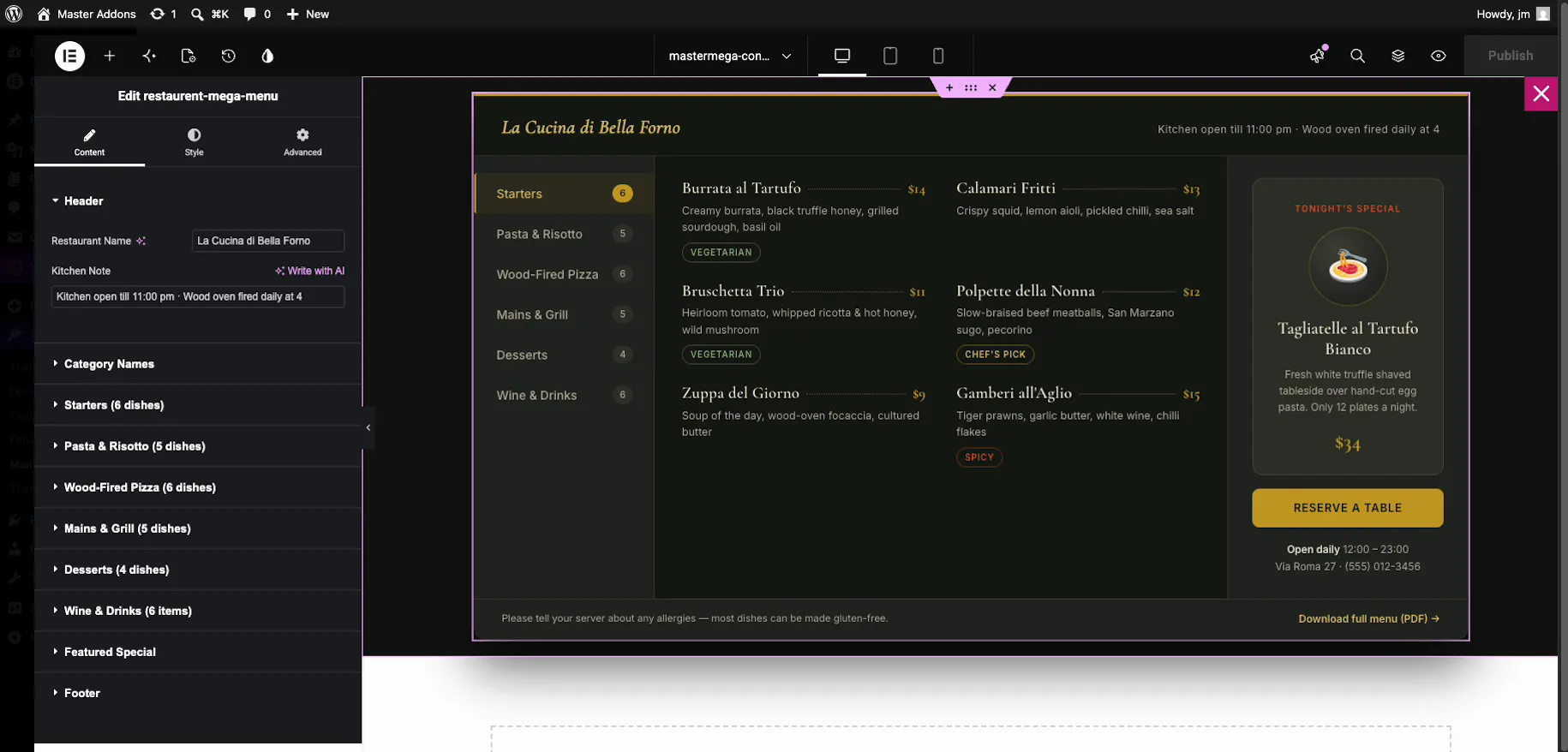
Cada nome de prato, preço e tag permanece editável no painel Elementor à esquerda Atualizar o menu mais tarde é uma edição de conteúdo, não um trabalho de design Publique o modelo quando terminar e feche o editor.
Passo 5: Coloque o Menu no Cabeçalho
O mega menu precisa de um cabeçalho para viver Se o cabeçalho do seu tema já exibe o Menu Principal você pode pular esta etapa, mas construir o cabeçalho com Master Addons mantém tudo em um editor O O Construtor de Tema é gratuito, ao contrário do Elementor Pro.
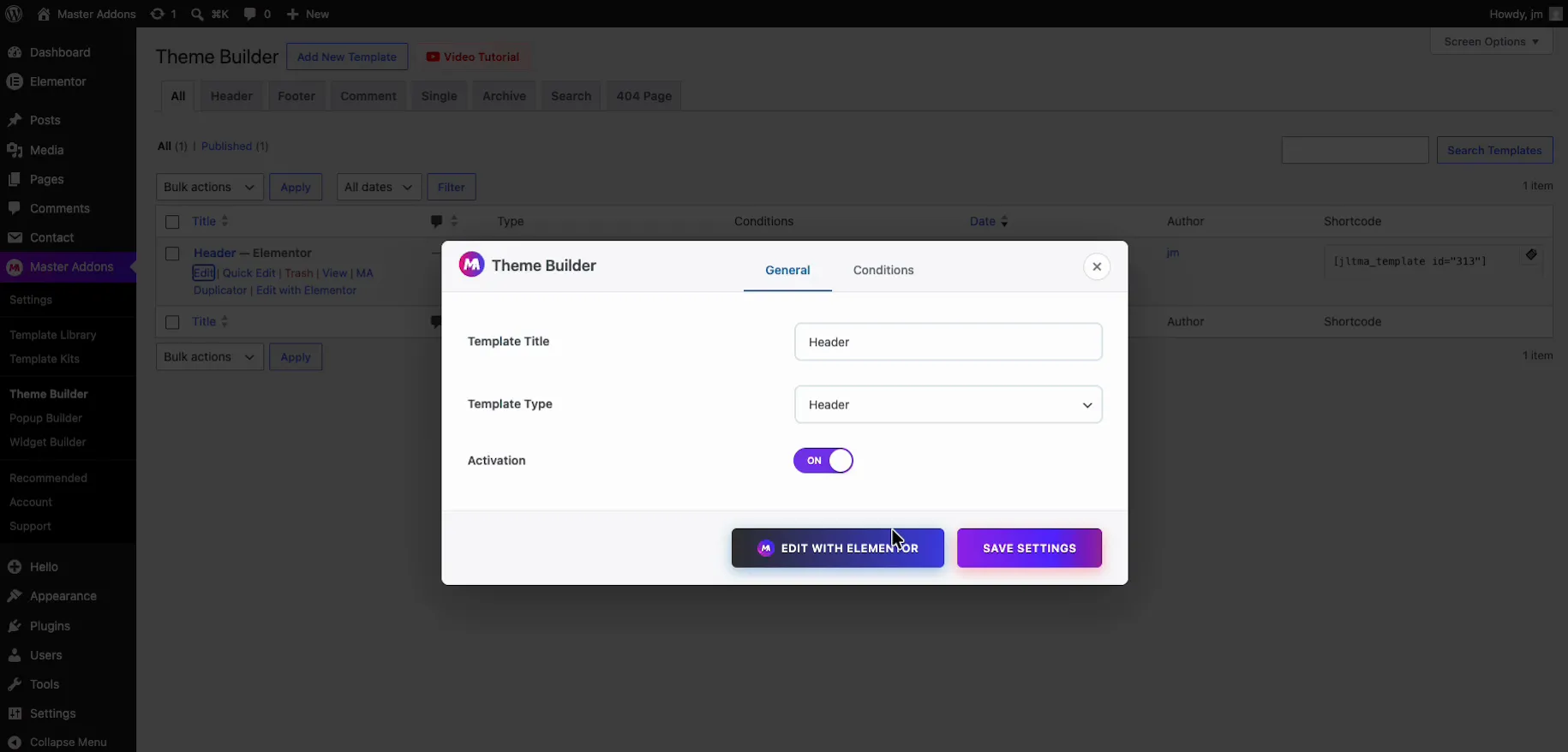
- Ir para Complementos Mestres → Construtor de Tema e clique Adicionar Novo Modelo.
- Defina o tipo de modelo para Cabeçalho, troque Ativação on, e sob Condições escolher Incluir → Site Inteiro.
- Clique Editar com o Elementor.
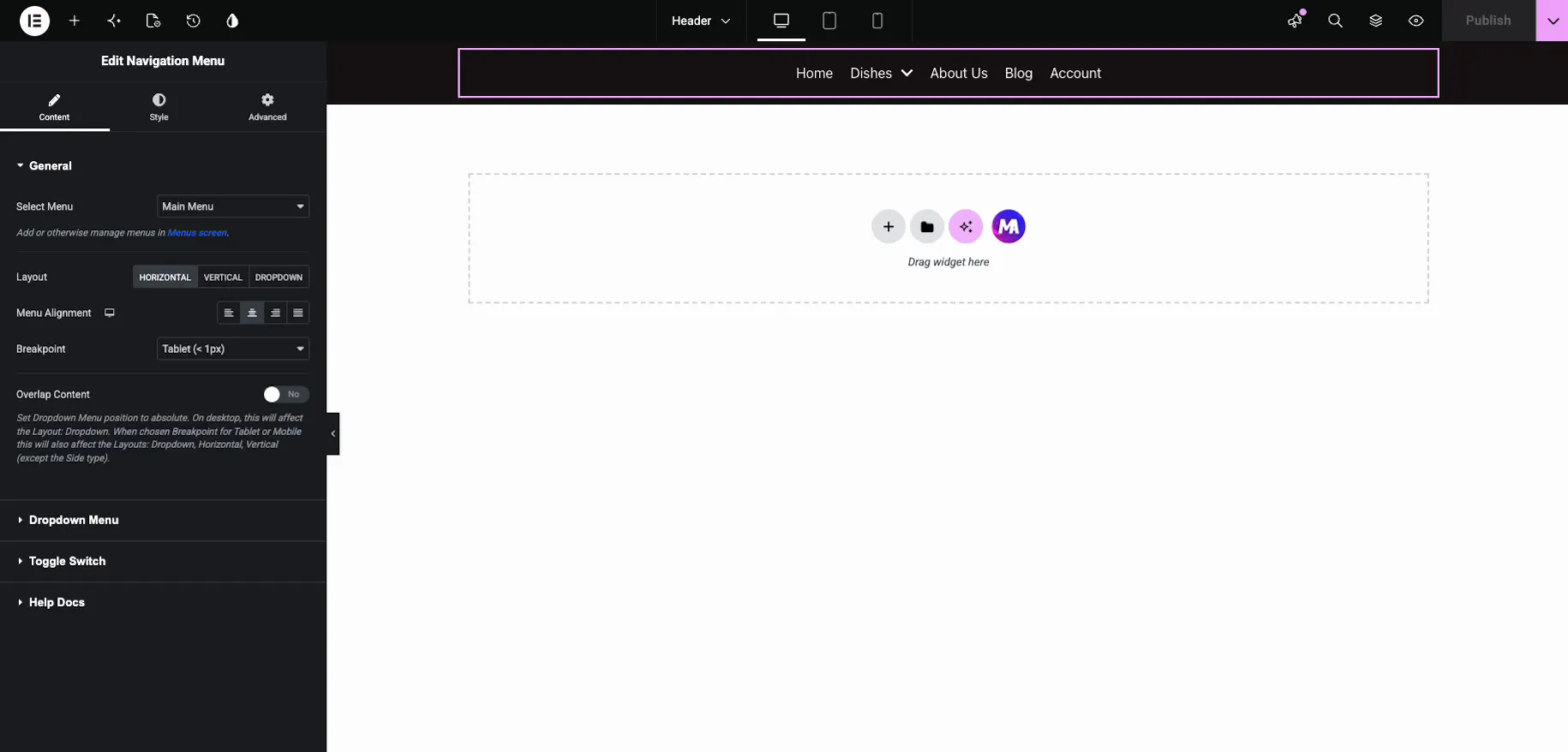
Dentro do modelo de cabeçalho, arraste o Menu Navegação widget e escolha Menu Principal em Selecionar Menu. defina o layout como Horizontal e alinhe-o como o design do cabeçalho exigir O item “Dishes” carrega seu mega painel com ele automaticamente.
Passo 6: Passe o mouse e verifique o resultado
Publique o cabeçalho e abra seu site Passe o mouse “Dishes” e o menu completo do restaurante cai sobre a página: categorias à esquerda, pratos com preços no meio, especial desta noite e o botão Reserve uma mesa à direita.
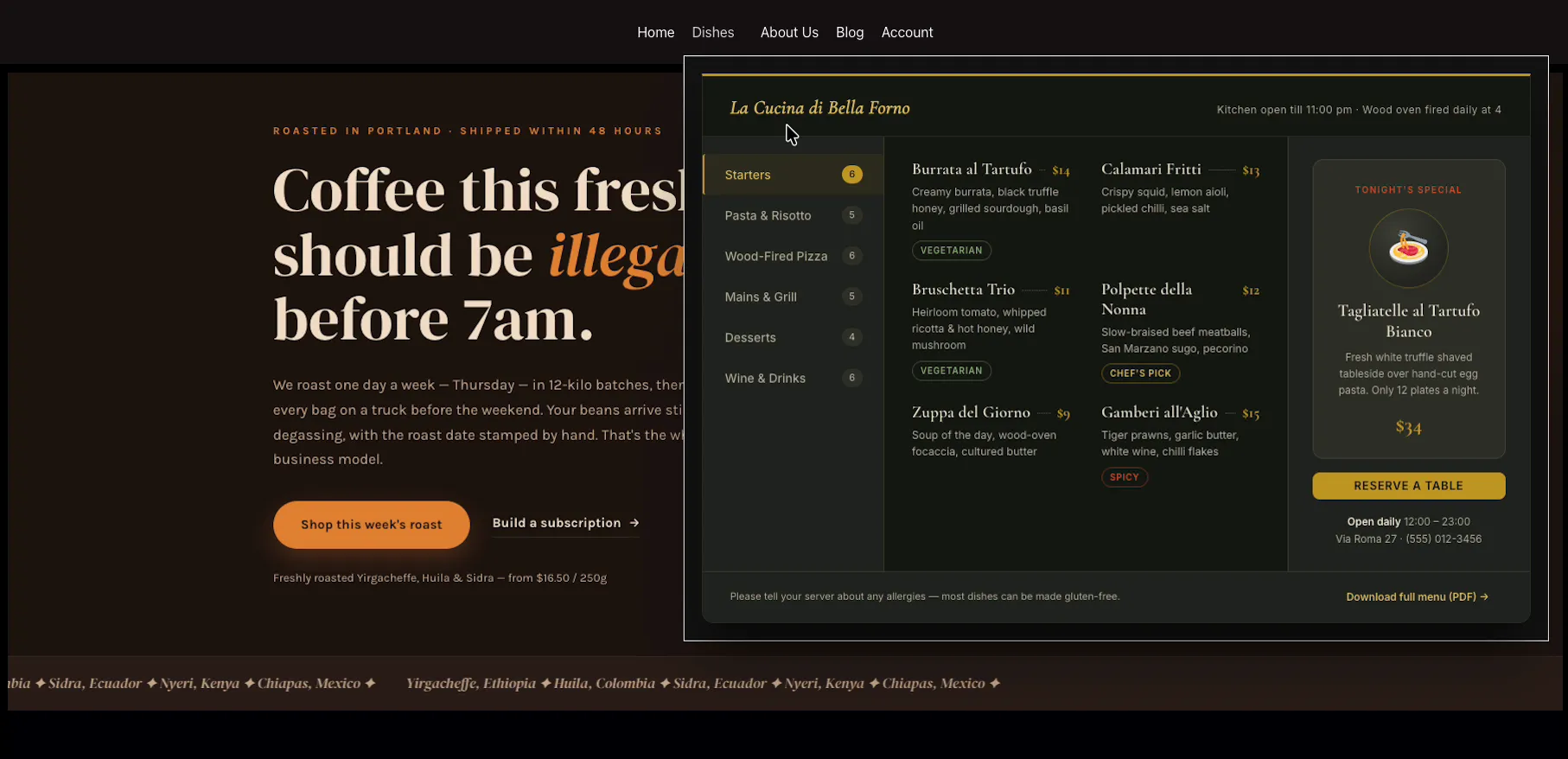
Clique em cada categoria para se certificar de que a contagem de pratos e links se comportam, em seguida, verifique o painel contra a página atrás dele Um painel escuro sobre um herói escuro precisa de uma borda ou sombra para que suas bordas permaneçam visíveis.
Passo 7: Mantenha-o rápido
Imagens do menu carregam em cada página do seu site, então um mega menu descuidado retarda todo o site do restaurante Os sites de restaurantes lentos perdem clientes que estão comparando opções em dados móveis.
- Use uma foto no painel (o especial apresentado), não uma galeria.
- Comprima-o e sirva WebP; dimensione-o para o espaço que realmente ocupa.
- Escreva texto alt real (“wood-fired margherita pizza”).Ajuda na acessibilidade e na pesquisa de imagens.
- Verifique o seu geral Velocidade da página do elementador depois de adicionar o menu, não antes.
Passo 8: Faça funcionar nos telefones
A maior parte do tráfego de restaurantes é móvel, frequentemente proveniente de pessoas que estão do lado de fora e decidem se devem entrar. É por isso que nos propusemos Menu Móvel para o Conteúdo do Construtor de volta na Etapa 3 O mesmo painel que você projetou serve o layout do telefone em vez de uma lista de links simples Um painel amplo ainda precisa entrar em colapso graciosamente:
- Esconder a foto do especial no celular, manter o botão Reserve uma Tabela Os controles de visibilidade responsivos do Elementor lidam com isso por elemento.
- Coloque os links da categoria em primeiro lugar na ordem de empilhamento; foi para isso que vieram os visitantes do telefone.
- Mantenha o botão “Reserve a Table” acessível sem rolagem longa.
- Teste em um telefone real A visualização do editor aproxima o comportamento do toque; ele não o reproduz.
Se o ponto de interrupção padrão do tablet cortar seu painel de maneira estranha, defina o seu próprio com o grátis Extensão de pontos de interrupção personalizados.
Opcional: Mostrar itens sazonais automaticamente
Os restaurantes oferecem ofertas com prazo determinado constantemente: lanche especiais, cardápios festivos, happy hour. Com o grátis Exibição Extensão das condições você pode definir um intervalo de datas ou regra do dia da semana em um elemento do painel para que o link do menu de Natal apareça em dezembro e se remova em janeiro, sem que ninguém edite o site à meia-noite.
Perguntas frequentes
Como faço para criar um mega menu de restaurante no Elementor?
Habilite a extensão gratuita do Menu Mega Master Addons, construa seu menu em Aparência > Menus, ative o Menu Mega Habilitar e clique no emblema Master Mega no item seus pratos e defina Megamenu Habilitado para sim Clique em Editar conteúdo do Megamenu e projete o painel em Elementor: categorias de menu, pratos com preços e etiquetas dietéticas, um especial em destaque e um botão Reserve a Table Finalmente, exiba o menu com o widget Menu de Navegação em seu cabeçalho.
Preciso do Elementor Pro para um mega menu de restaurante?
O widget de mega menu do No. Elementor é um recurso Pro, mas a extensão gratuita do Mega Menu Master Addons adiciona a mesma capacidade para liberar o Elementor, e você projeta o painel suspenso no editor normal do Elementor.
O que deve incluir um menu do site do restaurante?
Categorias de menu de comida, como entradas, rede, sobremesas e bebidas; preços de pratos com etiquetas dietéticas como vegetariano, vegano e picante; horário de funcionamento e endereço; e uma reserva clara ou ação de ordem on-line Deixe sua história Sobre, menções de imprensa e feeds sociais para o rodapé.
Um mega menu irá desacelerar o site do meu restaurante?
Pode, porque as imagens do menu carregam em cada página Usar uma única foto WebP comprimida dimensionada para o seu espaço de exibição em vez de uma galeria, escrever texto alt real, e verificar novamente a velocidade da sua página depois de adicionar o menu Feito com cuidado o impacto é insignificante.
Como faço um mega menu de restaurante funcionar no celular?
Defina a opção Menu móvel para Conteúdo do Construtor para que os telefones obtenham seu painel projetado, ocultem a foto do prato no celular enquanto mantêm o botão de reserva, empilhem os links de categoria primeiro e mantenham o botão Reserve a Table acessível sem rolagem longa Sempre teste em um telefone real em vez da visualização do editor.
Posso mostrar itens do menu sazonal apenas durante determinadas datas?
Sim. a extensão gratuita Condições de exibição permite definir um intervalo de datas ou regra do dia da semana em qualquer elemento dentro do painel do mega menu, para que um link de menu festivo apareça e desapareça dentro do cronograma sem que ninguém edite o site.
Max Mega Menu é gratuito, e é um bom ajuste para um site de restaurante?
Max Mega Menu tem uma versão gratuita no repositório WordPress mais um complemento Pro pago É um plugin de menu autônomo, não construído especificamente para Elementor, então os painéis são editados em sua própria interface, em vez do editor Elementor que você já usa para páginas Para uma compilação de restaurante totalmente Elementor, Master Addons Mega Menu mantém todo o painel em um editor.
Leitura Relacionada
