


Ключевые выводы
- У Elementor нет виджета таблицы в основном плагине или в Elementor Pro, поэтому таблица в Elementor поступает из HTML-кода, контейнеров, плагина таблицы или виджета дополнения.
- Виджет HTML - это способ создать таблицу в Elementor без плагина: вставить таблицу, tr, th и td теги и добавить короткий блок стилей для границ и заполнения.
- Контейнер Grid может имитировать таблицу, но для таблицы из 3 столбцов и 4 строк требуется 12 отдельных виджетов текстового редактора, и в результате получается не настоящая таблица HTML.
- В TablePress 3.4 добавлен собственный виджет Elementor под названием TablePress Table, а его таблицы могут сортироваться, искать и размещаться на страницах посетителей.
- Виджет Master Addons Dynamic Table строит настоящую HTML-таблицу из ячеек заголовка и тела на панели Elementor и складывает строки в карты на устройствах шириной до 768px.
Для создания таблицы в Elementor вам нужен обходной путь, т.к. Elementor не поставляет табличный виджет. четыре, которые работают, - это HTML-виджет с вашим собственным кодом, Grid-контейнер, таблица TablePress и дополнительный виджет, такой как Динамическая таблица.
Мы построили таблицу в каждом из четырех способов на Elementor 4.3 и просмотрели каждую на рабочем столе и в телефоне.
Оглавление
Есть ли у Элементора табличный виджет?
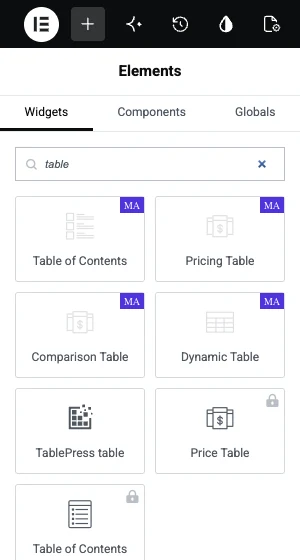
№ Поиск “table” в панели Элементор и единственные встроенные результаты являются Содержание и Таблица цен, и оба принадлежат Elementor Pro. ни один из них не делает строки и столбцы данных Таблица цен является единой картой цен, и Содержание перечисляет заголовки на странице.
Каким способом следует воспользоваться?
Выберите, насколько велика таблица и кто будет ее редактировать позже.
| Путь | Плагин нужен | Лучший для | Остерегайтесь |
|---|---|---|---|
| HTML-виджет | Нет | Одна маленькая таблица, отредактированная кем-то, кто читает HTML | Каждое изменение означает редактирование кода |
| Контейнер сетки | Нет | Несколько ячеек, которым нужны кнопки или изображения | Один виджет на ячейку, и это не настоящая таблица |
| СтолПресса | СтолПресса | Длинные таблицы, импорт CSV или Excel, сортировка и поиск | Стайлинг происходит за пределами Элементора |
| Таблица виджет | Дополнение, такое как Master Addons | Расписания, технические характеристики и прайс-листы, которые вы редактируете в Elementor | Никакой сортировки или импорта в динамической таблице |
Способ 1: Создайте таблицу в Elementor с помощью виджета HTML
Это способ сделать таблицу в Elementor без плагина Вы пишете простую таблицу HTML и Elementor печатает ее такой, какая она есть.
- Отредактируйте страницу с помощью Elementor и перетащите ее HTML виджет в контейнер.
- Вставьте код ниже в HTML-код поле.
- Изменить текст между тегами Каждый
trэто ряд, каждыйthявляется ячейкой заголовка и каждойtdявляется клеткой тела. - Нажмите Публиковать.
<table class="simple-table">
  <thead>
    <tr><th>Plan</th><th>Storage</th><th>Price</th></tr>
  </thead>
  <tbody>
    <tr><td>Starter</td><td>10 GB</td><td>$5 a month</td></tr>
    <tr><td>Team</td><td>100 GB</td><td>$15 a month</td></tr>
    <tr><td>Business</td><td>1 TB</td><td>$45 a month</td></tr>
  </tbody>
</table>

<style>
.simple-table { width: 100%; border-collapse: collapse; }
.simple-table th, .simple-table td { padding: 12px 16px; border: 1px solid #e4e7ec; text-align: left; }
.simple-table th { background: #101223; color: #fff; }
.simple-table tbody tr:nth-child(even) { background: #f6f6f7; }
</style>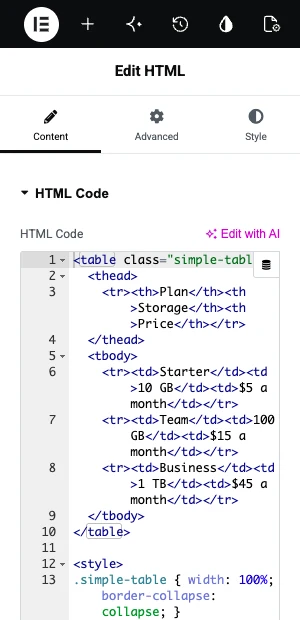
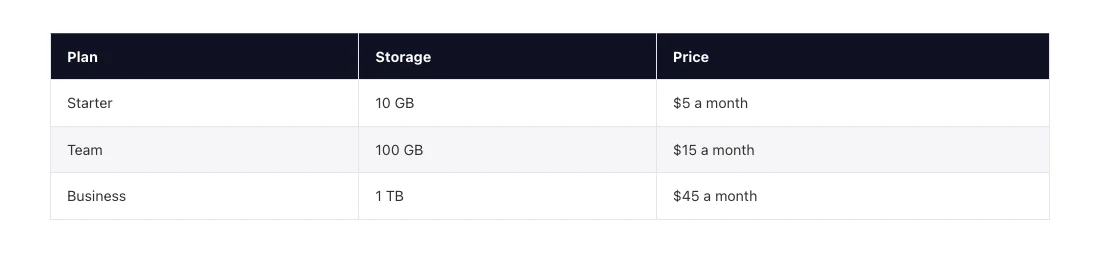
Стол легкий и настоящий table элемент, который понимают поисковые системы и программы чтения с экрана. Однако его сложнее поддерживать. Клиенту, желающему добавить строку, приходится редактировать HTML, а отсутствующий закрывающий тег нарушает макет.
Способ 2: Постройте стол с помощью контейнера Grid
Контейнер Grid раскладывает виджеты по строкам и столбцам, поэтому он может выглядеть как таблица. Он подходит для небольшого блока, где ячейки содержат кнопки, значки или изображения.
- Добавить контейнер и установить Планировка контейнера чтобы Сетка.
- Набор Столбцы к количеству столбцов, которые вам нужны и Ряды к количеству строк включен заголовок.
- Набор Пробелы до 0, чтобы клетки соприкасались.
- Перетащите один Текстовый редактор введите виджет в каждую ячейку и введите ее текст.
- На каждом виджете открыт Продвинутый, затем добавьте Набивка и 1px Граница. Придайте ячейкам заголовка цвет фона.
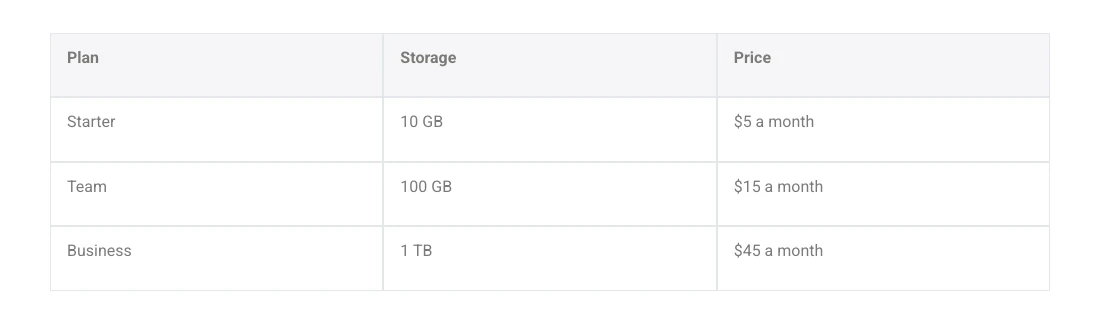
Количество виджетов быстро растет Три столбца и четыре строки уже нуждаются в 12 виджетах, а таблица 5 на 10 нуждается в 50.Границы удваиваются там, где встречаются клетки, если вы не настраиваете каждую сторону. выход представляет собой набор divs, поэтому программа чтения с экрана не объявляет его в виде таблицы. Сохраните этот метод для горстки ячеек.
Способ 3: Добавьте таблицу TablePress в Elementor
TablePress - это плагин таблицы с более чем 600 000 активных установок. Вы собираете таблицу на собственном экране администратора, а затем помещаете ее в Elementor. Это правильный выбор для длинных таблиц, поскольку он импортирует файлы Excel, CSV, HTML и JSON и позволяет посетителям сортировать, искать и просматривать строки.
- Установить и активировать СтолПресса.
- Перейти к СтолПресса, тогда Добавить новый чтобы набрать таблицу, или Импорт чтобы загрузить файл.
- Сохраните таблицу и отметьте ее идентификатор.
- Отредактируйте свою страницу с помощью Elementor и найдите СтолПресс. Втащите виджет и выберите таблицу в Таблица выпадающий.
- Если вы предпочитаете короткий код, перетащите его Шорткод виджет и введите
[table id=1 /]с собственным удостоверением личности.
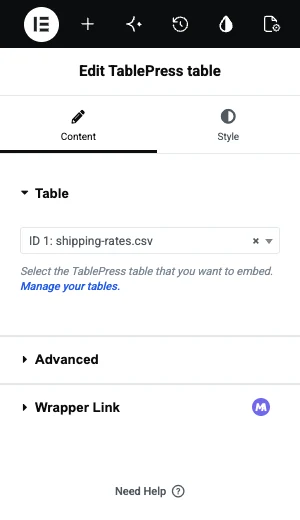
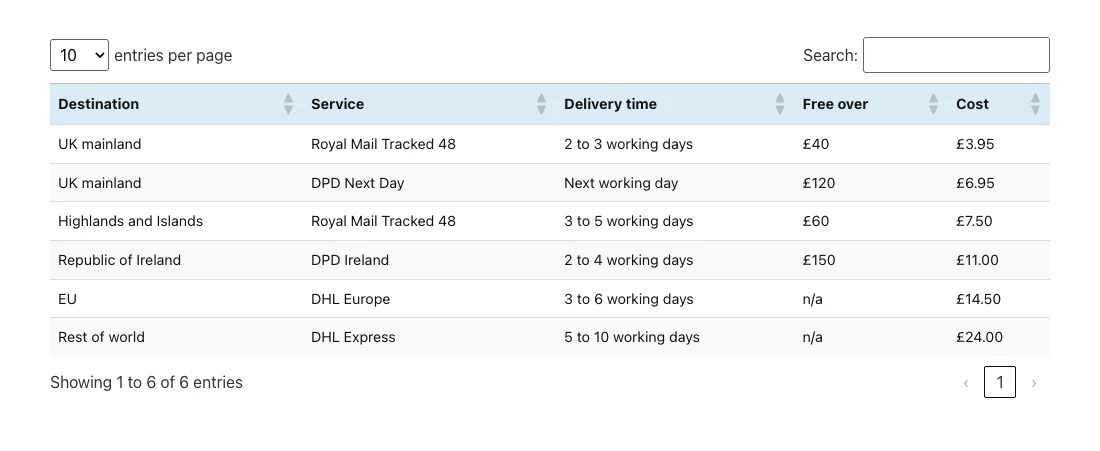
Виджет не имеет вкладки Стиль, поэтому цвета и шрифты приходят из настроек TablePress и вашего собственного CSS. на нашем 390px тестовом телефоне таблица из пяти столбцов также проходила мимо правого края, пока мы не включились Горизонтальная прокрутка в настройках таблицы.
Способ 4: Используйте табличный виджет
Виджет надстройки держит всю работу внутри Elementor. вы вводите ячейки на панели и стилизуете таблицу на вкладке Стиль, так же, как вы работаете с любым другим виджетом. мы будем использовать виджет Динамическая таблица из Главных надстроек здесь.
- Установите главные дополнения и проверьте это Динамическая таблица включается в настройках виджета.
- Отредактируйте страницу с помощью Elementor, найдите Динамическая таблица и перетащите его в. Он начинается с выборочной таблицы из четырех столбцов.
- Открытый Столовая Голова. Добавить один Ячейка заголовка таблицы по столбцу и введите каждый Имя столбца.
- Открытый Тело стола. Добавить один Таблица Тело Клетка на ячейку слева направо Включите Новый ряд? на первой ячейке каждого ряда после первого.
- Чтобы объединить ячейки, откройте ячейку Опции вкладка и набор Пролет колонны или Рядный пролет.
- Стиль заголовка, корпуса и полос в Стиль вкладка, затем публикация.
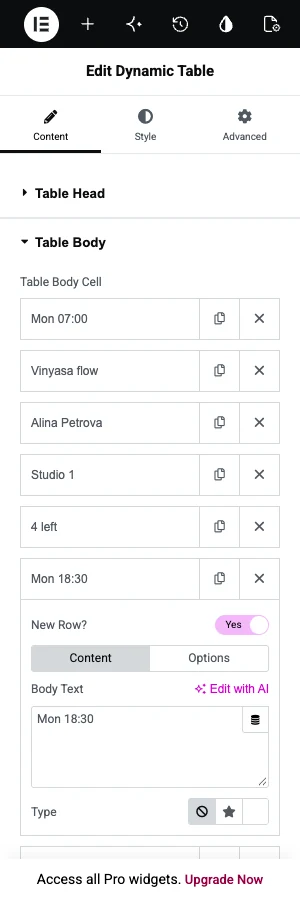
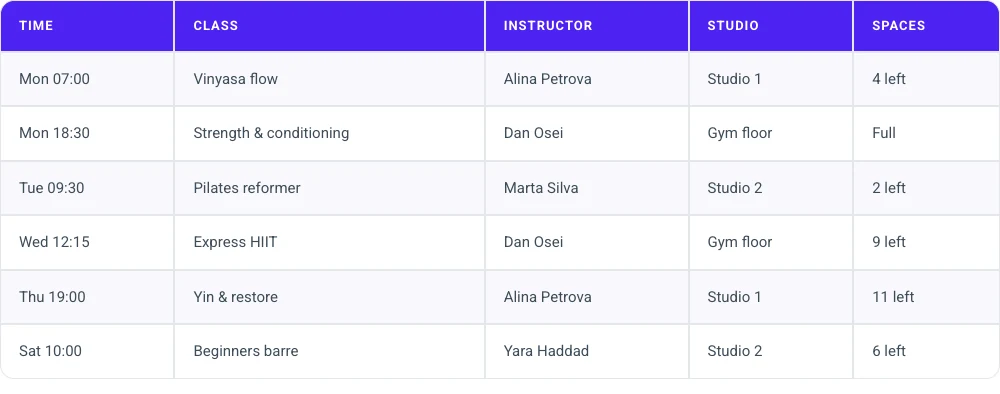
Каждая ячейка может содержать текст, значок или изображение, а текстовые поля принимают динамические теги. Адаптивный стол? в разделе Настройки по умолчанию включено, поэтому на устройствах шириной до 768px каждая строка становится картой с именами столбцов в качестве меток.
Хотите увидеть его, прежде чем что-либо устанавливать? выше Страница "Динамическая таблица" имеет три живых стола и восемь демо-макетов, которые вы можете открыть.
Динамическая таблица не сортирует, не ищет, не вводит страницы и не импортирует файлы. Каждая ячейка вводится вручную, что хорошо для 30 ячеек и утомительно для 300, поэтому для больших наборов данных вернитесь к Пути 3.
Ошибки, которых следует избегать
- Построение таблицы в виджете Text Editor. У него нет кнопки таблицы, поэтому вы в конечном итоге пишете HTML на вкладке "Текст" в любом случае. Виджет HTML - более чистое место для этого кода.
- Использование виджета цен для данных. Таблица цен и Таблица цен виджеты строятся для планов с кнопкой купить Они неправильная форма для строк данных.
- Забывая телефоны. Таблица из пяти столбцов редко подходит для экрана 390px. Решите, следует ли строкам стекать, прокручивать вбок или терять столбец.
- Построение 50 ячеек из виджетов. Если для метода сетки требуется более десятка виджетов, переключитесь на реальную таблицу.
Часто задаваемые вопросы
Как создать таблицу в Elementor без плагина?
Перетащите виджет HTML на страницу и вставьте код таблицы, состоящий из тегов table, tr, th и td, плюс короткий блок стиля для границ и заполнения. для нескольких ячеек вы также можете установить контейнер в Grid и поместить один виджет Text Editor в каждую ячейку.
Есть ли у Elementor Pro виджет таблицы?
№ Elementor Pro добавляет таблицу цен и оглавление, и ни один из них не создает строки и столбцы данных. Для таблицы данных вам все еще нужен HTML, плагин таблицы, такой как TablePress, или виджет дополнения.
Как проще всего добавить таблицу в Elementor?
Для таблицы, которую вы будете редактировать внутри Elementor, виджет таблицы является самым простым, потому что ячейки и стиль сидят в панели. для длинной таблицы, которая уже существует в виде электронной таблицы, импорт файла в TablePress быстрее, чем его ввод.
Могу ли я скопировать таблицу из Excel в Elementor?
Не прямо в виджет. сохраните лист как файл CSV или Excel и импортируйте его в TablePress, затем поместите эту таблицу с виджетом таблицы TablePress. Вставка блока ячеек в виджет таблицы помещает все это в одну ячейку.
Отзывчивы ли таблицы Elementor?
Это зависит от того, как была сделана таблица.HTML-таблица сохраняет свои столбцы и может переполняться на телефоне, если вы не добавите CSS. Dynamic Table стекирует строки в карты на 768px и ниже.TablePress имеет опцию Горизонтальная прокрутка в настройках каждой таблицы.
Заключительные мысли
Существует четыре способа создания таблицы в Elementor.Используйте виджет HTML для одной маленькой таблицы и без плагина, контейнер Grid для нескольких ячеек с кнопками или изображениями, TablePress для длинных или импортированных данных и виджет таблицы, когда вы хотите редактировать и стилизовать таблицу внутри Elementor.
Если подходит последний, Динамическая таблица является частью Мастер Аддоны вместе с другими его виджетами.
Связанное чтение
