

Principais conclusões
- Elementor não possui controle dedicado para mostrar ou ocultar uma seção ao clicar, portanto os três métodos de trabalho são o widget Accordion, um widget de alternância de conteúdo e um botão com um script curto.
- O widget Elementor Accordion esconde quaisquer widgets dentro de um item até que seu título seja clicado, e o estado padrão definido como Todos em colapso mantém o item fechado no carregamento da página.
- O widget Master Addons Toggle Content funciona como um interruptor de mostrar e ocultar quando uma de suas duas opções é deixada vazia e a outra mantém a seção.
- Um botão pode mostrar ou ocultar qualquer contêiner Elementor com cerca de dez linhas de JavaScript em um widget HTML, usando uma classe CSS no botão e outra no contêiner.
- As Condições de Exibição do Elementor e as configurações de ocultação Responsiva não reagem aos cliques, porque decidem o que é mostrado por regra ou por dispositivo antes que o visitante faça qualquer coisa.
Para mostrar ou ocultar uma seção no clique em Elementor, coloque a seção dentro de algo que abre quando clicado O widget Accordion faz isso sem plugin extra Uma alternância de conteúdo dá a você um interruptor Mostrar e Ocultar Um botão com algumas linhas de script pode revelar qualquer contêiner na página Elementor não tem um único “show na configuração click”, então um desses três é a rota.
Cada método abaixo foi construído e testado no Elementor 4.3. escolha como o gatilho deve ser: uma barra de título, um interruptor ou um botão.
Índice
Qual método se encaixa na sua página
Todos os três métodos escondem uma seção até um clique Eles diferem no que o visitante clica e quanta configuração eles precisam.
| Acordeão | Alternar conteúdo | Botão e script | |
|---|---|---|---|
| O que os visitantes clicam | Uma barra de título | Um interruptor Mostrar e Ocultar | Qualquer botão ou ícone |
| Conteúdo oculto senta-se | Dentro do widget | Dentro do widget ou em um modelo salvo | Em qualquer lugar da página |
| Código necessário | Nenhum | Nenhum | Cerca de dez linhas |
| Necessidades | elementar | Complementos mestres Pro | elementar |
| Melhor para | Detalhes extras, perguntas frequentes, Leia mais | Uma escolha clara dentro e fora | Um botão longe da seção que abre |
Método 1: O widget Accordion
O widget Accordion é a maneira mais rápida de mostrar uma seção no clique, porque cada item é um contêiner que aceita qualquer widget O que você colocar dentro fica escondido até que o título seja clicado.
- Edite a página com Elementor e arraste o Acordeão widget para onde a seção oculta deve estar.
- Exclua os itens que você não precisa Para uma seção oculta, mantenha um item.
- Digite o título em que os visitantes clicarão, como Mostrar detalhes de entrega.
- Clique dentro do item e adicione seu conteúdo: texto, imagens, um formulário ou um layout de contêiner inteiro.
- Aberto Interações e definir Estado padrão para Todos desabaram.
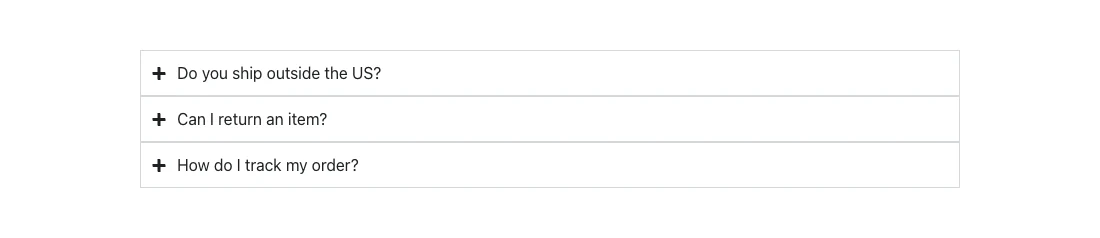
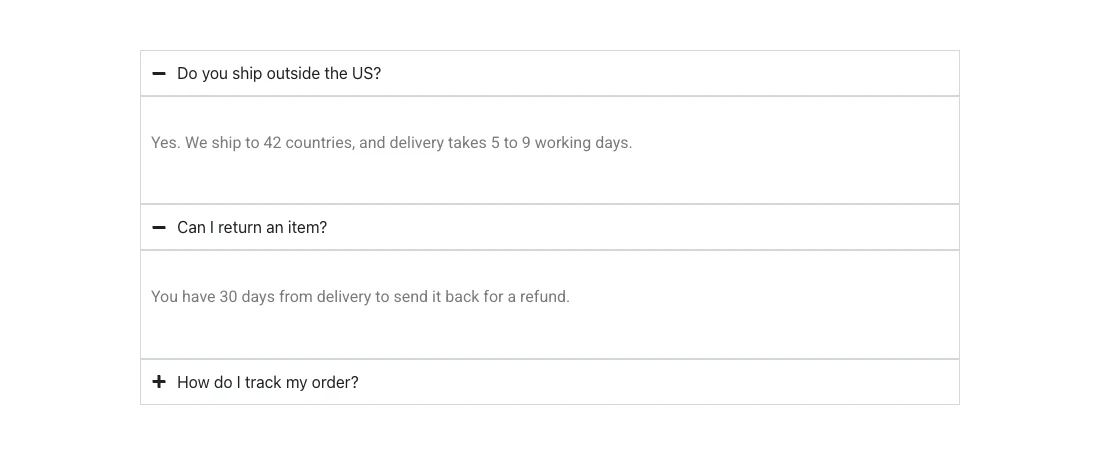
O limite deste método é o look O gatilho é sempre uma barra de título diretamente acima do conteúdo Se você precisar de um botão estilizado, ou um gatilho em outro lugar da página, use o Método 3. para mais estilos de título, o Widget Acordeão Avançado é uma opção.
Método 2: Um conteúdo alternar com uma opção vazia
Um alternador de conteúdo normalmente alterna entre dois blocos Deixe um bloco vazio e ele se torna um interruptor de mostrar e ocultar: um rótulo não mostra nada, o outro mostra sua seção.
Essas etapas usam Alternar conteúdo do Master Addons Pro. Testamos a opção vazia no Elementor 4.3 e ela não deixa lacunas ou espaço reservado.
- Arrastar Alternar conteúdo na página.
- No Elementos listar, rotular o primeiro item Ocultar detalhes e excluir o texto da amostra para que seu conteúdo fique vazio.
- Rotule o segundo item Mostrar detalhes Escreva o conteúdo no editor, ou conjunto Tipo para modelo e escolha um modelo salvo para um layout completo.
- Aberto Alternar configurações e partir Índice Ativo em 1, então a página carrega com a seção oculta.
- Definir Posição to Antes se o interruptor deve sentar-se acima da seção, ou Depois de colocá-lo abaixo.


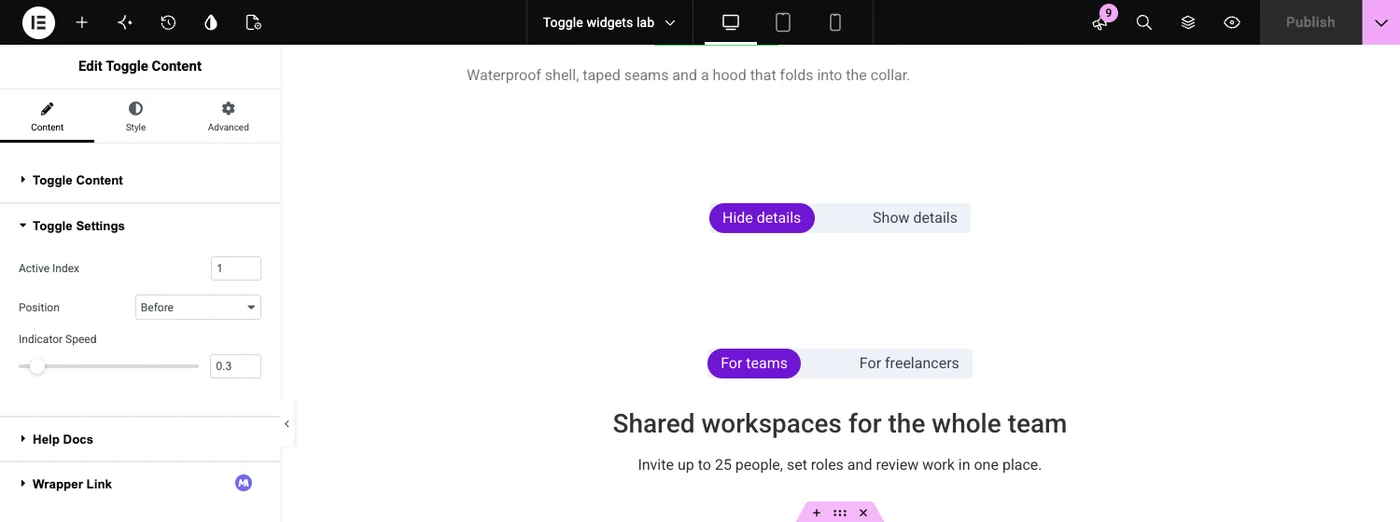
A mudança torna o estado óbvio, o que se adapta a detalhes opcionais, como informações nutricionais, especificações técnicas ou termos. Para invertê-lo, com a seção visível primeiro, defina Índice Ativo como 2.
Alternando entre duas seções? O Alternar página do widget Conteúdo possui switches de faturamento, tabelas de especificações e mais oito demonstrações ao vivo.
Método 3: Um botão e um script curto
Use um script quando o gatilho deve ser um botão normal, ou quando o botão e a seção estão em lugares diferentes Você adiciona uma classe CSS ao botão, uma à seção e cola um pequeno trecho em um widget HTML.
- Adicionar a Botão widget. Em Avançado > Classes CSS, digite
show-hide-button. Deixe o campo de ligação do botão vazio. - Selecione o contêiner que deseja ocultar. Em Avançado > Classes CSS, digite
show-hide-target. - Arrastar um html widget em qualquer lugar da página e colar o código abaixo.
- Atualize a página e teste-a no front-end.
<style>
.show-hide-target { display: none; }
.show-hide-target.is-open { display: flex; }
.elementor-editor-active .show-hide-target { display: flex; }
</style>

<script>
document.addEventListener("DOMContentLoaded", function () {
  document.querySelectorAll(".show-hide-button a, .show-hide-button button").forEach(function (button) {
    button.addEventListener("click", function (event) {
      event.preventDefault();
      document.querySelectorAll(".show-hide-target").forEach(function (target) {
        target.classList.toggle("is-open");
      });
    });
  });
});
</script>
A regra do primeiro estilo esconde o recipiente A segunda mostra-o uma vez que o script adiciona o is-open classe.o terceiro mantém o recipiente visível dentro do editor do Elementor, para que ainda possa editá-lo Cada clique no botão adiciona ou remove a classe.

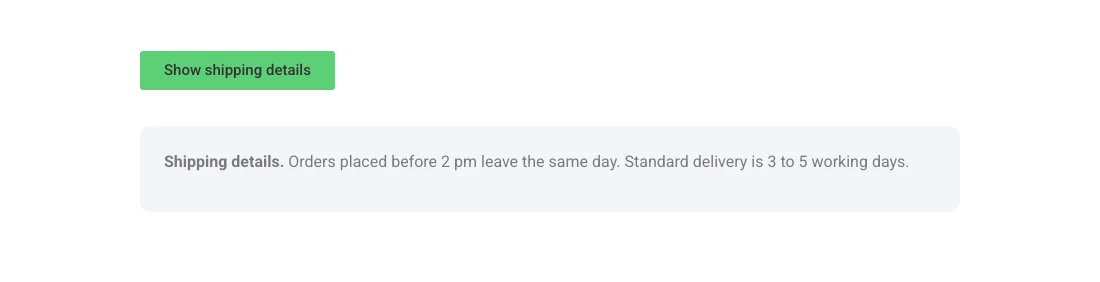
Três notas sobre este método Cada contêiner com a classe abre junto, então use nomes de classes diferentes se precisar de pares separados em uma página O texto do botão não muda por si só E se um plugin de cache ou otimização de script atrasar o JavaScript, o primeiro clique pode ser ignorado até que o script carregue.
Se a secção deve abrir sobre a página, use um popup Ver como adicionar um pop-up no Elementor.
O que não funciona: Condições de exibição e configurações responsivas
Dois recursos do Elementor soam como se devessem fazer isso e não. Ambos ocultam conteúdo, mas nenhum deles reage a um clique.
- Configurações responsivas. Advanced > Responsive has Hide On Desktop, Hide On Tablet and Hide On Mobile Eles escondem um elemento pelo tamanho da tela, o tempo todo.
- Condições Exibição. Condições de exibição do Elementor mostrar ou ocultar um elemento por regra, como status de login, função de usuário, data ou navegador A decisão é tomada quando a página é carregada.
Eles são as ferramentas certas quando o site deve decidir o que um visitante vê Nós cobrimos eles em Condições de exibição do elementor, e o Exibição Extensão das condições a página lista todas as regras que suporta Quando o visitante deve decidir, use um dos três métodos de clique acima.
Perguntas frequentes
Como mostro uma seção oculta quando um botão é clicado no Elementor?
Dê ao botão o botão mostrar-ocultar-botão da classe CSS e à seção o alvo mostrar-ocultar-classe da classe, então adicione um widget HTML com um script curto que alterna uma classe na seção quando o botão é clicado Sem código, coloque a seção dentro de um item Accordion em vez disso.
O Elementor pode mostrar ou ocultar uma seção ao clicar sem um plugin?
Sim. O widget Accordion esconde o que estiver dentro de um item até que seu título seja clicado, e ele faz parte do próprio Elementor Para um botão personalizado, um widget HTML com algumas linhas de JavaScript faz o mesmo trabalho sem nenhum plugin extra.
Por que minha seção oculta também desaparece no editor Elementor?
Seu CSS o esconde em todos os lugares, incluindo a visualização do editor Adicione uma regra que o mostre durante a edição: .elementor-editor-active .show-hide-target {display: flex; }. Você também pode abrir o painel Estrutura e selecionar o contêiner oculto de lá.
O conteúdo escondido por trás de um clique é ruim para SEO?
Não quando o conteúdo está na página HTML, que é o caso de todos os três métodos aqui Os motores de busca podem lê-lo Mantenha o conteúdo principal da página visível por padrão, e use click-to-show para detalhes de suporte.
Posso esconder uma secção até que um visitante faça o login?
Isso exige uma condição Usar Condições de Exibição com uma regra de Status de Login para que a seção carregue apenas para visitantes logados Um método baseado em cliques ainda enviaria o conteúdo para o navegador de todos.
Pensamentos finais
Existem três maneiras confiáveis de mostrar ou ocultar uma seção ao clicar no Elementor. Use o widget Accordion quando uma barra de título estiver bem, um conteúdo alterne com uma opção vazia quando desejar um switch visível e um botão com um script curto quando o gatilho tiver que ficar em outro lugar.
Se você acabar alternando entre duas seções com mais frequência do que escondendo uma, o Alternar widget Conteúdo foi construído para isso.
Leitura relacionada


