


Um fundo inclinado corta a borda de uma seção através da página em um ângulo em vez de deixá-la plana Ele quebra a pilha usual de faixas horizontais, e o olho segue a diagonal para baixo na próxima seção As páginas de destino e as páginas iniciais do SaaS usam-na constantemente.
Elementor ainda não tem “skew esta seção” alternar, então você faz isso com algumas linhas de CSS O problema é que o próprio campo Custom CSS da Elementor está bloqueado atrás do Pro. É por isso que este tutorial usa o gratuito Extensão CSS personalizada em Master Addons, que adiciona uma caixa CSS a cada elemento no Elementor livre.
Este guia foi reconstruído para saber como o Elementor realmente funciona em 2026. a versão original deste post foi escrita em Seções e Colunas Interiores, e ambas são legadas agora Tudo abaixo usa Contêineres Flexbox, elemento de layout padrão do Elementor desde 3.6 e a única estrutura que você obtém em uma nova página.
O que você precisa antes de começar
- Elementor livre (3.6 ou mais recente, então os contêineres estão ligados)
- Adições Mestres: instale-o gratuitamente no WordPress.org, então ligue a extensão Custom CSS
- Um recipiente com uma cor de fundo ou conjunto de imagens. Não pule isso. Skew transforma a caixa, então se a caixa não tiver nada visível nela, você não verá nenhuma mudança Um recipiente transparente é a razão número um pela qual as pessoas pensam que esse truque está quebrado.
Você não precisará do Elementor Pro em nenhum momento Se você já o tiver, seu campo nativo Custom CSS se comporta da mesma maneira, então cole o código lá em vez disso.
Compreendendo a inclinação antes de colar qualquer coisa
Skewing é uma transformada CSS. transform: skew(0deg, -10deg) inclina o elemento ao longo do eixo Y em dez graus, transformando suas bordas superior e inferior em diagonais.
O que faz as pessoas se animarem é que uma transformação se aplica ao elemento e tudo dentro dele. Incline um recipiente e você distorce seu fundo, com certeza, mas também distorce o título, o botão e a imagem que está nele Seu texto acaba inclinado.
Então você contra-inclina-se Aninhe um segundo recipiente dentro do primeiro e incline-o para trás na mesma quantidade na direção oposta O pai vai para menos dez graus, a criança vai para mais dez, e eles cancelam Fundo angular, conteúdo vertical.
Dois contentores, duas regras, valores opostos É tudo.
Passo 1: Construa a estrutura do contêiner
Abra sua página no Elementor e entre em a Recipiente. Defina sua largura para Largura Total Este é o externo, aquele que carrega o ângulo.
Agora arraste um segundo Recipiente dentro do primeiro. Esse contêiner aninhado contém o conteúdo real: título, texto, botão, imagem, para qualquer que seja a seção. Projete-o da maneira que desejar.
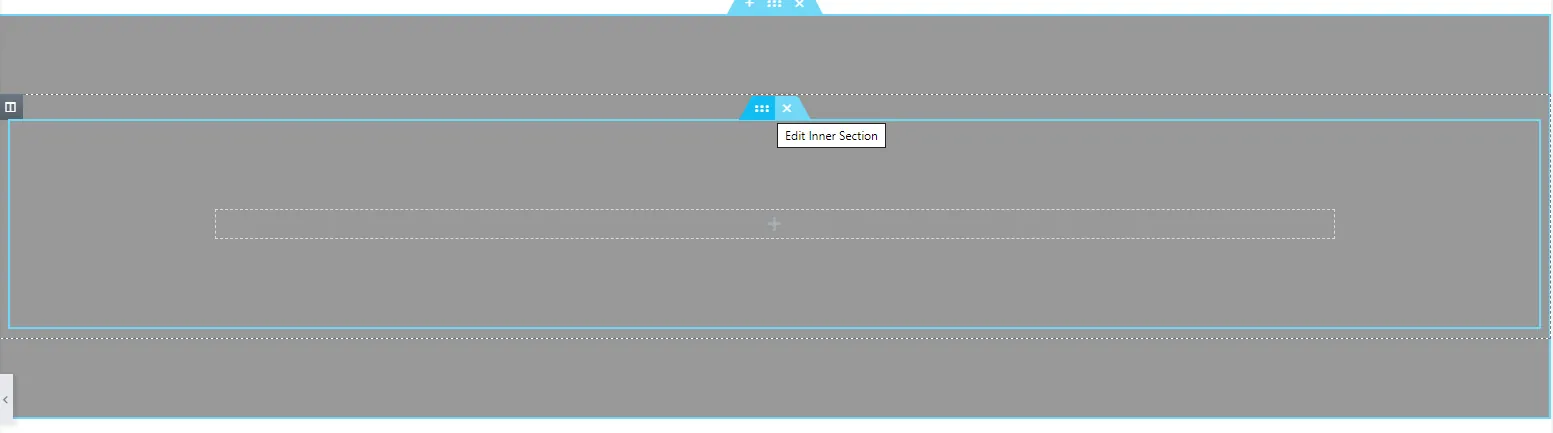
Então a estrutura é:
- Recipiente exterior: cor de fundo ou imagem, obtém a inclinação
- Recipiente interno: todo o seu conteúdo, obtém a contra-inclinação
Mantendo uma página mais antiga ainda construída em Seções e Seções Internas? a lógica é idêntica Elemento externo inclina, elemento interno não distorce Para qualquer coisa nova embora, use Contêineres Eles enviam muito menos DOM, o que se soma se você se preocupa com Velocidade da página do elementador.
Passo 2: Adicione o CSS distorcido ao recipiente externo
Selecione o recipiente externo, vá para o Avançado tab, e encontre o MA CSS personalizado caixa que Master Addons adiciona Cole isso em:
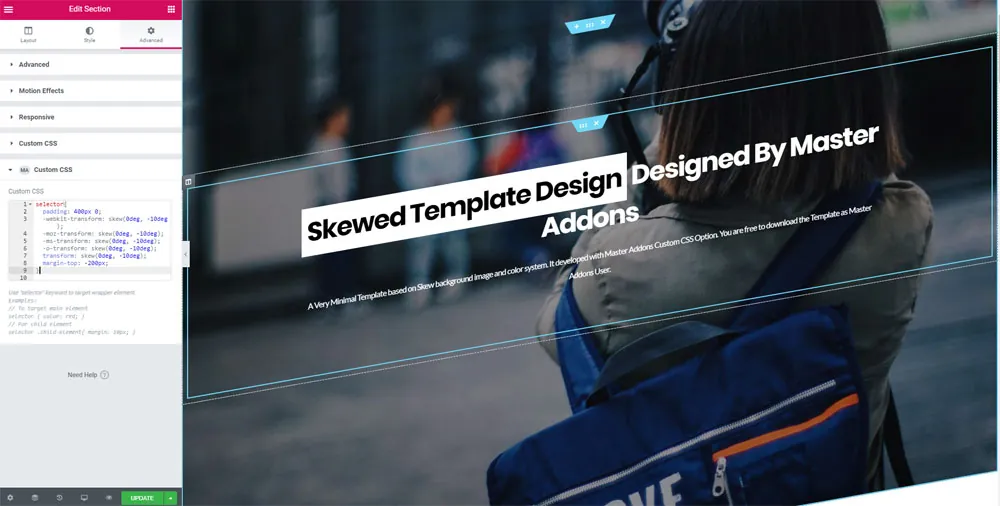
selector {
  padding: 400px 0;
  margin-top: -200px;
  transform: skew(0deg, -10deg);
  overflow: hidden;
}
Aqui está o que cada linha está fazendo, para que você possa ajustá-la em vez de apenas esperar:
selectoré a abreviação de Elementor para “este elemento específico.” Master Addons escopa para você, então a regra não pode vazar para outros contêineres.padding: 400px 0dá ao recipiente espaço vertical suficiente para as bordas angulares irem a algum lugar Esfregue um recipiente curto e você apenas corta os cantos.margin-top: -200pxpuxa o recipiente para cima no que está acima dele para que a diagonal se sobreponha, em vez de deixar um triângulo branco para trás Metade do valor do preenchimento é uma relação inicial decente.transform: skew(0deg, -10deg)é o ângulo em si. Negativo inclina-se para um lado, positivo para o outro.overflow: hiddenevita que os cantos inclinados se espalhem para fora de lado Deixe-o desligado e você terá uma barra de rolagem horizontal, à qual voltarei.
Uma coisa que vale a pena sinalizar: se você também tocou no Transformar controles na aba Avançado do próprio Elementor, eles vão brigar com esse CSS, já que ambos escrevem para o mesmo transform a propriedade e a última a carregar ganha Escolha um lugar para definir o ângulo e deixe o outro em paz.
A versão 2020 deste tutorial listou quatro linhas prefixadas pelo fornecedor (-webkit-, -moz-, -ms-, -o-). Excluí-los. Não prefixado transform já funciona em todos os navegadores há cerca de uma década, e essas linhas extras tornam a caixa CSS mais difícil de ler.
Passo 3: Contra-inclinar o recipiente interno
Neste ponto seu conteúdo é inclinado junto com o plano de fundo Selecione o recipiente interno, abra sua guia Avançado e cole isso no MA Custom CSS:
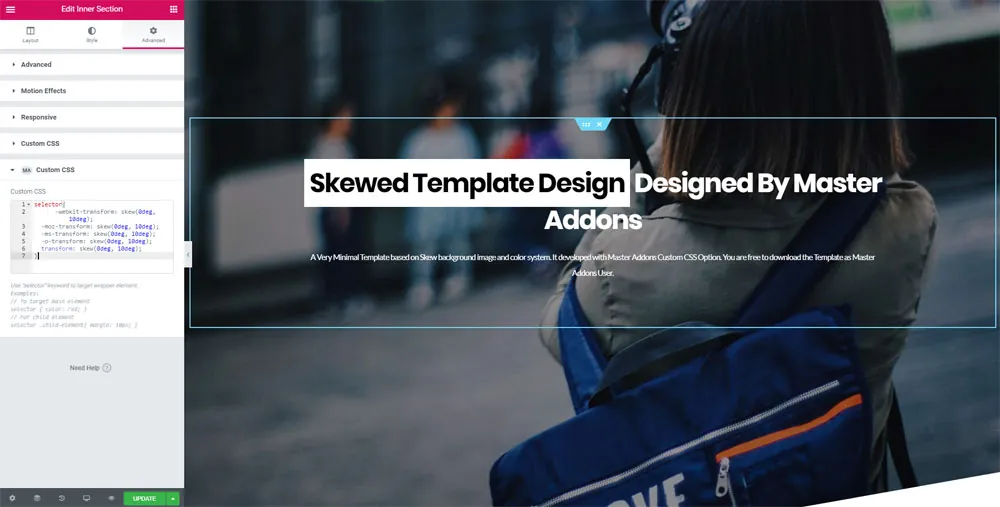
selector {
  transform: skew(0deg, 10deg);
}
Mesmo número, sinal oposto. Recipiente externo em -10deg significa recipiente interno em 10deg. Mude um sem alterar o outro e seu texto fica em um ângulo leve que os leitores percebem mesmo que não possam dizer o porquê.
Salvar e visualizar Você deve ter um fundo angular com conteúdo reto sentado em cima dele Se o editor ainda mostra inclinado, recarregue a guia editor; CSS personalizado ocasionalmente fica atrasado no iframe de visualização.
Passo 4: Corrija o estouro do celular (não pule isso)
A maioria dos tutoriais para na etapa 3, e é por isso que seções distorcidas são retiradas de sites ao vivo uma semana depois.
Desvie um elemento de largura total e seus cantos empurrem para fora após a borda da janela de visualização, No desktop, ninguém percebe Em um telefone, essa saliência dá-lhe uma barra de rolagem horizontal e a página começa a deslizar lateralmente sob o polegar do usuário lê-se como quebrado, porque é.
Duas coisas impedem:
- Mantenha
overflow: hiddenno recipiente inclinado, como no código acima. - Reduza o ângulo em telas pequenas. Uma inclinação de 10 graus que parece nítida em um monitor de 1440 px se transforma em uma diagonal áspera em um telefone de 375 px, e come em sua manchete.
Adicione isto por baixo do código na caixa CSS do recipiente exterior:
@media (max-width: 767px) {
  selector {
    padding: 200px 0;
    margin-top: -100px;
    transform: skew(0deg, -4deg);
  }
}
E a inversão correspondente no recipiente interno:
@media (max-width: 767px) {
  selector {
    transform: skew(0deg, 4deg);
  }
}
Agora o efeito diminui em vez de destruir o layout Teste-o em um telefone real, não apenas na visualização responsiva do editor, já que o painel de visualização nem sempre reproduz o estouro Se você executar pontos de interrupção personalizados em vez dos padrões do Elementor, o Plug-in de pontos de interrupção personalizados permite combinar essas consultas de mídia com as larguras reais do dispositivo.
A alternativa moderna: clip-path, sem nenhuma contra-inclinação
Skew-and-counter-skew funciona, e é o que o tutorial original ensinou Há uma maneira mais limpa agora embora, e para uma nova construção é geralmente aquele que EU alcançaria.
clip-path corta uma forma para fora do elemento em vez de transformá-lo Uma vez que ele clipa em vez de girar, o conteúdo dentro nunca se move, então não há contêiner aninhado e nenhum segundo valor para manter em sincronia.
Um recipiente, uma regra:
selector {
  padding: 160px 0;
  clip-path: polygon(0 0, 100% 6%, 100% 100%, 0 94%);
}
Essas quatro coordenadas são os cantos, no sentido horário a partir do canto superior esquerdo. Empurre as porcentagens para mudar o ângulo: aumente o 6% para um corte mais íngreme, deixe-o cair em direção 0 para algo mais sutil Você também pode inclinar apenas a borda inferior e deixar a parte superior plana, que é o padrão usual para um herói.
Qual método você deve usar?
| Situação | Usar | Porquê |
|---|---|---|
| Nova página, quer uma borda angular | clip-path | Um recipiente, uma regra, o conteúdo nunca é tocado |
| Queres o fundo imagem ele mesmo para inclinar | skew | clip-path corta a caixa, não gira o que está dentro dela |
| Apenas uma aresta deve ser inclinada | clip-path | A inclinação sempre inclina ambas as bordas juntas |
| Mantendo uma página mais antiga já construída com skew | skew | Não há razão para reconstruir algo que funcione |
Cada navegador atual lida com ambos Verifique o tabelas de suporte de clip-path no MDN se você está preso apoiando algo incomum.
Pule totalmente o CSS: importe o modelo pronto
Não quer tocar no código? o layout de fundo distorcido é fornecido como um modelo Edite qualquer página com o Elementor, clique no Biblioteca de modelos de complementos mestres ícone ao lado do botão add-element, e procure o modelo de fundo distorcido Importe-o, em seguida, troque em seu próprio texto e cores.
Mesma técnica, já ligada A Biblioteca de modelos de complementos mestres tem páginas, seções, cabeçalhos e rodapés prontos construídos da mesma maneira, e o Kits de modelos de elementos vá mais longe com designs completos de sites de várias páginas.
Onde fundos distorcidos realmente funcionam
Vale a pena dizer, porque este efeito fica usado em excesso: seções angulares ganhar o seu manter quando eles marcam uma transição Herói em recursos, características em preços, preços em depoimentos Eles dão uma página longa algum ritmo.
Eles param de funcionar quando cada seção é inclinada Nada mais parece uma transição e a página parece ocupada. Em uma longa página de destino, duas ou três bordas angulares geralmente são suficientes.
Se você quiser mais profundidade sem a geometria, outros efeitos camada bem no topo. Fundos gradientes animados (Pro) adicione movimento lento de cores, partículas adicione uma camada interativa e glassmorfismo dá aos cartões um aspecto fosco que se assenta bem contra um painel inclinado O Transforma extensão (Pro) também coloca controles de rotação, escala e inclinação na UI do Elementor, se preferir arrastar um controle deslizante do que graus de tipo.
Solução de problemas
- Nada mudou. O recipiente não tem fundo Defina uma cor ou imagem e olhe novamente.
- A página inteira rola lateralmente. Adicionar
overflow: hiddenpara o recipiente distorcido, verifique se o seu pai não está transbordando também. - O texto ainda está inclinado. A contra-inclinação está no elemento errado, ou o sinal está errado Se o recipiente externo for negativo, o interno tem que ser positivo.
- Lacuna branca acima da seção. Aumentar o negativo
margin-topportanto, o ângulo puxa ainda mais para a seção acima. - O ângulo salta imprevisivelmente. Os controles integrados do Transform do Elementor são definidos no mesmo elemento e estão substituindo seu CSS. Limpe-os.
- Nenhuma caixa CSS personalizada MA na guia Avançado. A extensão está desligada - Master Addons, depois Configurações, depois Extensões, e activá - la.
Perguntas frequentes
Posso criar um fundo distorcido no Elementor gratuitamente?
Sim. Elementor free não tem campo Custom CSS, mas a extensão Master Addons Custom CSS adiciona um a cada elemento, e é grátis Cole a transformada de inclinação na caixa MA Custom CSS na guia Advanced do contêiner Não é necessária licença Elementor Pro.
Por que meu texto é inclinado depois de distorcer a seção?
Uma transformada CSS aplica-se ao elemento e a todos os seus filhos, de modo que o conteúdo se inclina junto com o fundo Aninhe um recipiente dentro e dê-lhe o valor de inclinação oposto Recipiente externo em -10deg, interno em 10deg, e os dois se cancelam.
Um fundo distorcido prejudica a velocidade da página?
Não. Ambos transform e clip-path são propriedades aceleradas por GPU que o compositor do navegador lida Eles não adicionam scripts e nenhuma solicitação HTTP extra Algumas linhas de CSS custam muito menos do que uma imagem de uma forma angular.
Como altero o ângulo da inclinação?
Edite o valor do grau. skew(0deg, -10deg) é uma inclinação moderada, -5deg é sutil, -15deg é dramático Alterar o valor do recipiente exterior e o contra-valor do recipiente interior em conjunto, mantendo-os iguais e opostos.
Ainda preciso de prefixos de fornecedor como - webkit-transform?
Não Não Prefixado transform trabalhou em todos os principais navegadores por anos As linhas prefixadas em tutoriais mais antigos, incluindo a versão de 2020 deste, são seguras para excluir.
Embrulhando
Criar um fundo distorcido no Elementor se resume a duas regras em duas caixas CSS: distorcer o contêiner externo, distorcer o interno. Adicionar overflow: hidden, alivie o ângulo no celular e ele se manterá em dispositivos reais, e não apenas no editor. Em uma nova compilação, clip-path dá a você o mesmo visual com metade da configuração.
Tudo ele roda em Elementor gratuito, desde então Adições Mestres é o que coloca a caixa Custom CSS lá para começar Se você quiser mais tarde o resto do kit de ferramentas (Theme Builder, Popup Builder, o conjunto completo de extensões), é isso pró capas, mas nada neste tutorial precisa.
Leitura relacionada: Efeitos de animação elementar, como adicionar efeitos flutuantes no Elementor, e como criar um cabeçalho pegajoso no Elementor.
