

Оглавление
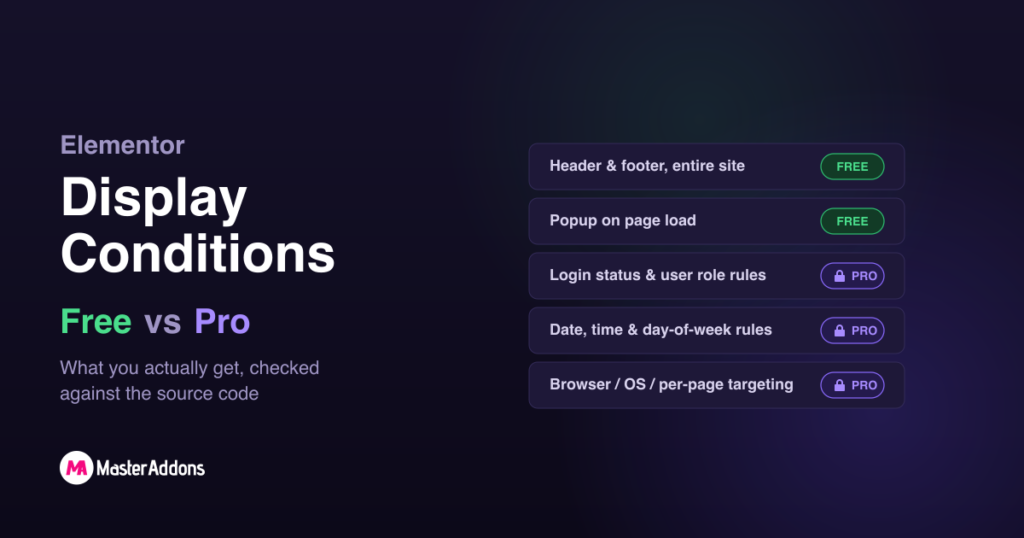
Бесплатный плагин Elementor вообще не включает Условия отображения Функция полностью находится внутри Elementor Pro. Master Addons, бесплатное дополнение Elementor, также не разблокирует полное расширение Условия отображения, но его Theme Builder и Popup Builder включают базовую, одноправленную форму таргетинга бесплатно.
На этой странице точно указано, какая часть бесплатна, какая нужна Pro и где останавливается свободный уровень, а затем показано, как настроить Расширение условий отображения в Master Addons Pro. разрыв между “free” и “Pro” здесь легко неправильно прочитать, поэтому каждая претензия ниже сверяется с собственным исходным кодом плагина и опубликованной документацией Elementor.
Каковы условия отображения в Elementor?
Условие отображения - это правило, прикрепленное к элементу, шаблону или всплывающему окну, которое решает, будет ли оно отображаться для данного посетителя. Вместо того, чтобы создавать отдельные страницы для каждой аудитории, вы создаете одну страницу и позволяете правилу решать, что видит каждый посетитель.
Одно различие имеет значение прежде всего Это условное отображение, нет условная загрузка. Скрытые элементы не видны, не удалены со страницы в качестве границы безопасности. Для действительно частных материалов используйте надлежащий контроль доступа, например Ограничить контент в пользовательском режиме или плагине членства правило отображения не является.
Элементор Фри против Элементора Про
Элементора свой Документация условий отображения охватывает только функцию Pro. бесплатная версия Elementor, иногда называемая Elementor Core, не поставляет никаких условий отображения на уровне элементов. Elementor's Сравнение Pro vs Free также подтверждает, что конструктор Header & Footer и Popup Builder требуют платного плана; Popup Builder особенно нужен продвинутый уровень, а не только план Essential начального уровня.
Настоящий мастер дополняет бесплатно и в профессиональном сплите
Это таблица, которая имеет значение. она построена из собственного файла конфигурации плагина и логики рендеринга, которая работает на переднем конце, а не из маркетинговой копии. где Master Addons Free молча переопределяет настройку, а не скрывает ее, это отмечено прямо в строке.
| Возможность | Элементор Бесплатно | Элементор Про | Мастер Аддоны Бесплатно | Мастер Аддоны Про |
|---|---|---|---|---|
| Показать/скрыть по статусу входа | Нет | Да | Нет | Да |
| Показать/скрыть по роли пользователя | Нет | Да | Нет | Да |
| Правила даты, времени или дня недели | Нет | Да | Нет | Да |
| Нацеливание на браузер или ОС | Нет | Не предлагается | Нет | Да |
| Правила источника реферера/URL | Нет | Да | Нет | Нет |
| Работает на отдельных виджетах | Нет | Да | Нет | Да |
| Работает на контейнерах flexbox | Нет | Да | Нет | Нет (только виджеты и устаревшие разделы) |
| Назначьте шаблон заголовку или нижнему колонтитулу | Нет | Да | Да (только на всем сайте) | Да |
| Назначьте шаблон одному сообщению, архиву, поиску или 404 | Нет | Да | Нет | Да |
| Более одного правила отображения на шаблон (за пределами “Entire Site”) | Нет | Да | Нет | Да |
| Создайте и опубликуйте всплывающее окно | Нет | Да (Продвинутый план и выше) | Да | Да |
| Всплывающий триггер: загрузка страницы | Нет | Да | Да | Да |
| Всплывающий триггер: намерение выхода, прокрутка, щелчок или бездействие | Нет | Да | Нет (принудительно вернуться к загрузке страницы) | Да |
| Всплывающее окно, нацеленное за пределы “Entire Site” | Нет | Да | Нет | Да |
| Стоимость | Бесплатно | Оплачиваемая годовая лицензия | Бесплатно | Оплачиваемая годовая лицензия |
Две строки заслуживают второго взгляда. мастер-аддоны бесплатно позволяет вам выбрать любой всплывающий триггер в редакторе, включая намерение выхода и прокрутку, но внешний конец незаметно принудительно возвращает его к загрузке страницы, если только мастер-аддоны Pro не активен. триггер, который вы настроили, не является триггером, который получают посетители. Тот же шаблон применим к всплывающему окну и таргетингу шаблонов: редактор показывает каждое правило, но только Включить плюс весь сайт фактически сохраняет в бесплатной версии.
Что на самом деле охватывает бесплатно
Две вещи в Master Addons Free действительно полезны для таргетинга, и обе бесплатны без проб и ограничений по времени:
- Шаблон заголовка, нижнего колонтитула или формы комментария, встроенный в бесплатную версию Тема Строитель и назначается всему вашему сайту.
- Всплывающее окно, встроенное в бесплатное Попап Строитель, опубликовано и показано на странице загрузки по всему сайту.
Ни требует касания расширения Условия отображения, т.к. также не является расширением Условия отображения. они являются встроенными, одноправой нацеливание внутри двух отдельных свободных инструментов.
Где останавливается свободный уровень
Автономный Расширение условий отображения, тот, который скрывает или показывает один виджет или устаревший раздел по роли, браузеру, состоянию входа или дате, не поставляет код вообще в бесплатном плагине. его класс живет под Pro-only путь модуля, который просто не включен в Master Addons Free download.Inbuling его в панели свободных настроек ничего не делает, потому что нет ничего, чтобы включить.
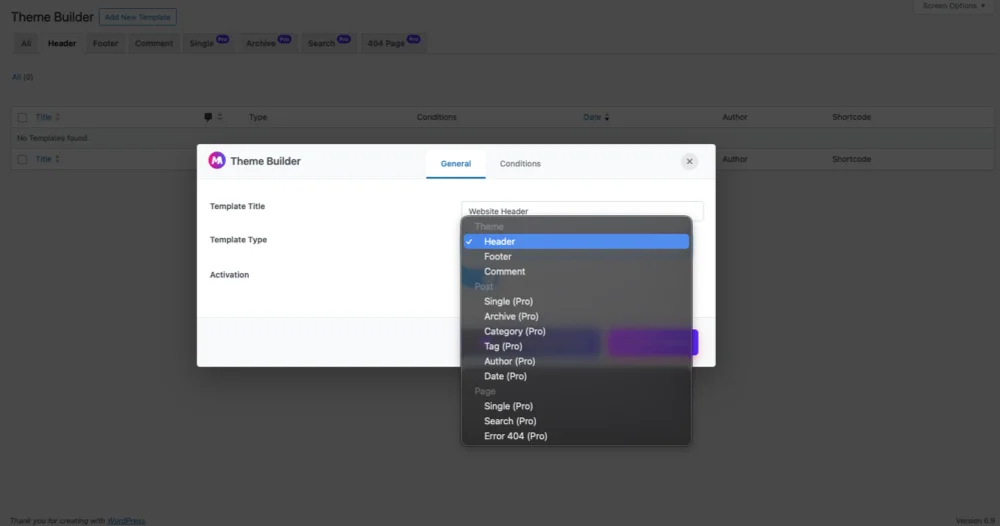
Создатель тем следует тому же шаблону для типов шаблонов Шаблоны заголовка, нижнего колонтитула и комментариев бесплатны. Single, Archive, Категория, Тег, Автор, Дата, Одиночный страничек, Поиск, 404, и шаблоны WooCommerce все помечены Pro в самом раскрывающемся списке типа шаблона. бесплатная кнопка “Add Condition” для сужения шаблона до конкретных страниц также заблокирована; без Pro вы получаете ровно одно правило, Весь сайт.
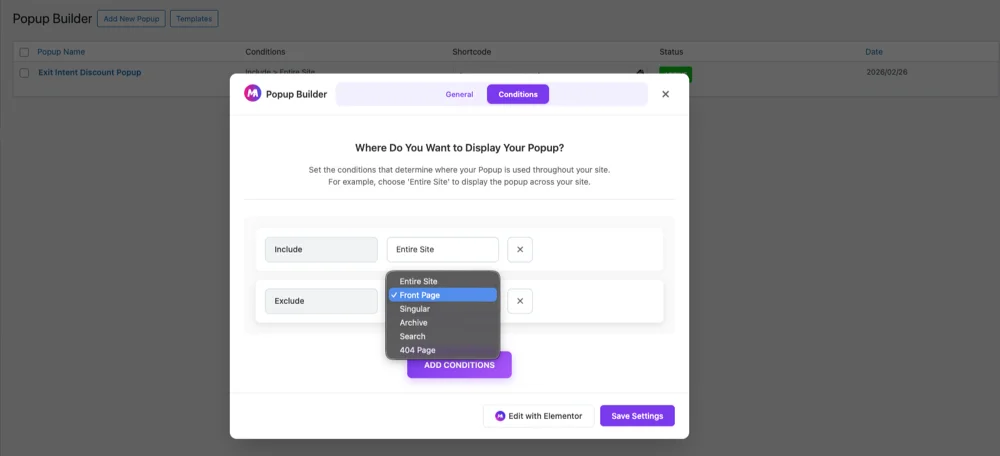
Попап-строитель зеркально отражает его снова. бесплатный редактор позволяет выбрать Исключить в качестве типа условия и выбрать правила, такие как Передняя страница, Сингуляр, Архив, Поиск или 404, но сохранение молча полоски все, что не Включить плюс Весь сайт. на передней части триггер жестко закодирован для загрузки страницы и автоматическое закрытие и расширенный snooze параметры отключены, независимо от того, что редактор показывает.
Другие основные дополнения. Возможности: бесплатно и просто
Они возникают в тех же поисковых запросах, что и условия отображения, поэтому здесь каждый из них фактически приземляется на основе собственного файла конфигурации плагина:
| Особенность | Статус в главных дополнениях |
|---|---|
| Мега Меню строитель | Бесплатно |
| Виджет Строитель (индивидуальные виджеты HTML/CSS/JS) | Бесплатно |
| Сравнение изображений виджет | Бесплатно |
| Виджет всплывающего триггера | Бесплатно |
| Пользовательские точки останова | Бесплатно |
| Входная анимация (расширенная библиотека) | Про |
| Таблица сравнения виджет | Про |
| Советы по инструментам (глобальный, любой элемент) | Про |
| Расширение условий отображения | Про |
Один нюанс на Вход анимации: Элементор Core сам уже поставляет базовый вход-анимация управления на каждом виджете, бесплатно. расширение Входной анимации Master Addons Pro добавляет большую библиотеку анимации с дополнительной продолжительностью, задержкой, и повторными управлениями поверх этого, он не закрывает базовую функцию Elementor уже дает вам бесплатно.
Когда достаточно свободы (и когда ее нет)
Бесплатно достаточно, когда заголовок или нижний колонтитул должен отображаться по всему сайту или когда одно всплывающее окно должно отображаться при загрузке страницы для каждого посетителя. Это покрывает действительно большую долю вариантов использования небольших сайтов при нулевой стоимости.
Если вы перерастете это, наше сравнение Всплывающие плагины WordPress покрывает то, что платные инструменты добавляют сверху, и примерно то, что каждый из них стоит.
Бесплатно недостаточно момента, когда вам нужно более одного правила Баннер, который должен скрываться для вошедших в систему участников, всплывающее окно, которое должно срабатывать при намерении выхода, или шаблон, который должен применяться только к вашему архиву Продуктов: всем трем нужны либо Master Addons Pro, либо Elementor Pro. В Master Addons сегодня нет свободного пути к по-ролевой, по-устройству или по-страничной условной логике, несмотря на то, что подразумевает некоторая собственная маркетинговая копия плагина.
Как настроить то, что можно с помощью бесплатных инструментов
- Установите и активируйте главные дополнения бесплатно из каталога плагинов WordPress.
- Перейти к Мастер-аддоны → Theme Builder и создайте шаблон заголовка или нижнего колонтитула с помощью Elementor.
- В шаблоне модал, оставить Тип шаблона на Заголовке или Нижнем колонтитуле Не выбирайте тип Post или Page; они Pro-only и не будут сохранять как рабочее условие на бесплатном плагине.
- На вкладке Условия оставьте на месте правило "Весь сайт" по умолчанию Кнопка Добавить условие - Pro-gated, поэтому второе правило не будет сохраняться.
- Вместо этого для всплывающего окна перейдите на Мастер-аддоны → Popup Builder, создайте всплывающее окно и установите значение "Активация".
- Оставьте триггер раскрывающимся. что бы вы ни выбрали, бесплатный плагин отображает его как загрузку страницы на сайте в реальном времени.
- Опубликовать, затем проверить результат в вышедшем из системы окне частного браузера, так как предварительный просмотр редактора Elementor не отражает условия отображения или всплывающего окна.
Как использовать расширение условий отображения главных дополнений (Pro)
С Мастер Аддоны Про активен, перейдите в Основные дополнения, настройки, расширения, включить Условия отображения и сохранить. А Условия отображения затем панель появляется на вкладке Дополнительно каждого виджета и раздела наследия. она не отображается на контейнерах flexbox, поэтому установите правила на виджеты внутри контейнера. см Расширение условий отображения страница для полного списка условий.
Каждое правило читается как предложение в трех частях: что проверить, оператор (Is или Is not), и значение. “Login Status is Logged in.” “Browser is not Safari.” Все, что ниже, является вариацией на том.
Настройка "Отображение на": все условия и любое условие
Включите условия отображения элемента и получите Отображение включено выпадающий с двумя вариантами. выбор неправильного - самая распространенная причина правило “dosn не работает.”
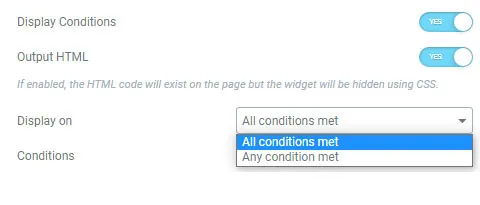
Все условия соблюдены логика И, поэтому каждое правило должно пройти. Любое условие выполнено логика ИЛИ, поэтому достаточно одного правила прохождения.
Вот что это значит на практике Скажите, что вы поставили два условия: “Browser is Chrome” и “User Role is Administrator.”
На Все условия соблюдены, только администратор, который случайно просматривает в Chrome видит элемент. Тот же самый администратор на Firefox ничего не видит.
На Любое условие выполнено, каждый посетитель Chrome видит его, и каждый администратор в любом браузере тоже. это гораздо большая аудитория, чем большинство людей имеют в виду, когда добавляют второе правило.
Так что если элемент показывает людям, что не должен, проверьте это раскрывающееся значение, прежде чем прикасаться к чему-либо еще.
Переключатель вывода HTML (прочитайте это, прежде чем скрывать что-либо конфиденциальное)
Сидеть прямо под основным переключателем Вывод HTMLи на его собственном ярлыке указано, что он делает: “Если включено, HTML-код будет существовать на странице но виджет будет скрыт с помощью CSS.”
Это имеет гораздо большее значение, чем предполагает его тихое размещение.
Оставь это выключить, что по умолчанию, и скрытый контент виджета не отображается на странице Разделы не имеют Выход HTML коммутатор, поэтому скрытый раздел остается в источнике страницы и скрыт с CSS Кто-то, кто не выполнит условие не может просмотреть-источник и прочитать его, и Google не будет индексировать его.
Поверни это на и элемент отображается в HTML, а затем скрывается с помощью CSS. Любой может открыть инструменты разработки, удалить одну строку и прочитать все это.
Так что держите Вывод HTML выключен для всего, что вы на самом деле хотите сохранить конфиденциальным: цена только участников, скрытая ссылка для загрузки, внутреннее примечание. причина, по которой настройка вообще существует, заключается в том, что некоторые скрипты нуждаются в разметке, присутствующей в DOM, чтобы работать, которая приходит слайдеры, системы табуляции, и счетчики, которые измеряют элементы на загрузке страницы, Это случай, чтобы включить его, и не много другого.
Пока мы здесь, тупая версия: условный дисплей - это инструмент презентации, а не система контроля доступа. с выключенным HTML-кодом он совершенно прочен для повседневного использования. но контент, который необходимо заблокировать, например платный курс или закрытый файл, стоит за реальной защитой.The Ограничить виджет контента для этого существует пользовательский режим, и он правильный Настройка членства WordPress это правильный ответ за все, за что вы берете деньги.
Каждое условие, которое вы можете использовать
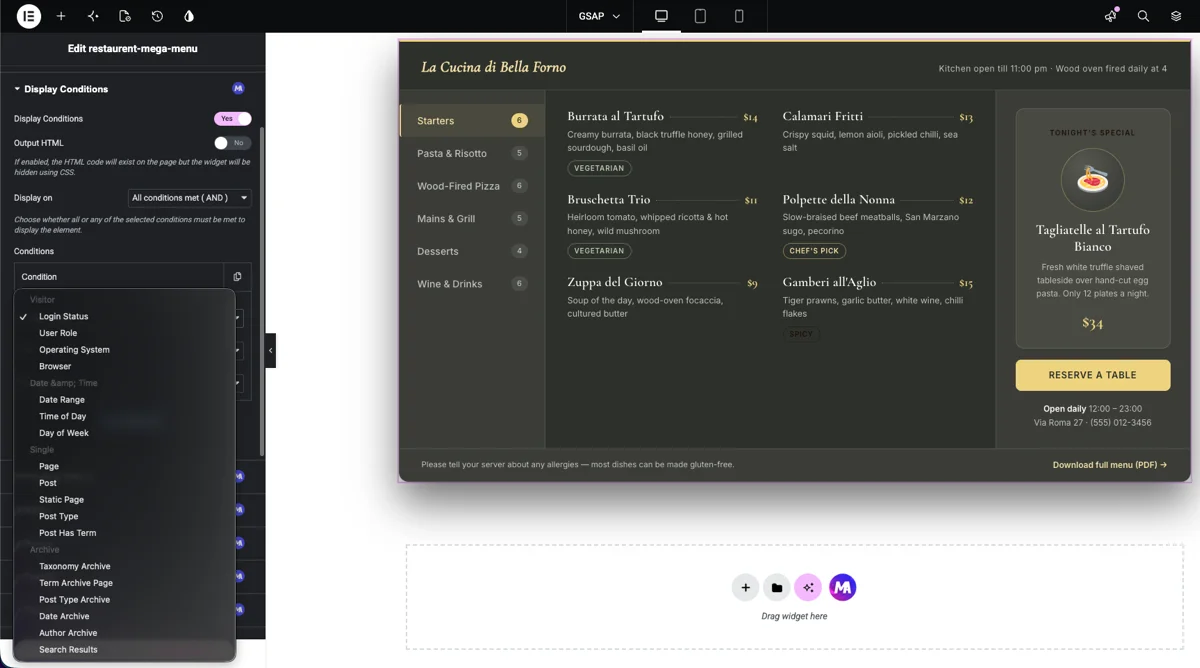
Откройте раскрывающийся список "Условие" и получите четыре группы.
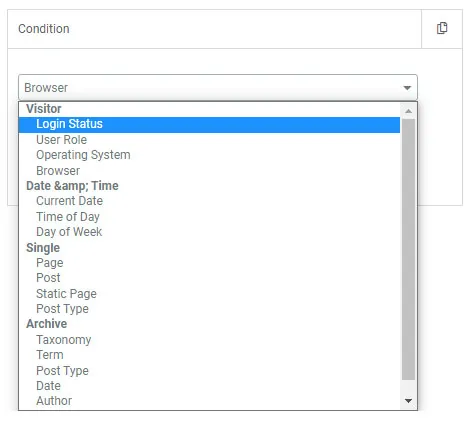
| Группа | Условия | Типичное использование |
|---|---|---|
| Посетитель | Статус входа, роль пользователя, операционная система, браузер | Цены на участников, заметки только для администраторов, “Скачать кнопки Mac” |
| Дата и время | Диапазон дат, время суток, день недели | Срок продаж истекает, часы работы, предложения выходного дня |
| Одиночный | Страница, Сообщение, Статическая страница, Тип сообщения, Сообщение имеет срок | Заголовок CTA, который меняется на определенных страницах |
| Архив | Архив таксономии, Архив терминов, Архив типов сообщений, Архив дат, Архив авторов, Результаты поиска | Баннеры для конкретной категории, сообщение о пустой выдаче |
Каждый из них объединяется в пары Является или Не является, что незаметно удваивает то, что может сделать одно правило.
Показывать контент только пользователям, вошедшим в систему
Выберите элемент, откройте Дополнительно > Условия отображения, включи. условие по умолчанию уже Статус входа установить на Является, означающий, что зашедшие в систему посетители видят это, а никто другой этого не видит. Вам не нужно ничего менять.
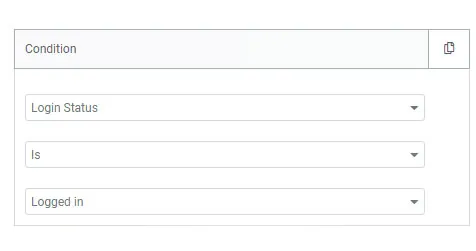
Теперь создайте противоположную версию для вышедших из системы посетителей. Выберите этот второй элемент, включите условия отображения и переверните оператор Не является.
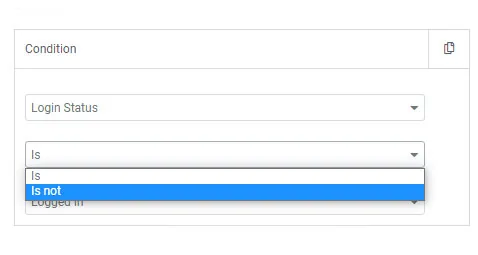
Сложите эти две страницы на одну страницу, и у вас есть заголовок, который приветствует участников по имени и предлагает регистрацию всем остальным, без дублирования страницы, которую можно было бы синхронизировать.
Нацеливайтесь на определенную роль пользователя
Тот же поток, другое состояние Выберите Роль пользователя из раскрывающегося списка и выберите роль, которую вы ищете: администратор, редактор, подписчик, клиент, что бы ни был на вашем сайте. плагины WooCommerce и членства добавляют в этот список свои собственные роли.
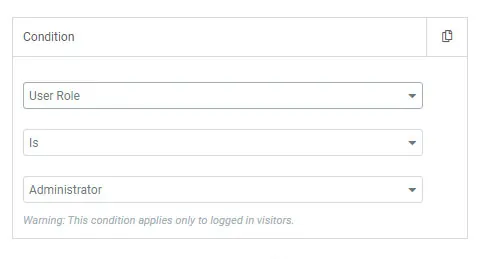
Переверните его Не является Администратором и все, кроме администраторов, видят элемент Это удобно для “ вот как редактировать этот раздел” заметка, которую ваш клиент видит на странице, без необходимости смотреть на нее каждый раз, когда вы открываете сайт.
Одна загвоздка: роль пользователя существует только для того, кто вошел в систему. Вышедший из системы посетитель вообще не имеет роли, поэтому правило роли пользователя никогда не будет соответствовать им, независимо от того, что вы установили. Если вам нужно поймать вышедших из системы людей, это правило статуса входа.
Показывать контент по дате, времени или дню недели
Три условия, основанные на времени, и они экономят больше работы, чем что-либо еще в списке.
Диапазон дат берет начало и дату окончания Постройте баннер Черной пятницы в октябре, установите диапазон, забудьте о нем. он появляется и исчезает сам по себе.
Время Дня занимает временное окно, которое представляет собой замену открытого на закрытое сверху этой статьи.
День недели занимает один или несколько дней, добавляется в виде тегов.
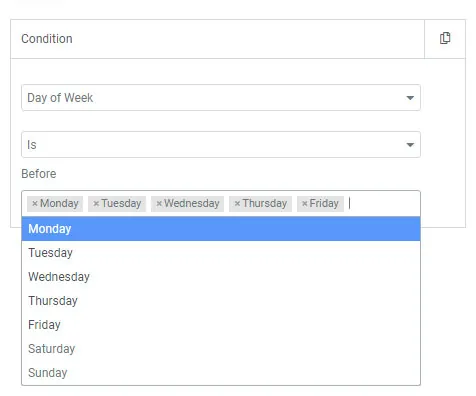
Установите его с понедельника по пятницу для “chat с поддержкой виджета now” и позвольте “оставьте нам блок message”, покрывающий выходные.Соедините День недели со временем дня на Все условия соблюдены а реальные часы работы вы описали в двух правилах.
Однако внимательно следите за часами. Условия времени работают на вас Часовой пояс сайта WordPress (Настройки > Общие), а не посетителя. если ваша продажа должна закончиться в полночь для клиента, а ваш сервер сидит в UTC, пока ваши клиенты находятся в Нью-Йорке, она заканчивается для них на пять часов раньше. проверьте, что настройка, прежде чем планировать все, что стоит денег.
Показывать контент по браузеру или операционной системе
Выбирать Браузер или Операционная система и нацелены на Chrome, Firefox, Safari, Edge, Windows, macOS, Linux и так далее.
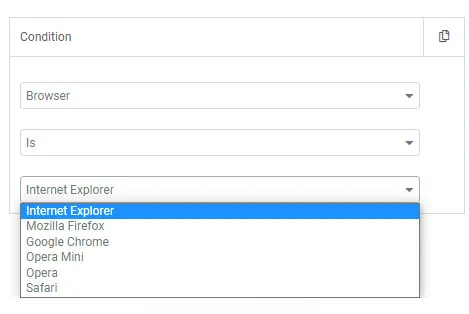
Реальное применение для таргетинга ОС - загрузки приложений. показывать посетителям Mac кнопку Mac и Windows - посетителям Windows, вместо ряда из четырех кнопок, три из которых не подходят тому, кто ищет.
Таргетирование браузера уже, чем ожидают люди Это для случайных “эта функция ведет себя по-другому в Safari” уведомление, а не для доставки различных дизайнов на браузер Если раздел работает только в Chrome, исправить CSS Не скрывайте его от посетителей Firefox и называйте это сделано.
Также стоит сказать прямо: это не таргетинг устройства. адаптивные элементы управления Elementor уже скрывают элементы на размер экрана, и это правильный инструмент для телефона и рабочего стола. операционная система - это платформа, а не размер экрана.
Где это становится действительно полезным
Несколько подставок, которые стоит украсть.
Запустите два заголовка из одного шаблона: в вашем Тема Строитель заголовок, поместите кнопку “Log in” в Статус входа Не являетсяи кнопку “My Account” в разделе "Статус входа" Является. Один заголовок, обе аудитории. один и тот же трюк работает в нижний колонтитул.
Пусть продажи работают сами с промо-баром в состоянии диапазона дат, запланированного на несколько недель вперед, так что никакой схватки в день запуска в 6 утра. оставьте инструкции клиента на странице с примечанием только для администратора, установленным на роль пользователя Является Администратор, сидящий именно там, где нужно, а не закопанный в электронном письме.
Можно ставить условия и на стихию внутри а всплывающее окно, таким образом, одно всплывающее окно обслуживает посетителей, вошедших в систему и вошедших в систему, по-разному, и использует условия архива таксономии для запуска разного предложения в архиве каждой категории продуктов.
Для более глубокой персонализации парные условия с Динамические теги (включая пользовательские поля), поэтому версия, сохранившаяся в правилах, извлекает текущие данные вместо статического текста.
Вещи, которые выманивают людей
- Нет панели "Условия отображения". Расширение не включено Мастер-аддоны > Настройки > Расширения.
- Нет панели на контейнере. Расширение работает на виджетах и устаревших разделах, а не на контейнерах flexbox. поместите правило на виджеты внутри контейнера.
- Элемент показывает всем. Отображение на установлено в “Любое условие met”, когда вы имели в виду “Все условия met.”
- Это работает для вас, но не для посетителей. Вы вошли как администратор. тестируйте в личном окне каждый раз.
- Скрытый контент появляется в источнике страницы. Вывод HTML включен для этого виджета, или элементом является раздел, который всегда скрыт с помощью CSS. Выключите вывод HTML или переместите правило на виджеты внутри раздела.
- Время рулит огонь не в тот час. Часовой пояс сайта, а не часовой пояс посетителя. настройки > Общие.
- На прямой трансляции перемены не показывают. Кэш страниц обслуживает сохраненную копию Большинство плагинов кэширования не могут изменять кэшированную страницу на пользователя, поэтому агрессивное кэширование всей страницы и условия на основе входа работают друг против друга Исключите эти страницы из кэша, или очистите его и протестируйте еще раз.
Устранение неполадок
- Мой всплывающий триггер не срабатывает при намерении выхода. Это ожидается на Master Addons Free. бесплатный плагин всегда отображает загрузку страницы на передней панели независимо от настройки редактора; Pro требуется для остальных четырех триггеров.
- Мой шаблон отображается только на всем сайте, ни разу на выбранной мной странице. Также ожидается. Free Theme Builder сохраняет одно условие, Весь сайт, и удаляет что-либо более конкретное.
- Панель Условия отображения отсутствует на вкладке Дополнительно от Elementor. Эта панель принадлежит Elementor Pro. Master Addons Free его не добавляет, а автономное расширение условий отображения Master Addons также не будет работать без Master Addons Pro.
- Elementor Pro показывает условия отображения, но это правило никогда не применяется. Кэширование страниц обычно обслуживает кэшированную версию одного посетителя в другую. Исключите условные страницы из полностраничного кэша и подтвердите, что вы тестируете в вышедшем из системы личном окне, а не внутри редактора.
Часто задаваемые вопросы
Каковы условия показа в Elementor?
Условие отображения - это правило, прикрепленное к элементу, шаблону или всплывающему окну, которое решает, будет ли оно отображаться для данного посетителя. Собственная версия Elementor, найденная только в Elementor Pro, охватывает статус входа, роль пользователя, дату регистрации, даты, день недели, авторство публикации или страницы, категории, теги, тип архива и URL-адрес, с которого прибыл посетитель. Она не охватывает таргетинг браузера или ОС.
Как установить условия отображения с помощью Elementor?
Свободный Элементор не имеет этой опции; функция полностью находится внутри Elementor Pro.В Elementor Pro выберите элемент, откройте Настройки, щелкните значок Условия отображения, добавьте правило, выберите условие и значение, затем сохраните и опубликуйте страницу. с Master Addons Free ближайшим вариантом является назначение шаблона заголовка или нижнего колонтитула всему сайту через Theme Builder.Granular для каждой страницы правила нуждаются в Master Addons Pro.
Всплывающее окно Elementor бесплатно?
Собственный Popup Builder № Elementor требует плана Advanced-tier Pro и не входит в Elementor Core или план Essential начального уровня.Master Addons Free бесплатно поставляет отдельный Popup Builder, но бесплатная версия всегда срабатывает при загрузке страницы и всегда нацелена на весь сайт, независимо от триггера или условия, которые вы выбираете в редакторе.
Почему Elementor Editor не показывает условия показа?
Наиболее распространенная причина заключается в том, что Elementor Pro не активен, так как Условия отображения полностью живут в Pro и свободный Elementor никогда не показывает панель Если Pro активен и панель все еще отсутствует или пуста, кэширование, конфликт шаблонов или набор несохраненных условий - следующие вещи, которые нужно проверить.
Бесплатны ли основные дополнения для Elementor?
Это зависит от конкретной функции, а не только от имени плагина. главные аддоны поставляют 55+ виджетов и 20+ расширений в своей бесплатной версии, но отдельные возможности внутри этого бесплатного плагина, включая расширение условий отображения, виджет таблицы сравнения и расширенную библиотеку анимации входа, доступны только для профессионалов. Проверьте каждую функцию отдельно, прежде чем предполагать, что весь плагин бесплатен.
Какие бесплатные виджеты лучше всего подходят для Elementor?
Виджеты, которые поставляются полностью разблокированными в Master Addons Free включают Image Comparison, Popup Trigger, Mega Menu, Dual Heading, Flipbox, и сборщик виджетов перетаскивания для превращения пользовательского HTML или CSS в многоразовый виджет. Ни один из них не требует платной лицензии для использования.
Как изменить условия всплывающего окна Elementor?
В Elementor Pro откройте всплывающее окно, щелкните стрелку рядом с пунктом Опубликовать и выберите Условия отображения, чтобы добавить или изменить правила для того, где оно появляется В бесплатном всплывающем конструкторе Master Addons тип условия фиксирован на Включить и правило фиксировано на Весь сайт Для таргетинга конкретной страницы, типа публикации или категории требуются Master Addons Pro.
Действительно ли скрытый контент скрыт от посетителей?
Только частично. на виджете с Выход HTML выключен, что является по умолчанию, скрытый контент не отображается на странице. с Вывод HTML включен, и на разделах, разметка остается в источнике страницы и скрыта с CSS. использовать Ограничить контент в пользовательском режиме или плагин членства для чего-либо приватного.
Используют ли временные условия отображения часовой пояс посетителя?
Нет. Мастер-аддоны проверяет диапазон дат, время дня и день недели по часовому поясу вашего сайта WordPress в разделе "Настройки", Общие сведения, поэтому распродажа, которая заканчивается в полночь, заканчивается в полночь вашего сайта, а не у посетителя.
Связанное чтение
