

Ключевые выводы
- Всплывающее окно "Библиотека значков" Elementor по умолчанию показывает только Font Awesome, в наборах "Обычный", "Солидный" и "Бренды", и каждый виджет с полем значков открывает то самое всплывающее окно.
- Самый быстрый способ добавить пользовательские значки в Elementor - это кнопка "Загрузить SVG" в поле значка; если файл отклонен, включите "Включить нефильтрованные загрузки файлов" в разделе "Элементор" > "Настройки" > "Дополнительно".
- Экран пользовательских значков Elementor Pro импортирует целый шрифт значков из файла Fontello, IcoMoon или Fontastic.zip и перечисляет его в разделе "Мои библиотеки" во всплывающем окне "Библиотека значков".
- Elementor Pro также подключает Font Awesome Pro: вставьте идентификатор вашего комплекта в раздел "Элементор" > "Настройки" > "Интеграции" и нажмите "Проверить идентификатор комплекта", чтобы добавить стили Pro в устройство выбора.
- Расширение библиотеки значков Master Addons добавляет 8 пакетов значков с 5344 значками в одно и то же всплывающее окно, а значки Feather, значок ремикса и Teenyicons в этом наборе требуют Master Addons Pro.
Вы можете добавить пользовательские значки в Elementor тремя способами: загрузить SVG в любое поле значков, импортировать собственный шрифт значков с Elementor Pro или включить дополнительные пакеты значков из главных надстроек. все три попадают в одно и то же всплывающее окно библиотеки значков, которое предлагает только Font Awesome, пока вы не добавите к нему что-нибудь.
Это руководство проходит через каждый метод с точными настройками, чтобы щелкнуть, затем сравнивает их в одной таблице, чтобы вы могли выбрать правильный. После этого он охватывает стиль (цвет, размер и зависание) и проблемы, которые люди чаще всего сталкиваются, например значки, которые отображаются как пустые квадраты.
Оглавление
Три способа добавления пользовательских значков в Elementor
Метод, который подходит, зависит от того, сколько значков вам нужно и есть ли они уже в виде файлов.
- Для одного или двух значков, таких как отметка логотипа, загрузите SVG прямо в поле значка (Метод 1).
- Для собственного набора брендов импортируйте его в виде шрифта значков с пользовательскими значками Elementor Pro (метод 2).
- Чтобы получить большой выбор готовых значков, которые нечего загружать, включите пакеты значков в Master Addons (метод 3).
Вы можете смешать все три на одной странице Загруженный SVG, Набор пользовательских значков, Font Awesome и пакет Master Addons могут все сидеть на одной странице, потому что каждый из них является просто другим источником для того же поля значков.
Способ 1: встроенная библиотека значков Elementor и загрузка SVG
Каждый виджет Elementor с полем значков открывает одно и то же всплывающее окно библиотеки значков, будь то значок, поле значков, список значков, кнопка или значки социальных сетей. Из поля всплывающее окно перечисляет шрифт Awesome в трех наборах: обычный, твердый и бренды.
- Добавьте на свою страницу виджет значков или любой виджет со значком.
- На вкладке Содержимое наведите курсор на предварительный просмотр значка Появляются две кнопки: Библиотека значков и Загрузить SVG.
- Нажмите "Библиотека значков", чтобы выбрать значок "Удивительный шрифт", или загрузите SVG, чтобы использовать свой собственный файл.
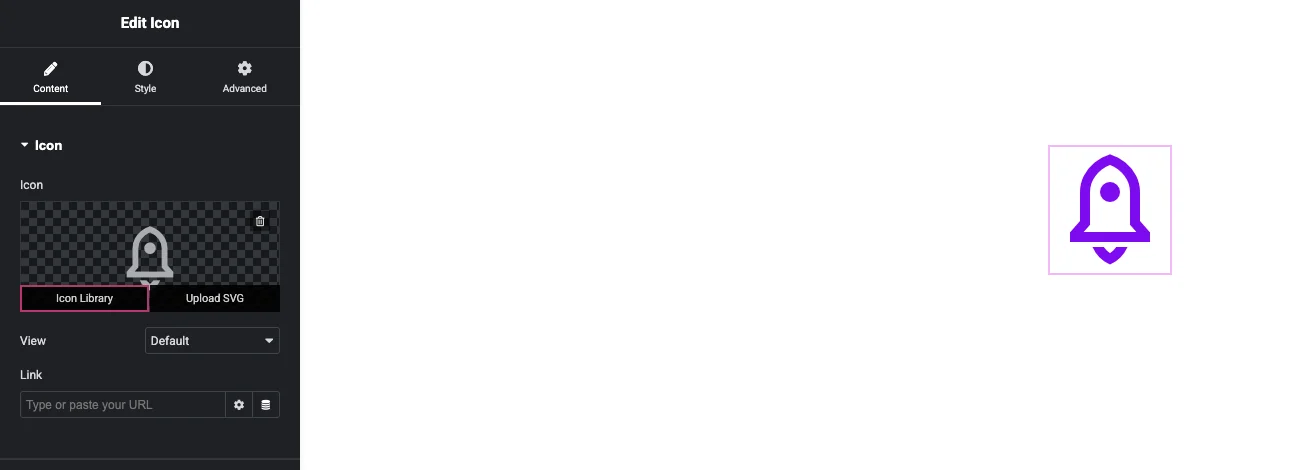
Загрузить SVG - самый быстрый способ добавить один собственный значок, как знак логотипа клиента.WordPress блокирует загрузку SVG по умолчанию, поэтому, если Elementor откажется от файла, включите Включить загрузку нефильтрованных файлов под Elementor > Настройки > Дополнительно. сделайте это только в том случае, если вы доверяете всем, кто может загружать файлы на сайт, так как SVG может нести код.
Каждый SVG - это отдельная загрузка, для просмотра или поиска позже не установлено. Элементор Статья справки библиотеки значков также отмечает, что виджеты Accordion и Toggle используют небольшие встроенные элементы управления значками вместо обычного предварительного просмотра, но они открывают одно и то же всплывающее окно. как только вам понадобится больше, чем несколько значков, следующие два метода экономят время.
Нужно больше, чем Font Awesome? выше Библиотека значков Elementor в Master Addons к уже используемому сборщику добавляется 5344 значка в 8 пакетах, по одному переключателю в пакете.
Способ 2: Загрузите набор значков с помощью пользовательских значков Elementor Pro
Elementor Pro может загружать собственный шрифт значков в сборщик как отдельную вкладку. Он принимает файлы.zip, экспортированные из Фонтелло, IcoMoon или Fontastic, так что можно построить набор из SVG своего бренда и держать его в одном месте.
- Создайте свой набор в Fontello, IcoMoon или Fontastic и загрузите его в виде файла.zip.
- В WordPress откройте экран пользовательских значков Elementor В Elementor 4 на главном экране Elementor есть ярлык к нему.
- Нажмите "Добавить новый набор значков", загляните в файл.zip, назовите набор и опубликуйте его.
- Откройте любое поле значков в редакторе Ваш набор отображается в разделе Мои библиотеки во всплывающем окне Библиотека значков.
Элементора свой Пользовательское руководство по значкам перечисляет шаги экспорта для каждой услуги, включая уникальный префикс CSS, необходимый каждому набору. загвоздка с этим маршрутом - это обслуживание: вы создаете или покупаете набор первым и загружаете его снова каждый раз, когда он меняется.
Подключите шрифт Awesome Pro
Элементор Про также подключает подписку Font Awesome Pro. Перейдите в Элементор > Настройки > Интеграции, вставьте свой идентификатор набора Font Awesome Pro и нажмите "Проверить идентификатор набора". Затем семейства Pro отображаются в подборщике рядом со стандартными наборами Font Awesome.
Способ 3: Добавьте 8 пакетов значков с помощью главных дополнений
выше Библиотека значков Master Addons расширение добавляет восемь полных пакетов значков, всего 5344 значка, во всплывающее окно Библиотеки значков. Ничего не загружается: вы включаете пакет, и его значки появляются в каждом поле значков на сайте.
| Пакет | Иконки | Стиль |
|---|---|---|
| Значок ремикса (Pro) | 2271 | Выстилайте и заполняйте пары |
| Значки материалов Google | 1144 | Заполнен |
| Тиниконс (Про) | 600 | Маленький контур |
| Элементорные иконки (эйконы) | 398 | Интерфейсные глифы Элементора |
| Знаменитый шрифт (iconmonstr) | 300 | Твердый |
| Иконы перьев (Pro) | 272 | Световая линия |
| Простые значки строки | 189 | Тонкая линия |
| Линеариконы | 170 | Линия |
Настройка занимает три шага:
- Перейдите в "Мастер-дополнения" > "Настройки" > "Расширения", нажмите фильтр "Библиотека значков", включите нужные пакеты и нажмите "Сохранить изменения".
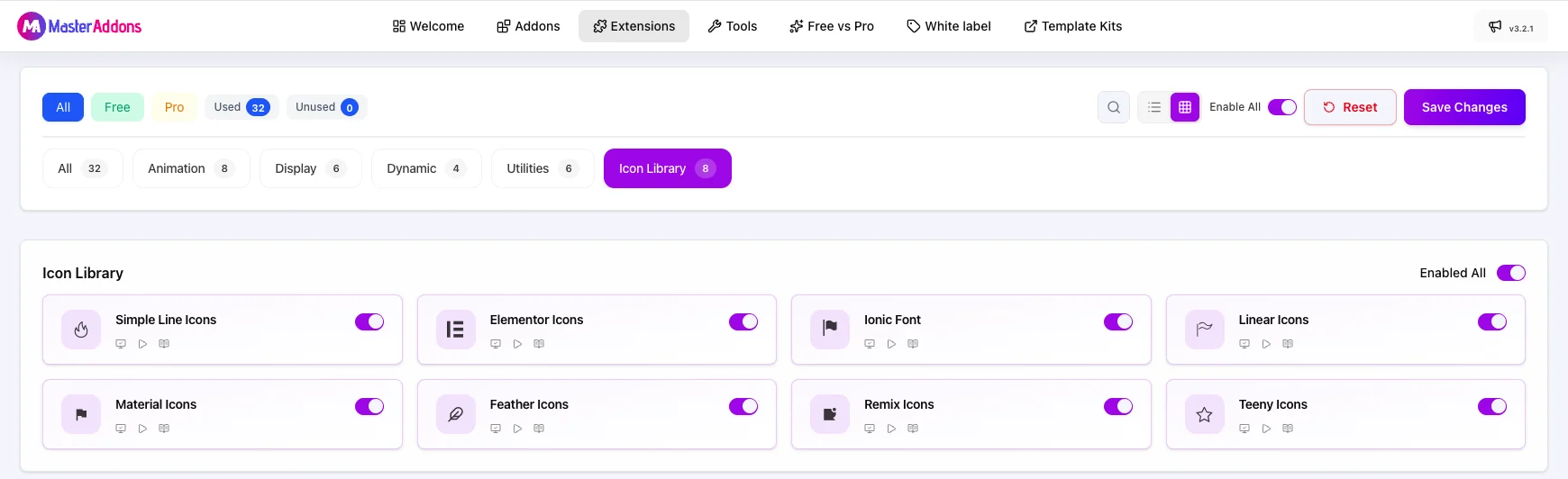
- Откройте любое поле значков в Elementor и нажмите Библиотека значков Новые пакеты находятся под Мои библиотеки, каждая с маленьким значком “M”.
- Щелкните пакет, чтобы просмотреть его, или введите "Фильтр по имени", чтобы выполнить поиск в каждом пакете одновременно. Выберите значок и нажмите "Вставить".
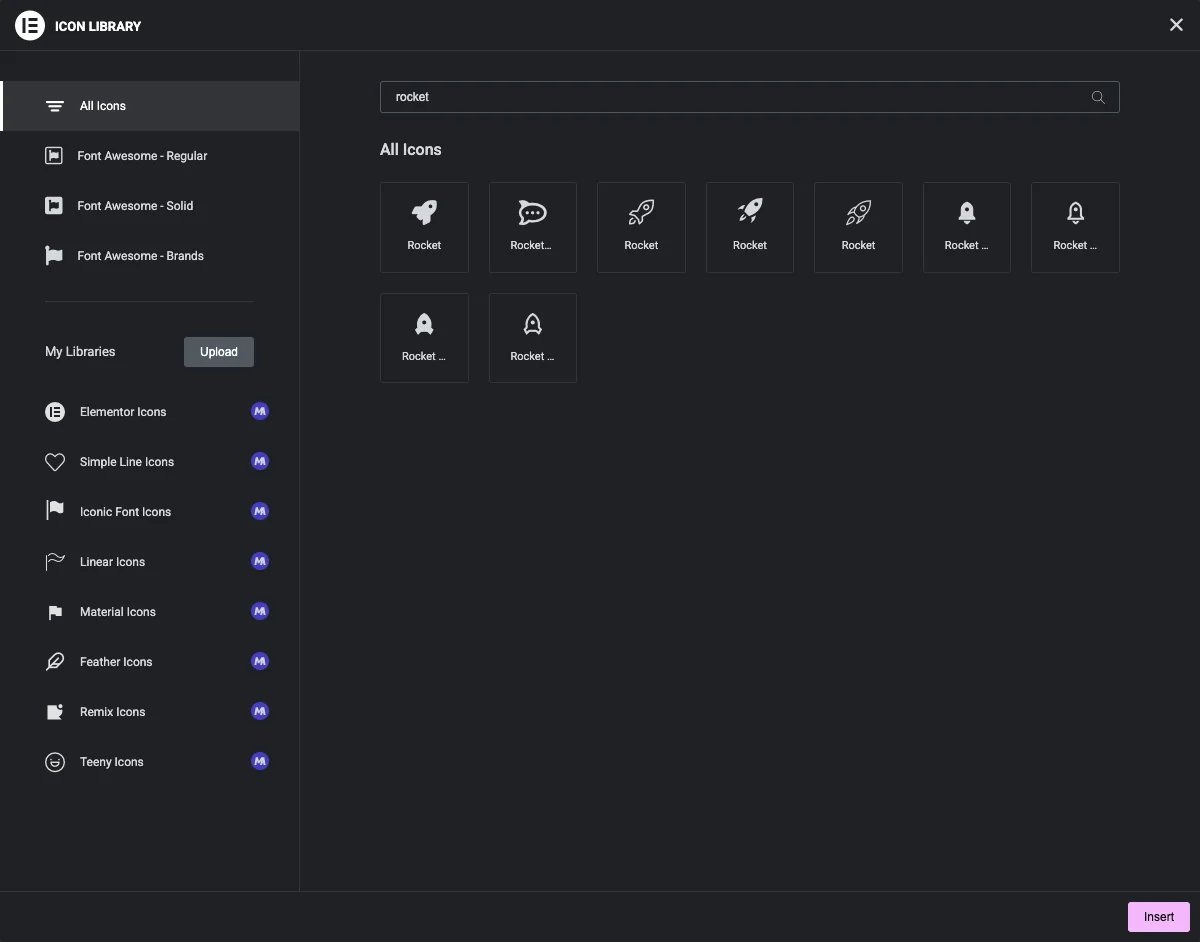
Собственный шрифт значков (eicons) Elementor не находится в средстве выбора по умолчанию. Master Addons добавляет все 398 eicons в качестве вкладки, что помогает, когда вам нужны значки, соответствующие интерфейсу Elementor.Feather Icons, Remix Icon и Teenyicons поставляются с Мастер Аддоны Про.
Используйте значок Remix для открытых и закрытых состояний
Большинство форм значков ремиксов поставляются в линейной версии и версии для заполнения. Это делает его хорошим совпадением для виджетов с двумя состояниями значков: в Расширенный виджет Accordion, или Собственные Аккордеон и Переключить Элементора, задают контур как закрытый значок, а заполненную форму как открытый значок.

Подробности настройки, префикс класса CSS для каждого пакета и исправления распространенных проблем приведены в разделе Документы настроек библиотеки значков.
Какой метод следует использовать?
Правильный метод зависит от того, что у вас уже есть.
| Если вам нужно | Начните с | Что нужно |
|---|---|---|
| Один или два пользовательских значка, как знак логотипа | Загрузите SVG (метод 1) | Включен файл SVG и нефильтрованные загрузки |
| Собственный набор значков вашего бренда | Пользовательские значки (метод 2) | Elementor Pro и Fontello, IcoMoon или Fontastic.zip |
| Шрифт Awesome Pro стилей | Интеграция шрифта Awesome Pro (метод 2) | Elementor Pro и идентификатор набора Font Awesome Pro |
| Много готовых икон в разных стилях | Пакеты значков Master Addons (метод 3) | Мастер-аддоны, один переключатель в упаковке |
| Значки внутри ваших собственных виджетов | Мастер Аддоны Виджет Строитель | Элемент управления значками в виджете |
Последний ряд предназначен для людей, которые создают свои собственные виджеты.The Управление значками в конструкторе виджетов открывает то же всплывающее окно, поэтому пользовательские виджеты могут использовать каждый включенный пакет.
Как стилизовать значки в Elementor
Значки из всех этих источников используют элементы управления обычным стилем виджета Откройте вкладку Стиль, разверните раздел Значок и установите основной цвет, размер и вращение Переключитесь на вкладку Наведение, чтобы изменить цвет, когда посетитель указывает на значок.
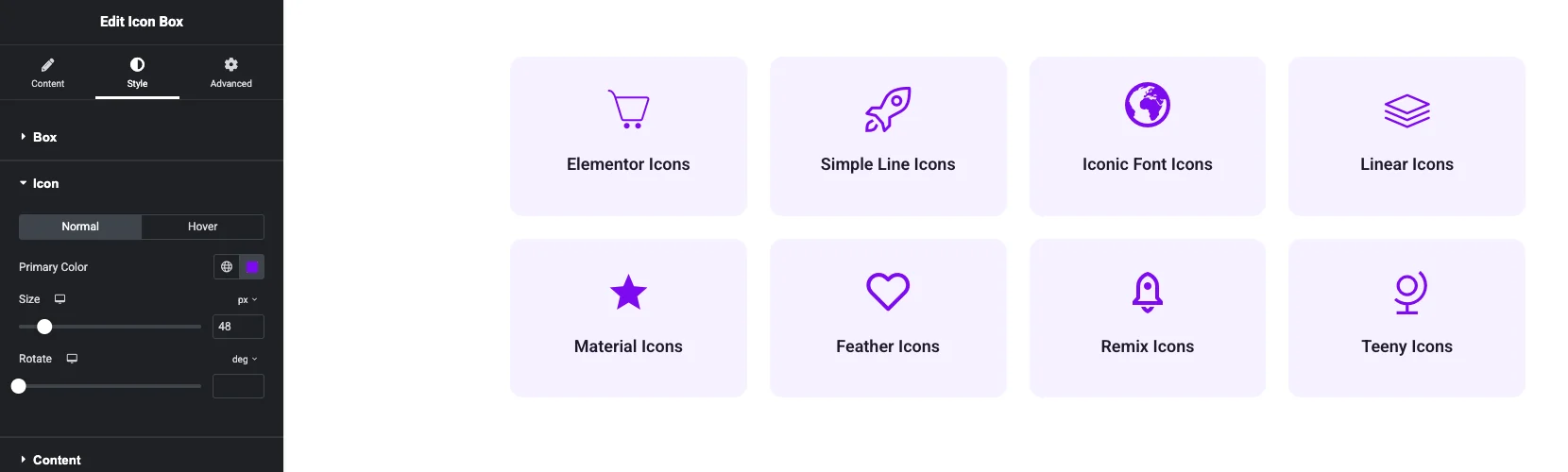
Значки шрифтов принимают любой цвет, который вы установили. Это охватывает наборы шрифтов Awesome, пользовательских значков и пакеты главных надстроек. загруженный SVG меняет цвет только в том случае, если его пути не содержат собственной фиксированной заливки, поэтому удаляйте жестко закодированные значения заполнения из файла перед его загрузкой.
Те же элементы управления отображаются и в других виджетах значков. The Виджет информационного ящика объединяет значок с заголовком и текстом, а также наше руководство анимированные кнопки в Elementor показывает, как поместить значок внутри кнопки и придать ему собственный цвет зависания.
Устранение неполадок значков Elementor
Большинство проблем с значками сводятся к файлу шрифта, который не загружается, или к настройке, которая не была сохранена.
Значки отображаются как пустые квадраты
Шрифт значка не загружается. очистите кэш Elementor под Elementor > Tools > General (Clear Files & Data), затем очистите плагин кэширования и CDN. Если ваши шрифты загружаются из CDN на другом домене, проверьте, разрешены ли запросы на файлы шрифтов из разных источников.
"Элементор" не примет мой СВГ
Включите Включить Нефильтрованные Загрузки Файлов в разделе Элементор > Настройки > Дополнительно, затем попробуйте загрузить ещё раз. Если всё ещё не удалось, откройте SVG в текстовом редакторе и проверьте, что это реальный SVG-файл, а не PNG с расширением.svg.
В сборщике отсутствует пакет Master Addons
Проверьте, что переключатель пакета включен в разделе Основные дополнения > Настройки > Расширения > Библиотека значков и что вы нажали Сохранить изменения, затем перезагрузите редактор Значки перьев, Значок ремикса и Teenyicons также нуждаются в Master Addons Pro с активной лицензией.
Шрифты значков замедляют страницу
Каждый шрифт значка - это еще один файл для загрузки браузером. Придерживайтесь одного или двух пакетов для единообразного внешнего вида и прочитайте наше руководство ускорение веб-сайтов Elementor, который охватывает опцию Inline Font Icons от Elementor для рендеринга значков как SVG вместо файлов шрифтов.
Часто задаваемые вопросы
Как добавить значки в Elementor?
Добавьте виджет Значок, или любой виджет с полем значка, затем наведите курсор на предварительный просмотр значка на вкладке Содержимое и нажмите Библиотека значков. выберите значок из Font Awesome или любого набора значков, который вы добавили, затем нажмите Вставить. чтобы использовать свой собственный файл вместо этого, нажмите Загрузить SVG.
Могу ли я использовать значки SVG в Elementor?
Да. нажмите кнопку Загрузить SVG на любом поле значка и выберите файл. WordPress блокирует загрузку SVG по умолчанию, поэтому, если Elementor отклоняет его, включите "Включить загрузку нефильтрованных файлов" в разделе "Элементор" > "Настройки" > "Дополнительно" и повторите попытку.
Нужен ли мне Elementor Pro для добавления пользовательских значков?
Не для одиночных SVG загрузок или пакетов значков Master Addons Импорт целого шрифта значков из Fontello, IcoMoon или Fontastic .zip через пользовательские значки, и подключение Font Awesome Pro, являются функциями Elementor Pro.
Как изменить цвет значка при наведении курсора в Elementor?
Выберите виджет, откройте вкладку Стиль и разверните раздел Значок Переключитесь с Нормальный на Наведение и установите там цвет наведения Значки шрифта сразу же принимают цвет; загруженный SVG меняет цвет только в том случае, если его пути не имеют фиксированного заполнения.
Где я могу найти класс CSS для значка?
Elementor выводит значки шрифтов как <i> отметьте именами классов набора, которые вы можете увидеть с помощью инструмента проверки браузера. Для пакетов Master Addons каждый префикс указан в Документы библиотеки значков, например jltma-ri- для значка ремикса.
Заключительные мысли
Добавление пользовательских значков в Elementor сводится к тому, где начинаются ваши значки. один SVG идет прямо в поле значков. шрифт значка бренда проходит через пользовательские значки Elementor Pro, рядом с Font Awesome Pro, если у вас есть комплект. И если вы предпочитаете брать, чем загружать, восемь пакетов Master Addons помещают еще 5344 значка в то же всплывающее окно.
Чтобы увидеть каждый пакет с образцами и значками, прежде чем что-либо включать, просмотрите Библиотека значков Elementor страница.
Связанное чтение
- Настройки библиотеки значков: коммутаторы, префиксы CSS и устранение неполадок для всех восьми пакетов
- Управление значками в Widget Builder: используйте пакеты в своих собственных виджетах
- Как добавить значок "Потрясающий шрифт" к кнопке отправки контактной формы 7
- Все виджеты и расширения Master Addgets
