
Key Takeaways Elementor et Elementor Pro n'incluent pas de widget de chronologie, donc chaque plugin de chronologie Elementor dans cette comparaison est un addon tiers. Timeline Widget for Elementor by Cool Plugins est le seul plugin à usage unique sur les huit, avec plus de 70 000 installations actives sur WordPress.org et des mises en page verticales et horizontales dans sa version gratuite. La chronologie des addons principaux...
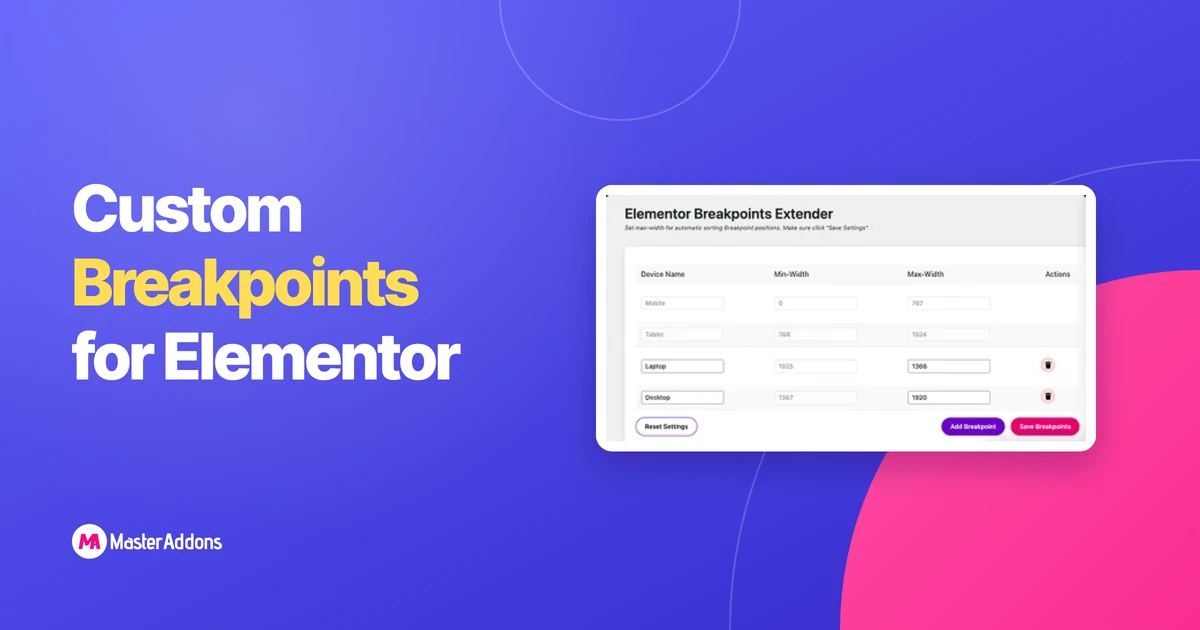
Quels points d'arrêt Elementor free vous offre réellementComment activer les points d'arrêt supplémentaires d'Elementor (gratuit, pas de plugin)Comment ajouter des points d'arrêt personnalisés au-delà des sept Free vs Pro d'Elementor : comment
Lire la suite
Key Takeaways Essential Addons fonctionne avec plus d'un million d'installations actives avec une moyenne de 4,9 étoiles, et les gens recherchent une alternative Essential Addons pour trois raisons : les fonctionnalités
Lire la suite
Cette mise à jour était attendue depuis longtemps Beaucoup d'entre vous ont signalé des problèmes de non-styling, de mauvaise conduite des icônes, de commandes qui semblaient directement dans l'éditeur mais qui se sont cassées
Lire la suite
Concevoir vos propres mises en page dans WordPress peut être un défi pour la plupart La majorité des thèmes vous offrent une poignée d'options de mise en page.
Lire la suite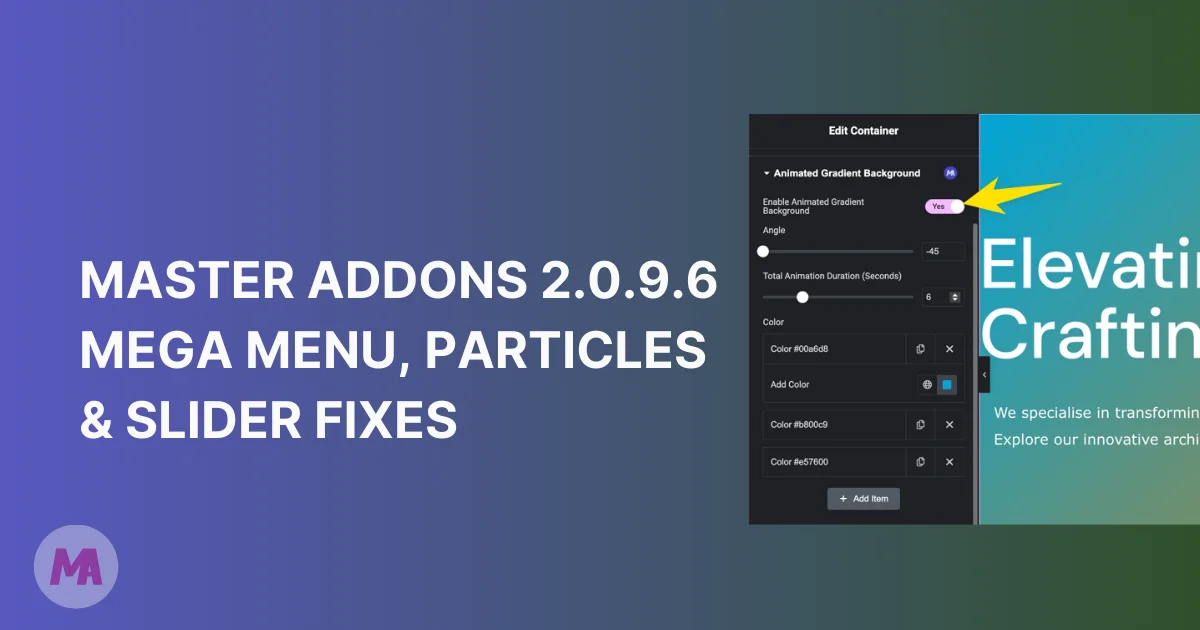
Nous, l'équipe de Master Addons, nous efforçons toujours de rendre le plugin stable et utile pour vous Nous tenons à vous remercier d'avoir créé du support
Lire la suite
Migrer votre site Web manuellement peut être très long et
Lire la suite
À la recherche des meilleurs plugins de mode de maintenance WordPress pour la construction
Lire la suite

Key Takeaways Elementor et Elementor Pro n'incluent pas de chronologie
Lire la suite