
Key Takeaways Elementor und Elementor Pro enthalten kein Timeline-Widget, daher ist jedes Elementor-Timeline-Plugin in diesem Vergleich ein Addon eines Drittanbieters. Timeline Widget for Elementor by Cool Plugins ist das einzige Einzweck-Plugin der acht, mit 70.000+ aktiven Installationen auf WordPress.org und vertikalen und horizontalen Layouts in seiner kostenlosen Version. Die Master Addons Timeline „.
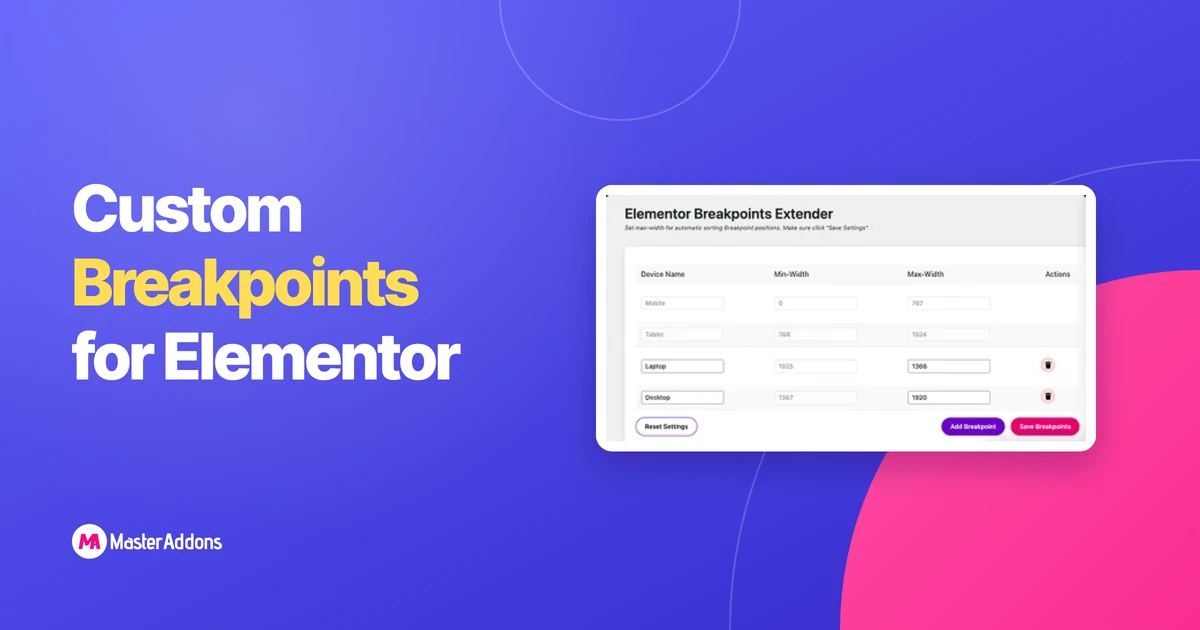
Welche Haltepunkte Elementor free gibt Ihnen tatsächlich Wie man die zusätzlichen Haltepunkte von Elementor aktiviert (kostenlos, kein Plugin) Wie man benutzerdefinierte Haltepunkte über die sieben von Elementor hinaus hinzufügtFree vs Pro: wie
Weiterlesen
Key Takeaways Essential Addons läuft auf 1 Million+ aktiven Installationen mit einem Durchschnitt von 4,9 Sternen, und die Leute suchen aus drei Gründen nach einer Essential Addons Alternative: Funktionen
Weiterlesen
Dieses Update war längst überfällig Viele von Ihnen berichteten über Probleme „Knöpfe ohne Design, schlecht benehmende Symbole und Bedienelemente, die im Editor genau aussahen, aber kaputt waren
Weiterlesen
Das Entwerfen eigener Seitenlayouts in WordPress kann für die meisten eine Herausforderung sein. Die meisten Themes bieten Ihnen eine Handvoll Layoutoptionen.
Weiterlesen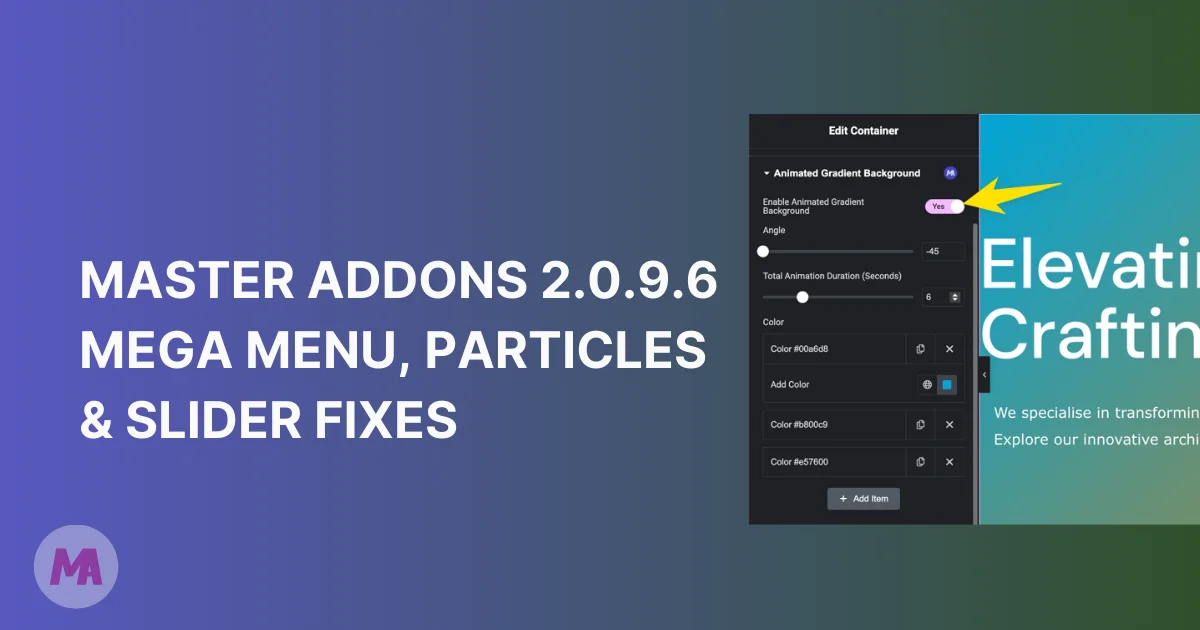
Wir, das Team von Master Addons, sind stets bemüht, das Plugin für Sie stabil und nützlich zu machen, wir bedanken uns für die Erstellung von Support
Weiterlesen
Die manuelle Migration Ihrer Website kann viel langwierig sein
Weiterlesen
Suche nach den besten WordPress Wartungsmodus Plugins für das Erstellen
Weiterlesen


Key Takeaways Elementor und Elementor Pro enthalten keine Zeitleiste
Weiterlesen